管理機能
ユーザー管理
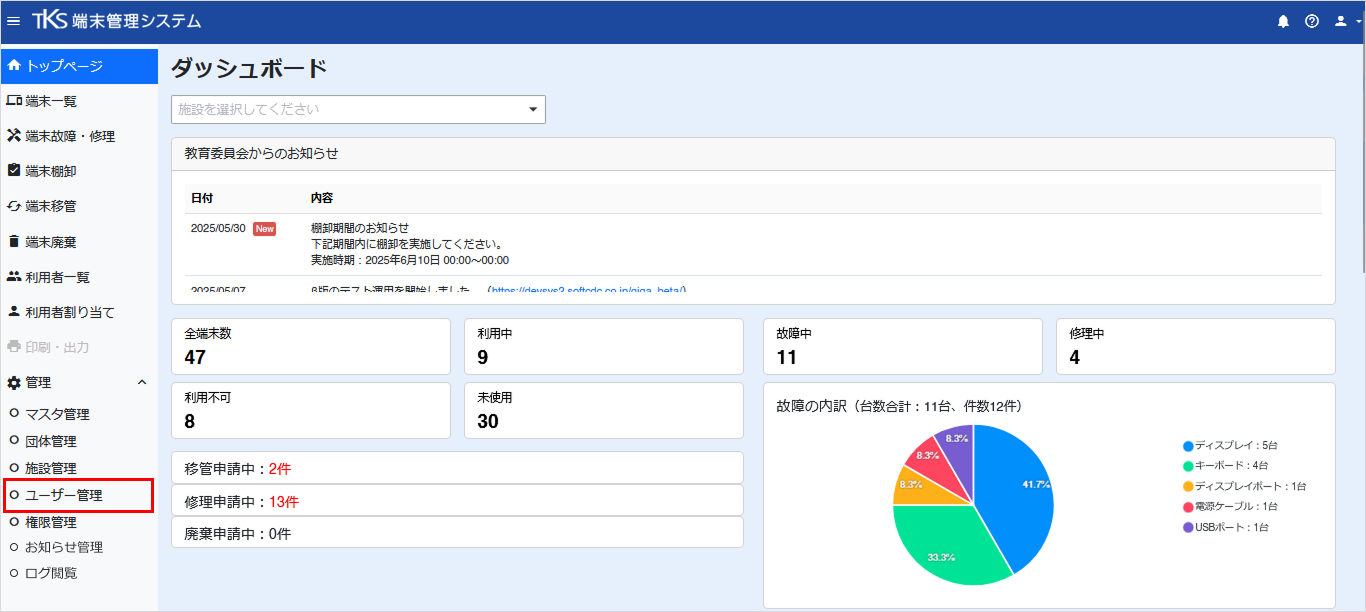
ユーザー管理のページでは、ユーザーの登録、編集、削除ができます。
メニューからユーザー管理をクリックして、ページを開きます。
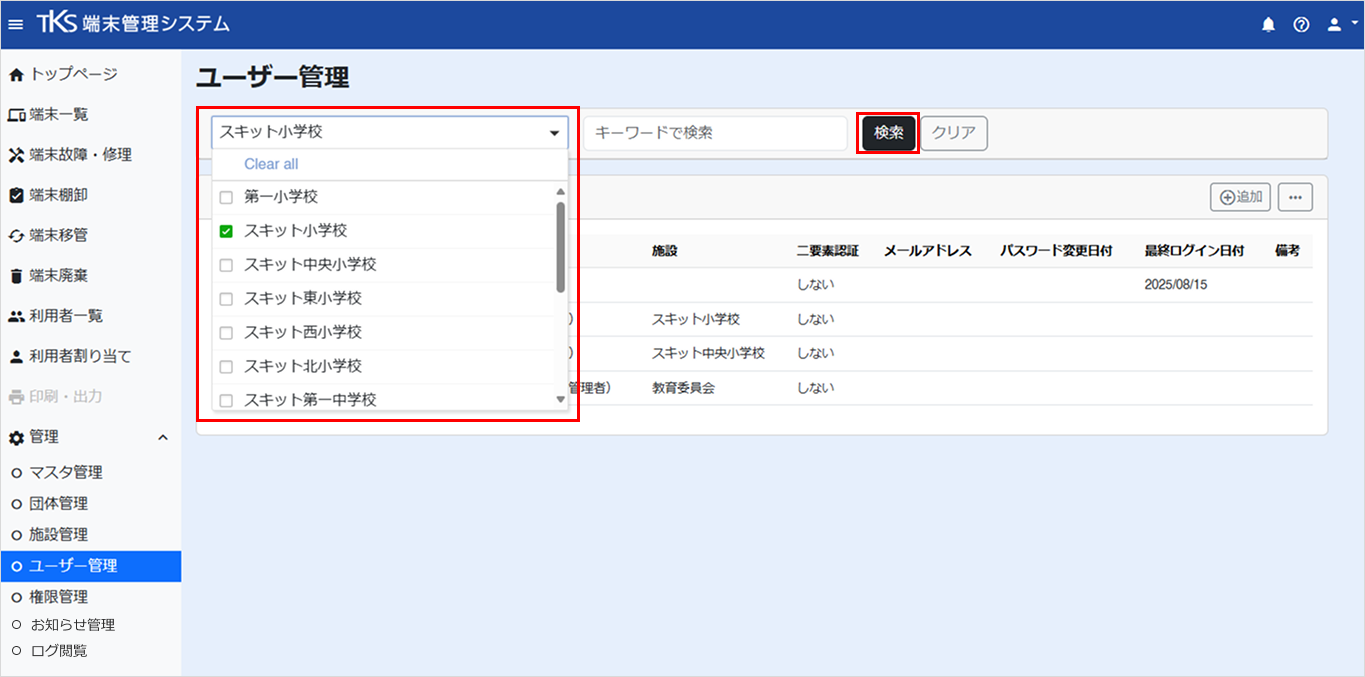
施設を選択する(教育委員会のみ)
学校や施設を選択して絞り込み、ユーザーを表示できます。
- 施設選択枠内をクリックし、表示させる学校にチェックを入れます。
- [検索]をクリックすると、チェックを入れた学校のみの情報が一覧に表示されます。
キーワードで検索する
キーワード検索でユーザーを検索することができます。
- キーワード検索枠内にキーワードを入力して、[検索]をクリックします。
- キーワードでヒットしたユーザーが表示されます。
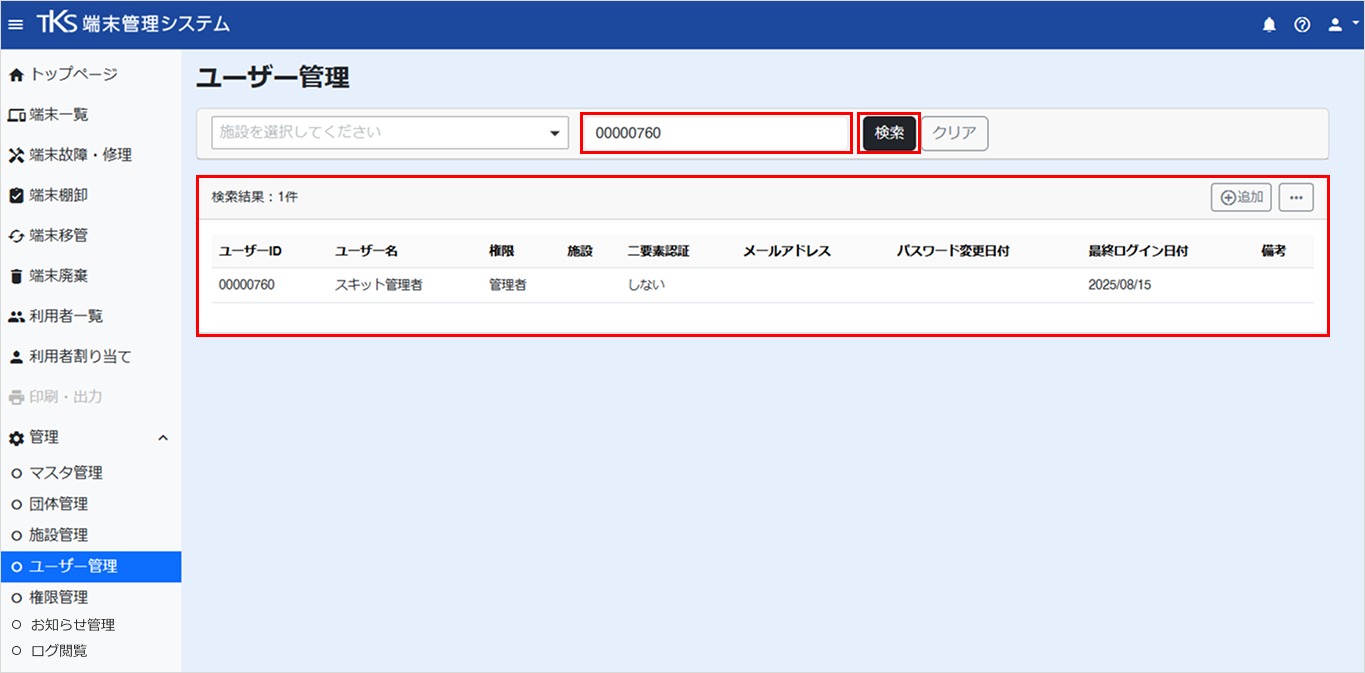
キーワード検索
キーワード検索は、ユーザーID、ユーザー名、施設の入力情報で検索が可能です。
ユーザーを閲覧する
ユーザー情報を閲覧できます。
-
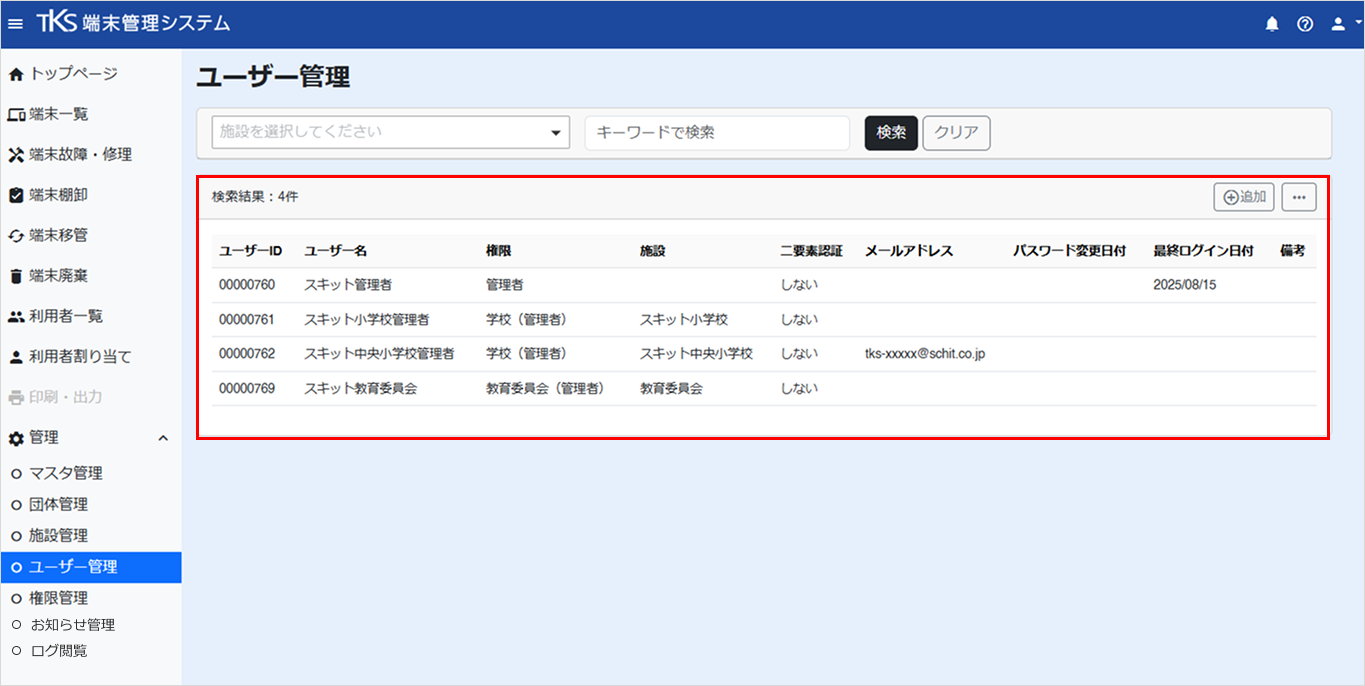
ユーザー管理のページを開きます。
-
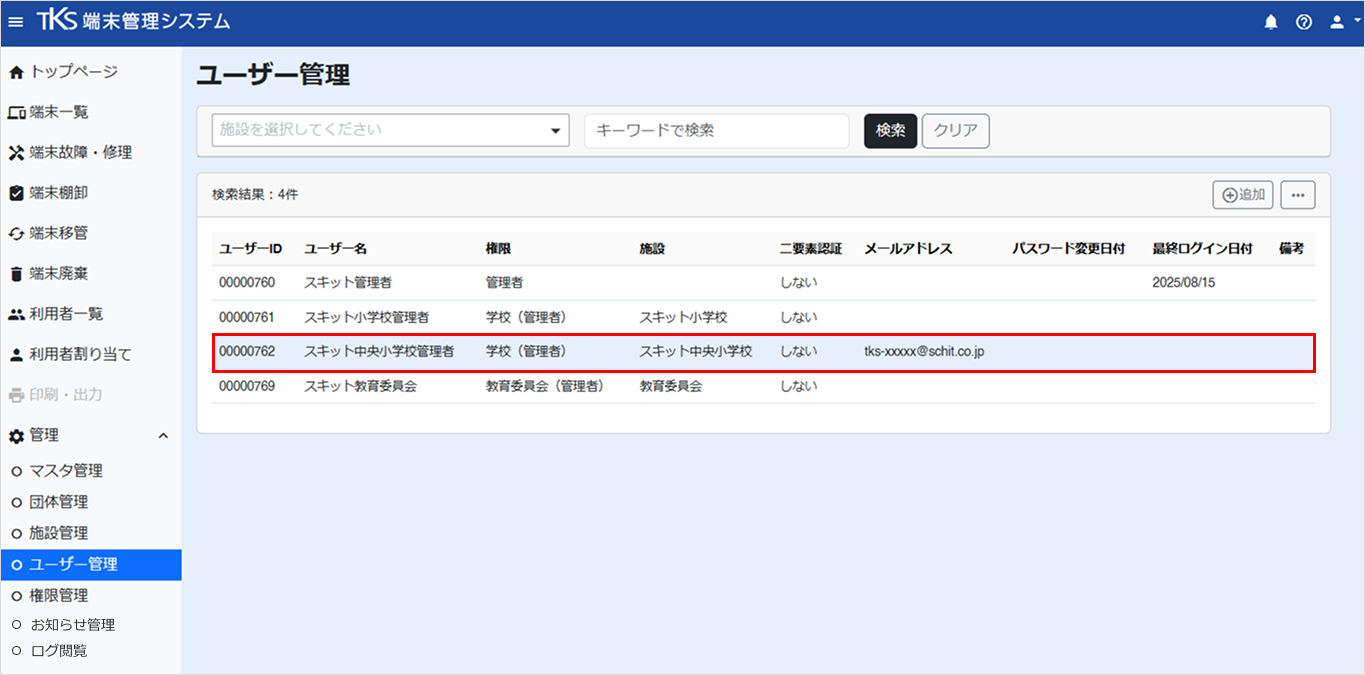
ユーザー一覧には、ユーザーID、ユーザー名、権限、施設、二要素認証、メールアドレス、パスワード変更日付、最終ログイン日時、備考が表示されます。
ユーザーを登録する
ユーザーを登録できます。
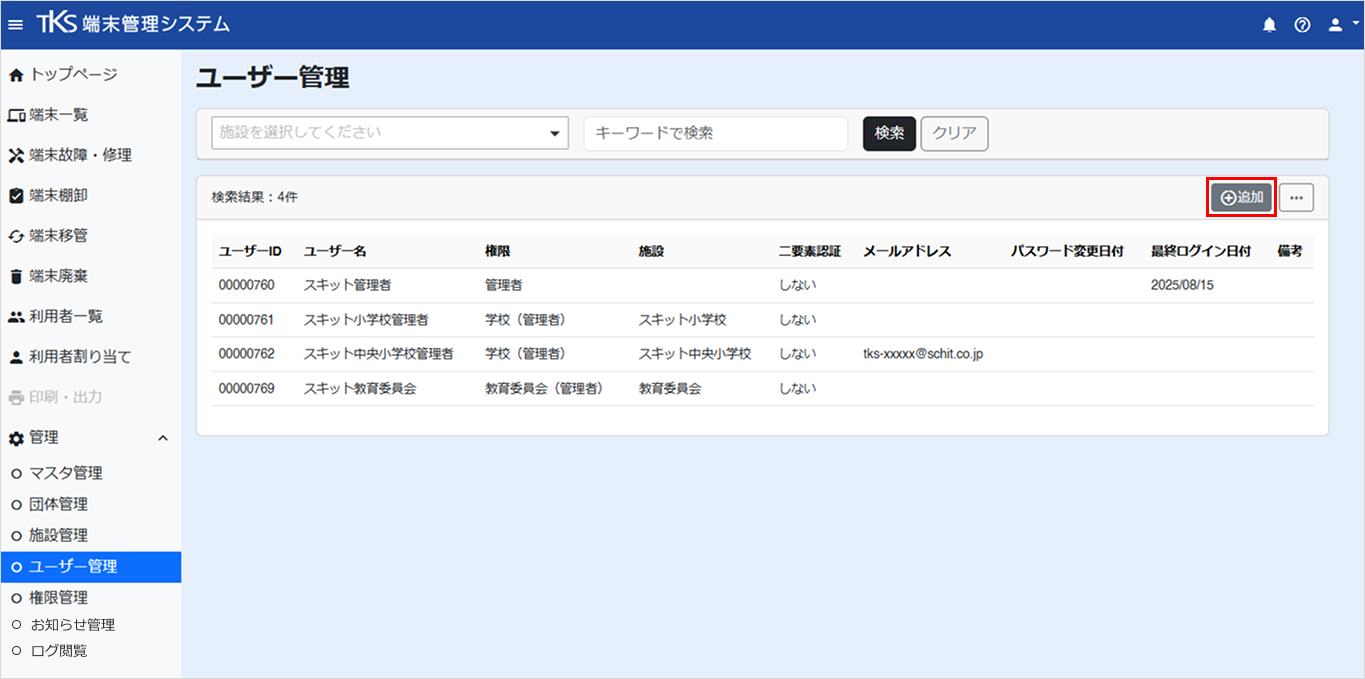
- [追加]をクリックします。
-
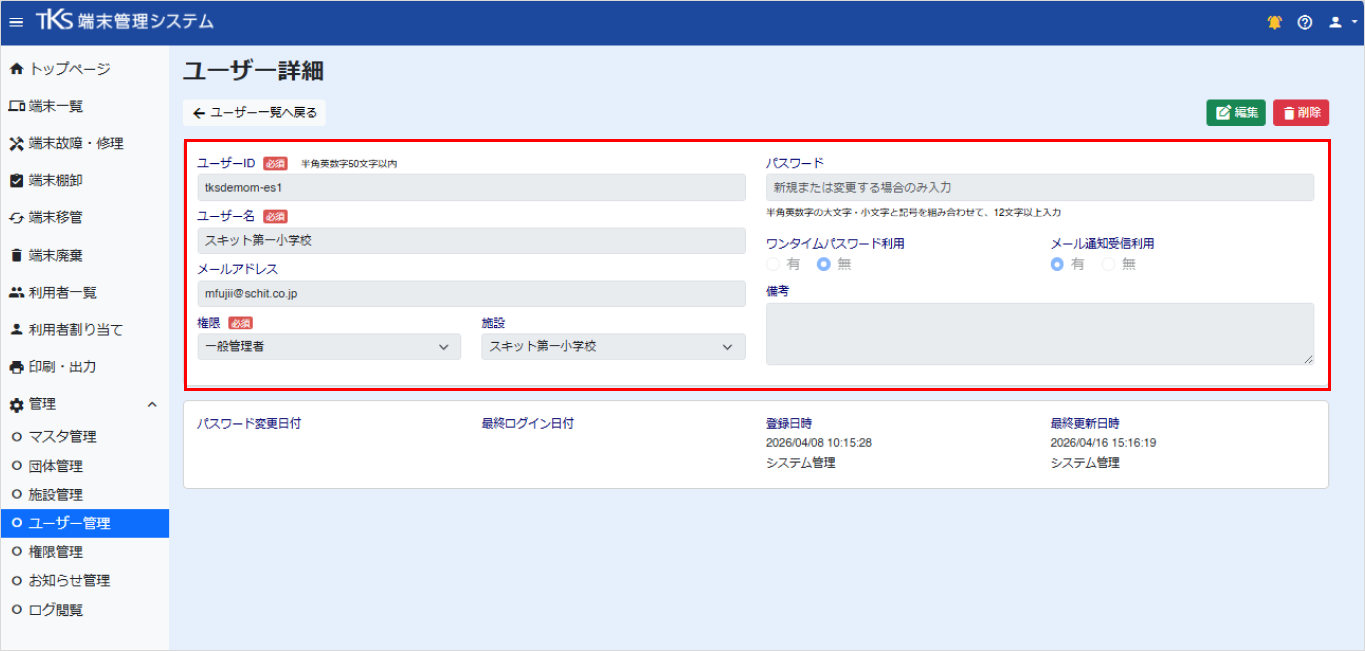
項目を入力して、[保存]をクリックします。
-
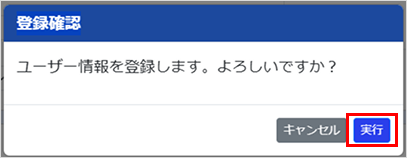
確認メッセージの[実行]をクリックすると登録が完了します。
ユーザー管理の項目
- ユーザーID:ログイン時に入力するID(必須) ※半角英数字8文字以上 50文字以内
- ユーザー名:ユーザーの名称(必須)
- メールアドレス:メール通知受信利用時に通知が届くメールアドレス、ワンタイムパスワード利用時に通知が届くメールアドレス
- 権限:システム上の権限を選択(必須)
- 施設:ログインする施設
- パスワード:ログイン時に入力するパスワード ※半角英字大文字・半角英字小文字・数字・記号を含む12文字以上の文字列
- ワンタイムパスワード利用:ワンタイムパスワード利用の有無を設定
- メール通知受信利用:メールでの通知利用の有無を設定
- 備考:備考欄
- パスワード変更日時:パスワードを変更した日時
- 最終ログイン日時:システムに最終ログインした日時
- 登録日時:ユーザー管理を登録した日時
- 最終更新日時:ユーザー管理の更新した日時
ユーザーを一括登録する
- メニューからユーザー一覧をクリックして、ページを開きます。
- 3点リーダーから[インポート]をクリックします。
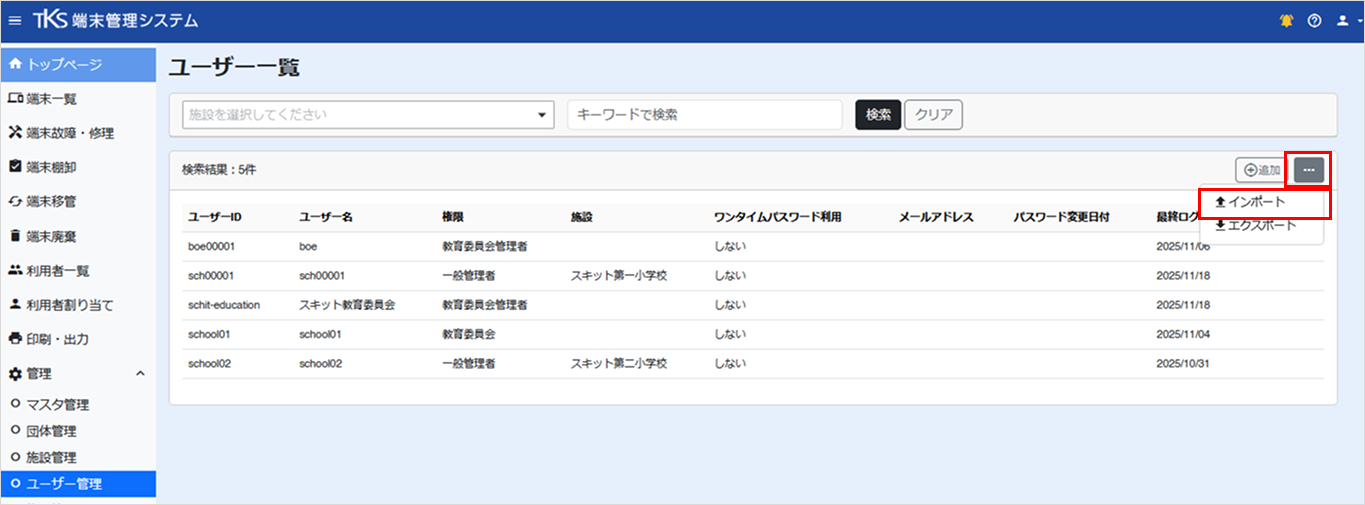
- 右上の[csvテンプレート]をクリックし、ダウンロードします。
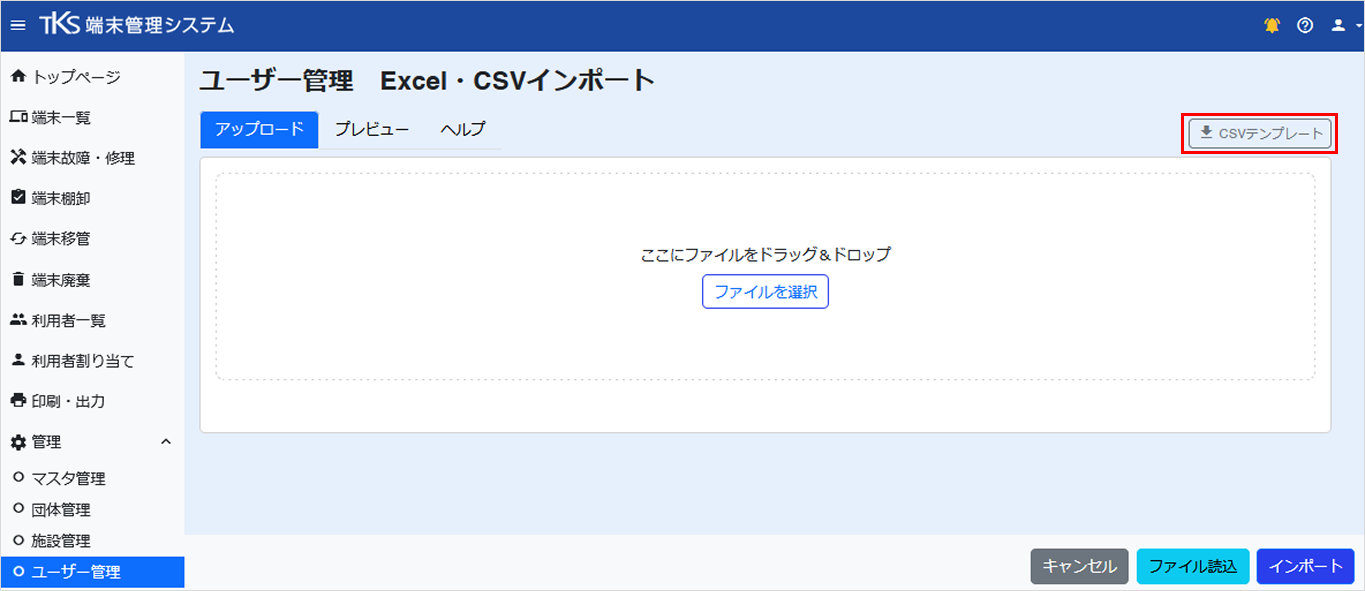
- 「ユーザー管理_CSVテンプレート.csv」ファイルに、ユーザーID、ユーザー名、施設名を入力し、保存します。
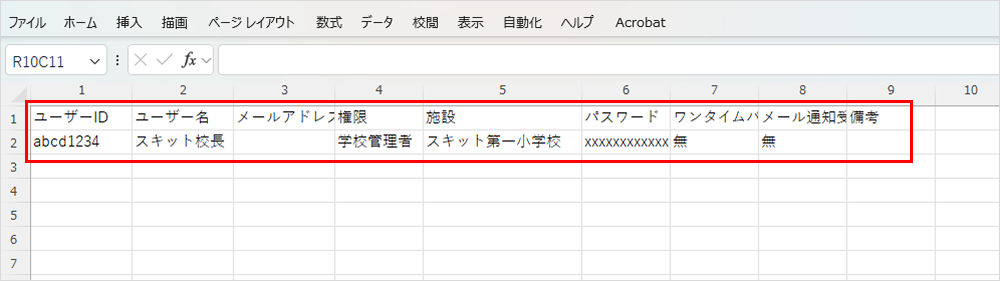
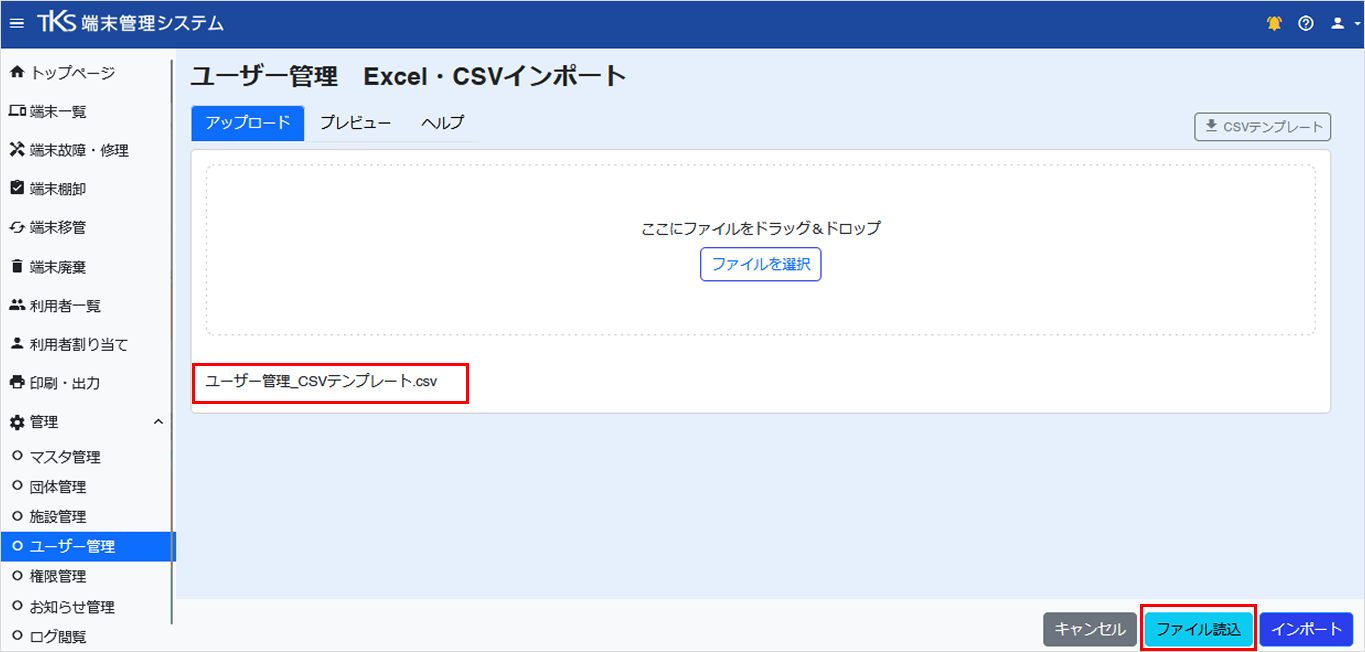
- [ファイルを選択]または、ドラッグ&ドロップでファイルをアップロードします。
- [ファイル読み込み]をクリックします。
- プレビューを確認し、問題なければ、[インポート]をクリックします。
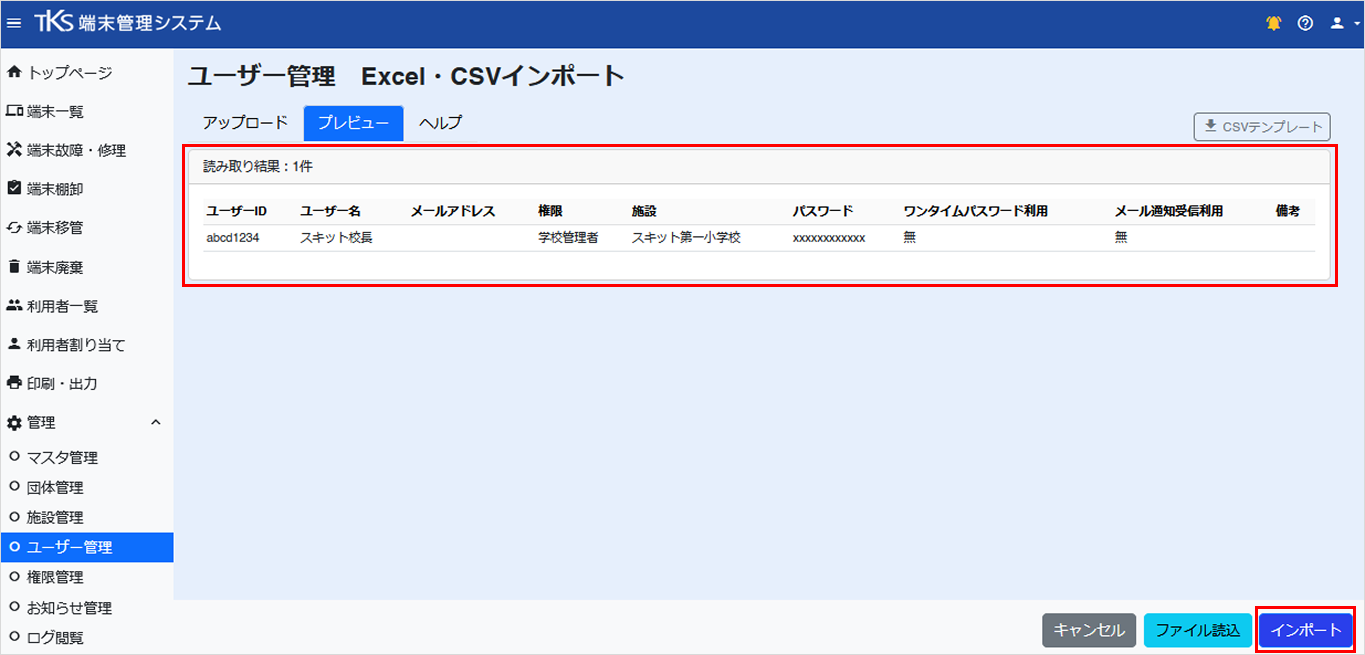
- 「インポートを行います。よろしいですか?」と表示されます。
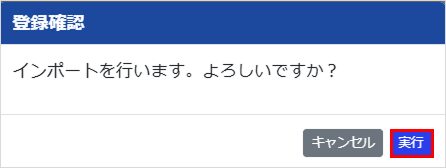
- [実行]をクリックすると、「ユーザー情報をインポートしました」と表示され、登録されます。
ユーザー登録インポートファイルの必須項目
- ユーザーID
- ユーザー名
- 施設名
- パスワード(初期設定時)
※詳細は「ヘルプ」タブを開きご確認ください。
ユーザー詳細を編集する
ユーザー詳細を編集できます。
-
ユーザー一覧から編集するユーザー枠内をクリックし、ユーザー詳細を開きます。
-
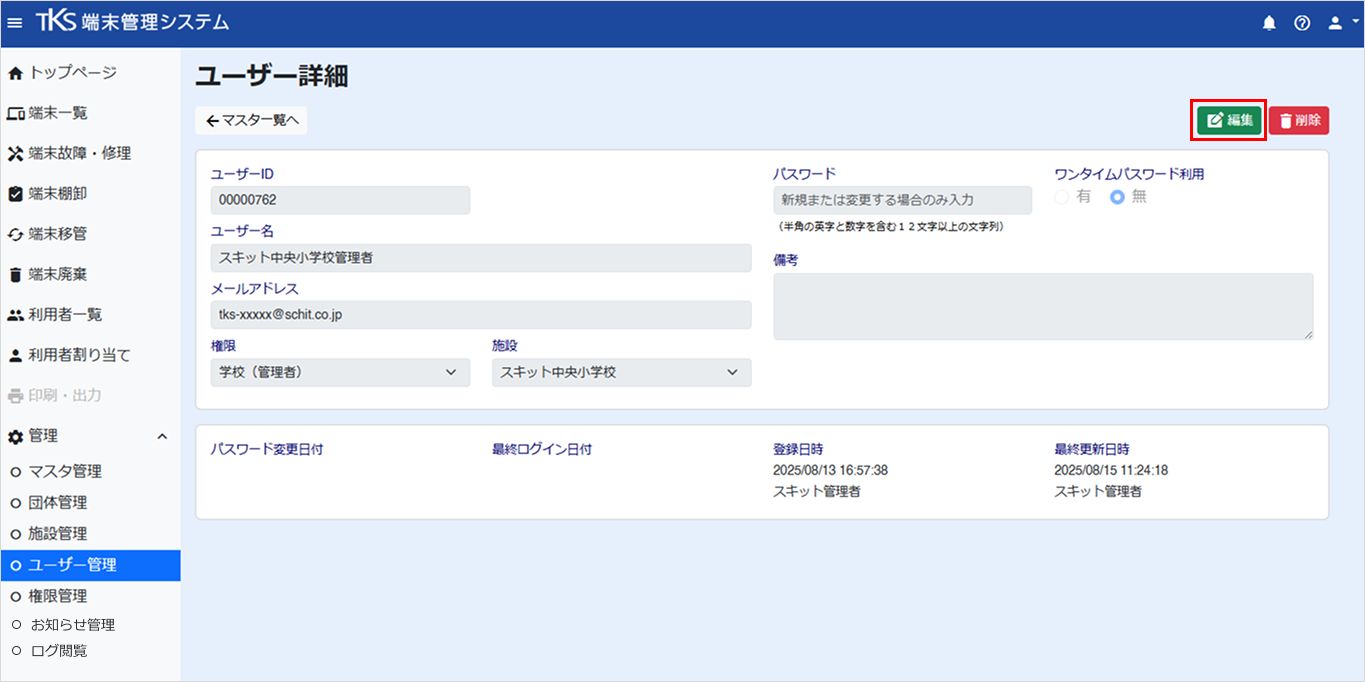
[編集]をクリックします。
-
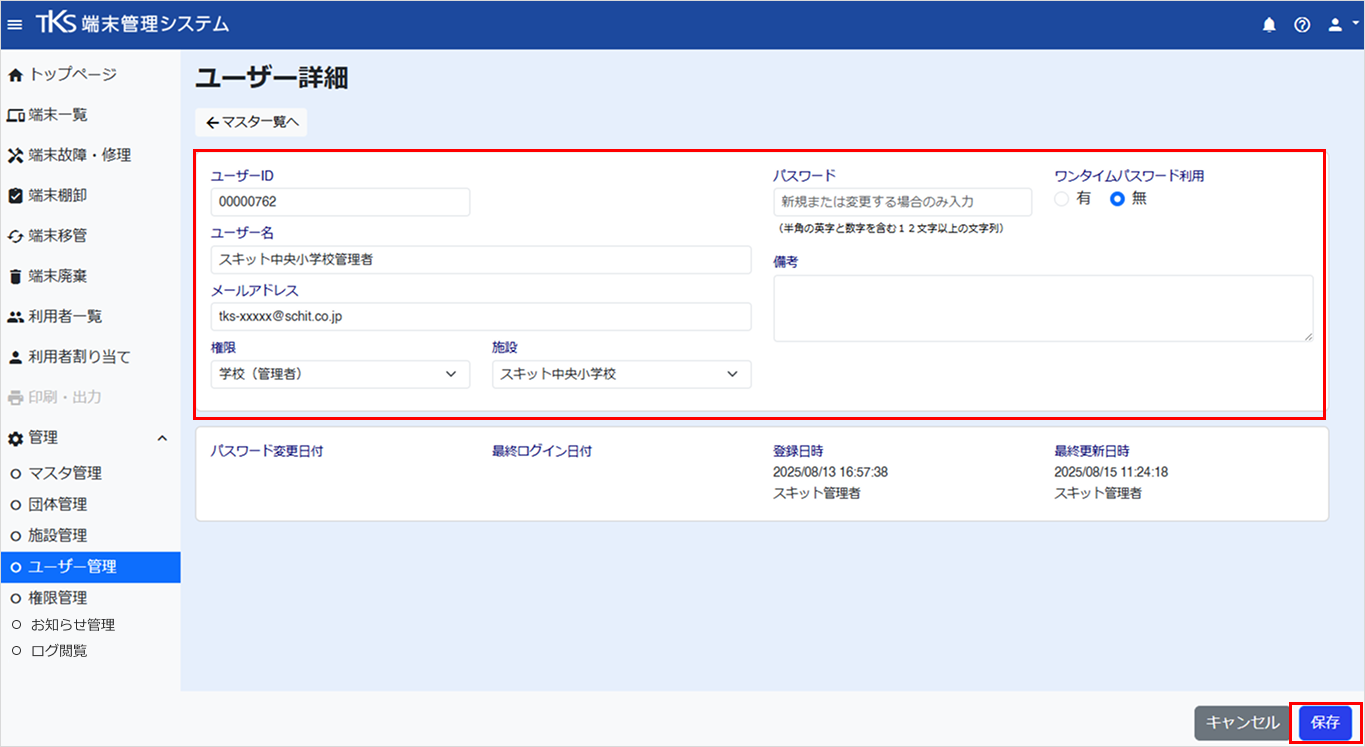
変更箇所を入力します。
-
入力が完了したら、[保存]をクリックします。
-
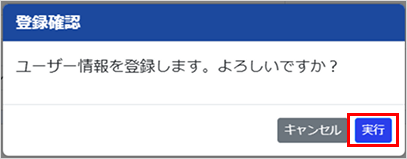
[実行]をクリックすると、変更が完了します。
ユーザーを削除する
ユーザーを削除することができます。
- ユーザー一覧から削除するユーザー枠内をクリックし、ユーザー詳細を開きます。
-
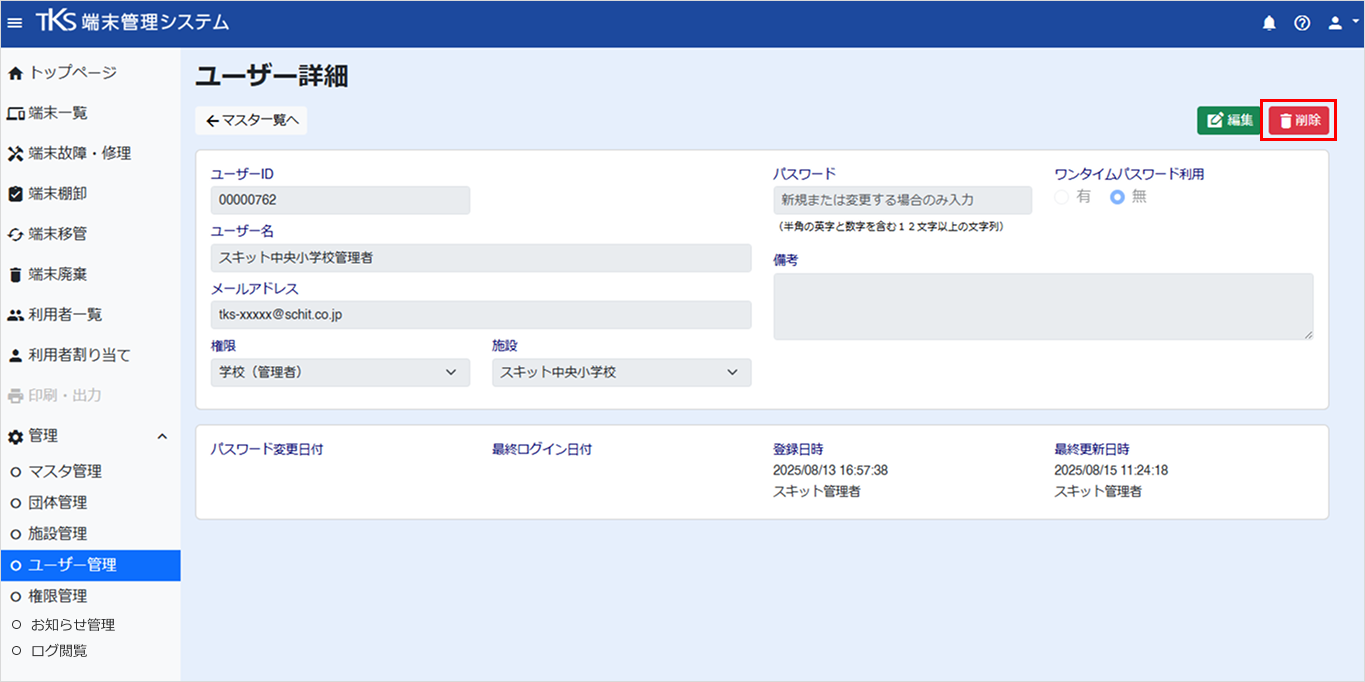
[削除]をクリックします。
-
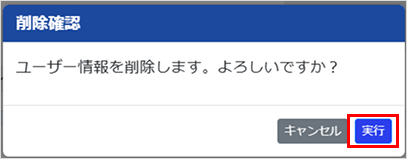
確認メッセージの[実行]をクリックすると、削除が完了します。
Warning
ユーザー削除は、削除権限があるユーザーのみが実行できます。削除権限がない場合は、管理者権限のユーザーにご確認ください。
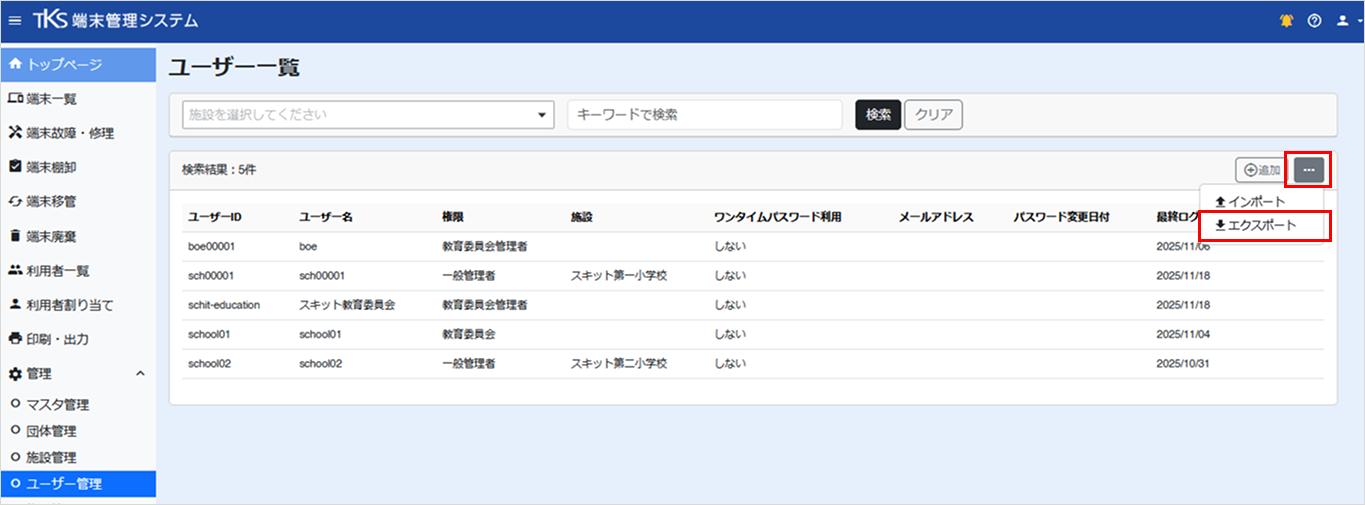
ユーザー情報をエクスポートする
ユーザー情報をエクスポートすることができます。
3点リーダーからエクスポートをクリックすると、登録されたユーザー情報がエクスポートできます。