端末管理
端末一覧
端末一覧のページでは、登録されている端末を閲覧、検索、登録や編集ができます。
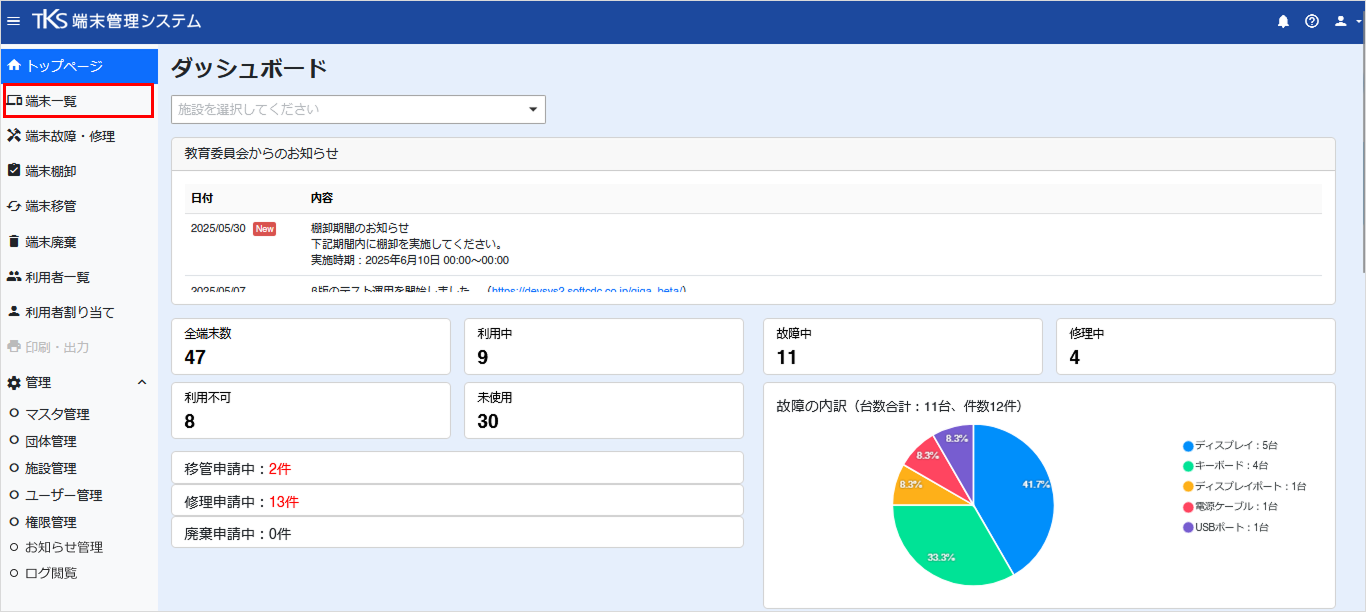
メニューから端末一覧をクリックして、ページを開きます。
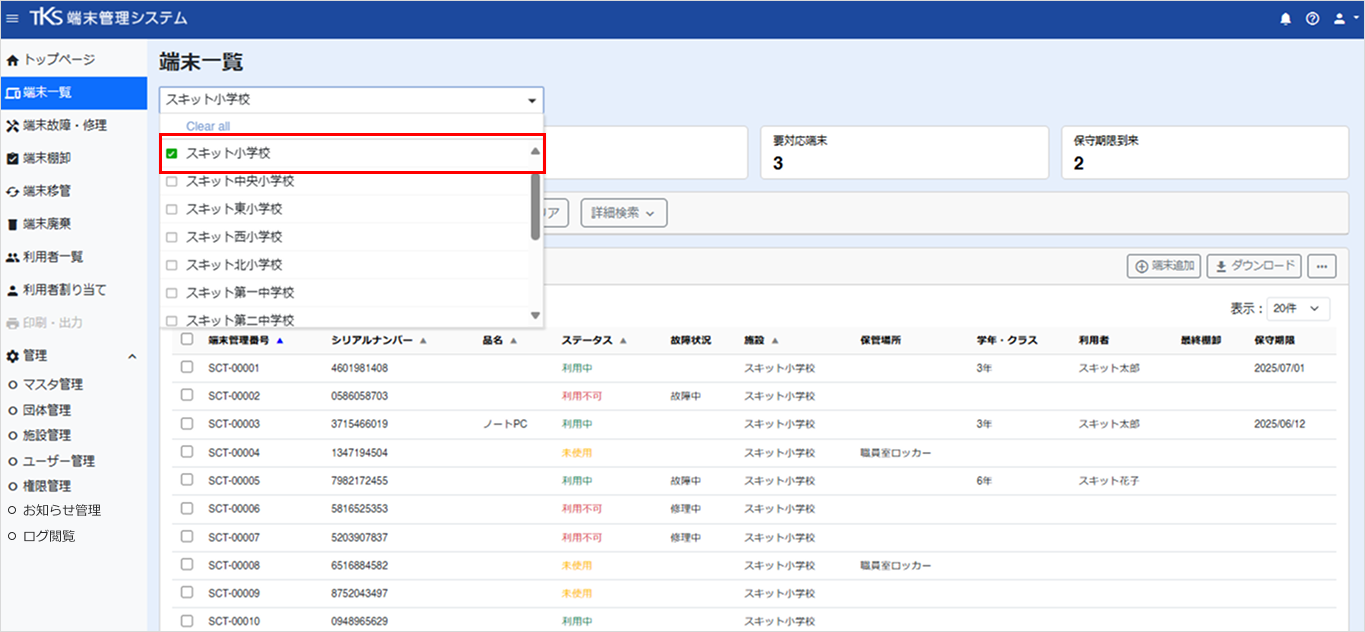
施設を選択する(教育委員会のみ)
施設選択の権限のあるユーザーのみ利用できます。
学校や施設を選択して絞り込み、端末情報を表示できます。
- 施設選択枠内をクリックし、表示させる学校にチェックを入れます。
- 選択枠外をクリックすると、チェックを入れた学校のみの情報が一覧に表示されます。
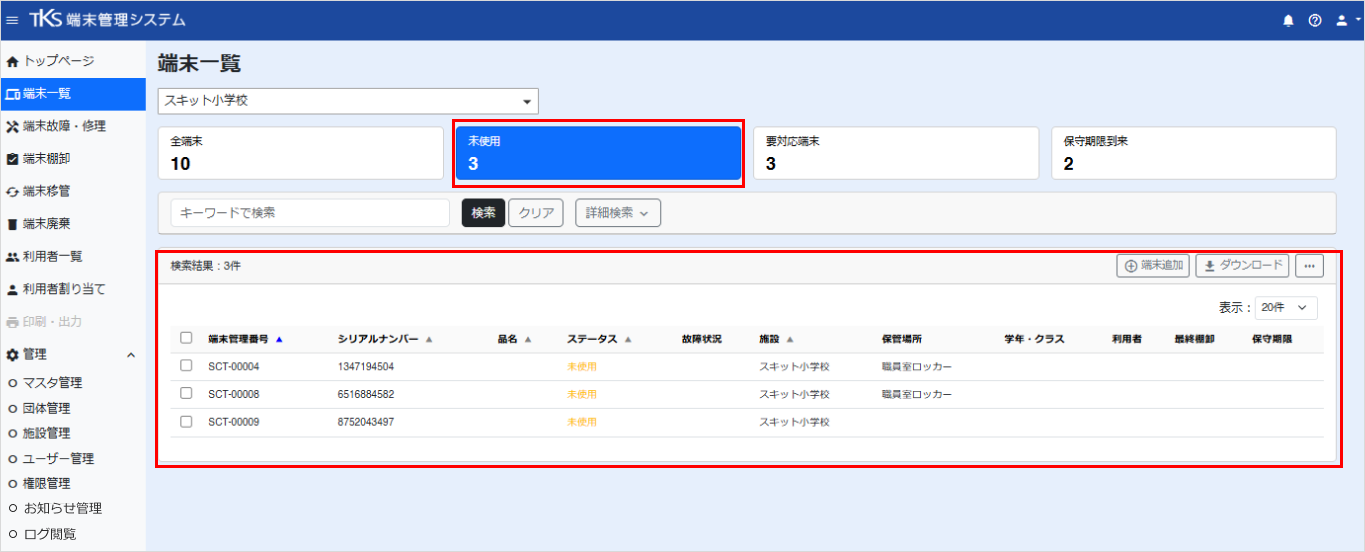
パネルから端末を絞り込む
パネル上をクリックすると、パネルの条件に合致する端末のみが一覧に表示されます。
- 「未使用」パネル上をクリックします。
- ステータスが「未使用」のみの端末情報が表示されます。
端末を検索する
キーワード検索、詳細検索から端末を検索することができます。
キーワード検索する
- キーワード検索枠内にキーワードを入力して、[検索]をクリックします。
- キーワードでヒットした端末情報が表示されます。
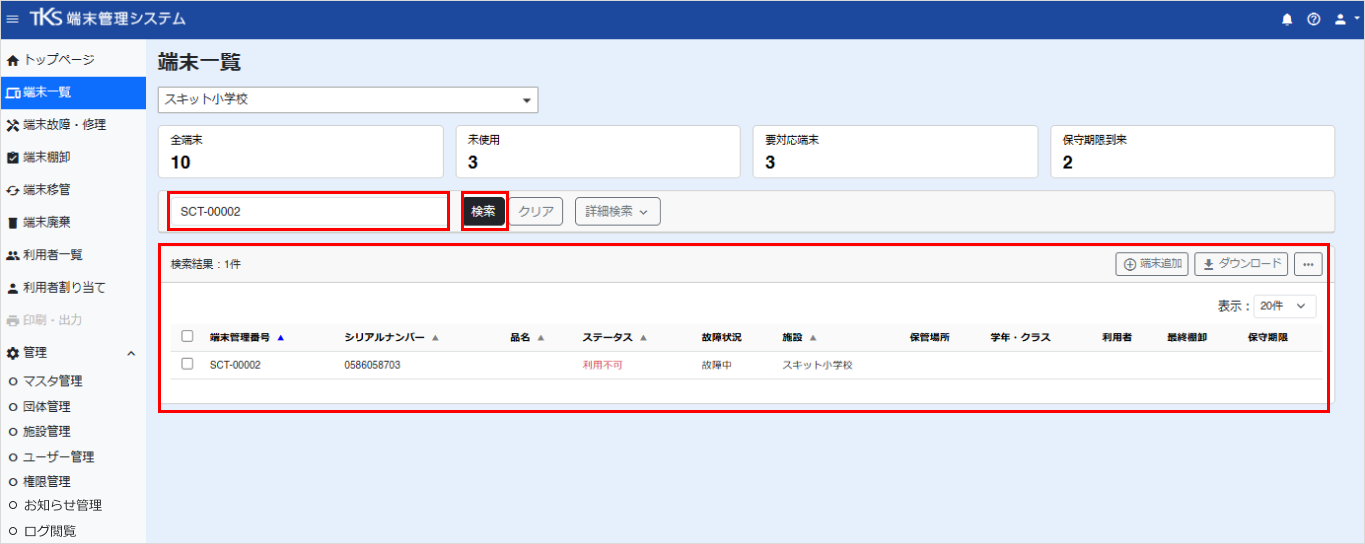
キーワード検索
キーワード検索は、端末管理番号、シリアルナンバー、利用者の入力情報で検索が可能です。
詳細検索する
- [詳細検索]をクリックすると、詳細検索の項目が表示されます。
-
利用者種別から「生徒」を選択します。
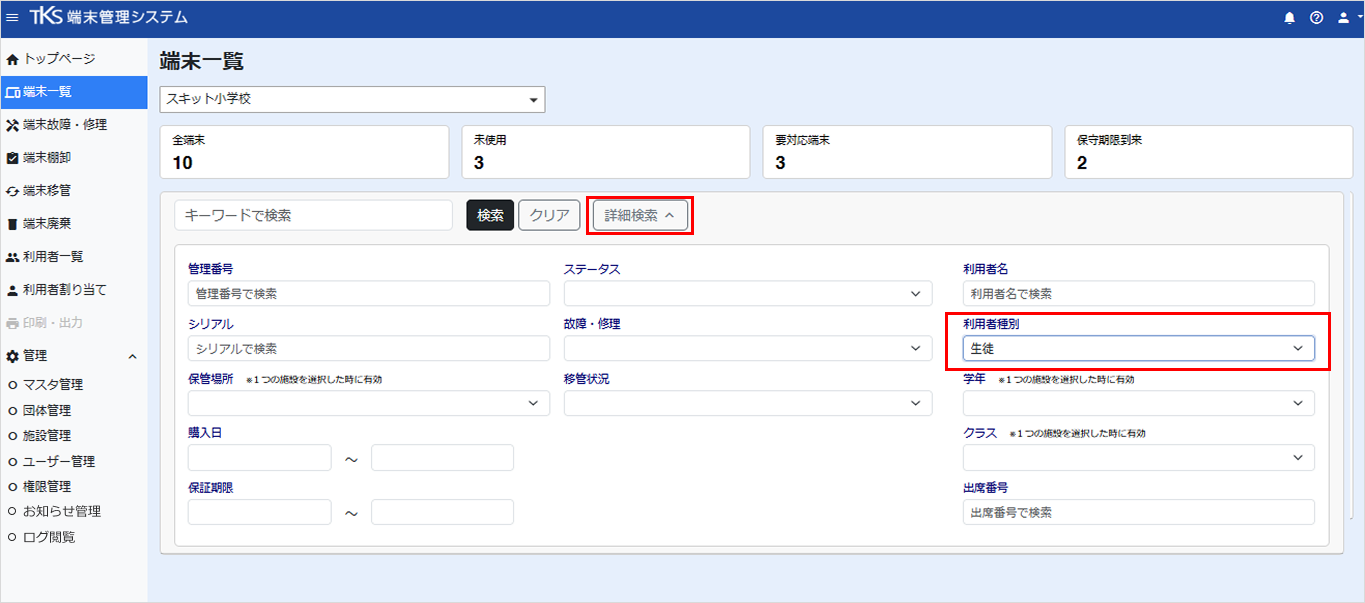
-
[検索]をクリックすると、一覧に利用者種別の生徒のみの情報が表示されます。
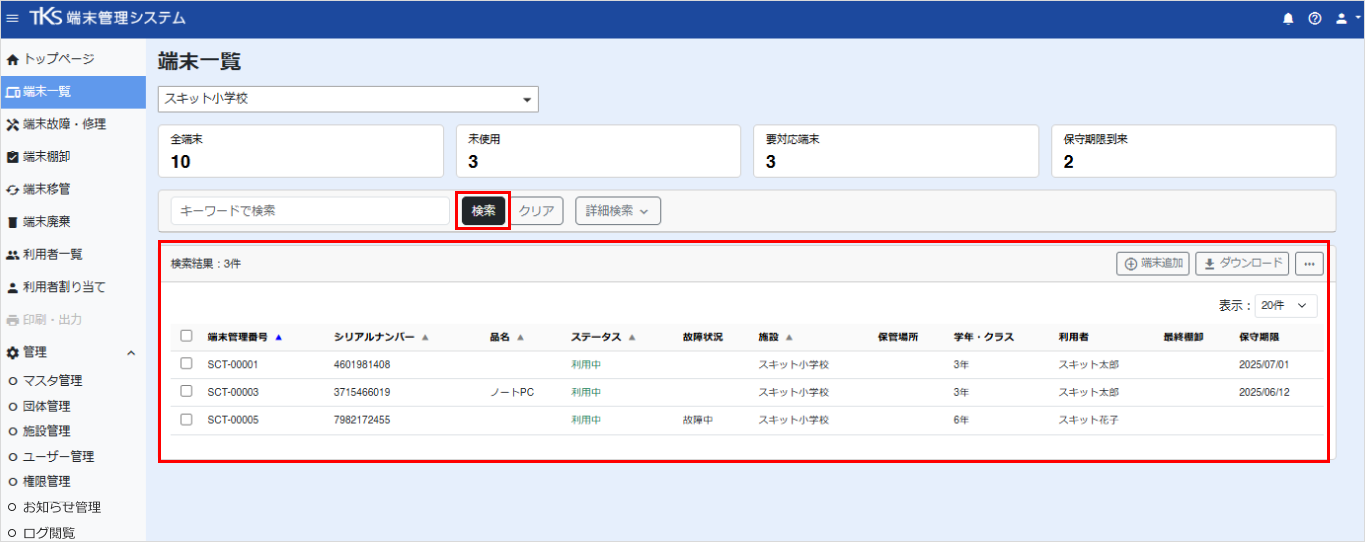
詳細検索項目
- 管理番号
- シリアルナンバー
- 保管場所
- 購入日
- 保証期限
- ステータス
- 故障・修理
- 利用者
- 利用者種別
- 学年
- クラス
- 出席番号
端末一覧を閲覧する
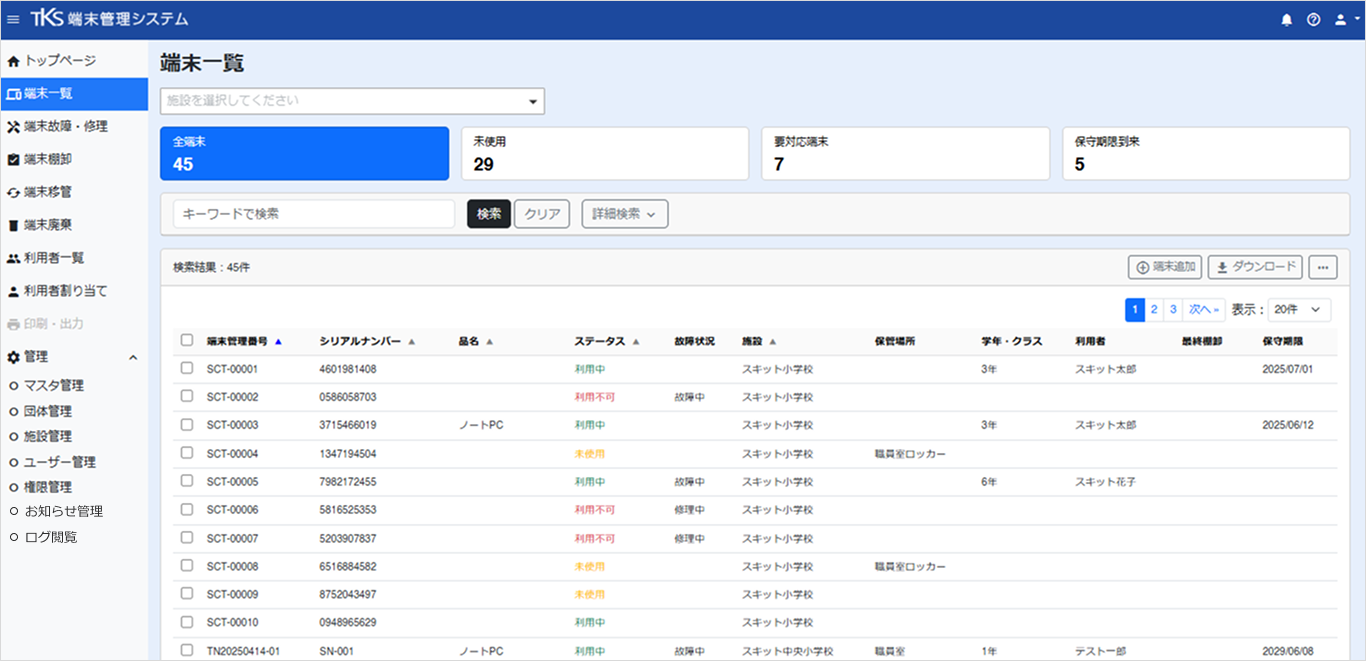
端末の一覧を確認することができます。
メニューから端末一覧をクリックすると、端末一覧が表示されます。
端末を登録する
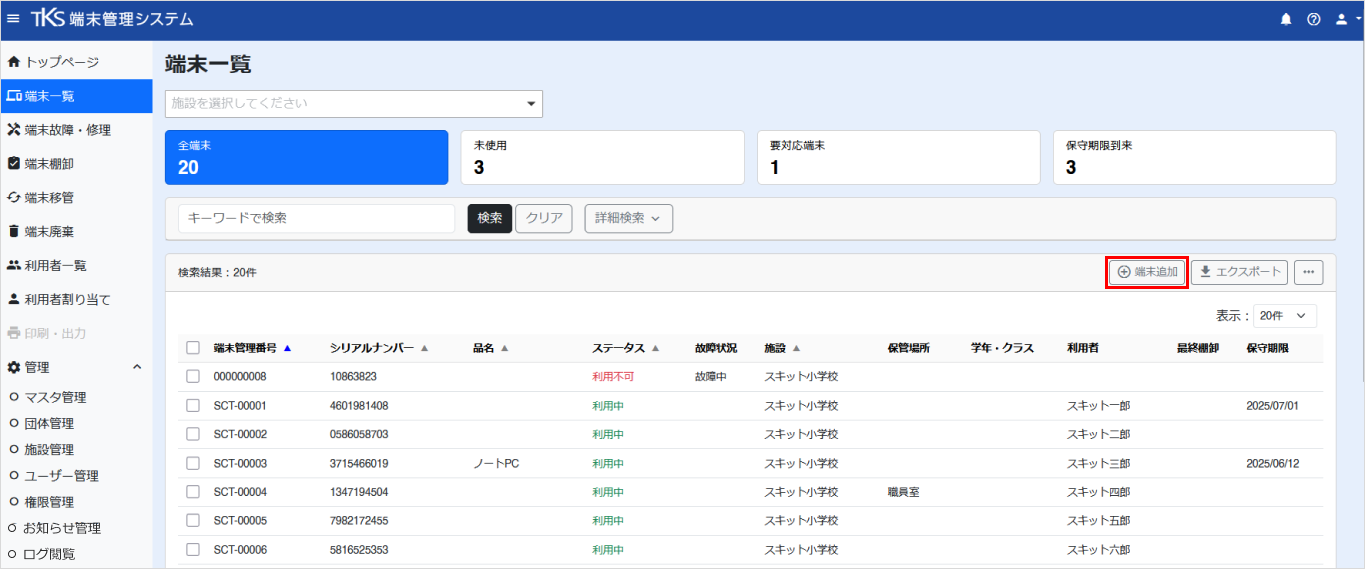
端末を登録することができます。
- [端末追加]をクリックします。
- 情報を入力します。
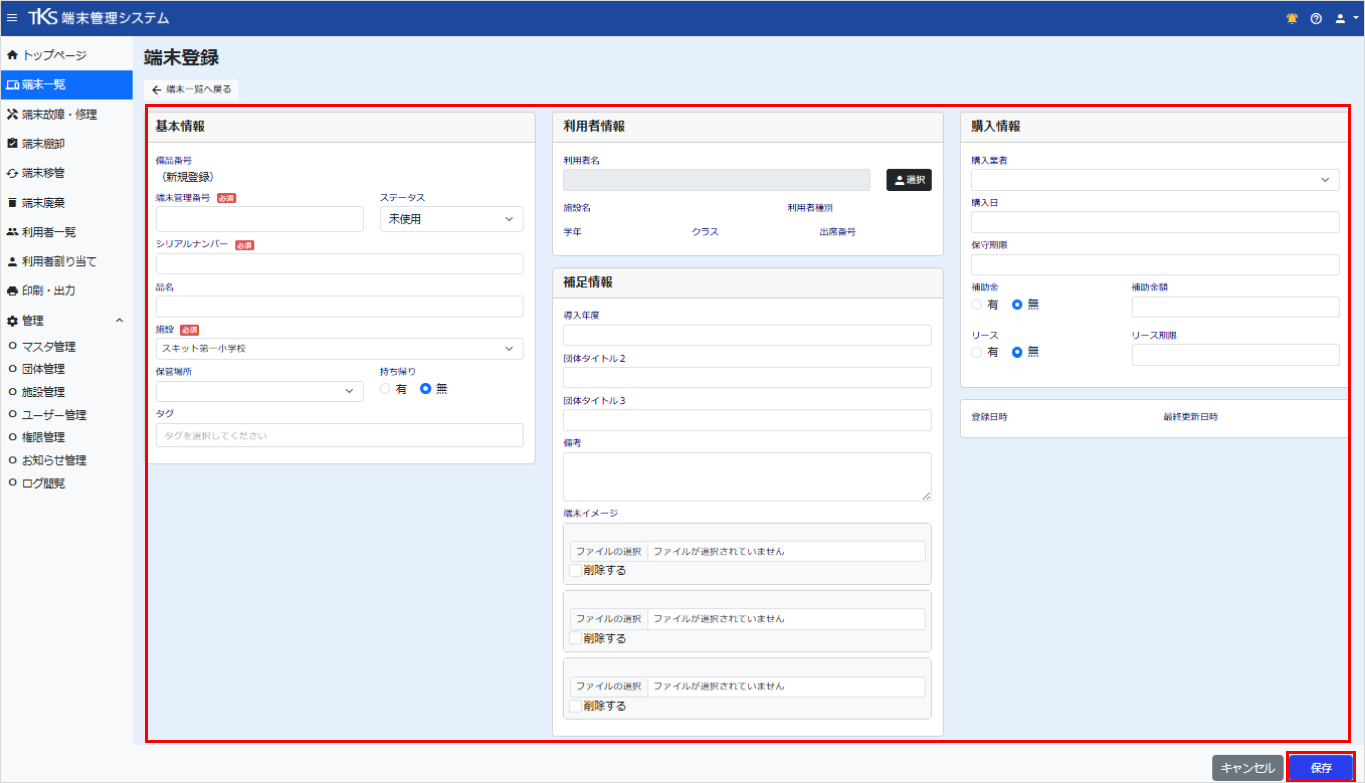
- [保存]をクリックすると「端末情報を登録します。よろしいですか?」の確認画面が表示されます。
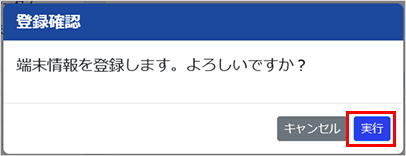
- [実行]をクリックすると、「端末を追加しました。」と表示され、端末情報が登録されます。
端末情報入力項目
【基本情報】
- 備品番号(自動採番)
- 端末管理番号
- シリアルナンバー
- 品名
- 施設
- 保管場所
- ステータス
- 持ち帰り
- タグ
【利用者情報】
- 利用者名:[選択]より利用者を検索して登録します。
- 選択した利用者に紐づく施設名、利用者種別、学年、クラス、出席番号が自動的に表示されます。
【補足情報】
- 補足情報タイトル1~3:団体によりタイトルが自由に設定できます。
- 備考
- 端末イメージ:「ファイルの選択」ボタンをクリックすると、エクスプローラーが起動し、ファイルを選択できます。3つのファイルの合計サイズは5MB以下になるように登録してください。
【購入情報】
- 購入業者
- 購入日
- 保証期限
- 補助金
- 補助金額
- リース
- リース金額
端末を一括登録する
端末情報をインポートして一括登録できます。
- 3点リーダーから「インポート」をクリックします。
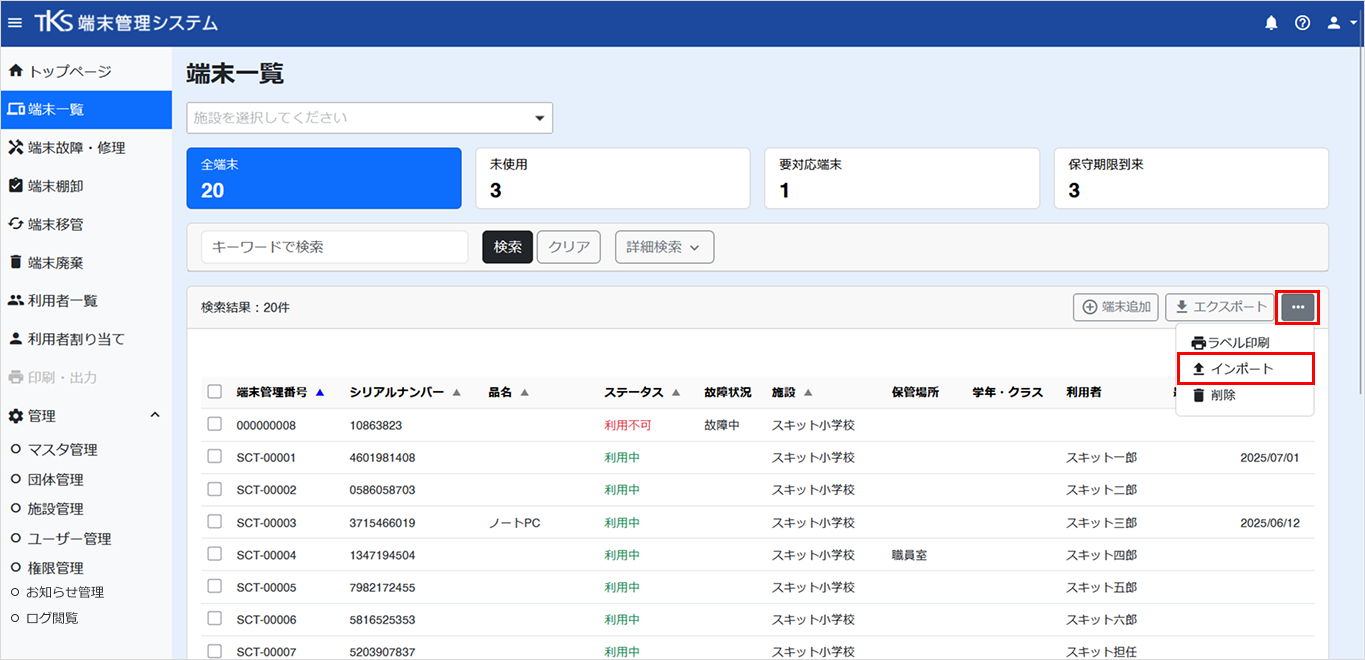
- 右上の[csvテンプレート]をクリックし、「端末管理_CSVテンプレート.csv」ファイルをダウンロードします。
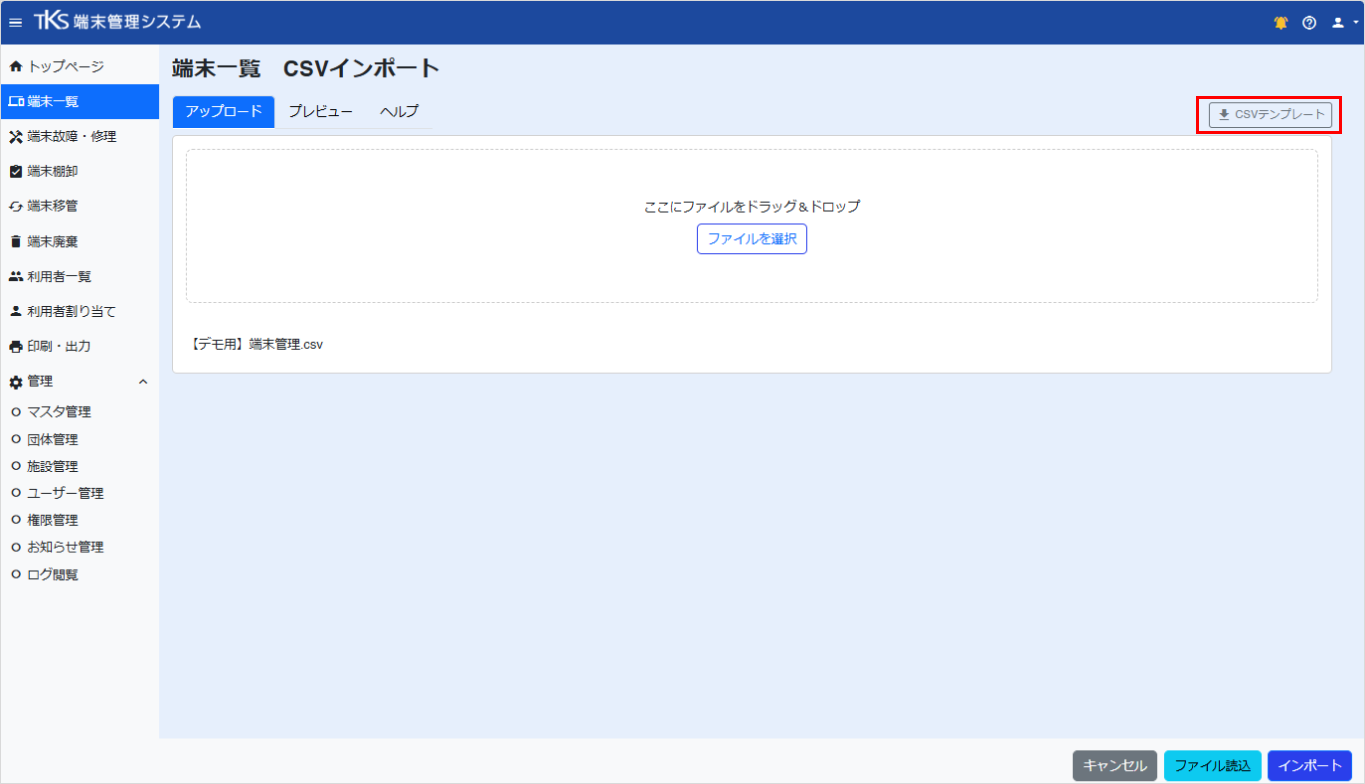
- ファイルに端末の情報を入力し、保存します。
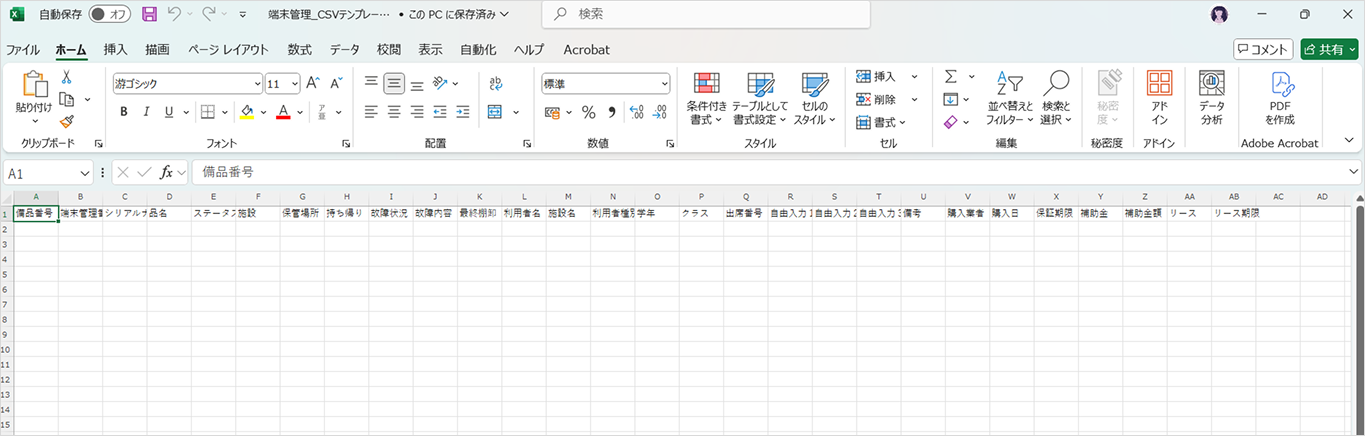
- 3点リーダーから「インポート」をクリックします。
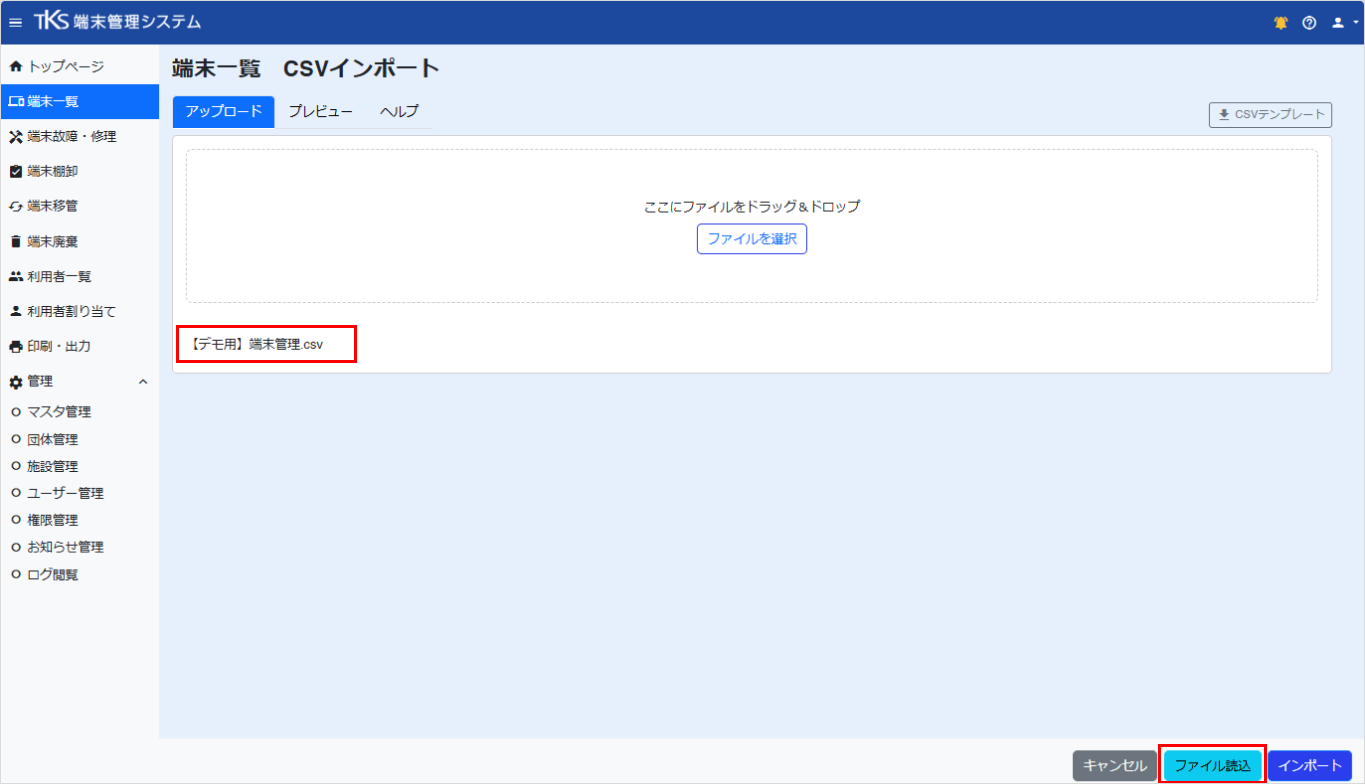
- [ファイルを選択]から、またはドラッグ&ドロップで保存したファイルをアップロードします。
- [ファイル読込]をクリックします。
- プレビューで内容を確認し、[インポート]をクリックすると、端末情報が一括登録されます。
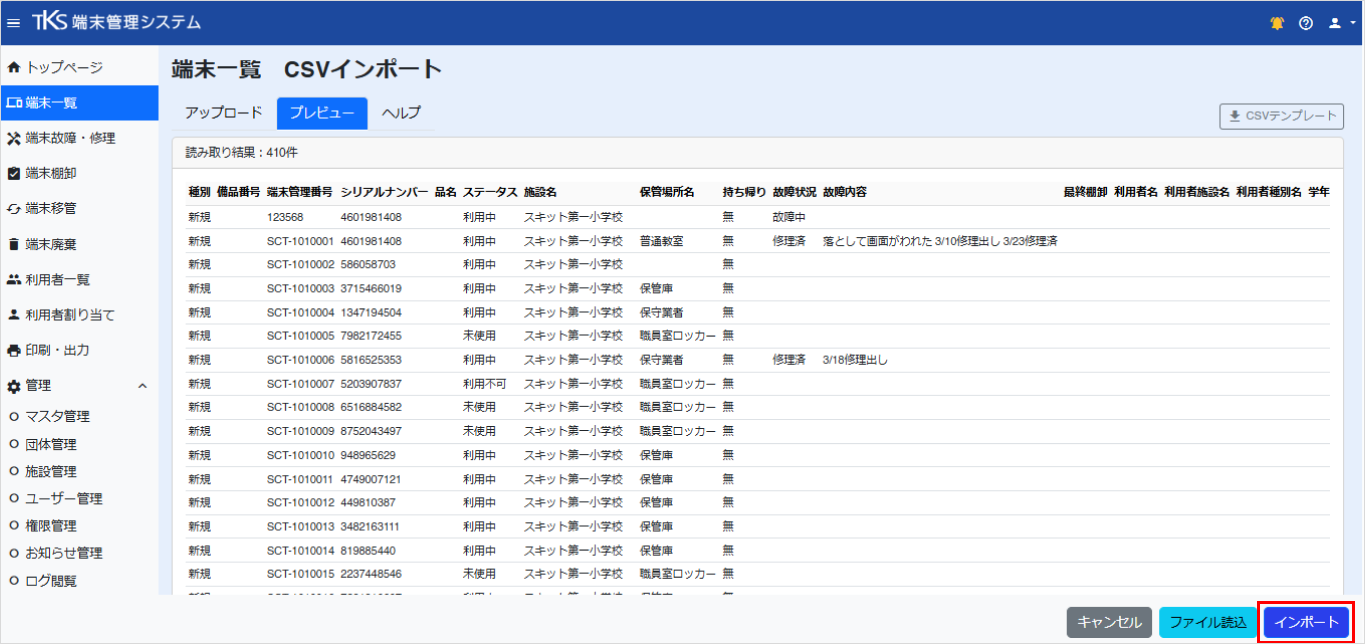
インポートファイル入力必須項目
- 端末管理番号
- シリアルナンバー
- ステータス
- 施設
Warning
エラーが発生する場合は、[ヘルプ]で確認し、入力情報を訂正して再度インポートしてください。
端末情報をラベル出力する
端末情報をラベル出力することができます。
- ラベル出力したい端末のチェックボックスにチェックを入れます。
- 3点リーダーをクリックします。
- 「ラベル印刷」をクリックします。
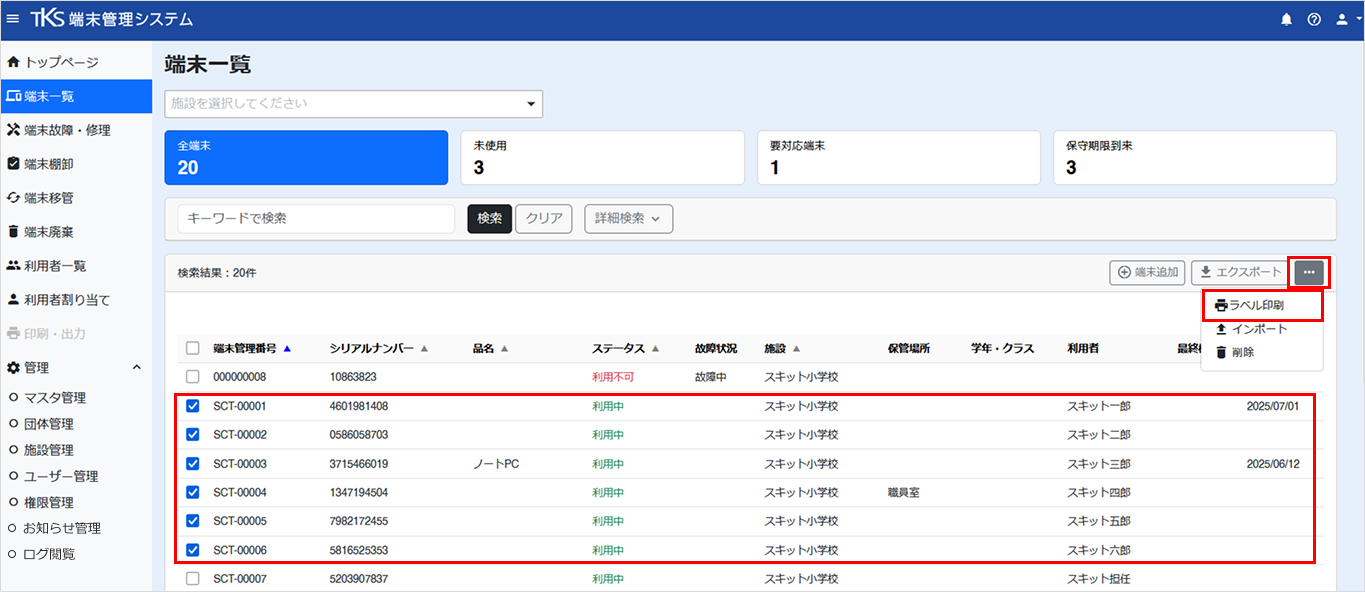
- 印刷したい項目と印刷位置を選択し、「ダウンロード」をクリックします。
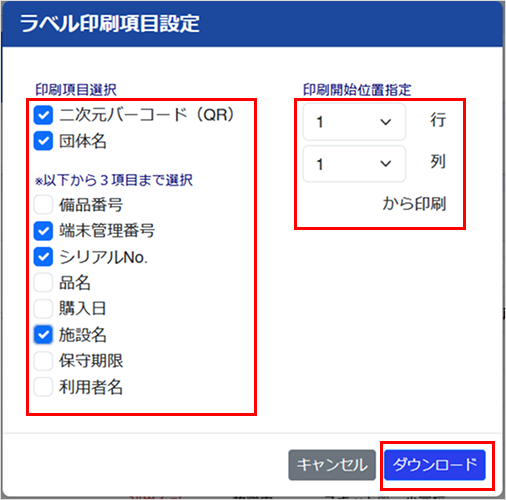
- ダウンロード処理が開始され、PDFファイルがダウンロードされます。
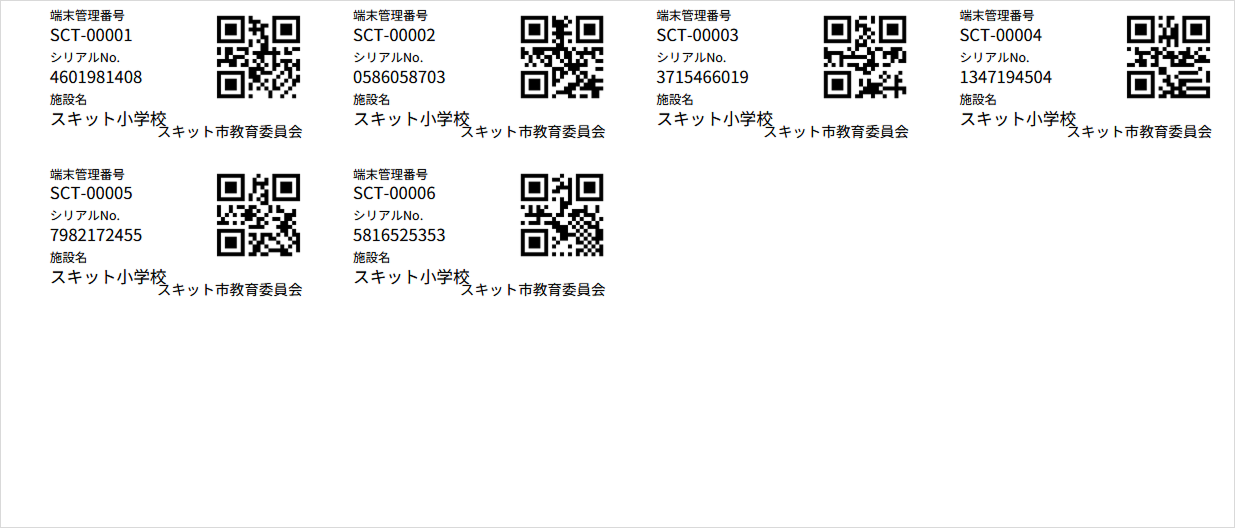
- PDFファイルをラベル印刷します。
ラベルの種類
ラベルは、4×11の44面ラベルをご用意ください。
Info
端末故障登録や棚卸を二次元コード読み取りで行う場合は、印刷項目の「二次元バーコード(QR)」にチェックの上、ラベルを印刷してください。
端末詳細を開く
端末の詳細を確認することができます。
- 一覧画面から、詳細を確認する端末の枠内をクリックします。
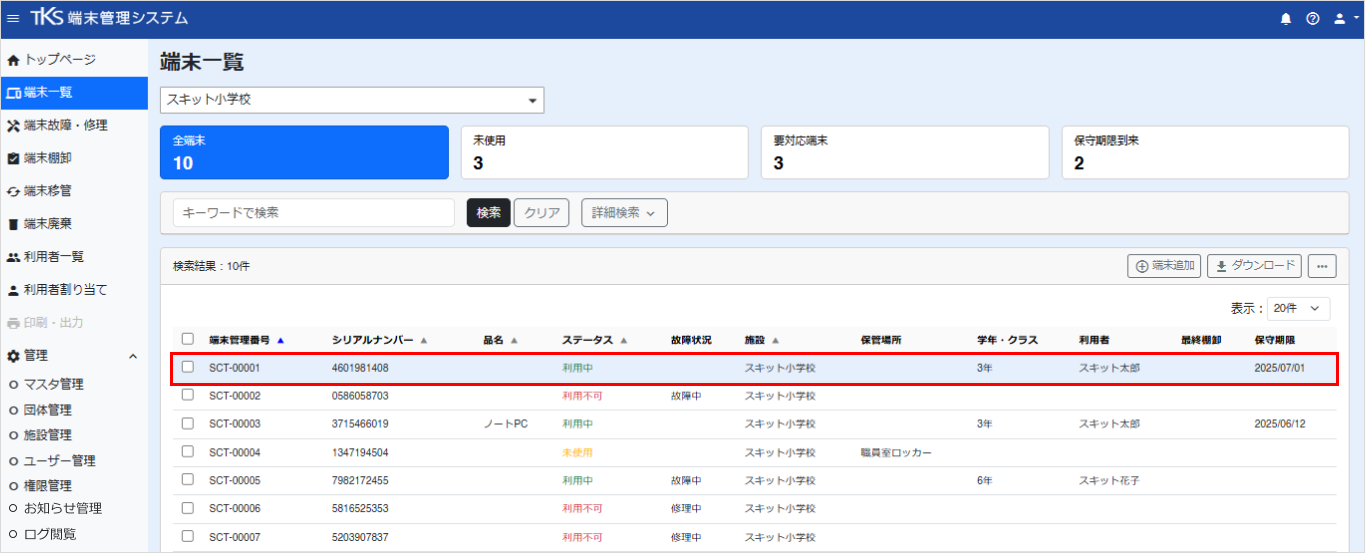
Info
枠内のチェックボックス以外の場所をクリックすると端末詳細が表示されます。
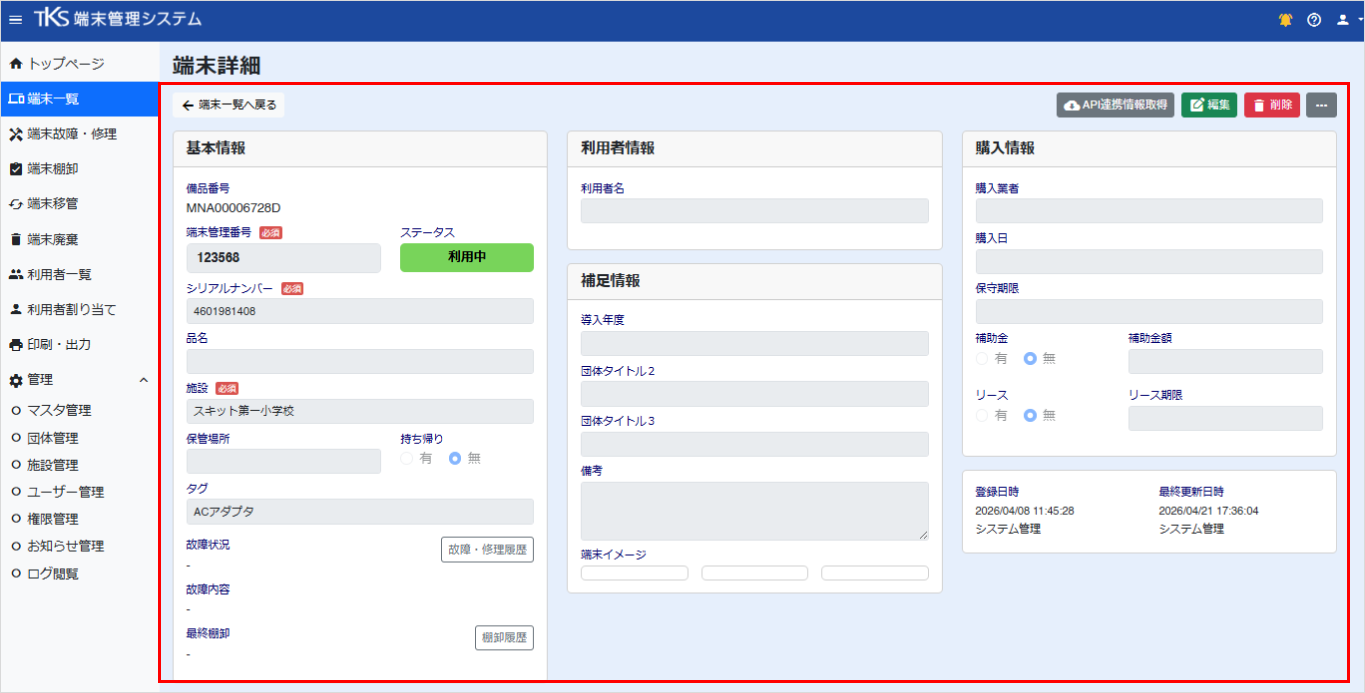
- 端末詳細画面が表示されます。
端末詳細を編集する
端末情報を編集することができます。
- 端末詳細画面を開きます。
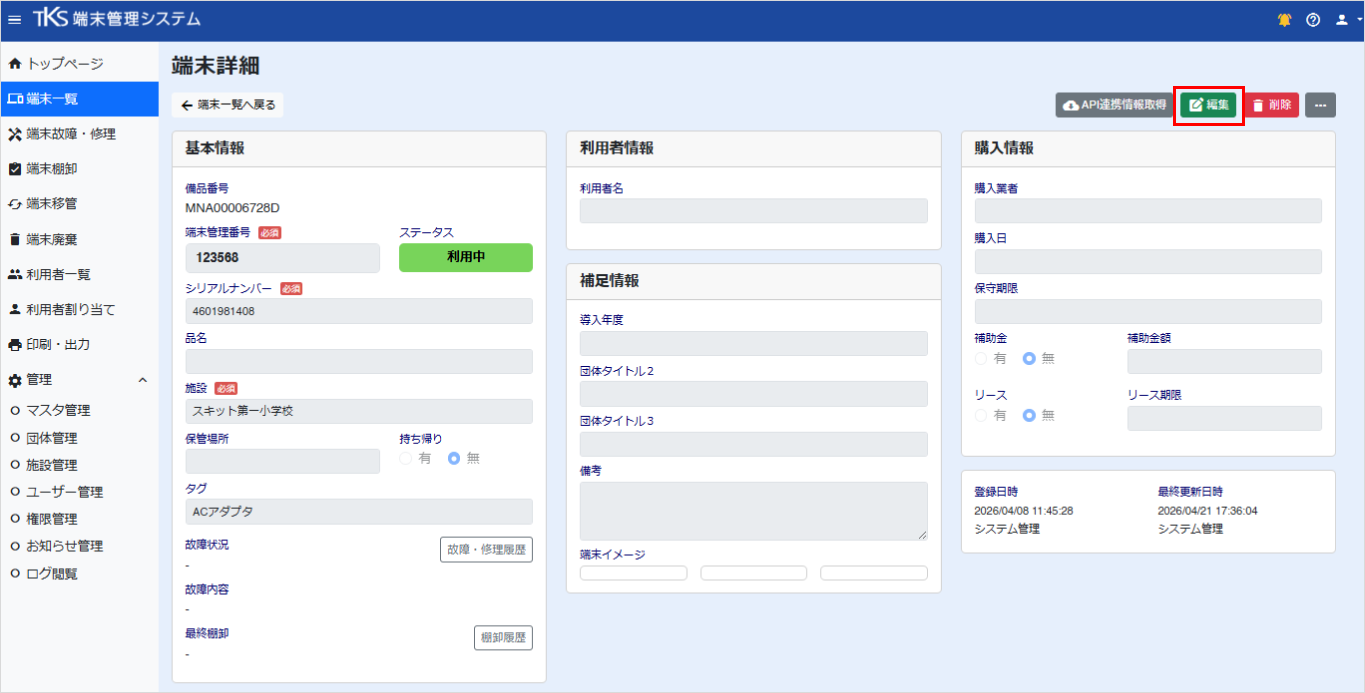
-
[編集]をクリックします。
-
情報を編集し、[保存]をクリックします。
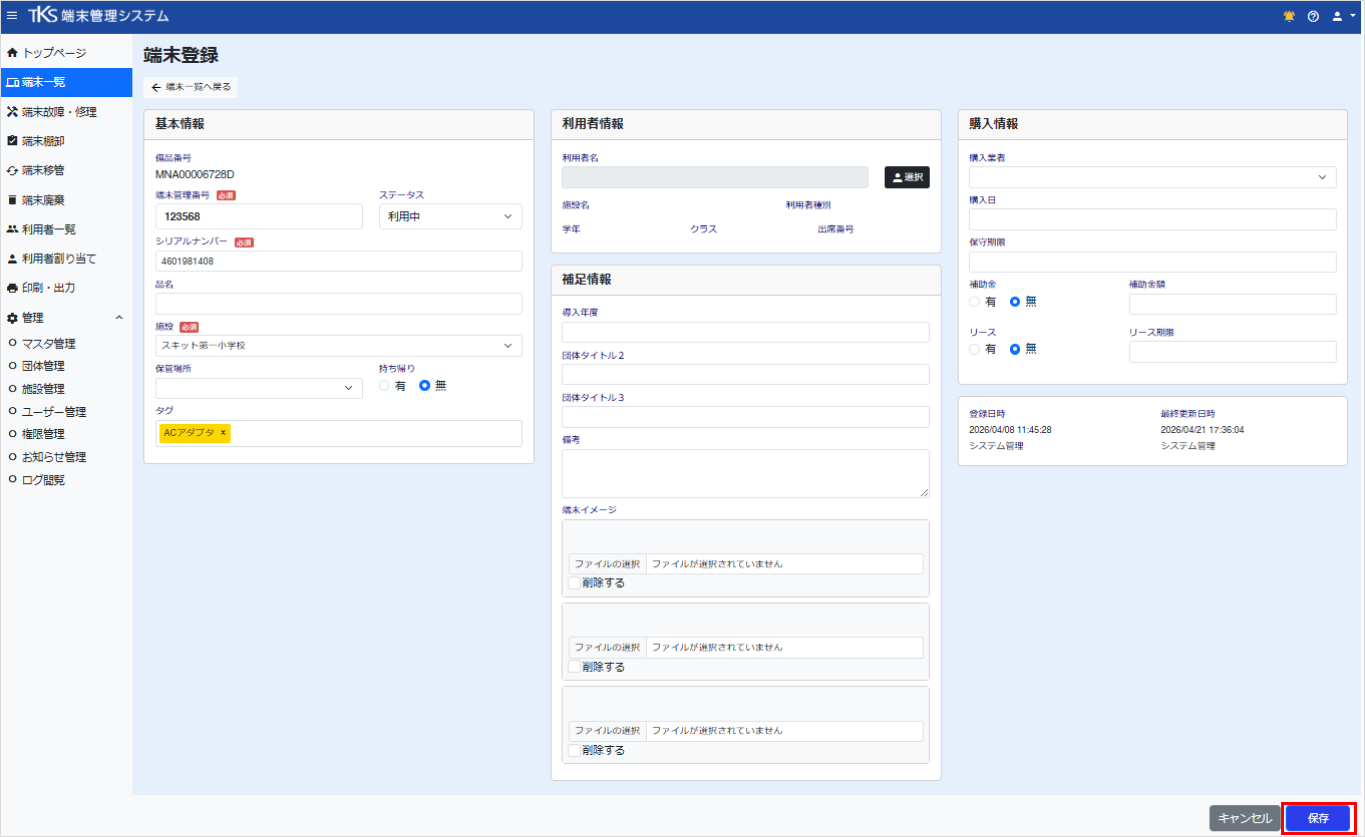
-
「端末情報を登録します。よろしいですか? 」の確認画面が表示されます。
- 「はい」をクリックすると、「端末を更新しました。」と表示され、端末情報が更新されます。
MDM連携情報を表示する
- 端末詳細画面を開きます。
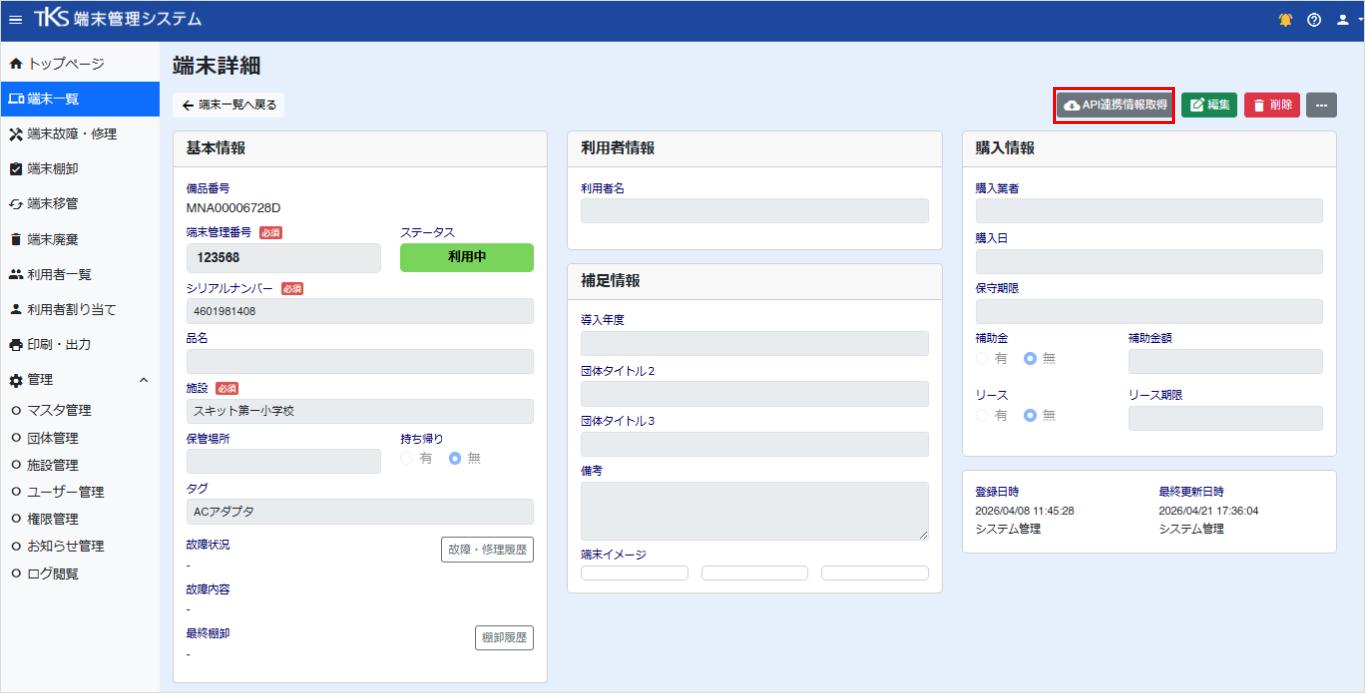
-
[API連携情報取得]をクリックします。
-
MDM連携情報が表示されます。
Google Workspaceの場合
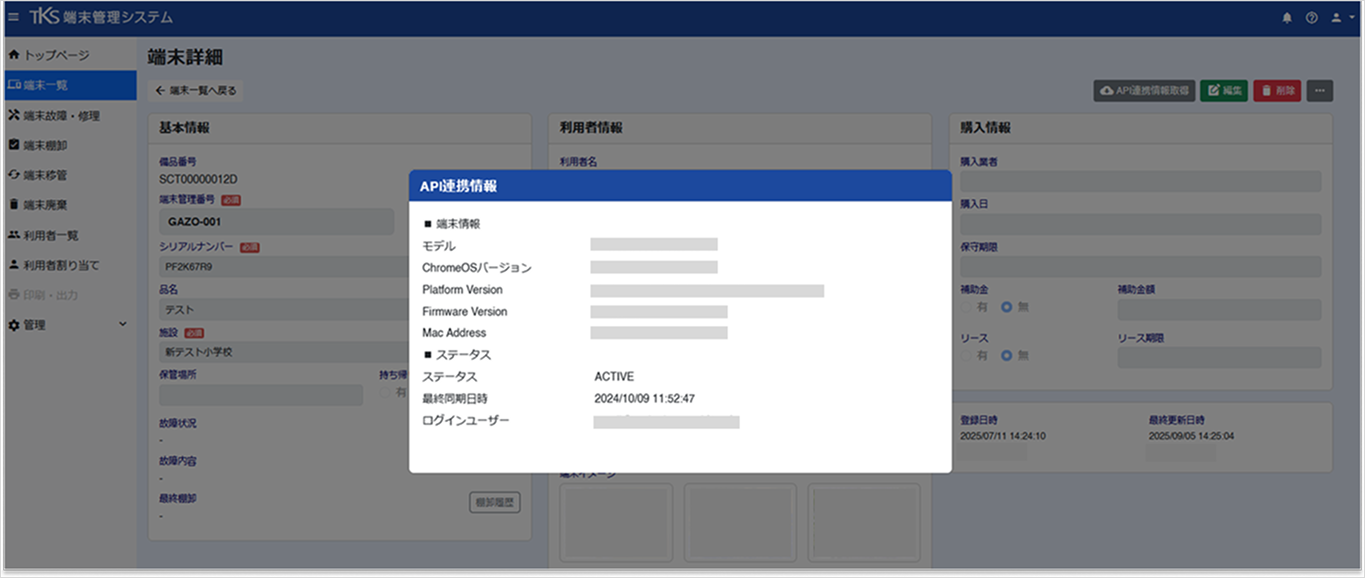
表示項目
- モデル
- ChromeOSバージョン
- Platform Version
- Firmware Version
- Mac Address
- ステータス
- 最終同期日時
- ログインユーザー(例:xxxx@abc.com)
Microsoft 365の場合
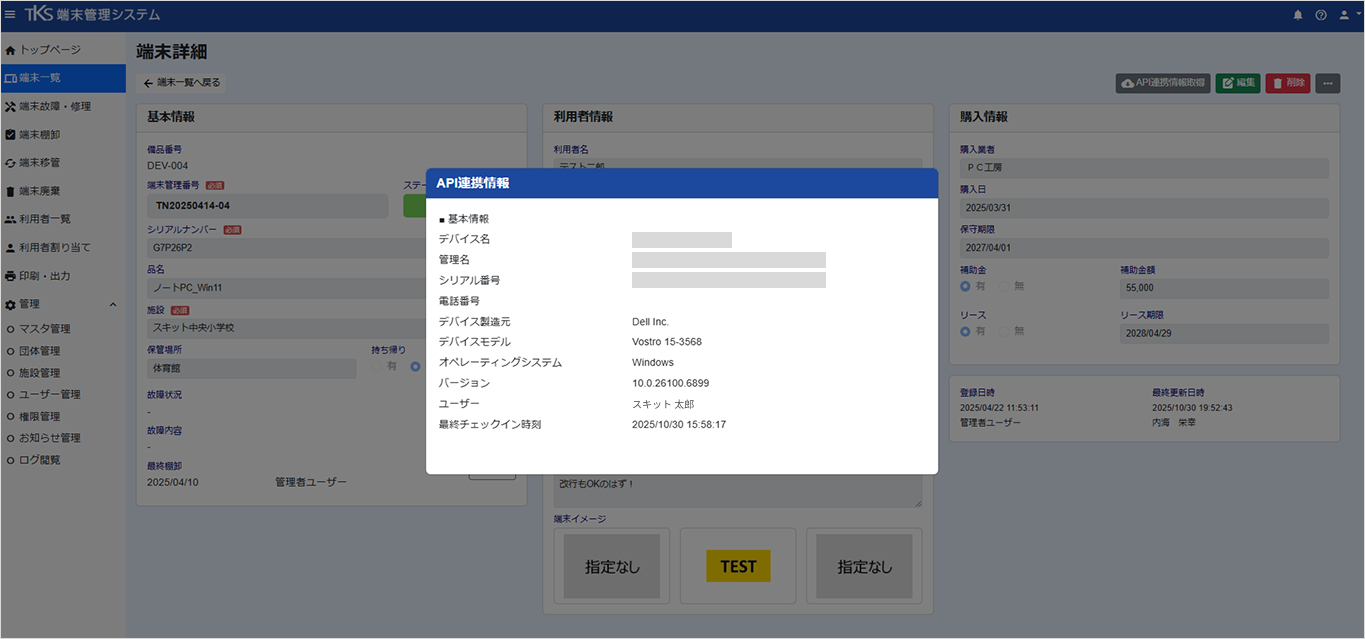
表示項目
- デバイス名
- 管理名
- シリアル番号
- 電話番号
- デバイス製造元
- デバイスモデル
- バージョン
- ユーザー(例:スキット太郎)
- 最終チェックイン時刻
端末情報を削除する
端末情報を削除することができます。
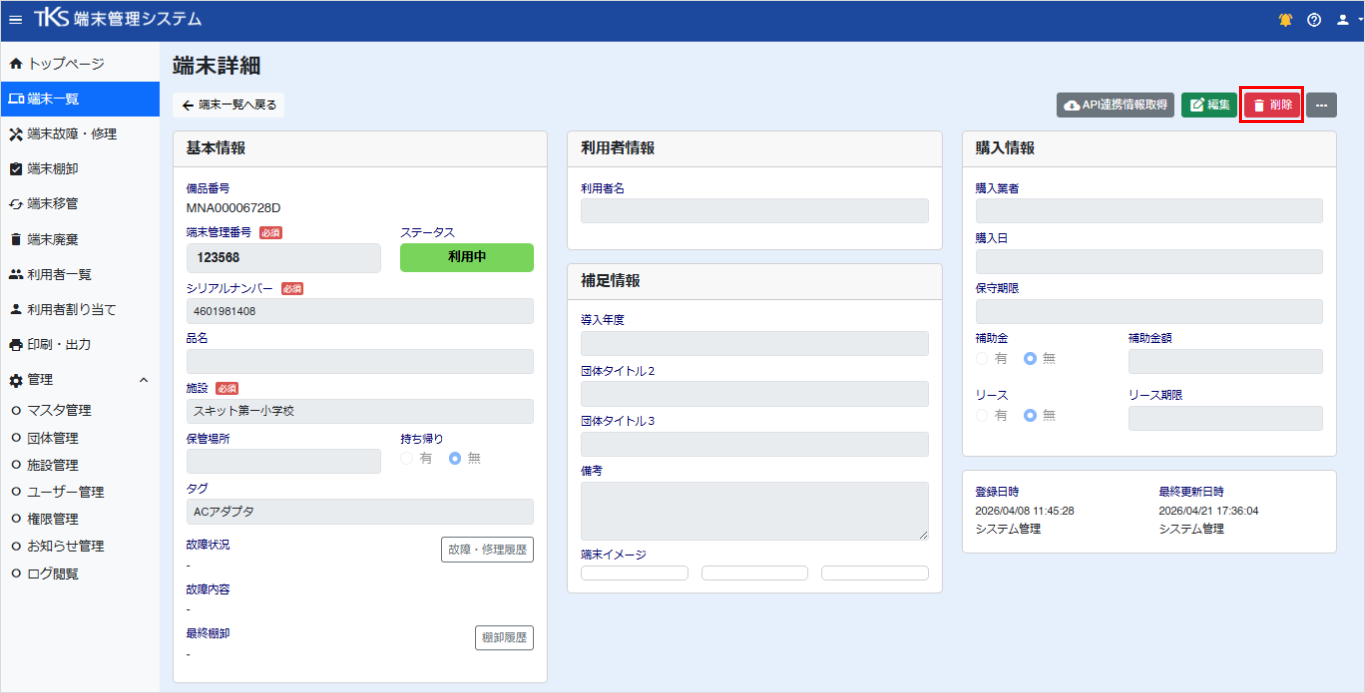
- 端末詳細画面を開きます。
-
[削除]をクリックします。
-
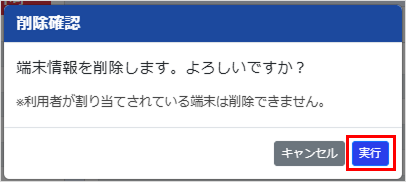
「端末情報を削除します。よろしいですか?」の確認画面が表示されます。
-
[実行]をクリックすると、「端末情報を削除しました。(端末管理番号:〇〇)」と表示され、端末情報が削除されます。
端末情報を一括で削除する
- 削除する端末を検索で絞り込みます。
- チェックボックスにチェックをいれ、3点リーダーから「削除」をクリックします。
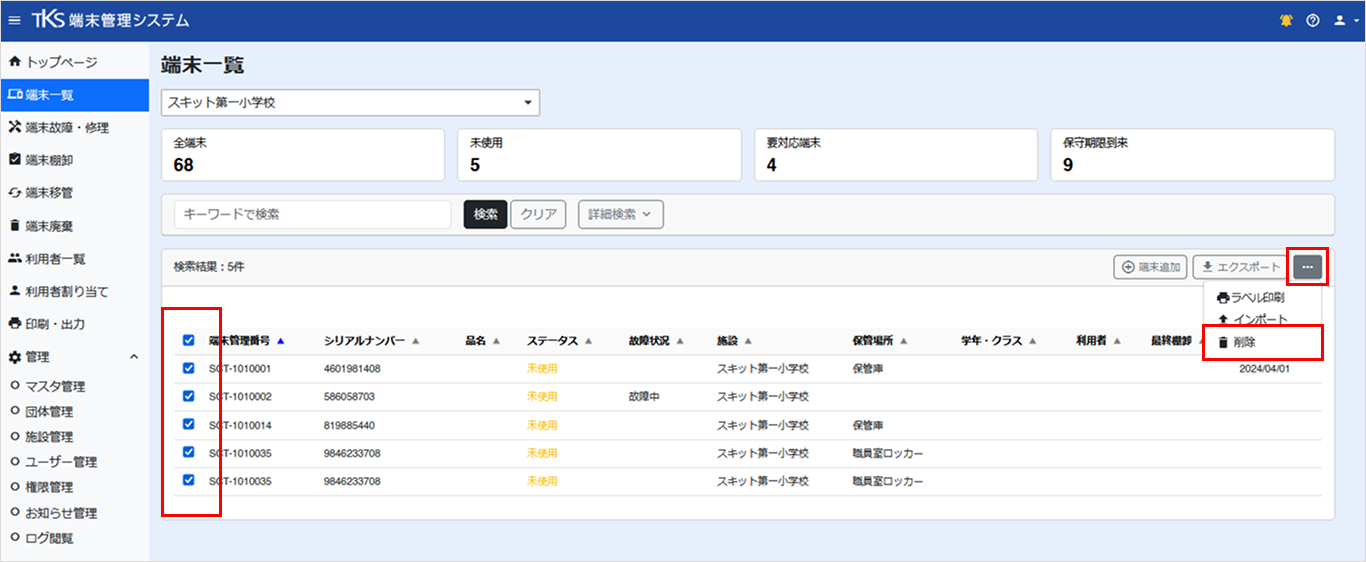
- 「選択した端末を削除します。よろしいですか?削除対象:○台」と表示されます。
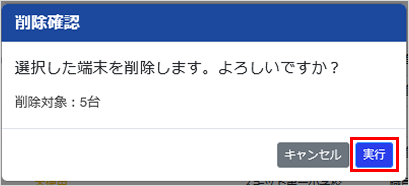
- [実行]をクリックすると、「端末情報を削除しました。」と表示され、端末情報が削除されます。
Warning
利用者が割り当てられている端末情報は削除できません。利用者割り当てを解除してからおこなってください。
Info
端末情報を削除する場合は、念のため端末情報を一括エクスポートをしてから削除することを推奨いたします。
端末情報をエクスポートする
端末の情報を一覧形式でダウンロードできます。
全件出力する
- 何も選択せずに[エクスポート]をクリックします。
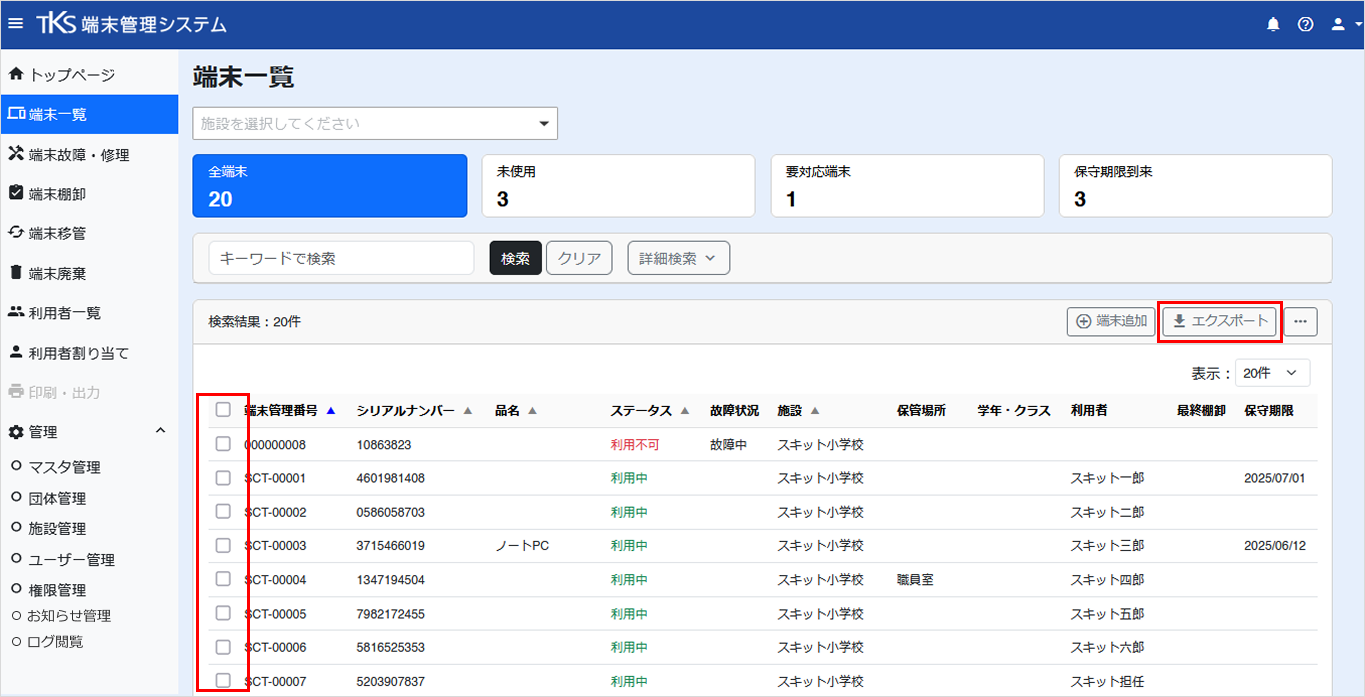
- 「登録全件をエクスポートします。よろしいですか? 」の確認画面が表示されます。
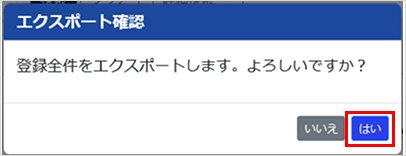
- [はい]をクリックすると、ダウンロード処理が開始され、CSVファイルがダウンロードされます。
Warning
「全件出力」とは、ログインしたユーザーで確認できるすべての端末情報を出力することを指します(廃棄端末を除く)。
サーバーの負荷が大きくなりますのでご注意ください。
表示されている一覧を全件出力する
- 端末管理番号左側のチェックボックスをクリックすると、表示されている端末を全件選択した状態になります。
- [エクスポート]をクリックします。
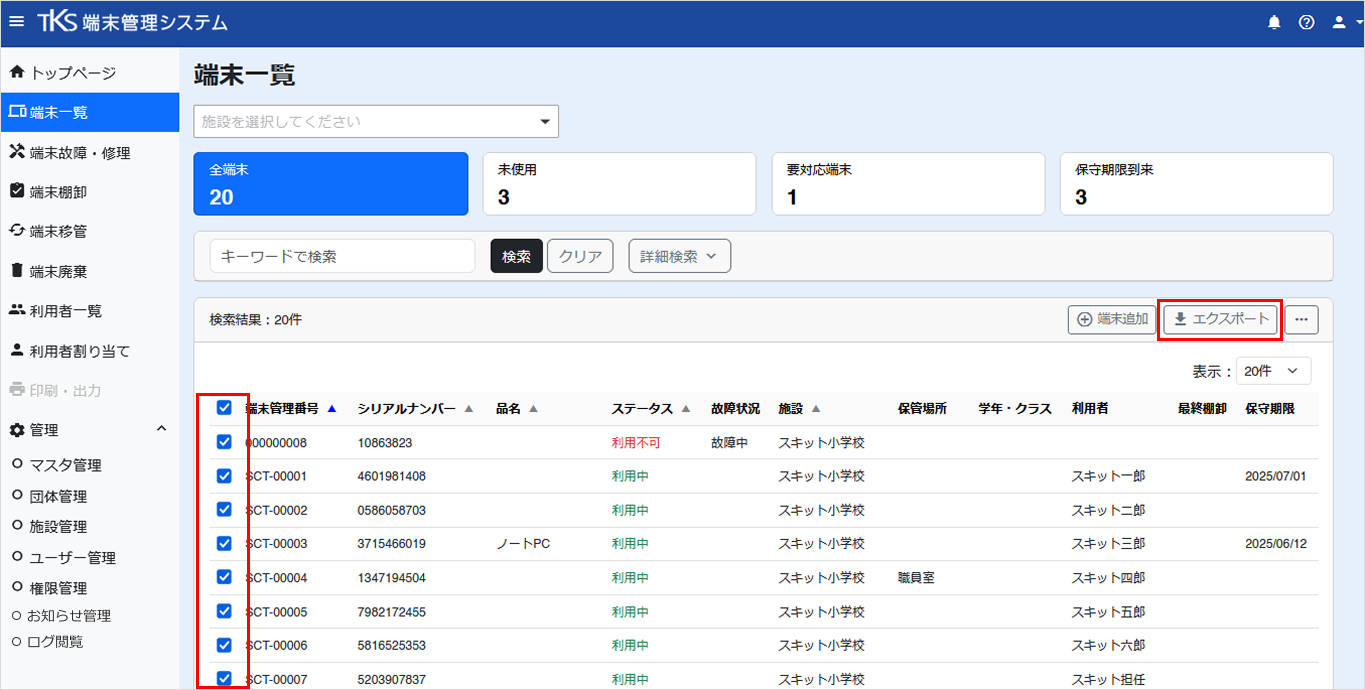
- ダウンロード処理が開始され、CSVファイルがダウンロードされます。
端末を選択して出力する
- 情報を出力したい端末のチェックボックスをクリックします。
- [エクスポート]をクリックします。
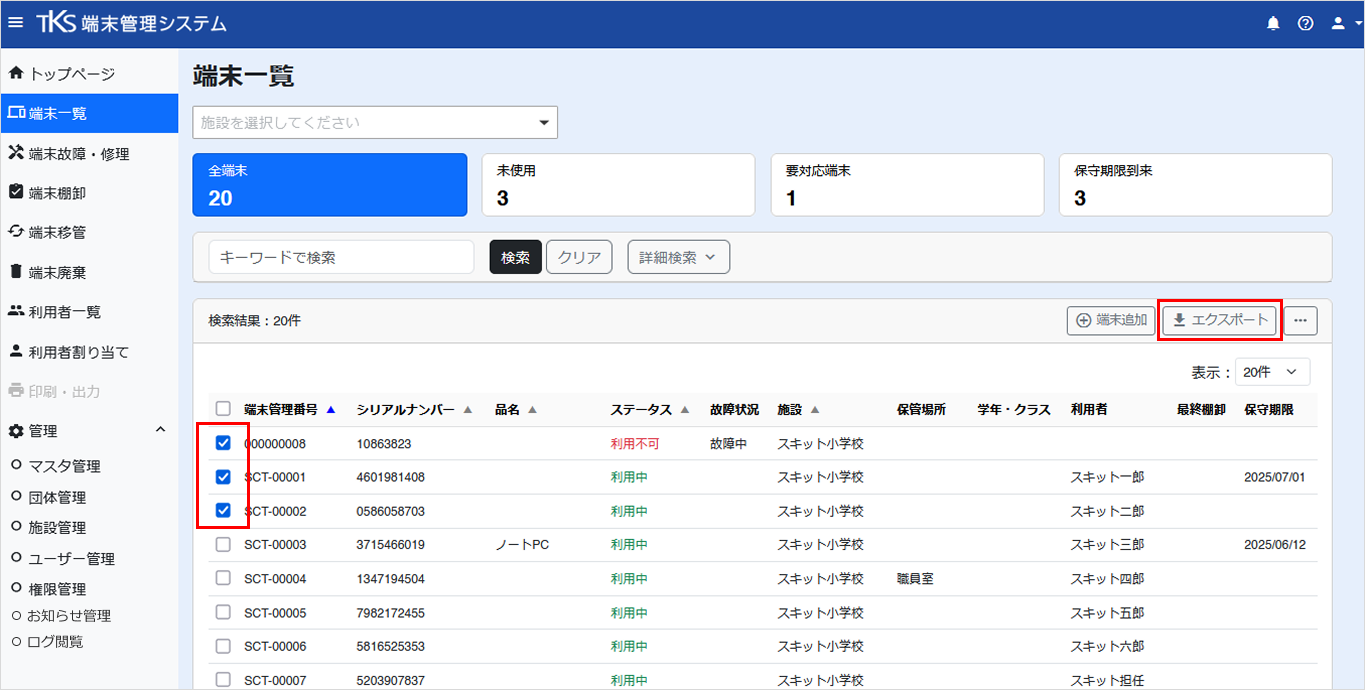
- ダウンロード処理が開始され、CSVファイルがダウンロードされます。