端末管理
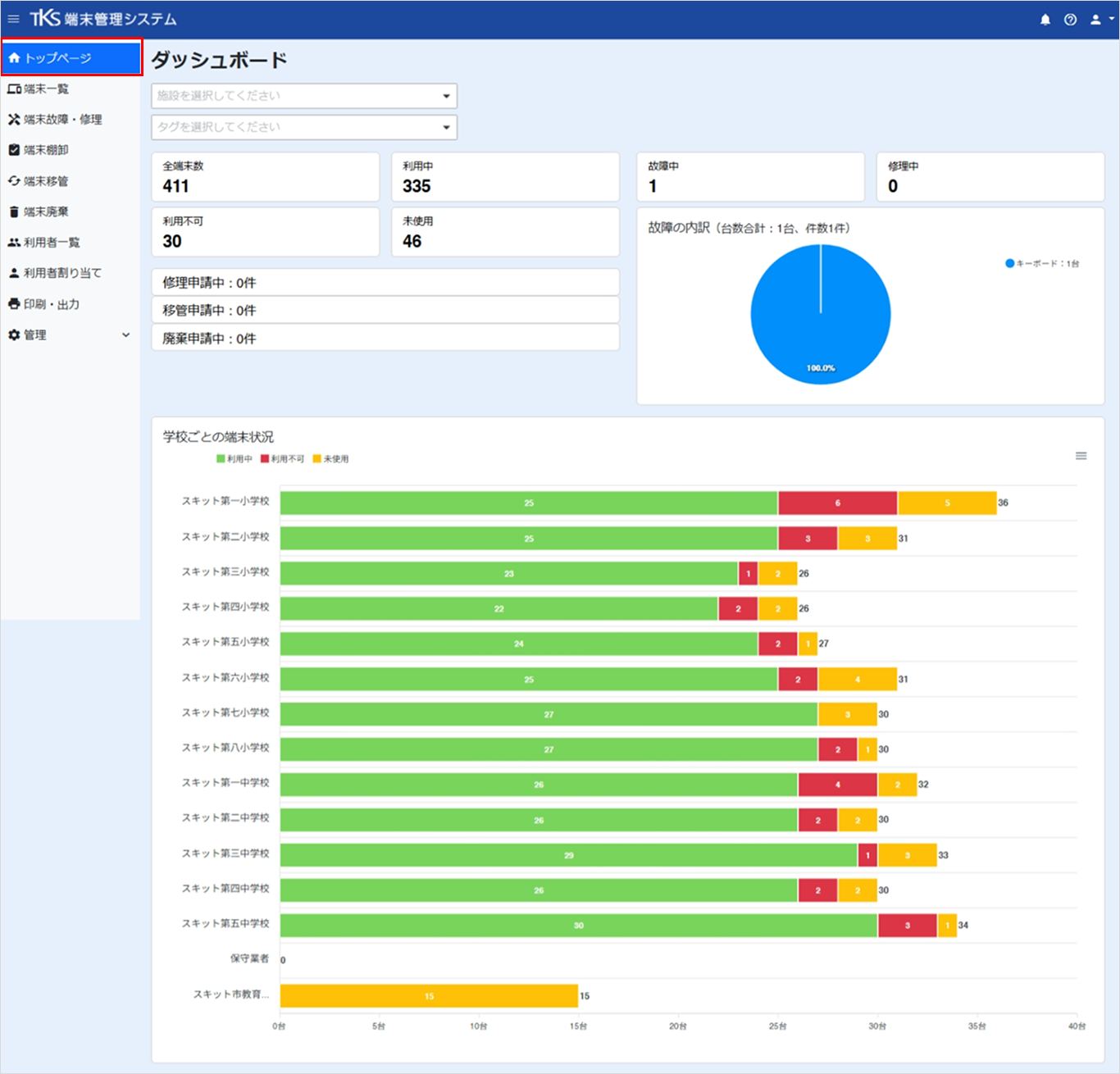
トップページ
ログイン後、最初に表示されるページです。
メニューからトップページをクリックして、ページを開きます。
ダッシュボードを閲覧する
画面構成
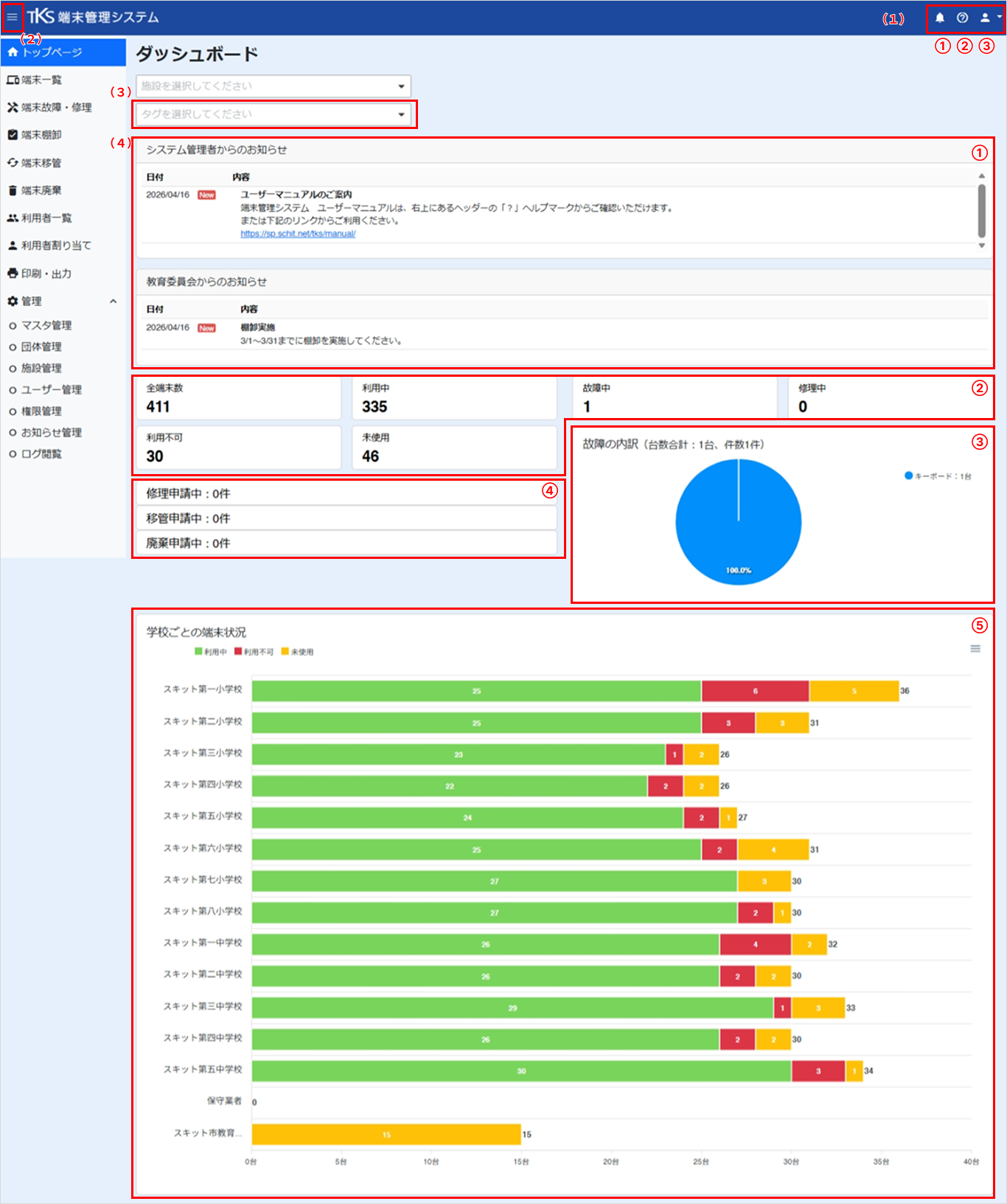
画面の構成は以下の通りです。
(1)ヘッダーエリア
①通知ベル
申請などがある場合、こちらに件数が表示されます(開発中です)。
②マニュアル
Webマニュアルページが起動します。
③ユーザー・ログアウト
ユーザー情報の確認とログアウトができます。
(2)メニューエリア
ハンバーガーメニューをクリックするとメニュー名が縮み、アイコンのみの表示になります。
(3)タグ選択エリア
端末情報につけたタグで絞り込み、ダッシュボードを表示できます。
(4)ダッシュボードエリア
①お知らせ
システム管理者、教育委員会からのお知らせが確認できます。
②簡易パネル
各パネルをクリックすると項目ごとの詳細が確認できます。
・ステータスごとの台数が表示されます。
・故障中の台数が表示されます。
・修理中の台数が表示されます。
③円グラフ
故障の内訳が確認できます。
④申請中パネル(開発中)
移管申請・修理申請・廃棄申請の件数が表示されます。
パネルをクリックすると申請の詳細を確認できます。
⑤棒グラフ
学校ごとの端末利用ステータスが表示されます。
学校権限でログインの際は、ユーザーが属する施設のみ表示されます。
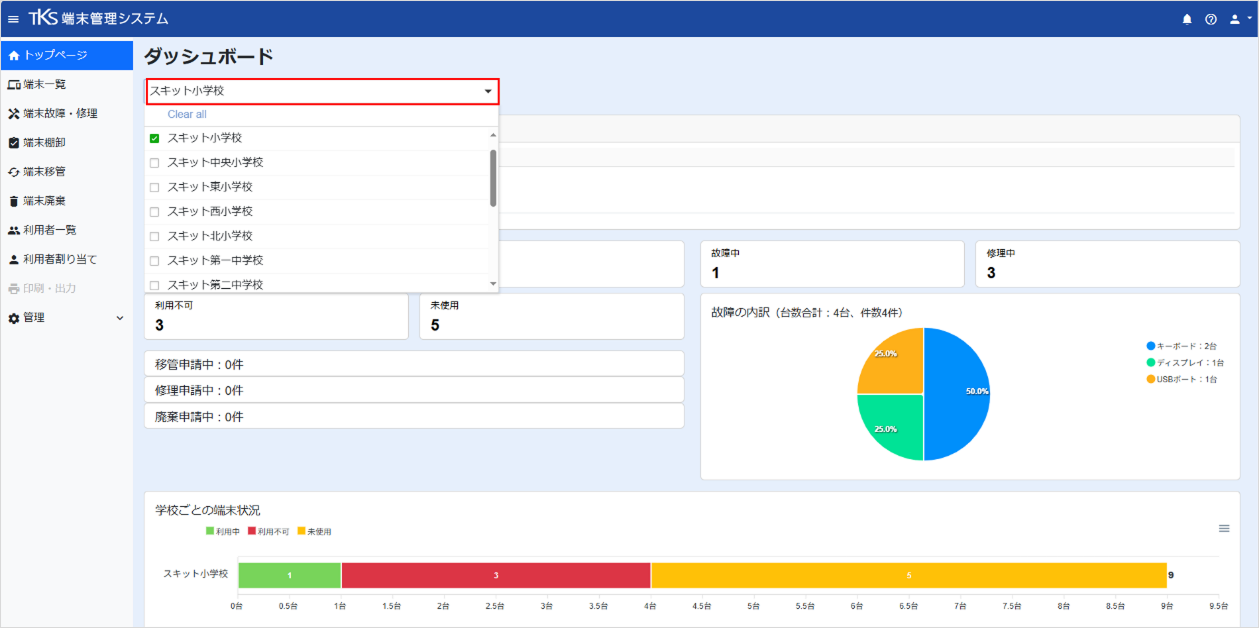
施設を選択して閲覧する(教育委員会のみ)
学校や施設を選択して絞り込み、棚卸の端末情報を表示できます。
- 施設選択枠内をクリックし、表示させる学校にチェックを入れます。
- 選択枠外をクリックすると、チェックを入れた学校のみの情報が表示されます。
タグを選択して閲覧する
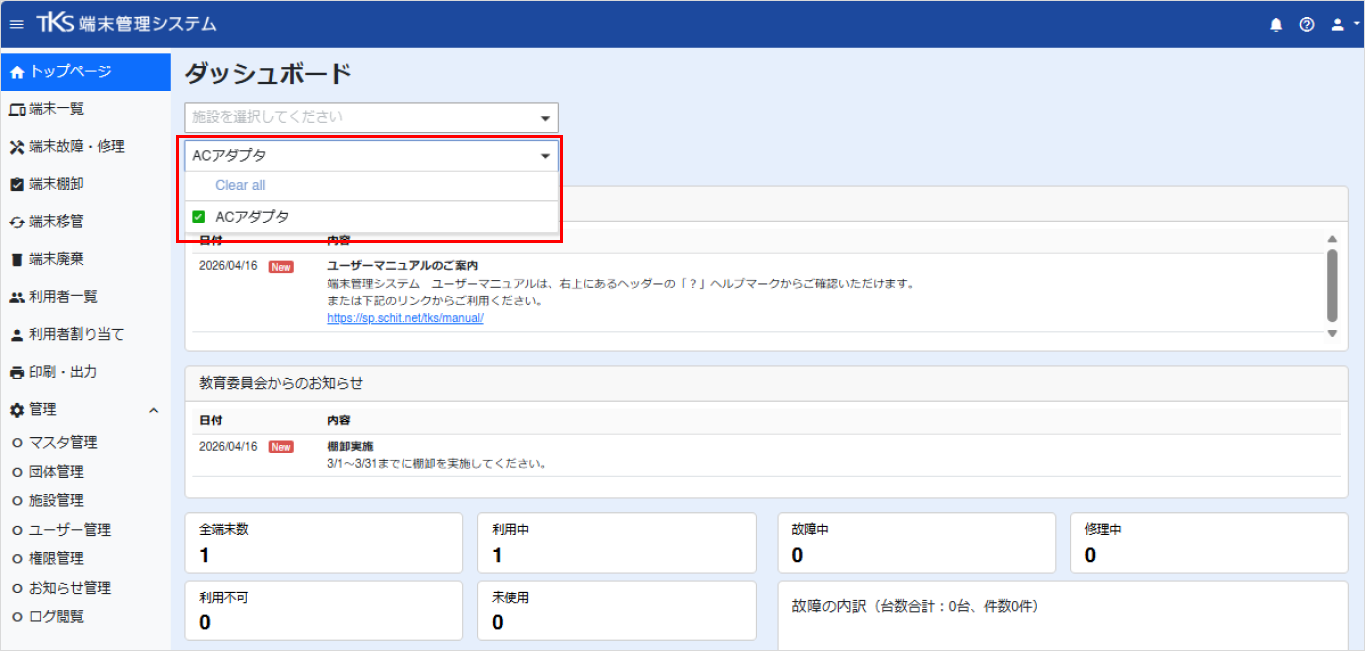
端末情報に入力したタグで絞り込み、タグのみの情報を表示できます。
- タグ選択エリアをクリックします。
- チェックボックスにチェックを入れます。
- 選択枠以外をクリックすると、タグのダッシュボード情報が表示されます。
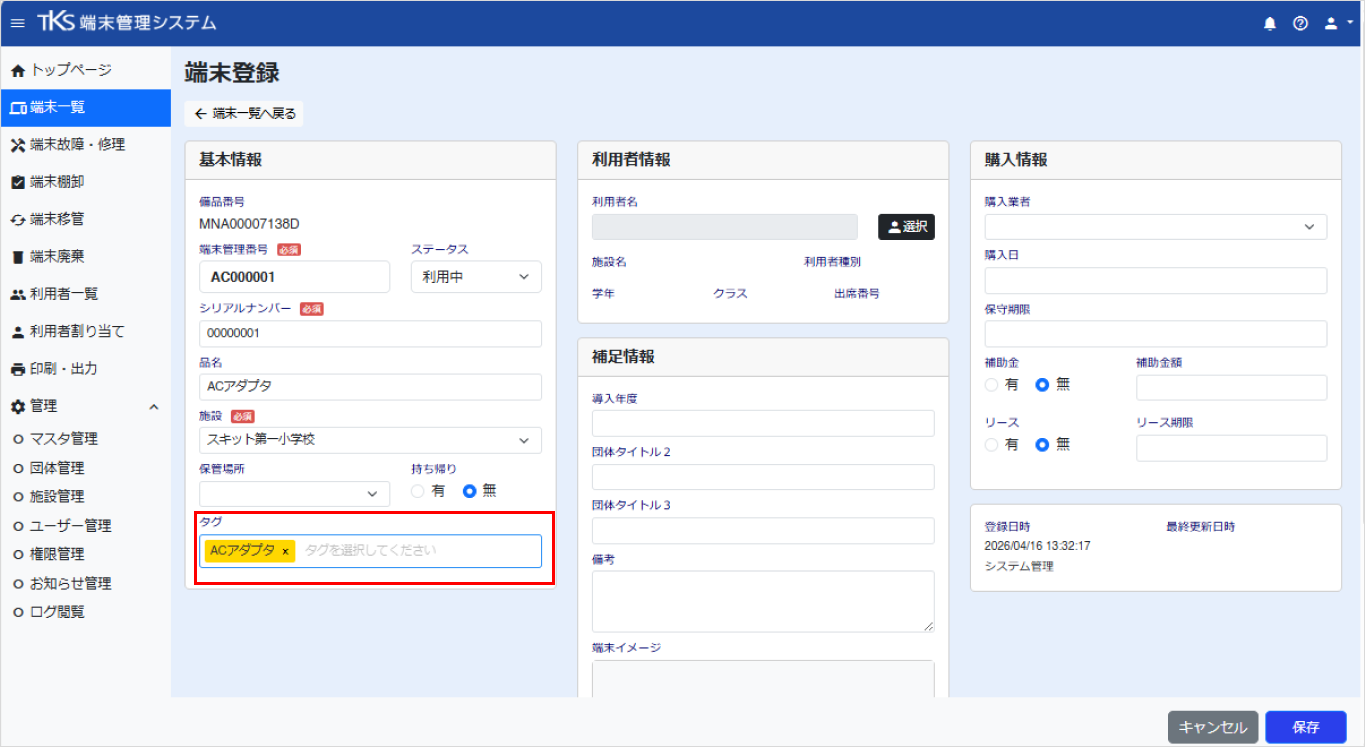
タグを追加する
タグを追加できます。
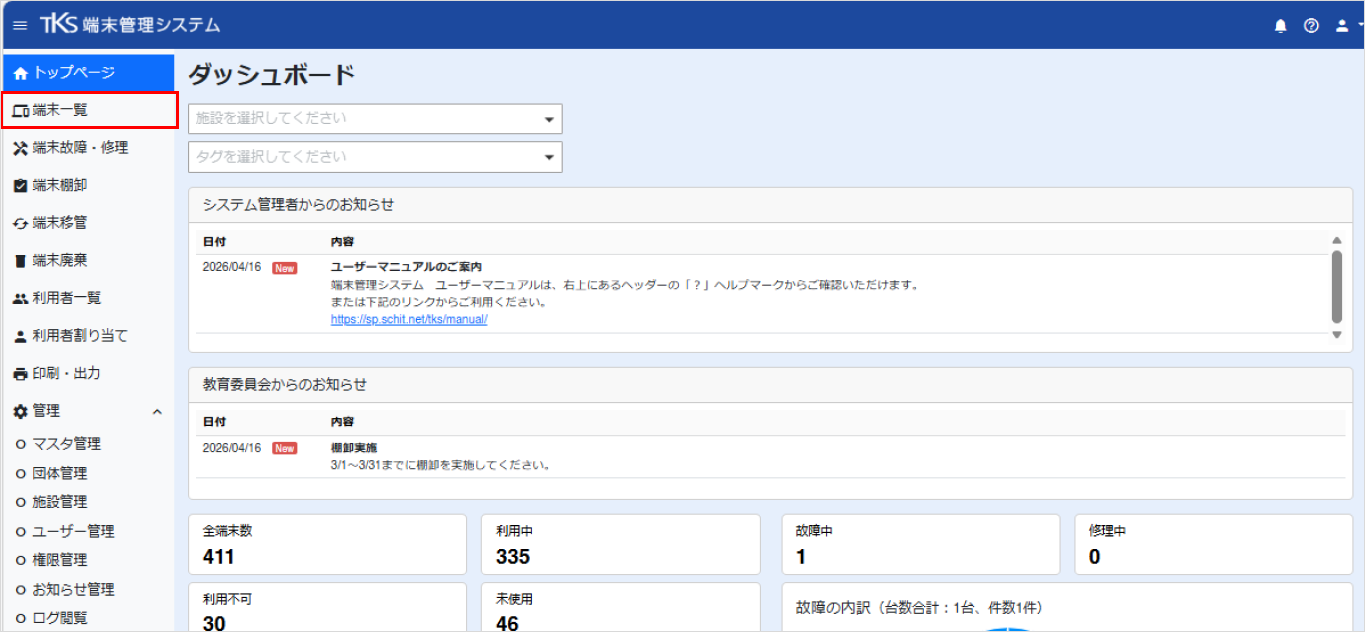
- メニューから端末一覧をクリックして、ページを開きます。
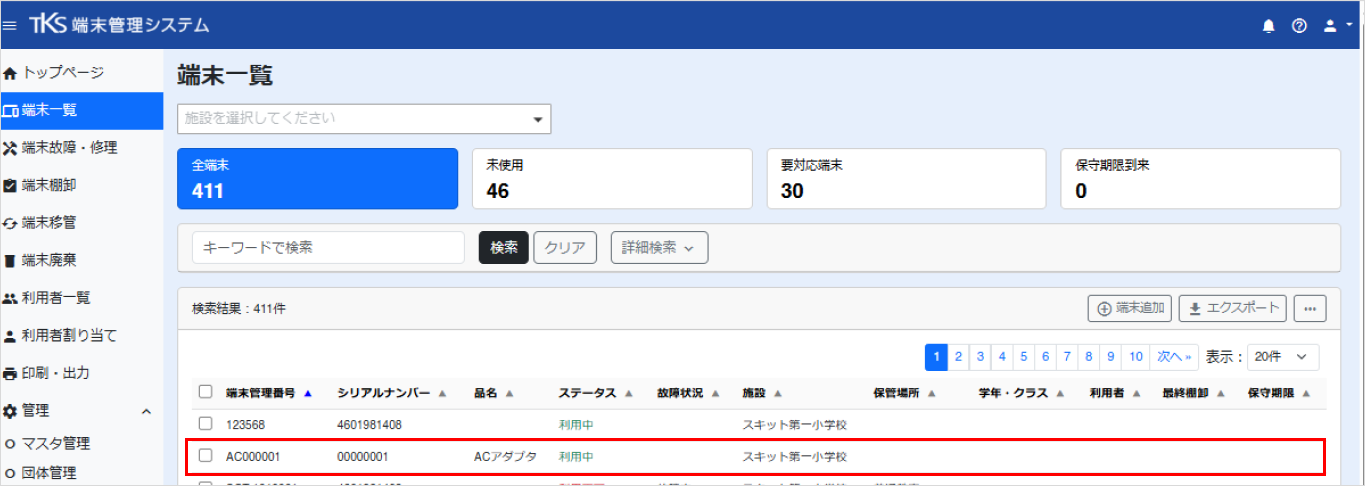
- タグを追加する端末情報をクリックします。
- [編集]をクリックします。
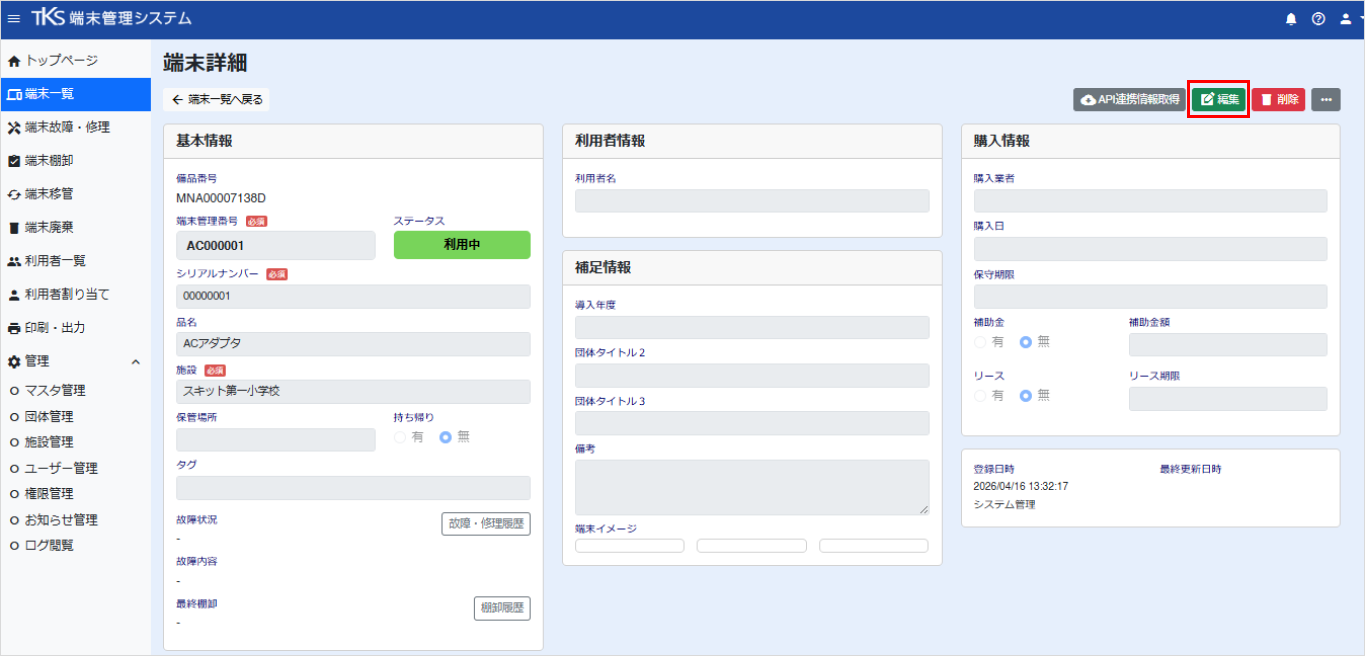
- タグの入力フィールドにタグ名を入力し、エンターを押下すると、タグが追加されます。