端末管理
端末故障・修理
端末故障・修理のページでは、故障中や修理中の端末を閲覧、検索、登録や編集ができます。
メニューから端末故障・修理をクリックして、ページを開きます。
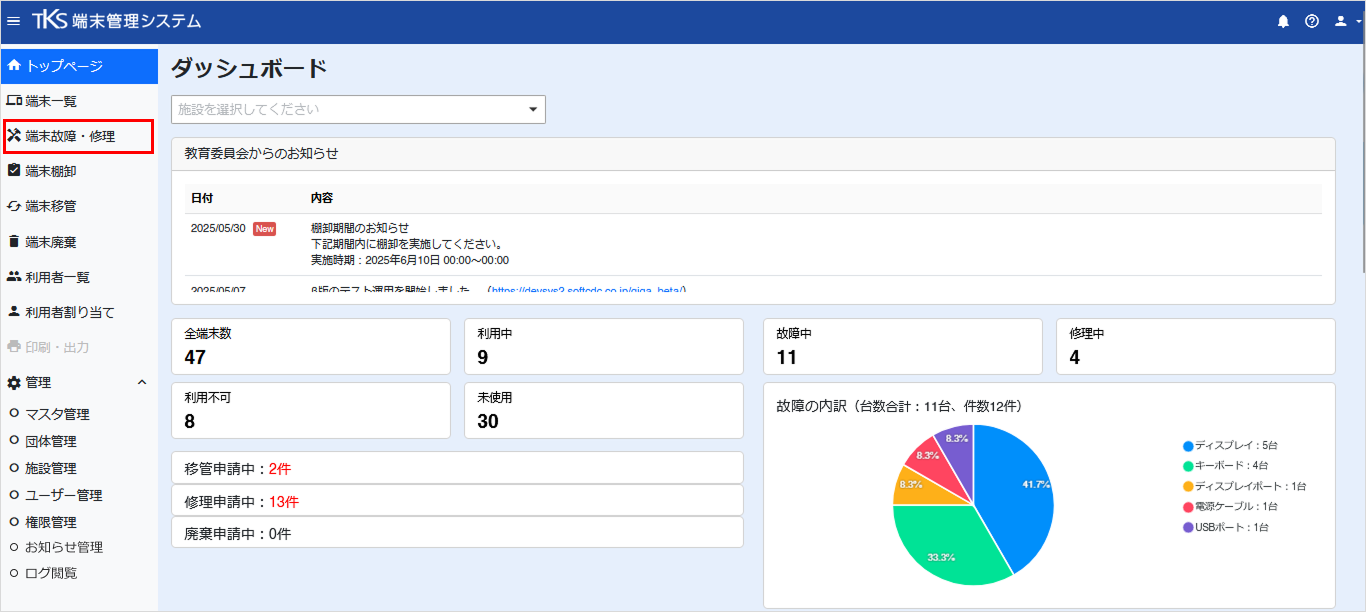
施設を選択する(教育委員会のみ)
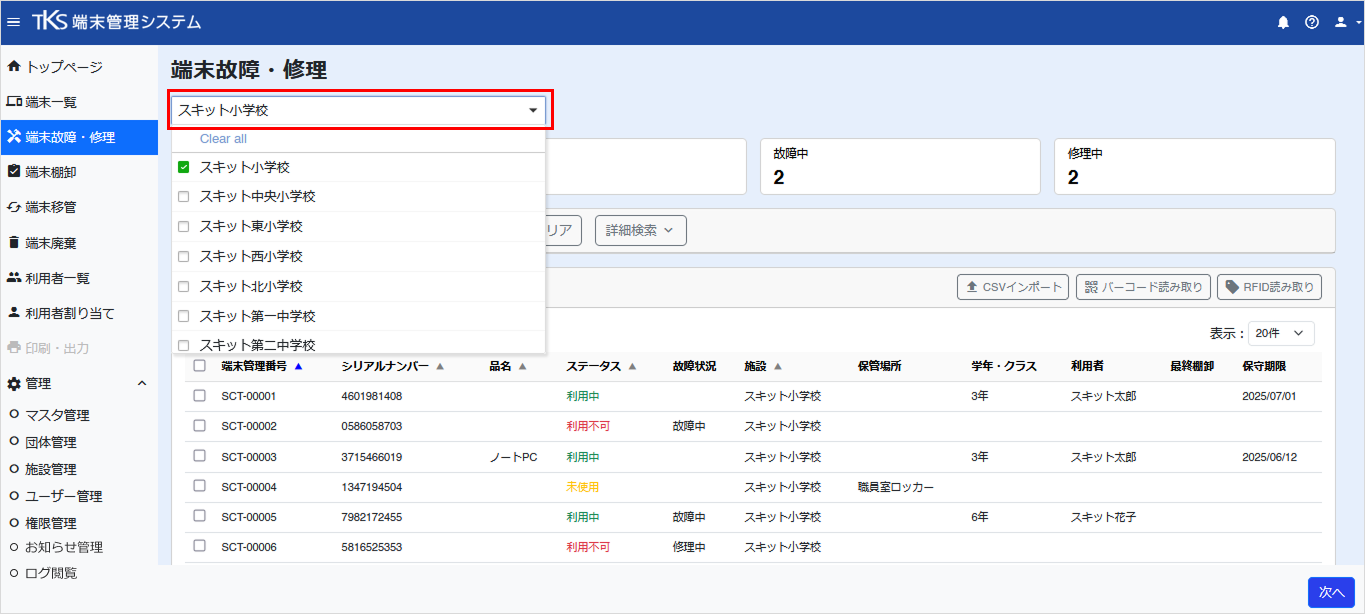
学校や施設を選択して絞り込み、故障中や修理中の端末情報を表示できます。
- 施設選択枠内をクリックし、表示させる学校にチェックを入れます。
- 選択枠外をクリックすると、チェックを入れた学校のみの情報が一覧に表示されます。
パネルから端末を絞り込む
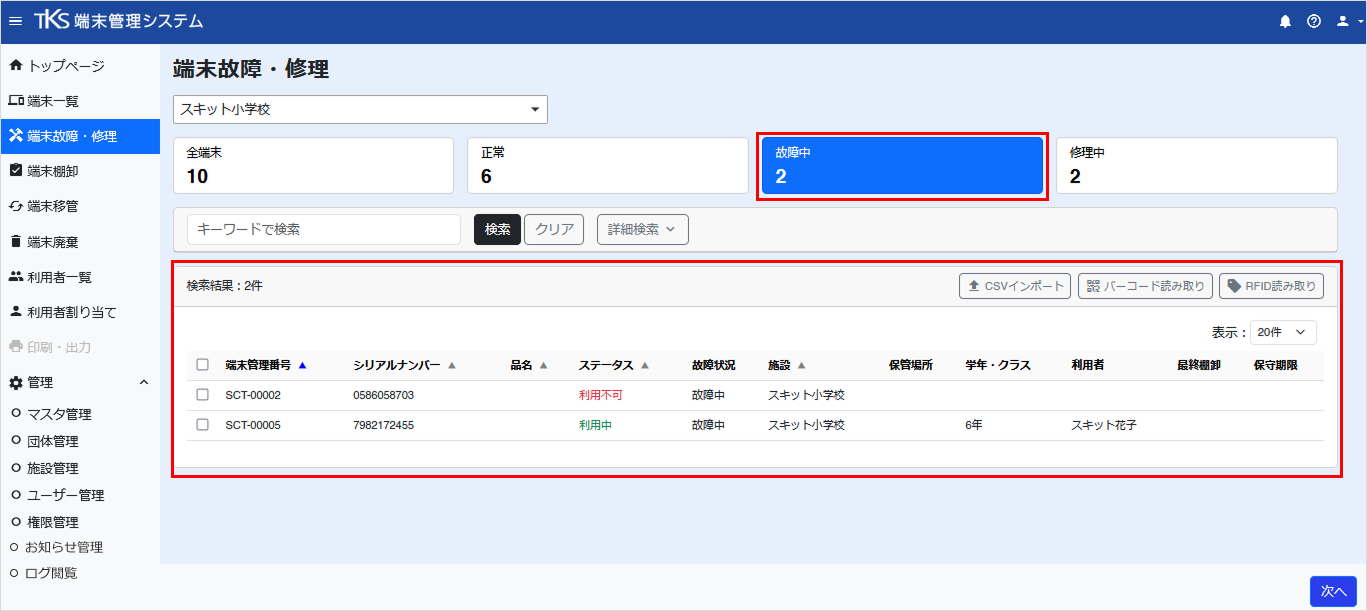
パネル上をクリックすると、パネルの端末のみが一覧に表示されます。
- 故障中パネル上をクリックします。
- 一覧の故障中のみの端末情報が表示されます。
端末を検索する
キーワード検索、詳細検索から端末を検索することができます。
キーワード検索する
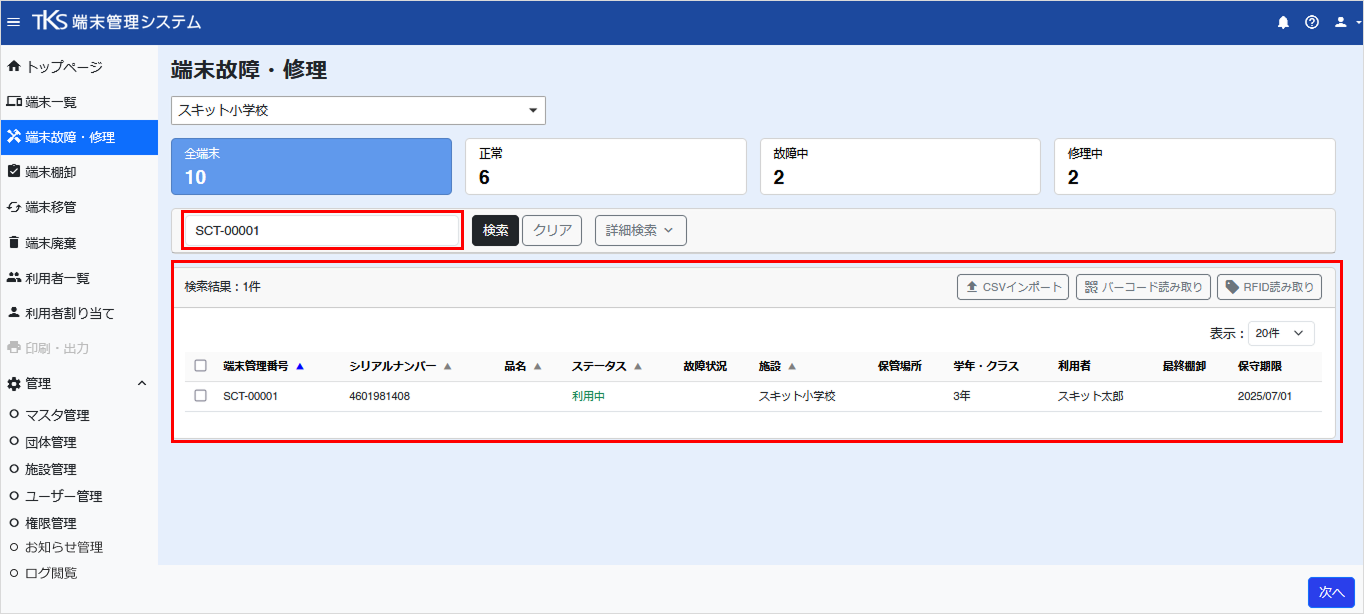
- キーワード検索枠内にキーワードを入力して、[検索]をクリックします。
- キーワードでヒットした端末情報が表示されます。
キーワード検索
キーワード検索は、端末管理番号、シリアルナンバー、利用者の入力情報で検索が可能です。
詳細検索する
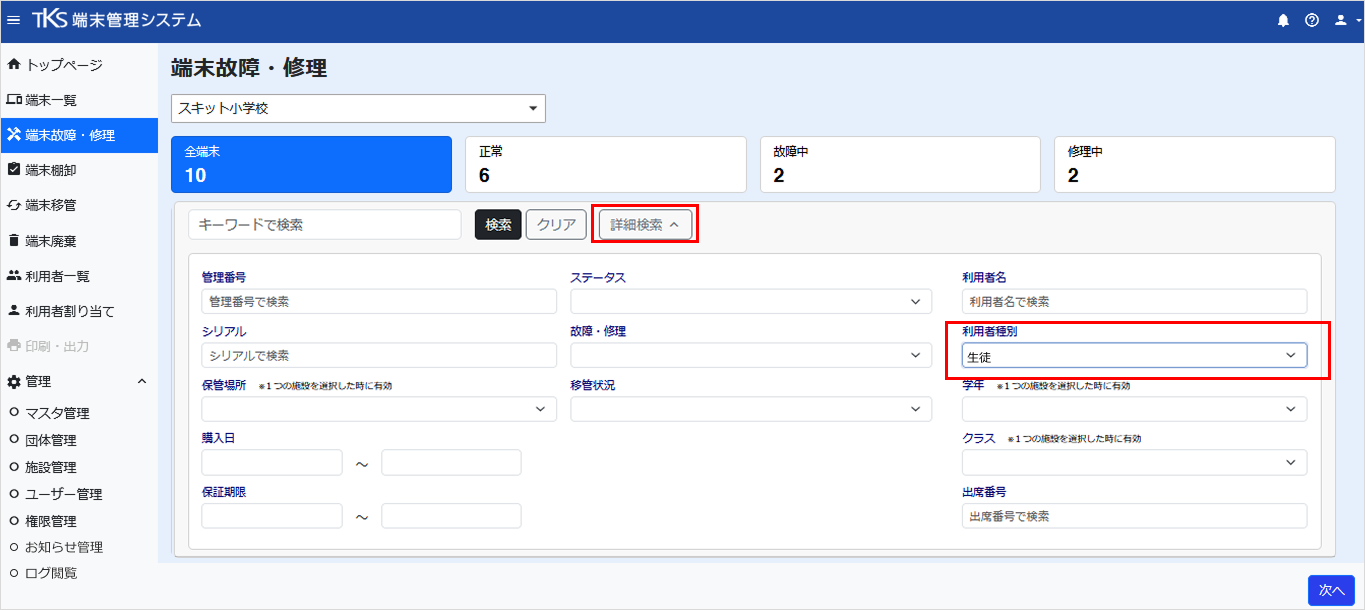
- [詳細検索]をクリックすると、詳細検索の項目が表示されます。
- 利用者種別から「生徒」を選択します。
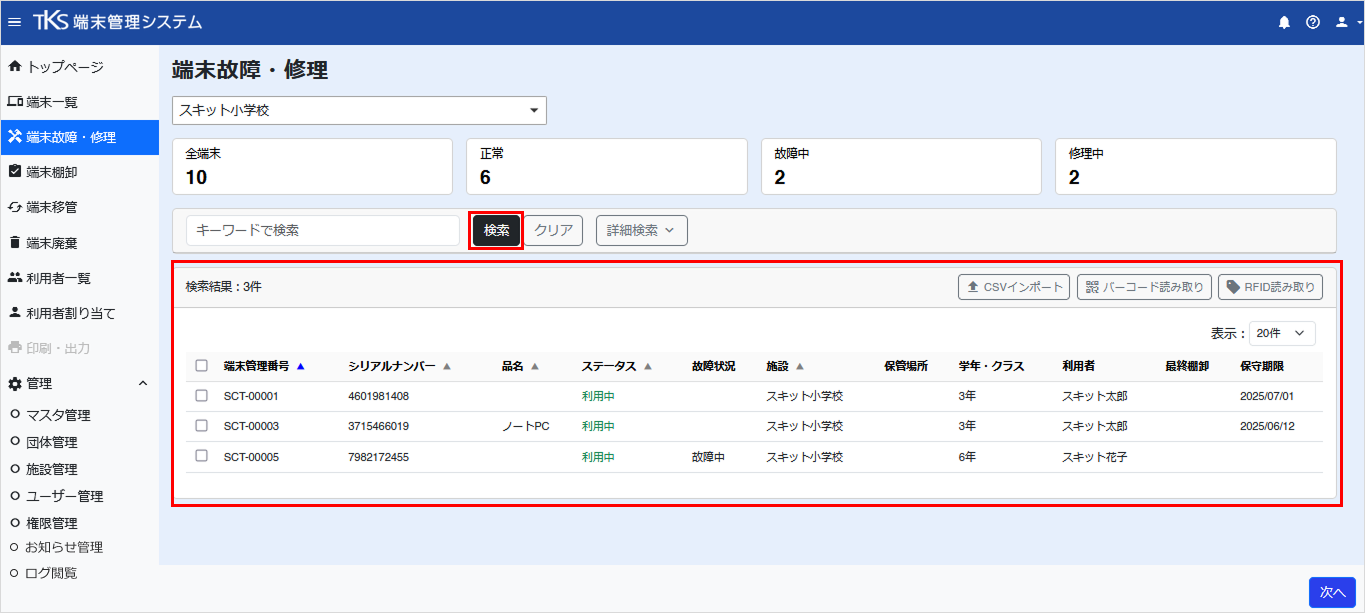
- [検索]をクリックすると、一覧に利用者種別の生徒のみの情報が表示されます。
詳細検索項目
- 管理番号
- シリアルナンバー
- 保管場所
- 購入日
- 保証期限
- ステータス
- 故障・修理
- 利用者
- 利用者種別
- 学年
- クラス
- 出席番号
端末故障・修理の登録をする
故障した端末や修理する端末を登録することができます。
端末情報を表示するには3つの方法があります。
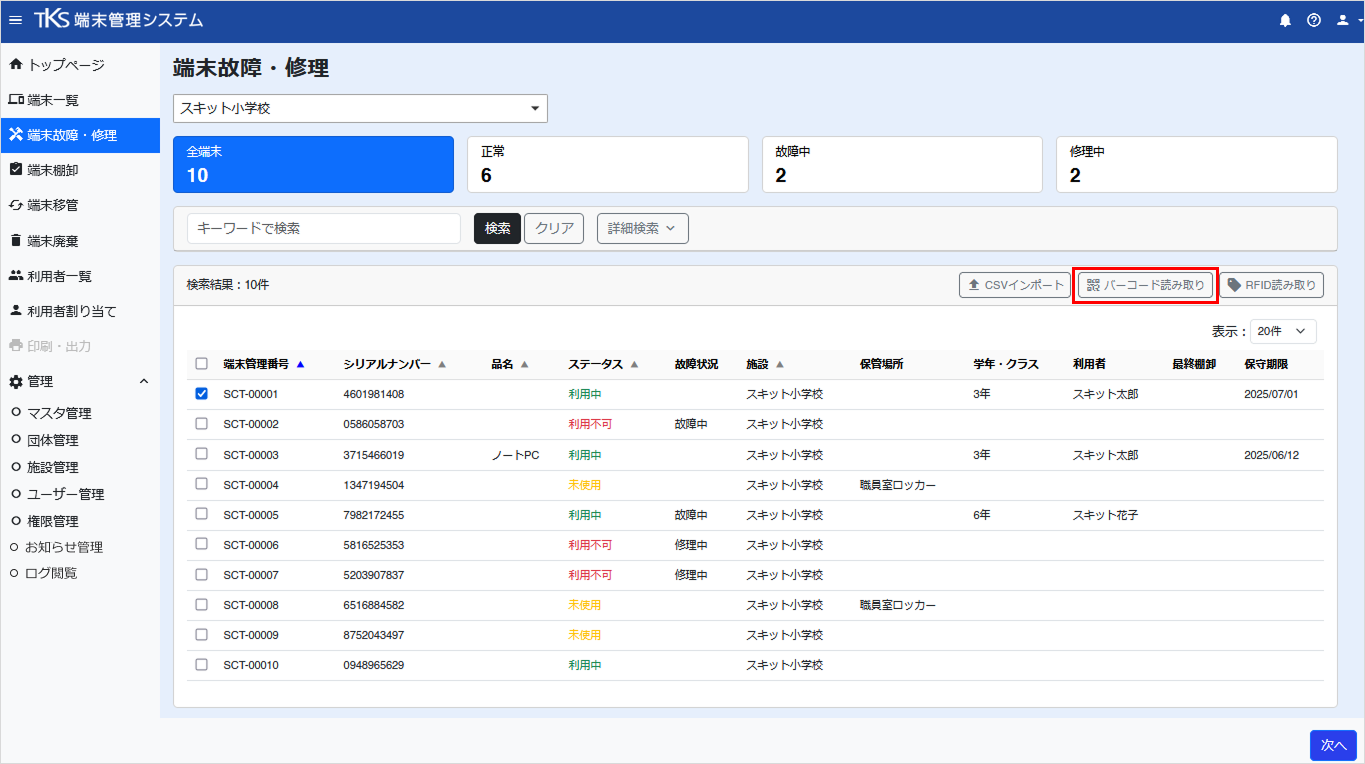
① 二次元コードから端末を選択する
[バーコード読み取り]をクリックします。
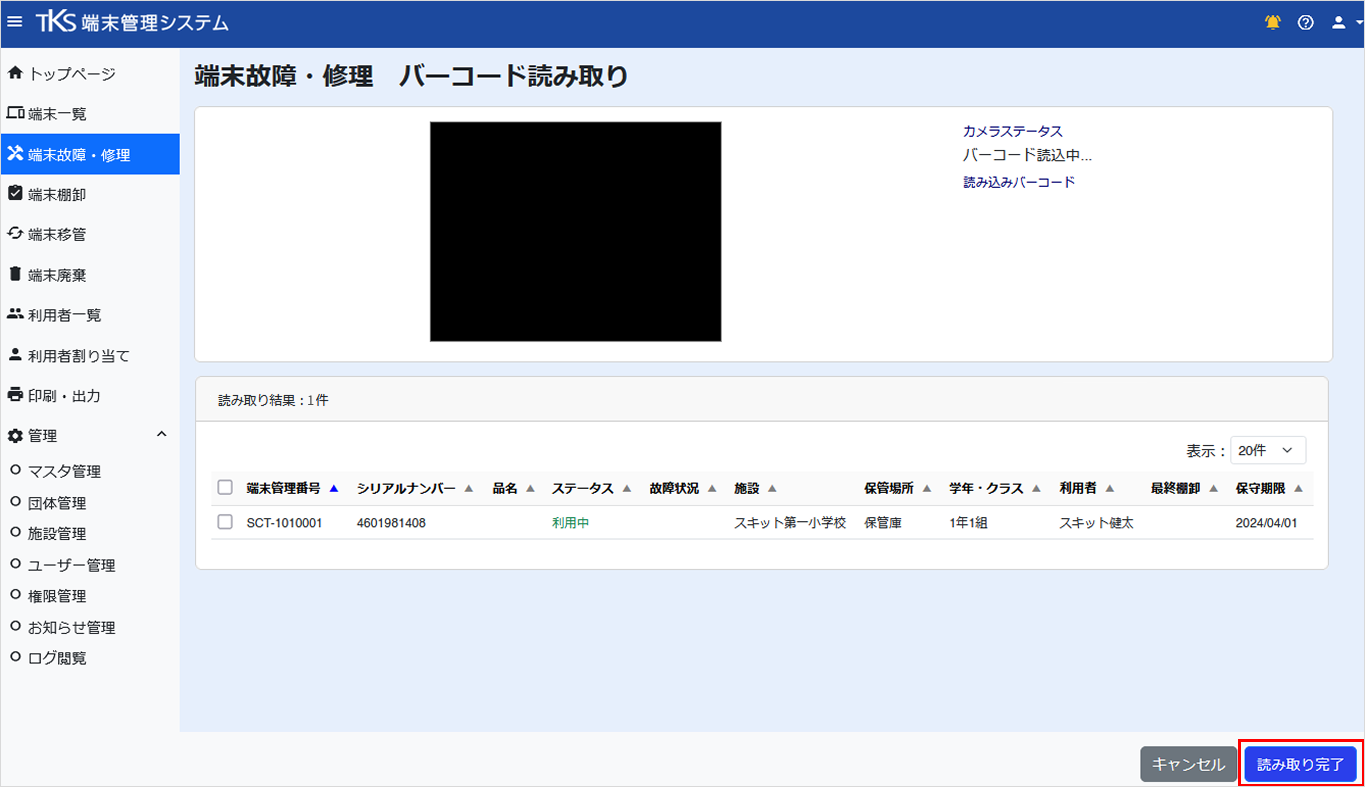
端末のカメラで二次元コードを読み取ると、読み取り結果に端末情報が表示されます。[読み取り]をクリックします。
② 端末一覧から端末を選択する
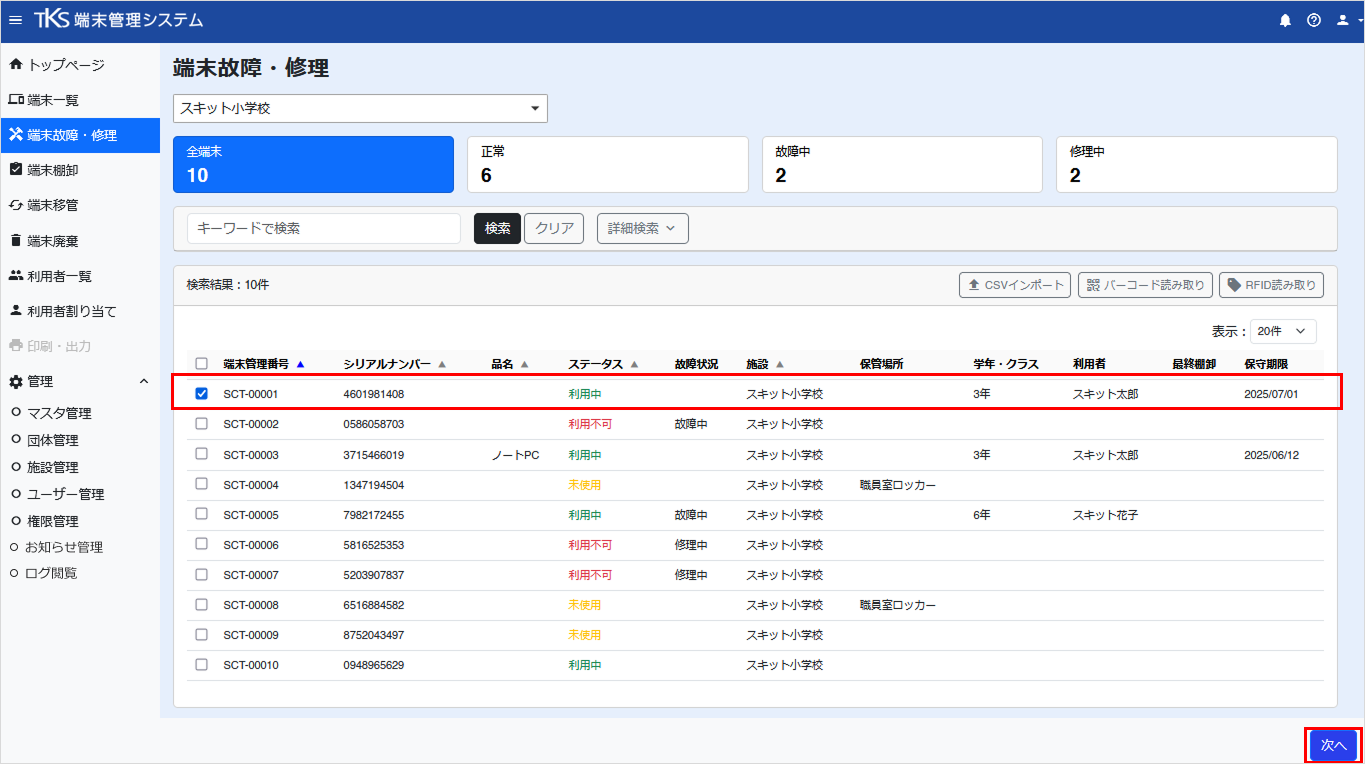
故障端末に登録する端末にチェックを入れ、 [次へ]をクリックします。
③ RFIDで読み取る
RFIDリーダーを利用して端末情報を読み取ることができます。
Rfid機能を利用する場合
RFIDの機能を利用する場合には、指定のRFIDリーダーと専用ラベルが必要となります。
ご利用の場合は、お問い合わせフォームからお問い合わせください。
- ①~③のいずれかの方法で、端末情報を表示させたら、修理登録する端末にチェックが入っていることを確認します。
-
端末故障情報入力に情報を入力します。
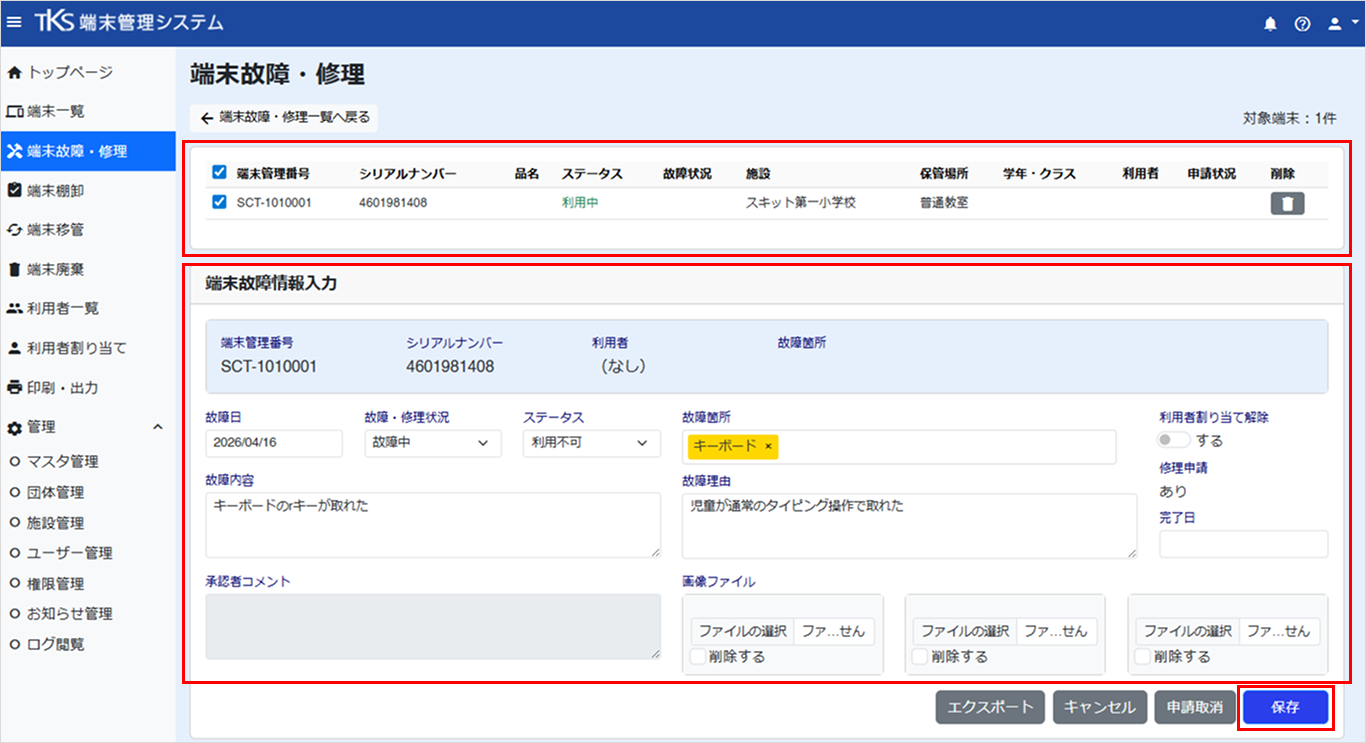
- 故障日を入力します。
- 故障・修理状況の「故障中」「修理中」「修理済」から選択します。
- ステータスの「未使用」「利用中」「利用不可」から選択します。
- 故障内容を入力します。
- 故障個所を選択します。
- 故障理由を入力します。
- 利用者割り当てを解除する場合は、「する」に変更します。
- 画像ファイルをアップロードします。(最大3ファイル)
-
[保存]をクリックすると「端末故障・修理情報を登録します。よろしいですか?」と確認画面が表示されます。
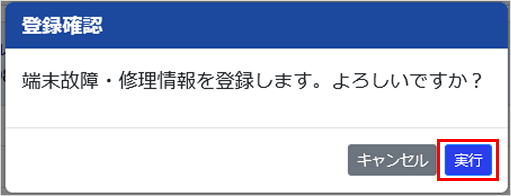
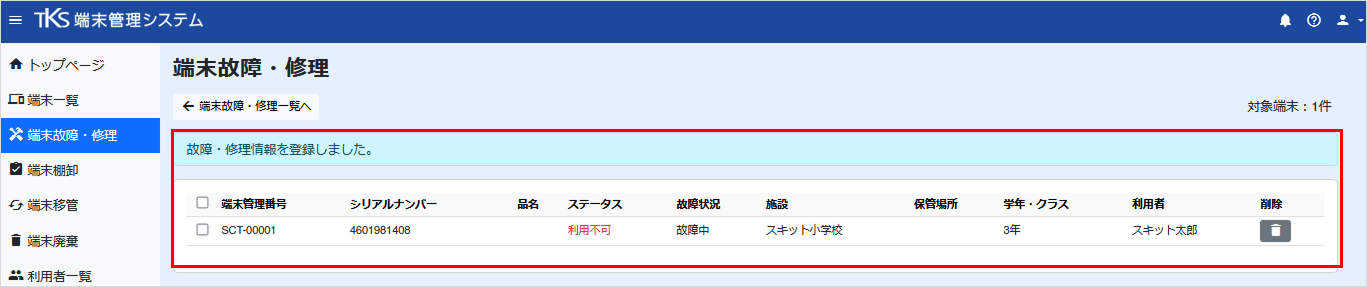
- [実行]をクリックすると、「故障・修理情報を登録しました。」と表示され、端末情報が変更されて登録されます。
※修理承認ワークフローを利用中は、故障・修理登録時に承認者に通知され、承認待ちとなります。
端末故障・修理申請の承認申請(承認者のみ)
申請承認のワークフローを利用する場合
教育委員会などの管理者権限があるユーザーでログインし、団体管理を編集するから修理承認の利用を「有」にし、承認者を選択してください。
メールで通知を受け取る場合は、ユーザーを登録するからメール通知受信利用を「有」に設定してください。
- 修理登録がおこなわれると、承認者にはベルマーク、またはトップページの修理申請中に通知が表示されます。
※ユーザー管理のメール通知受信利用が「有」の場合、登録したメールアドレスにも通知が届きます。 - 「ベルマーク」、またはトップページの「修理申請中:○件」をクリックします。
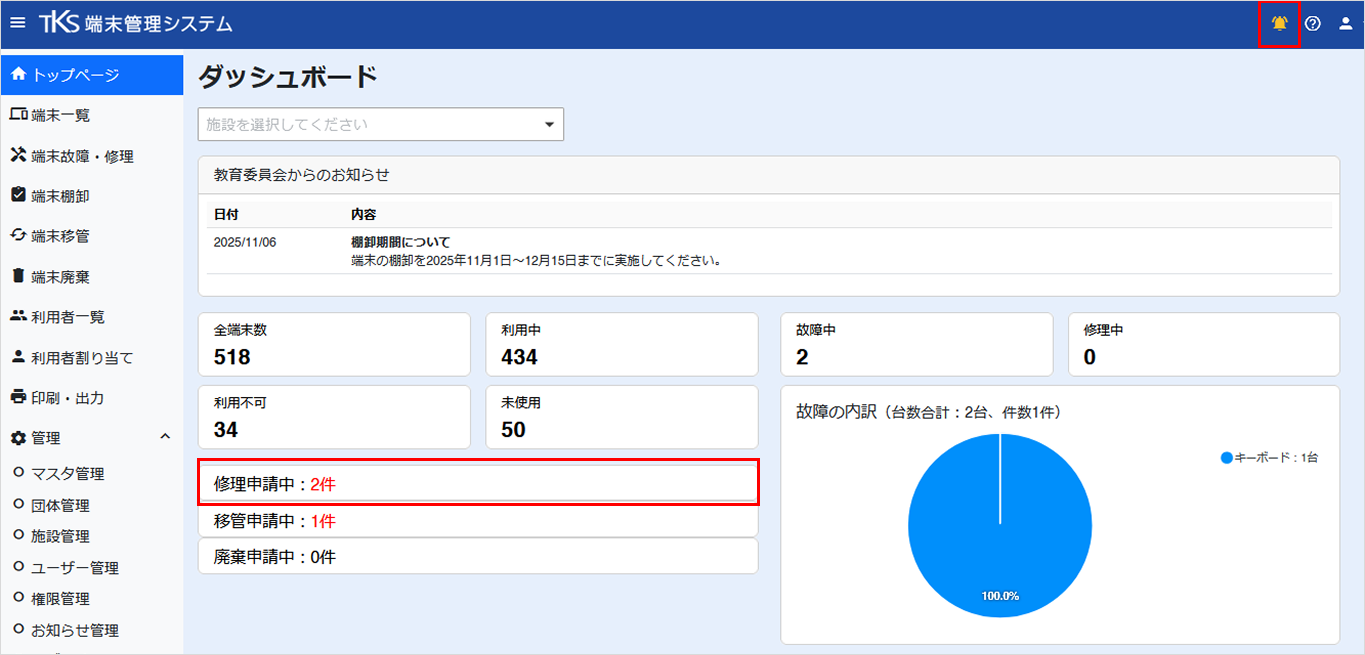
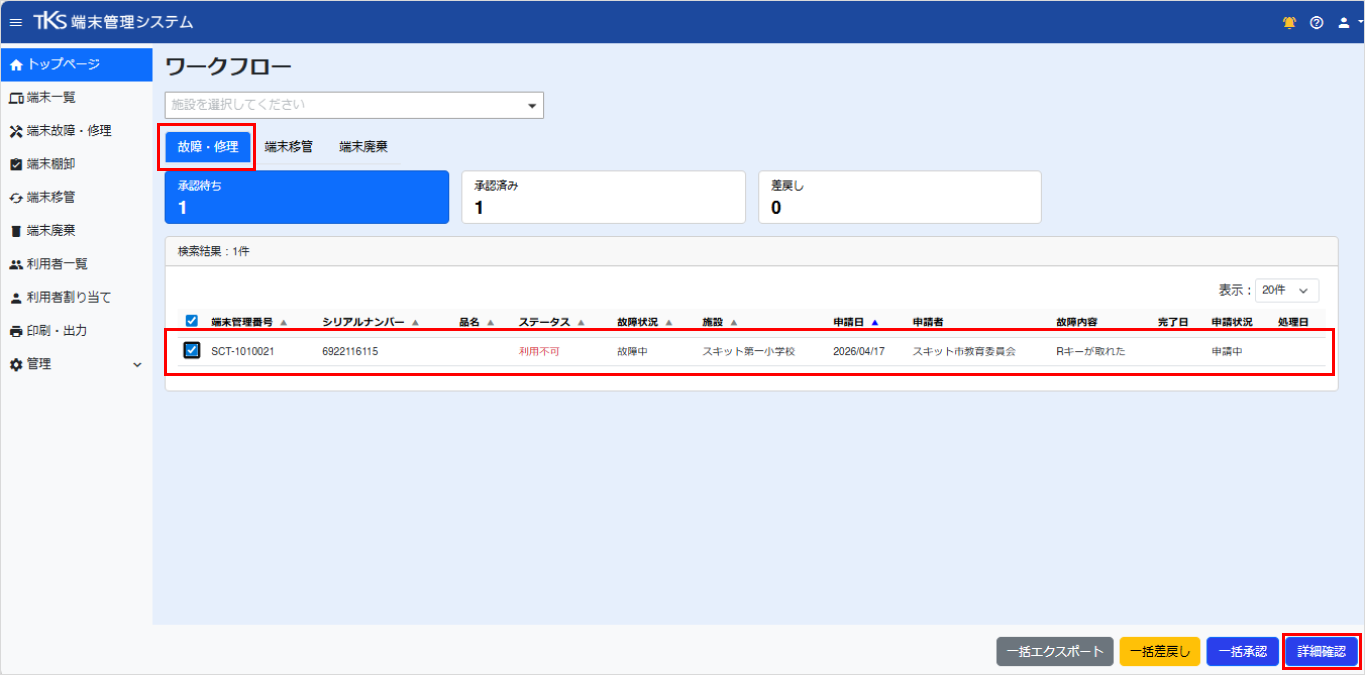
申請詳細を確認して承認する
- 「故障・修理」タブが表示されていることを確認します。
- 承認する端末にチェックを入れます。
- [詳細確認]をクリックします。
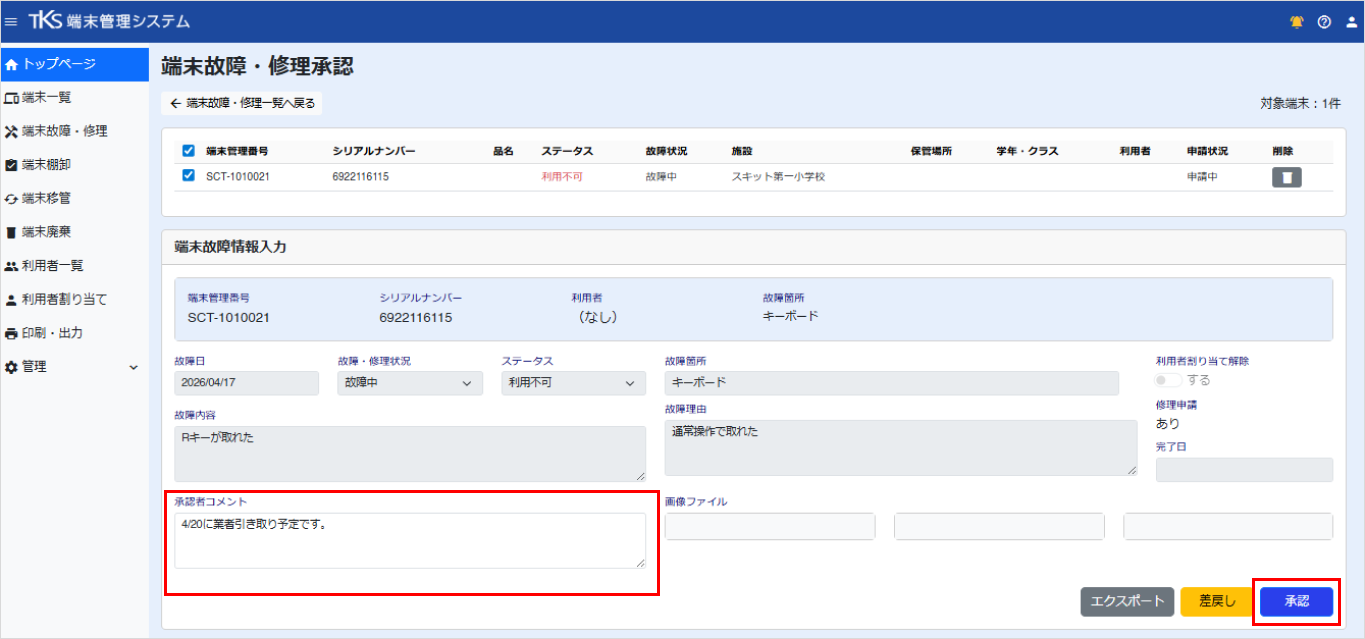
- 端末故障情報入力の内容を確認します。
- 必要に応じて承認者コメントを入力し、[承認]をクリックします。
- 「端末故障・修理申請を承認します。よろしいですか?」と確認画面が表示されます。
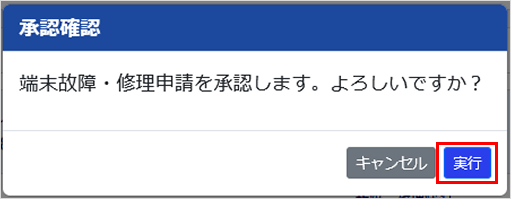
- [実行]をクリックすると、「選択した端末を承認しました。」と表示され、承認されます。
申請を一括承認する
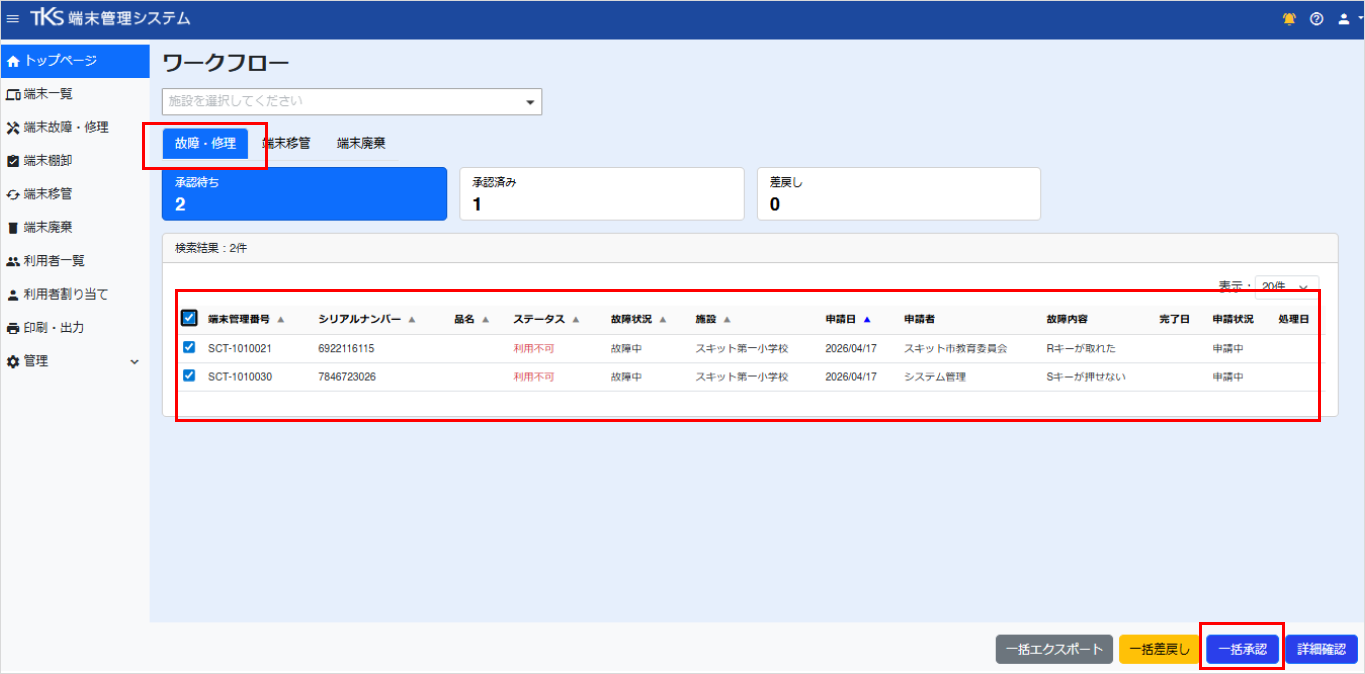
- 「故障・修理」タブが表示されていることを確認します。
- 一括承認する端末にチェックを入れます。
- [一括承認]をクリックします。
- 必要に応じて承認者コメントを入力します。
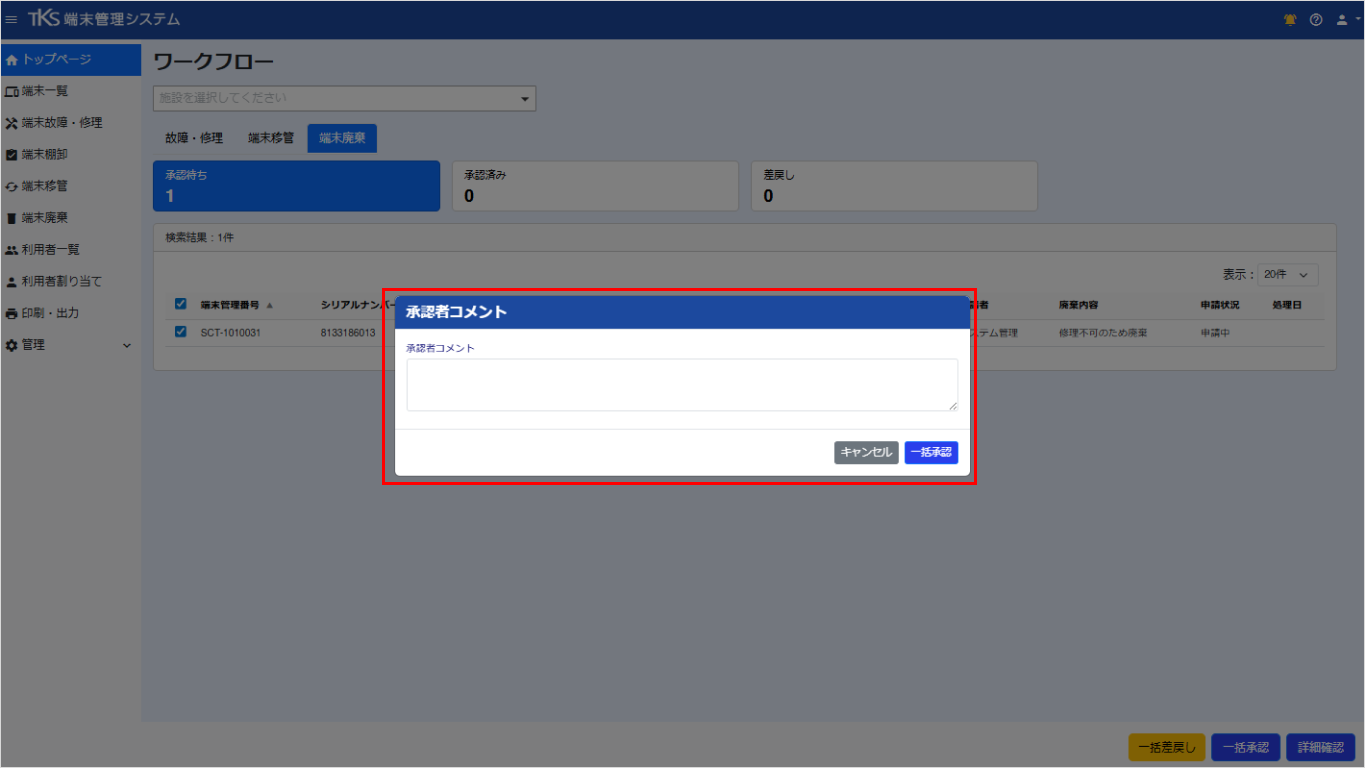
- [一括承認]をクリックすると、「選択した端末を承認しました。」と表示され、承認されます。
Info
承認者コメントは空欄のままでも[一括承認]をクリックすると、一括承認されます。
申請内容をエクスポートする
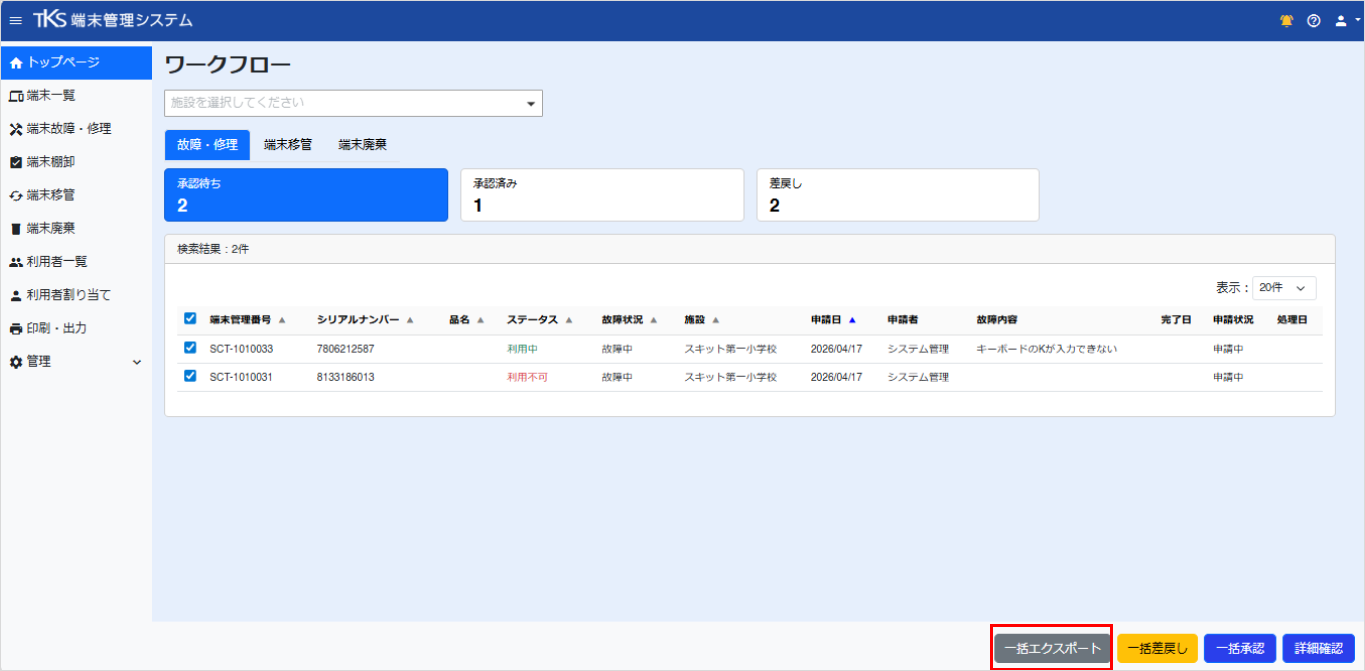
- 「故障・修理」タブが表示されていることを確認します。
承認申請一覧から[一括エクスポート]をクリックする
申請詳細から[エクスポート]をクリックする
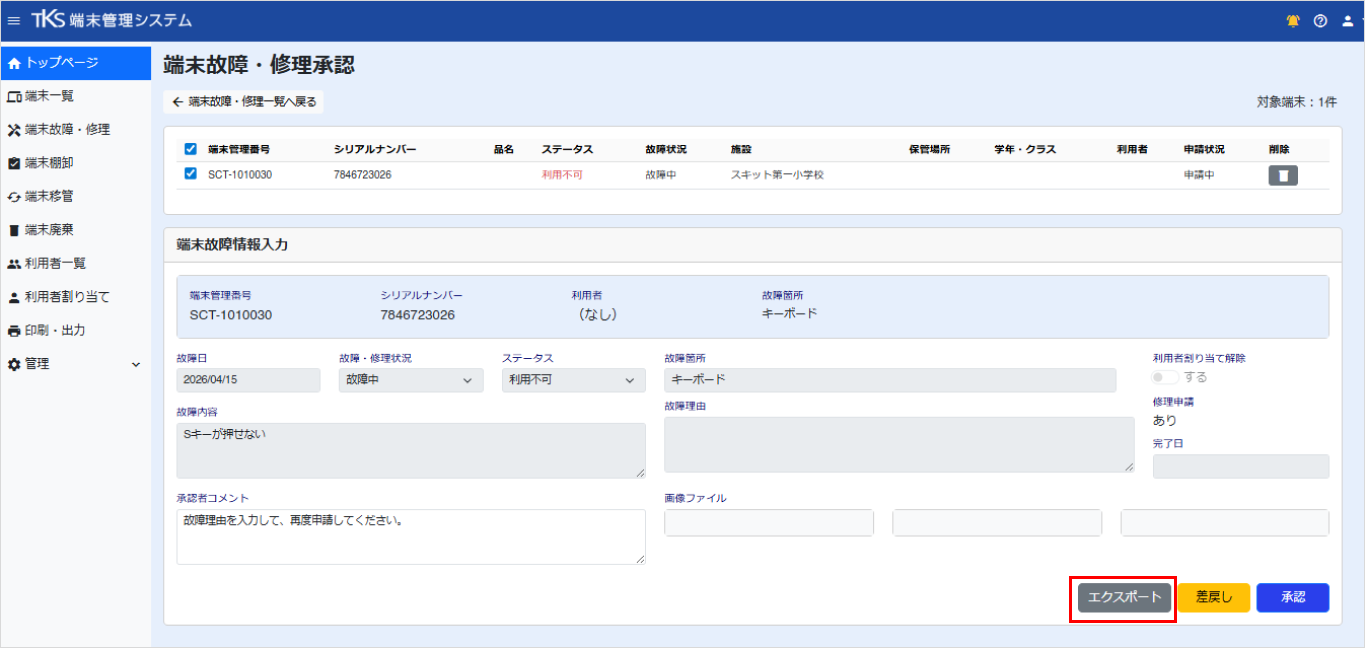
- Zipファイルがダウンロードされ、名称に備品番号がついたCSVファイルと画像ファイルがエクスポートされます。
申請内容を確認して差戻しする
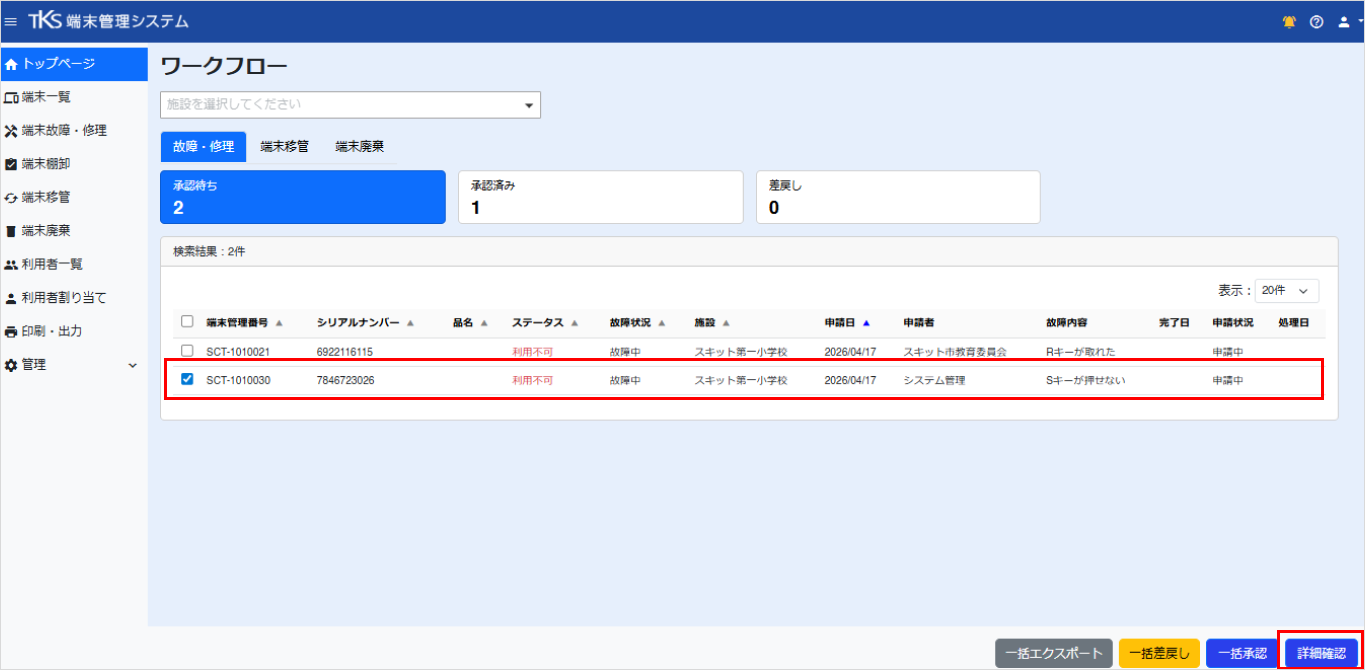
- 「故障・修理」タブが表示されていることを確認します。
- 差戻しをする端末にチェックを入れます。
- [詳細確認]をクリックします。
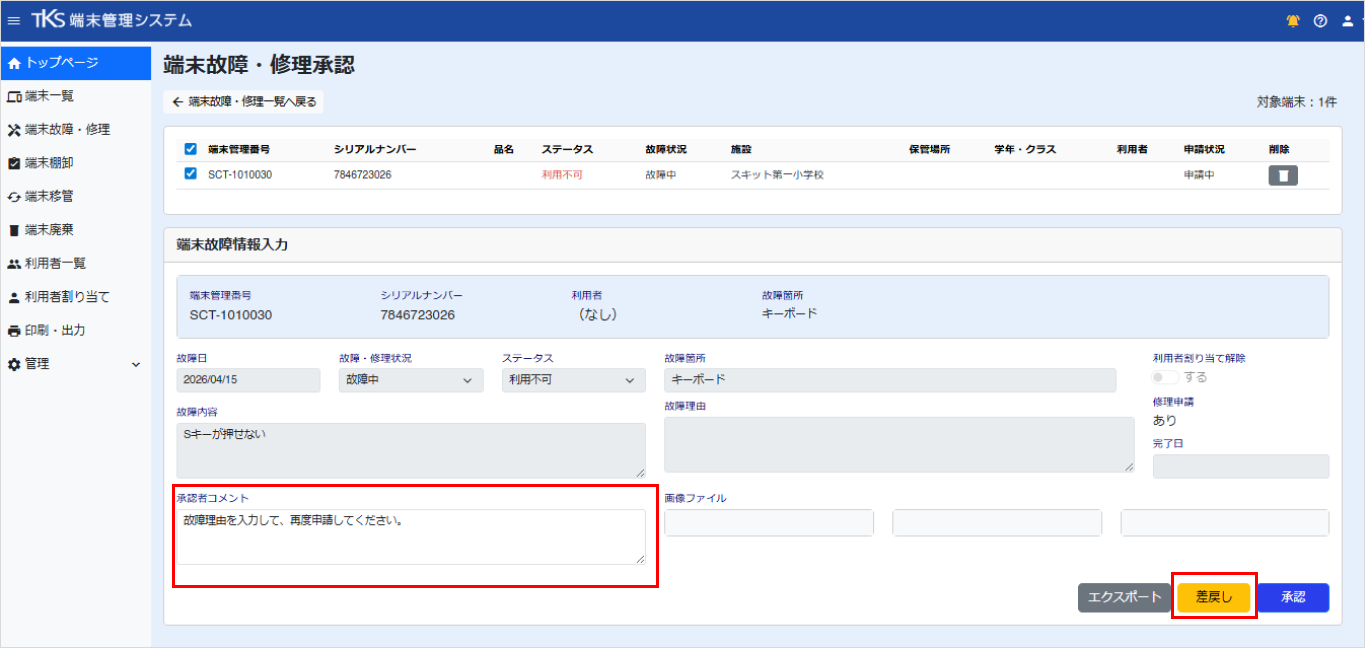
- 内容を確認し、承認者コメントを入力して[差戻し]をクリックします。
- 「端末故障・修理申請を差戻します。よろしいですか?」と表示されます。
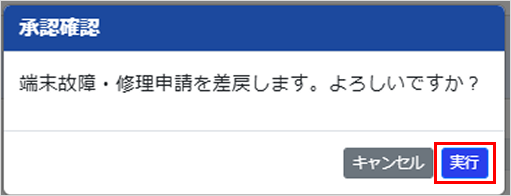
- [実行]をクリックすると、「選択した端末を差戻しました。」と表示され、差戻しされます。
申請を一括差戻しする
- 「故障・修理」タブが表示されていることを確認します。
- 差戻しする端末にチェックを入れます。
- [一括差戻し]をクリックします。
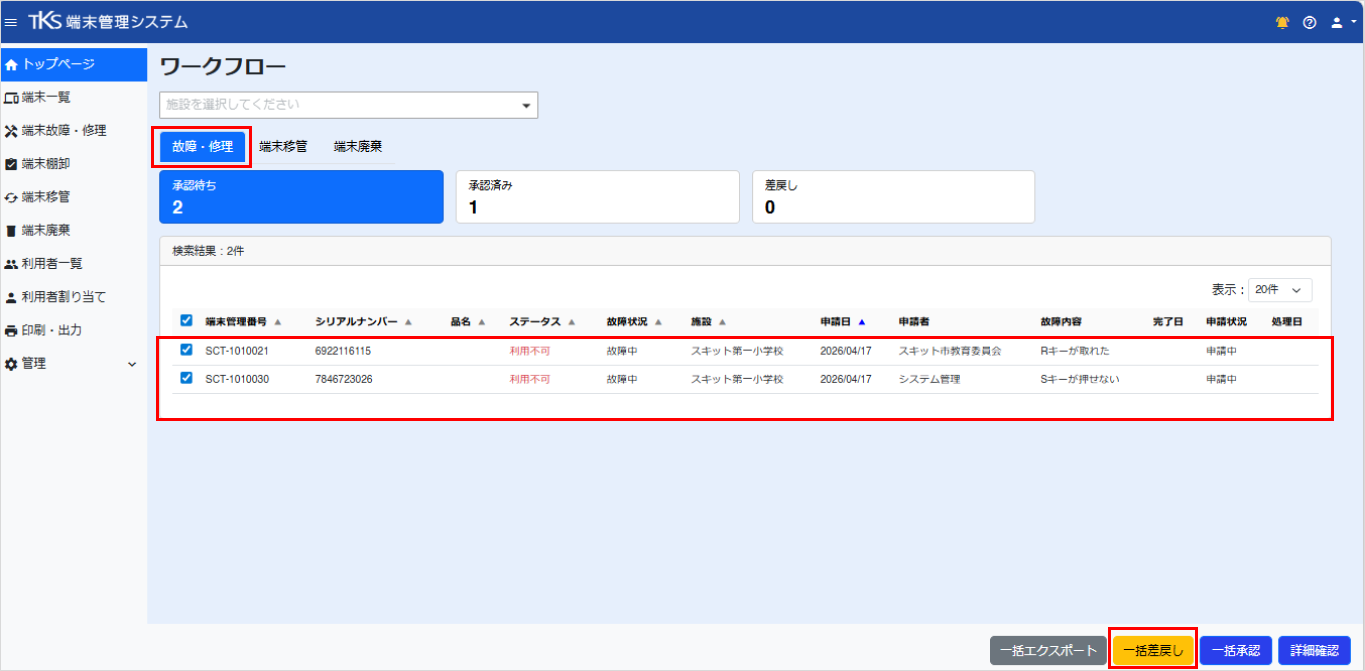
- 承認者コメントを入力します。
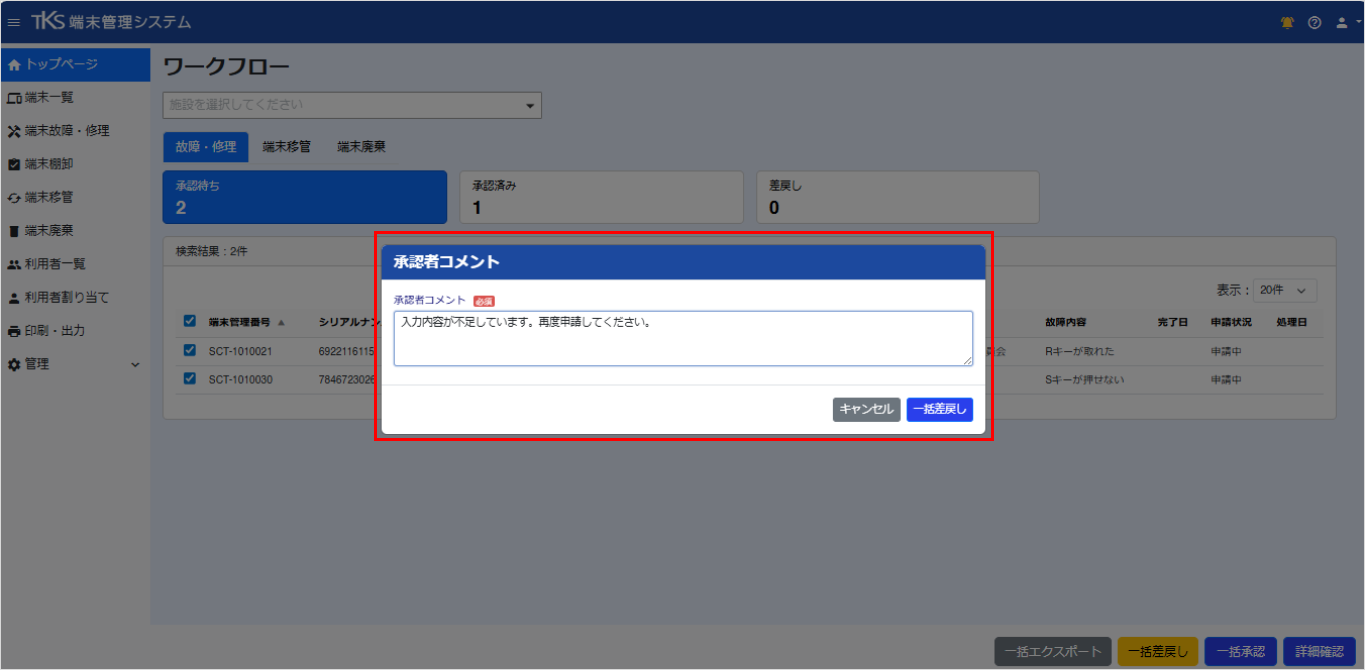
- [一括差戻し]をクリックすると、「選択した端末を差戻しました。」と表示され、差戻しされます。
承認済みの端末を閲覧する
- 「故障・修理」タブが表示されていることを確認します。
- 「承認済み」パネルをクリックすると、承認済みの一覧が表示されます。
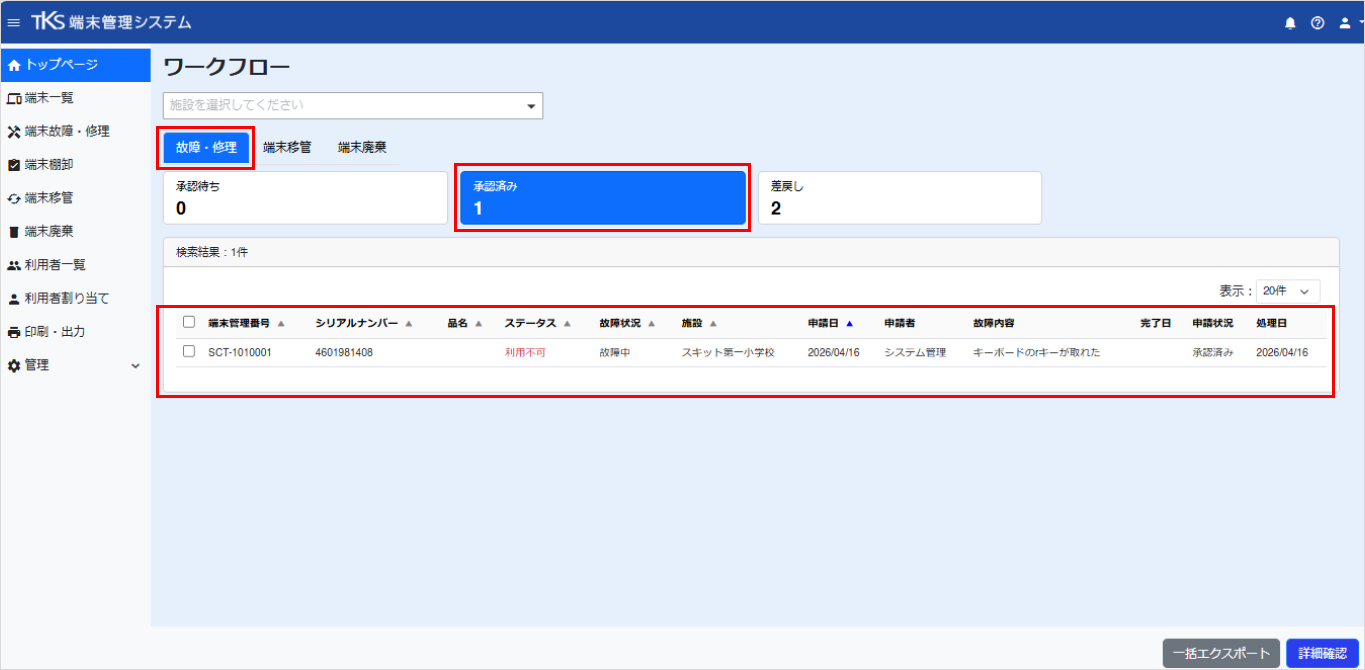
Info
承認時に差戻しになった端末を閲覧する場合は、「差戻し」のパネルから一覧を表示してください。