利用者管理
利用者割り当て
端末に利用者を割り当て、情報の紐づけができます。
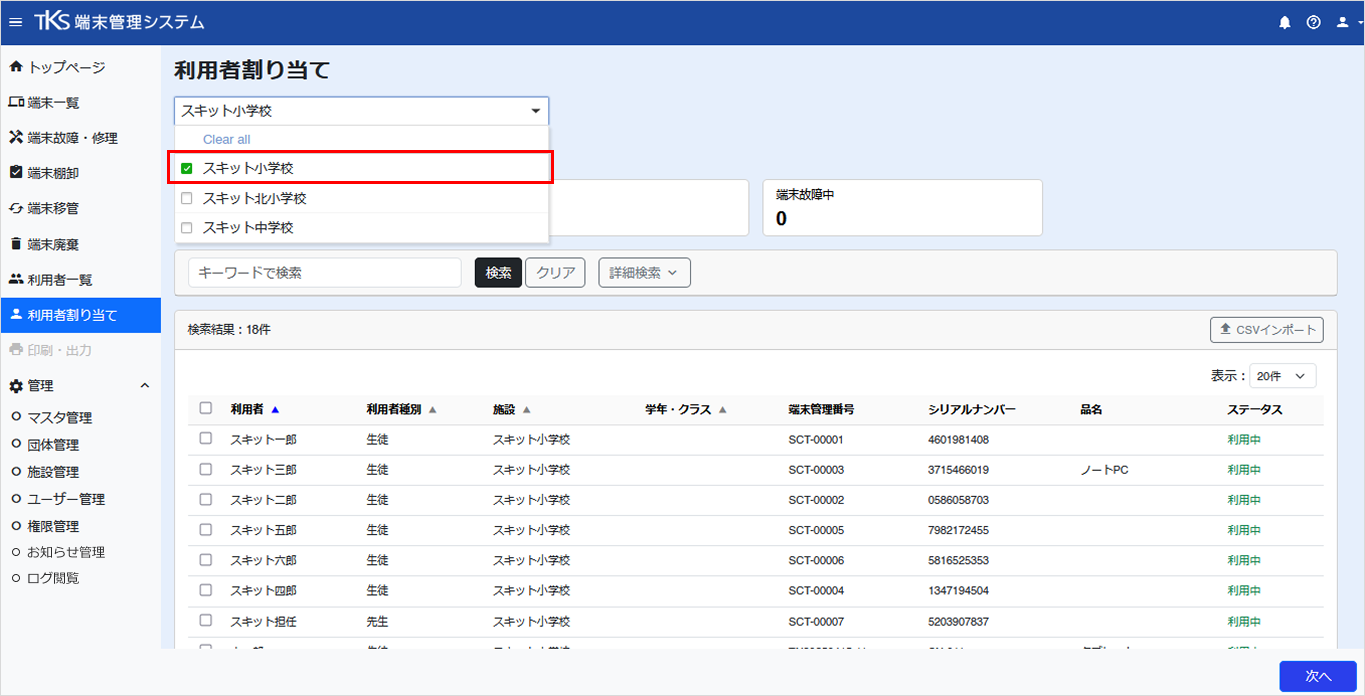
施設を選択する(教育委員会のみ)
学校や施設を選択して絞り込み、端末情報を表示できます。
- 施設選択枠内をクリックし、表示させる学校にチェックを入れます。
- 選択枠外をクリックすると、チェックを入れた学校のみの情報が一覧に表示されます。
パネルから絞り込む
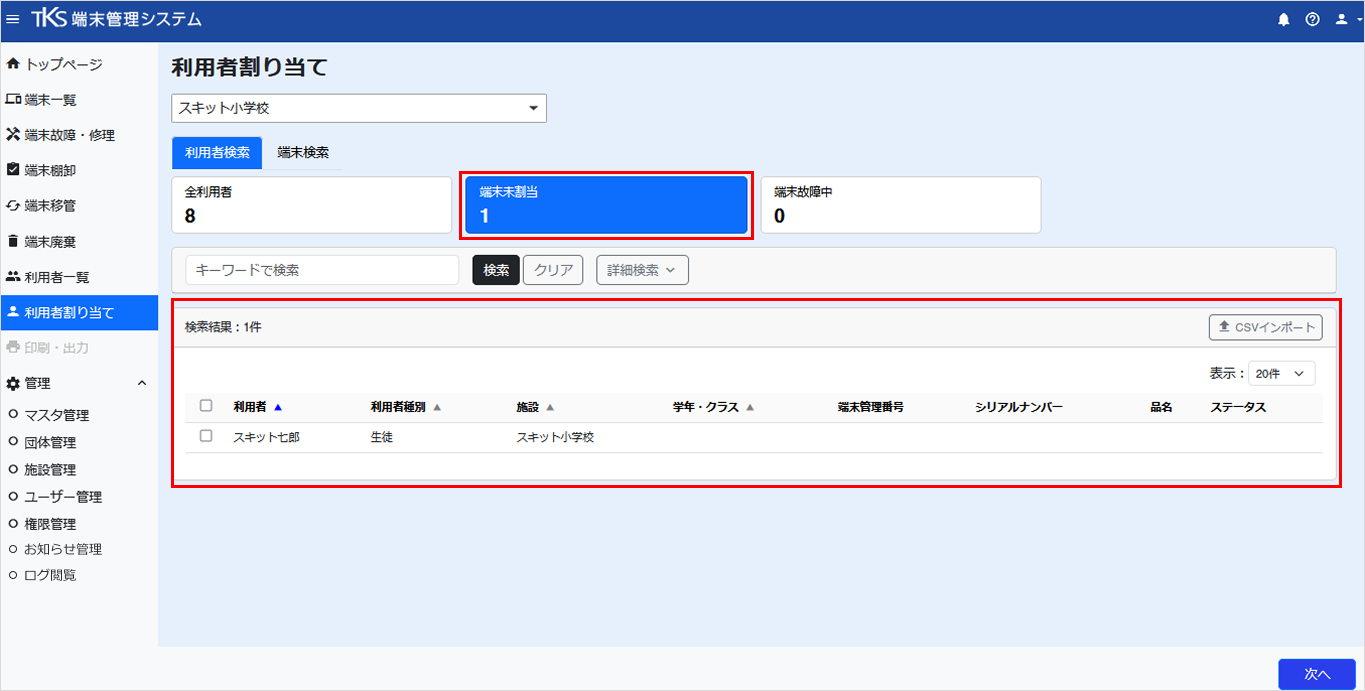
パネル上をクリックすると、パネルののみが一覧に表示されます。
- 「端末未割当」パネル上をクリックします。
- 端末が割り当てられていない利用者のみの情報が表示されます。
検索する
「利用者検索」と「端末検索」のタブからキーワード検索、詳細検索で検索することができます。
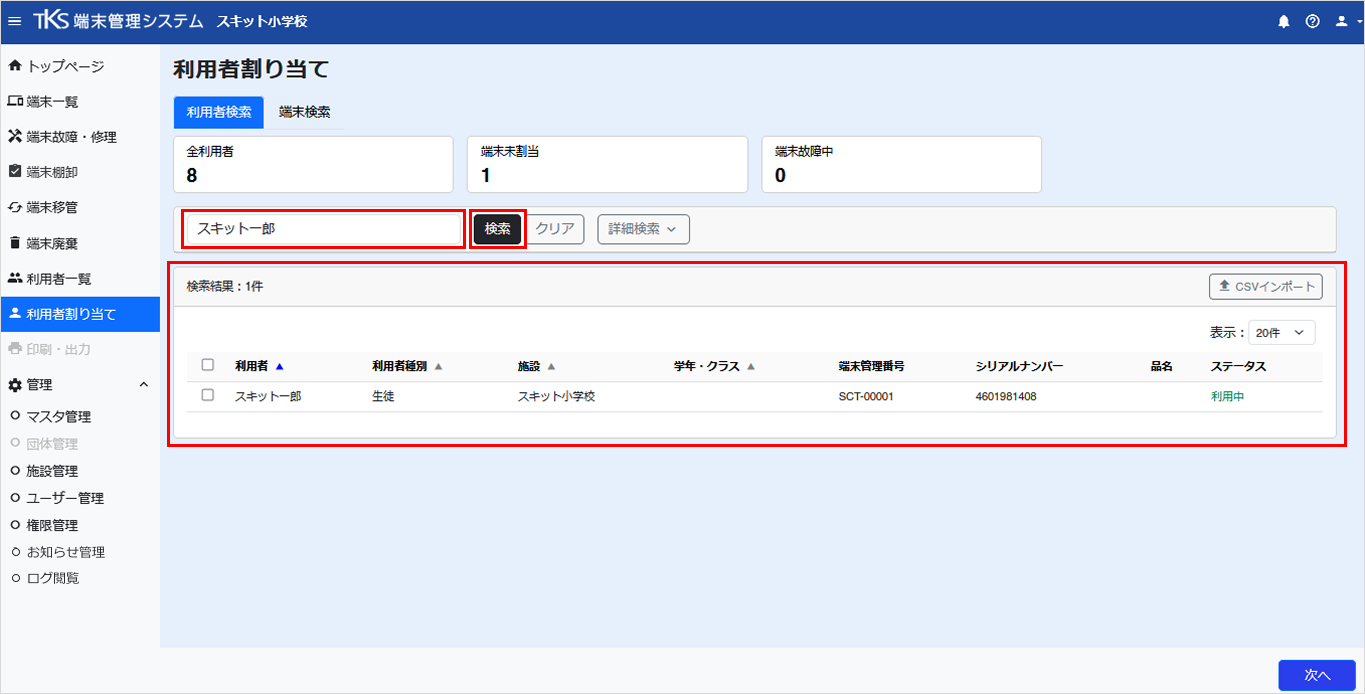
キーワード検索する
- キーワード検索枠内にキーワードを入力して、[検索]をクリックします。
- キーワードでヒットした端末情報が表示されます。
キーワード検索
キーワード検索は、利用者名、利用者種別の入力情報で検索が可能です。
詳細検索する
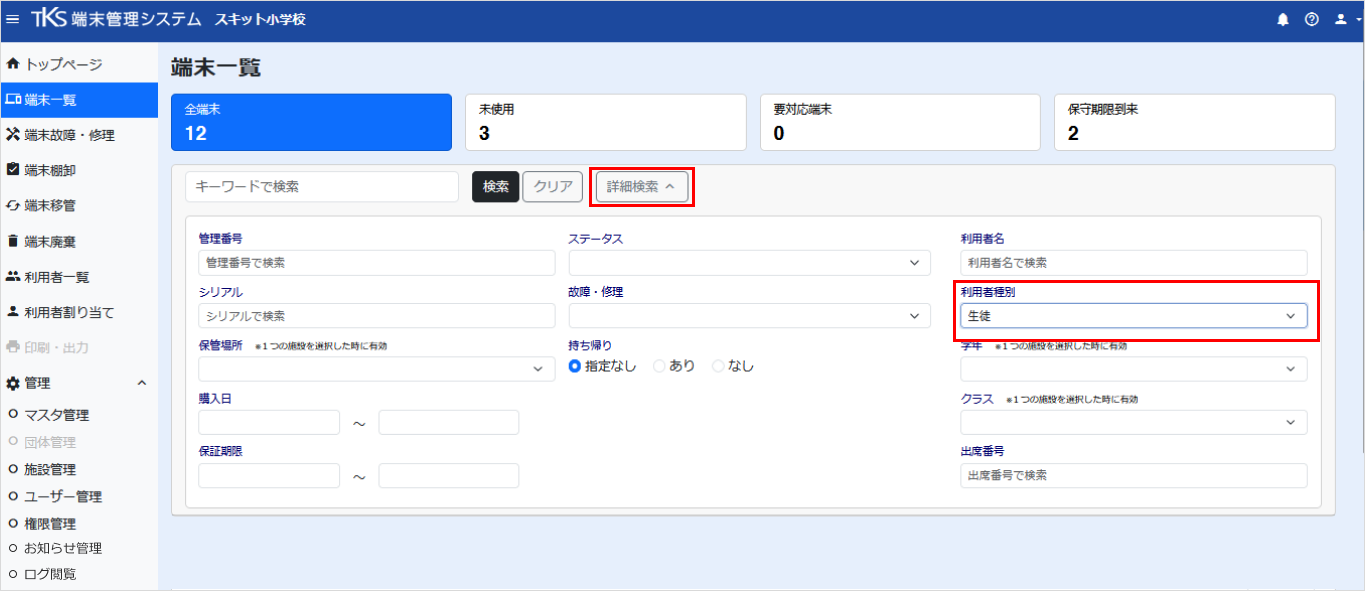
- [詳細検索]をクリックすると、詳細検索の項目が表示されます。
- 利用者種別から「生徒」を選択します。
- [検索]をクリックすると、一覧に利用者種別の生徒のみの情報が表示されます。
詳細検索項目
- 利用者名
- 利用者種別
- 学年
- クラス
- 出席番号
- 管理番号
- シリアルナンバー
- 保管場所
- 購入日
- 保証期限
- ステータス
- 故障・修理
利用者に端末を割り当てる
利用者に端末を割り当てることができます。
利用者に端末を割り当てるには2つの方法があります。
① 利用者に端末を割り当てる
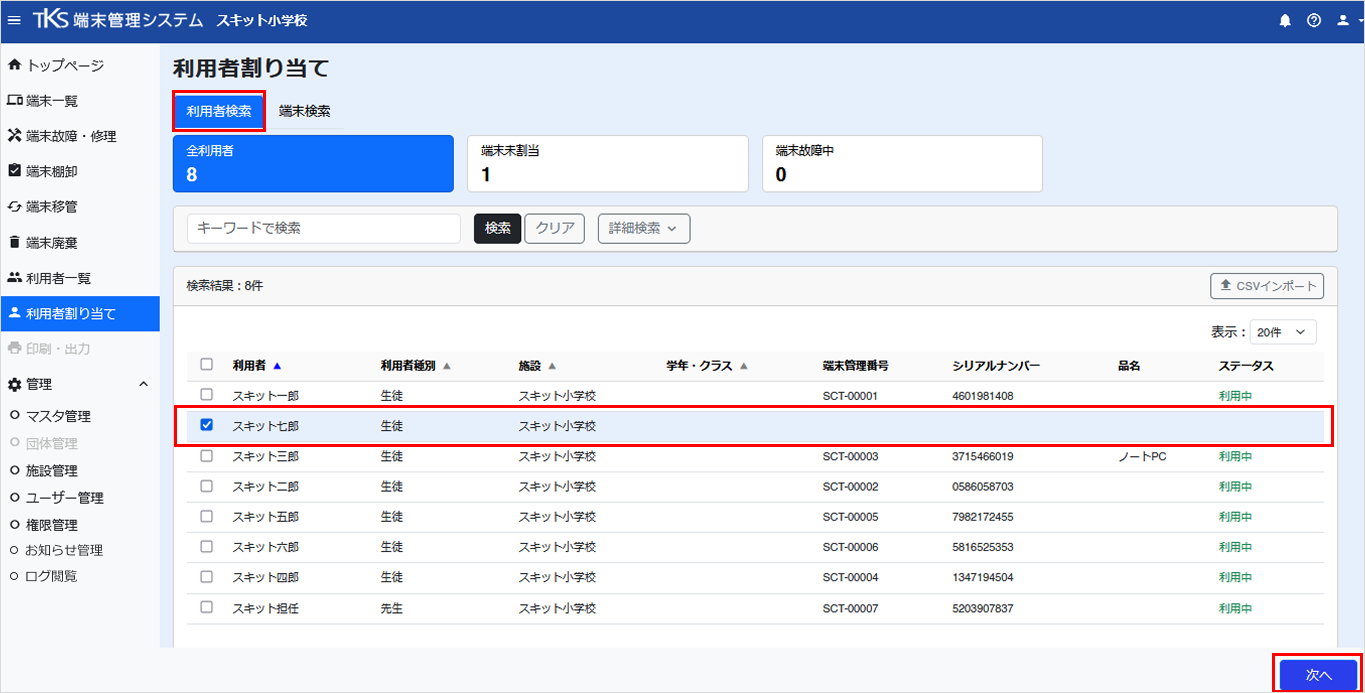
- 利用者検索タブに切り替えます。
- 割り当てたい利用者を検索します。
- 該当する利用者にチェックを付け、[次へ]をクリックします。
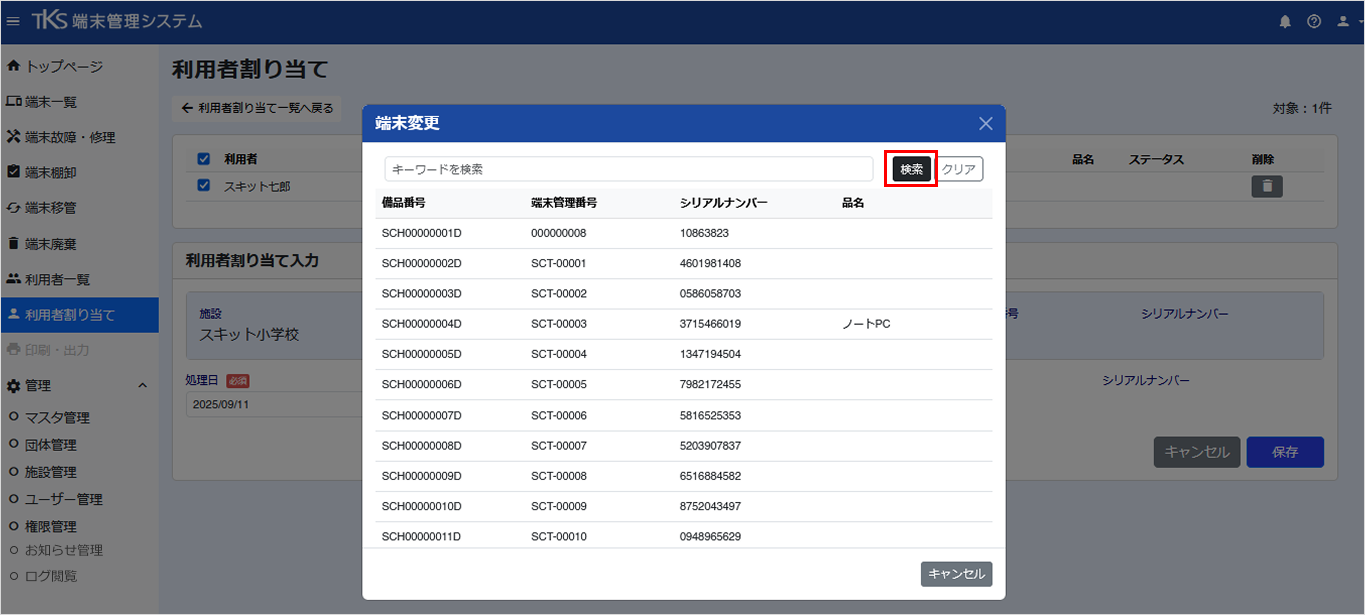
- 端末選択の[選択]より端末を検索して登録します。
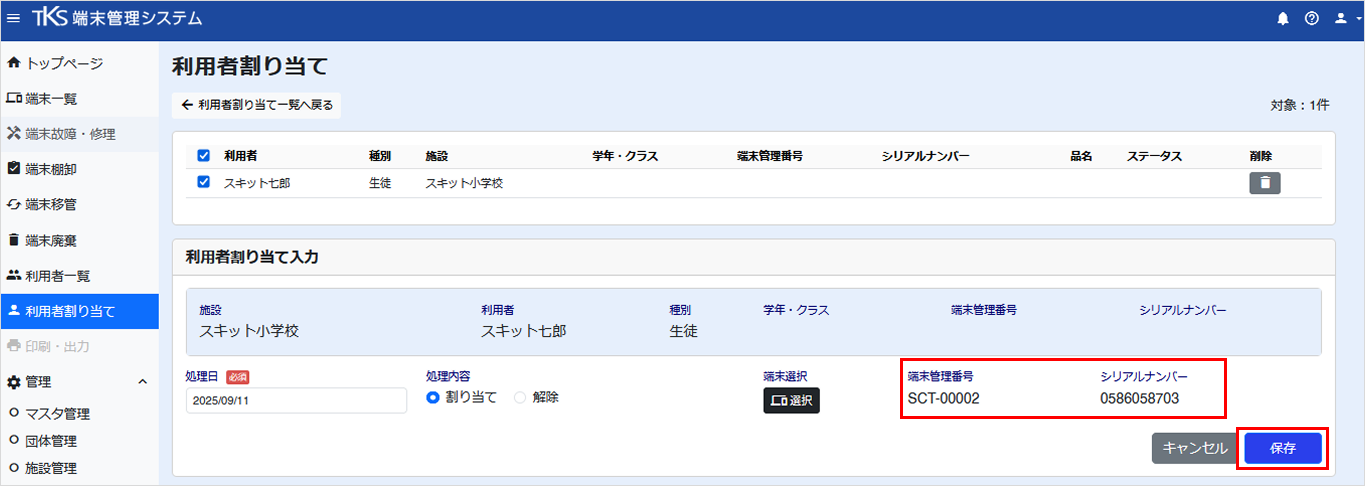
選択した利用者に紐づく端末管理番号、シリアルナンバーが自動的に表示されます。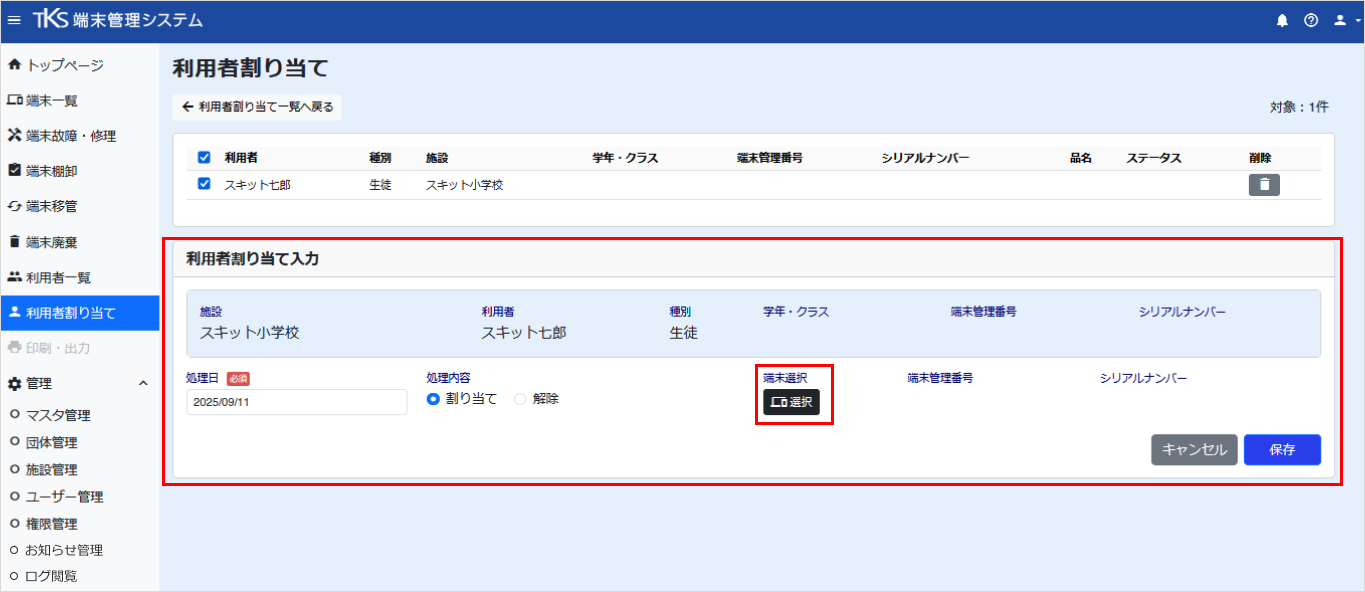
- [検索]をクリックすると、条件にヒットした端末が表示されます。
- 端末情報を確認し、 [保存]をクリックします。
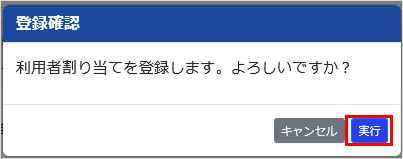
- [実行]をクリックすると、「利用者割り当てを登録します。よろしいですか?」の確認画面が表示されます。
- 「利用者割り当て情報を登録しました。 」と表示され、利用者に端末が割り当てられます。
② 端末に利用者を割り当てる
- 端末検索タブに切り替えます。
- 割り当てたい端末を検索します。
- 該当する端末にチェックを付け、[次へ]をクリックします。
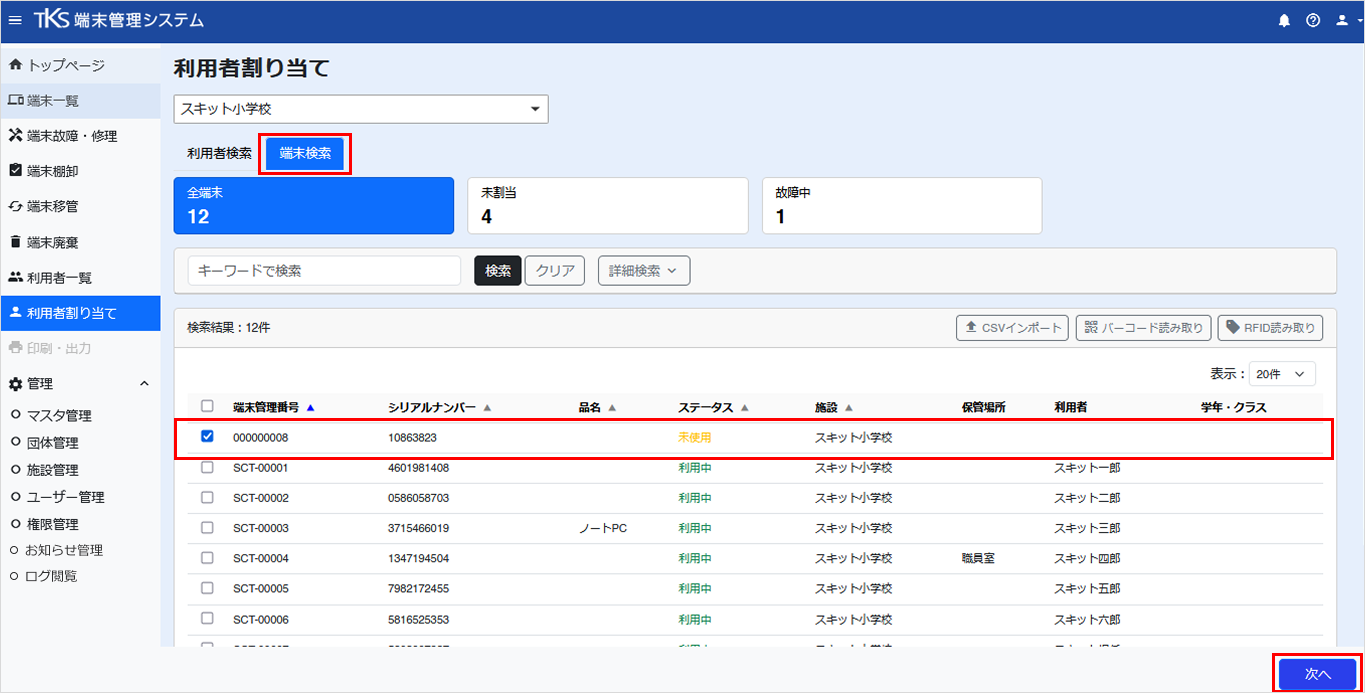
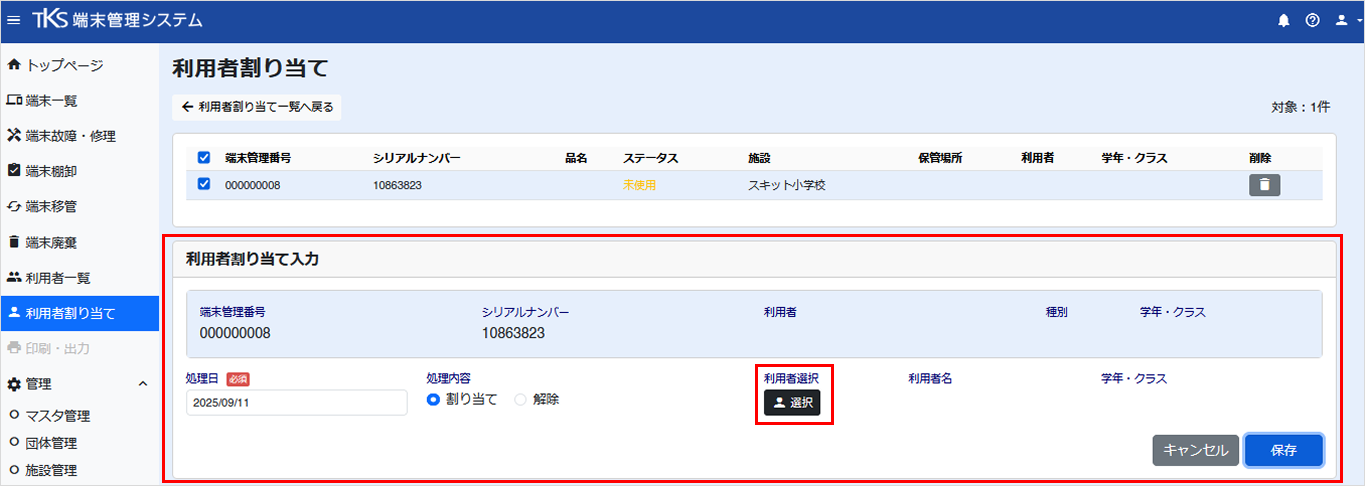
- 利用者選択の[選択]より利用者を検索して登録します。
選択した利用者に紐づく施設名、利用者種別、学年、クラス、出席番号が自動的に表示されます。
- [検索]をクリックすると、条件にヒットした利用者が表示されます。
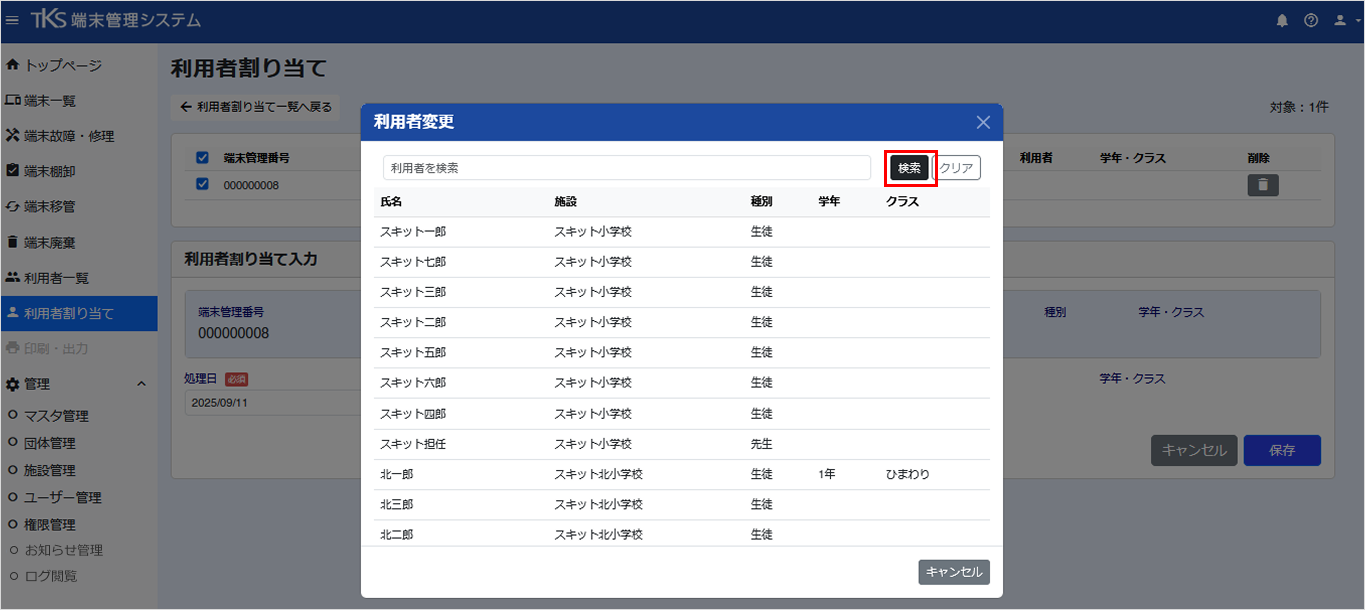
- 利用者情報を確認し、 [保存]をクリックします。
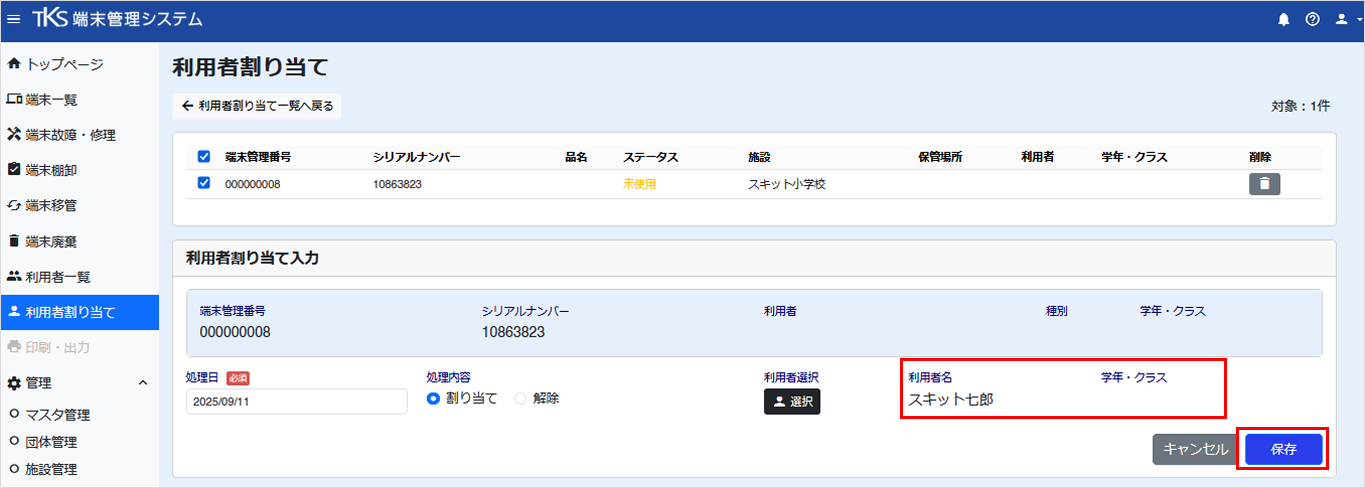
- 「利用者割り当てを登録します。よろしいですか?」の確認画面が表示されます。
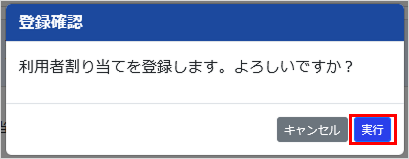
- [実行]をクリックすると、「端末割り当て情報を登録しました。 」と表示され、端末に利用者が割り当てられます。
一括処理で利用者を割り当ての準備をする
利用者に割り当てられた端末を一括解除する時も利用します。
利用者と端末の割り当て一括解除をするをご確認ください。
備品番号の一覧を出力する
- 端末一覧の詳細検索からステータス「未使用」を選択し、[検索]をかけて端末の一覧を表示します。
- 出力する端末にチェックを入れます。
- エクスポートをクリックします。
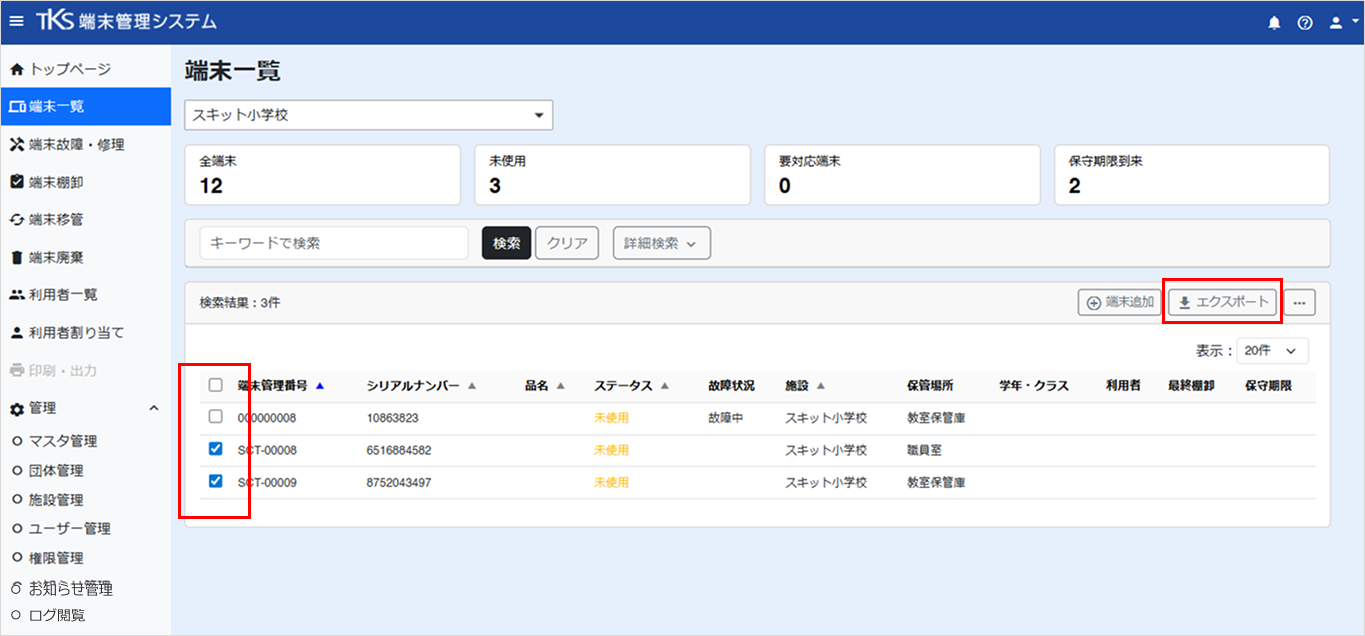
- エクスポートされたファイルを開き、備品番号を確認します。
利用者コードの一覧を出力する
- 利用者一覧の検索から学年「1年」を選択し、[検索]をかけて利用者の一覧を表示します。
- 出力する利用者にチェックを入れます。
- エクスポートをクリックします。
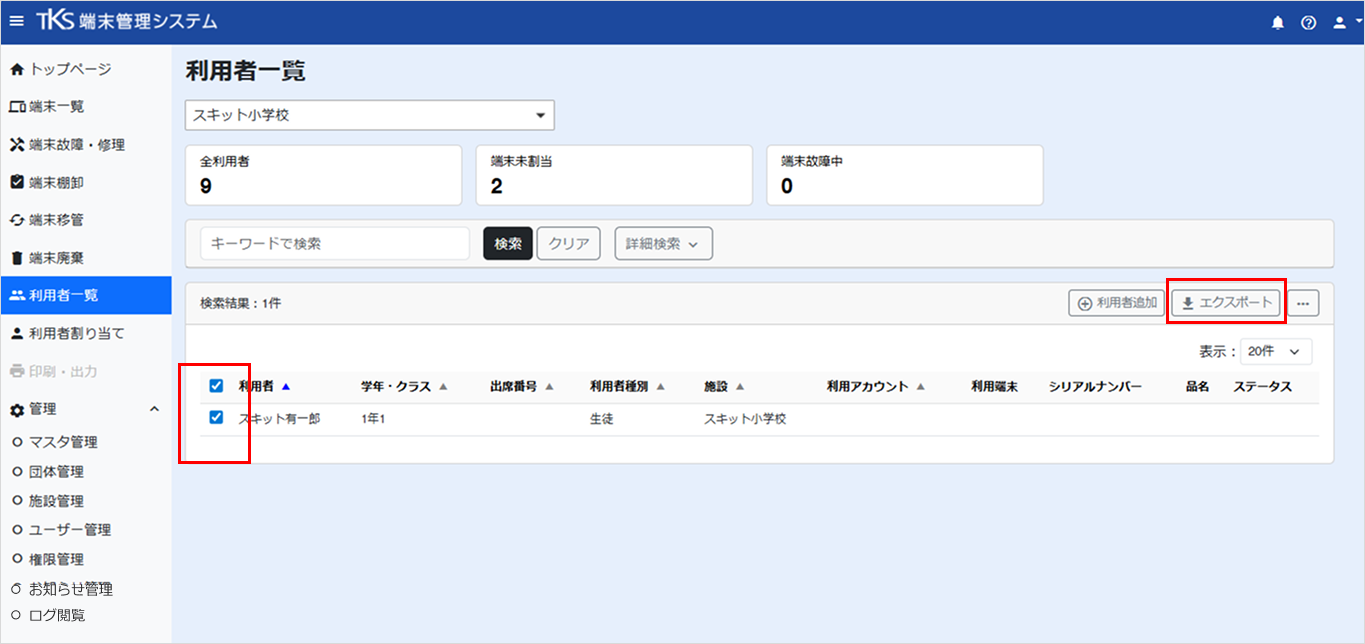
- エクスポートされたファイルを開き、利用者コードを確認します。
利用者に端末を一括で割り当てる
利用者に端末の割り当てを一括登録することができます。
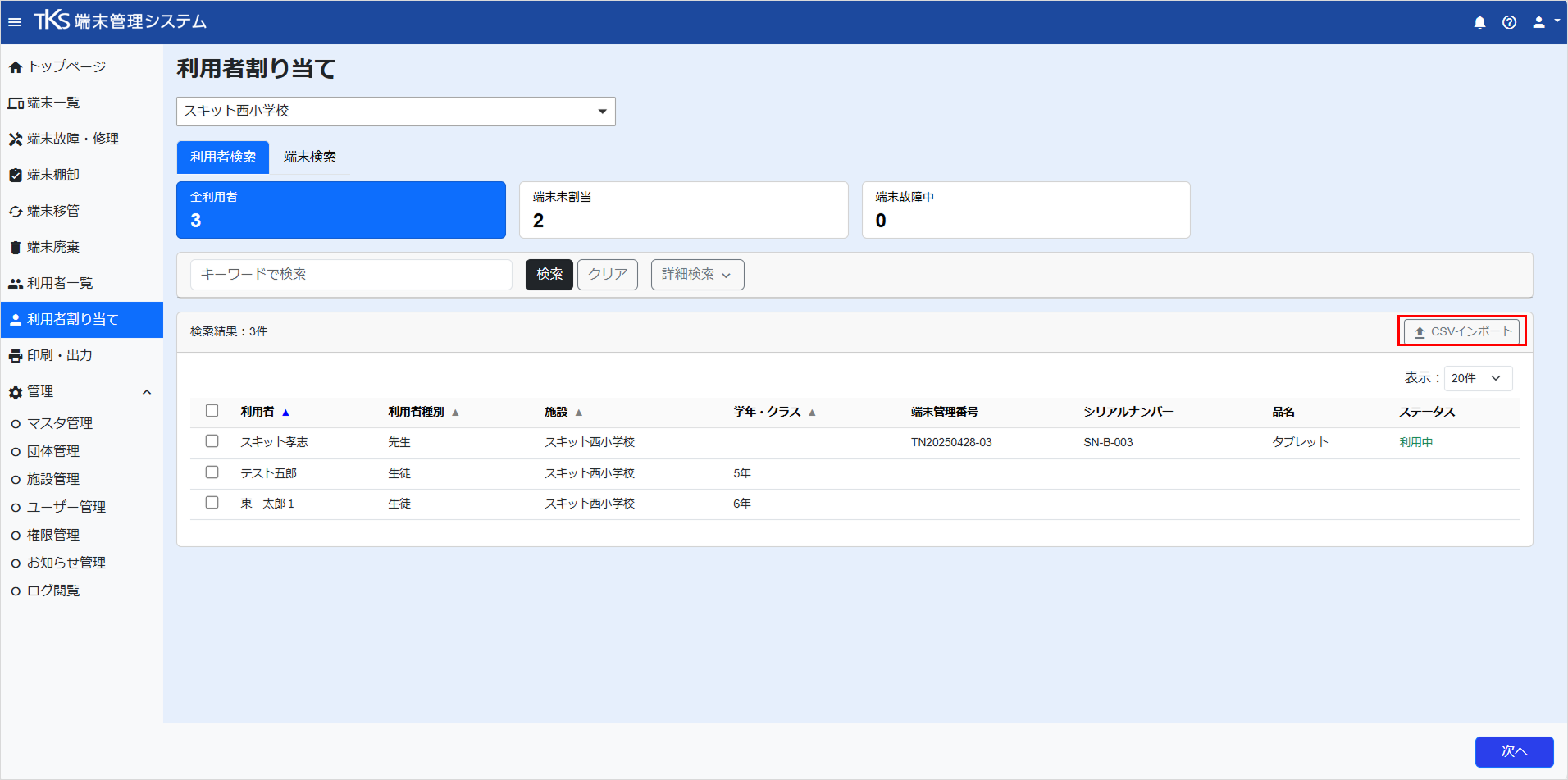
- [CSVインポート]をクリックします。
- [CSVテンプレート]をクリックすると、「利用者割り当て_CSVテンプレート.csv」ファイルがダウンロードされます。
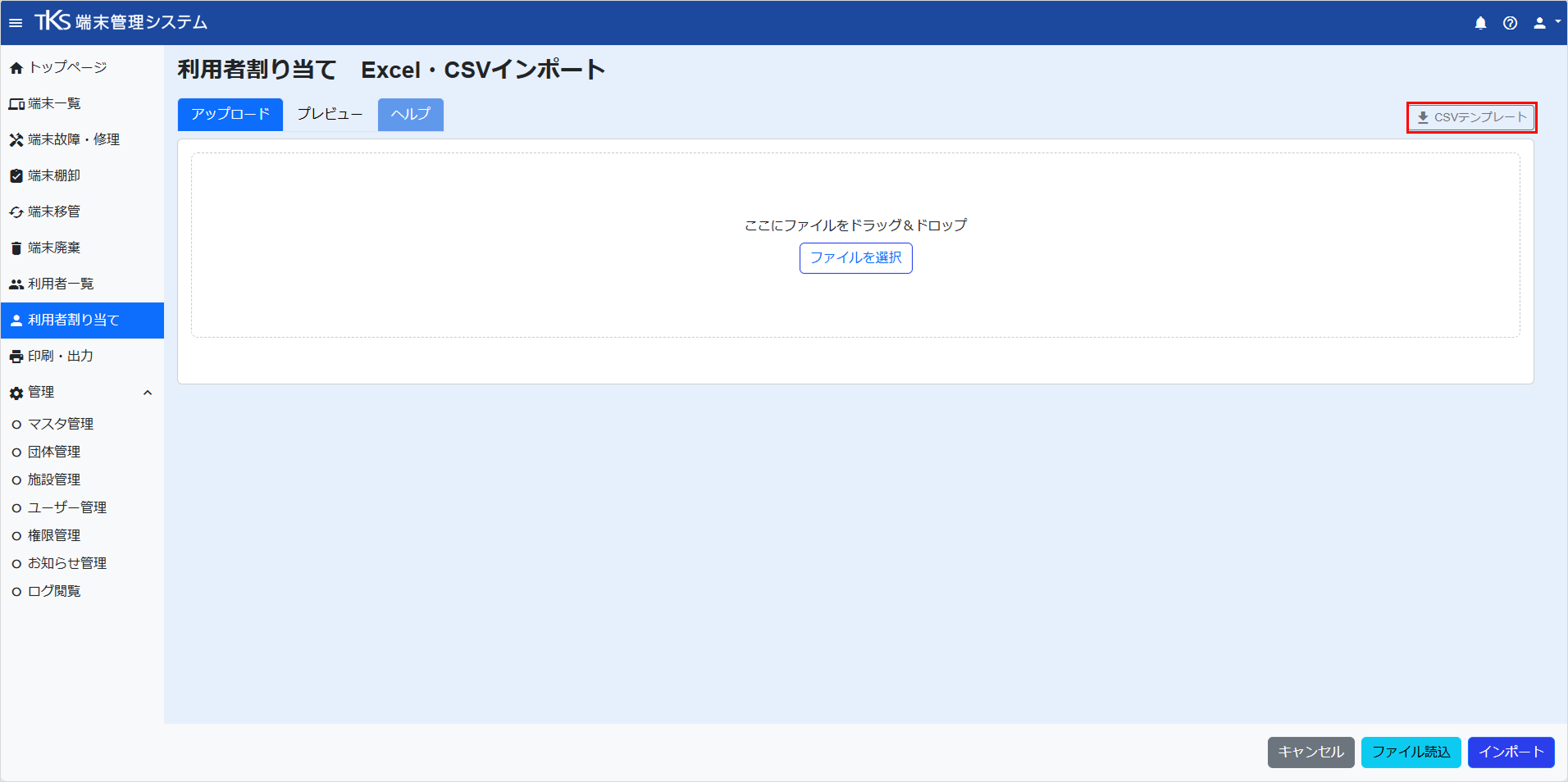
- 「利用者割り当て_CSVテンプレート.csv」ファイルに、備品番号と利用者コード、処理日を入力して保存します。

- 「アップロード」タブをクリックし、保存したファイルをドラッグ&ドロップ、もしくは[ファイルを選択]よりファイルを選択します。
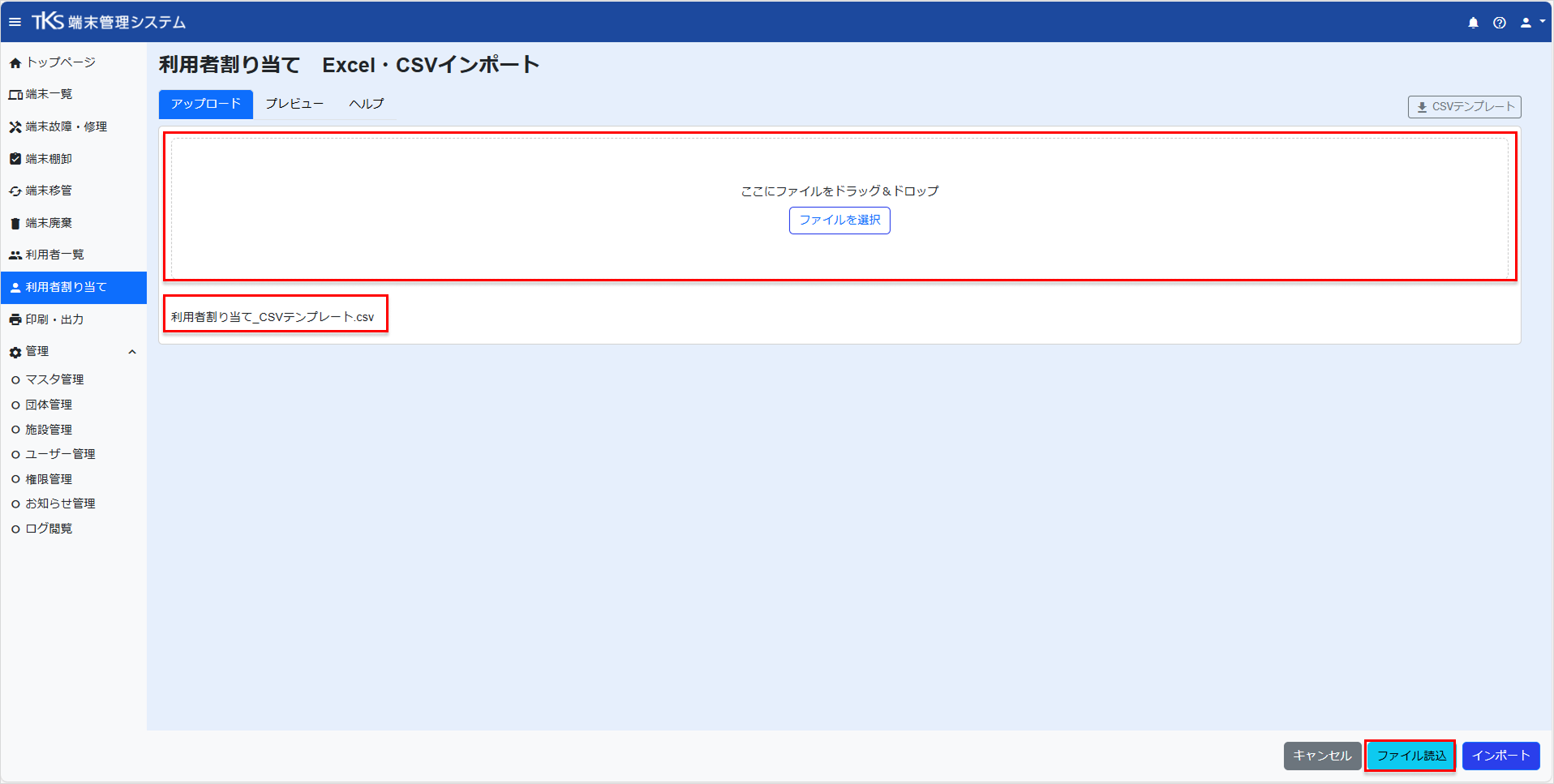
- [ファイル読込]をクリックすると、プレビュータブに切り替わり、読み込んだデータが表示されます。
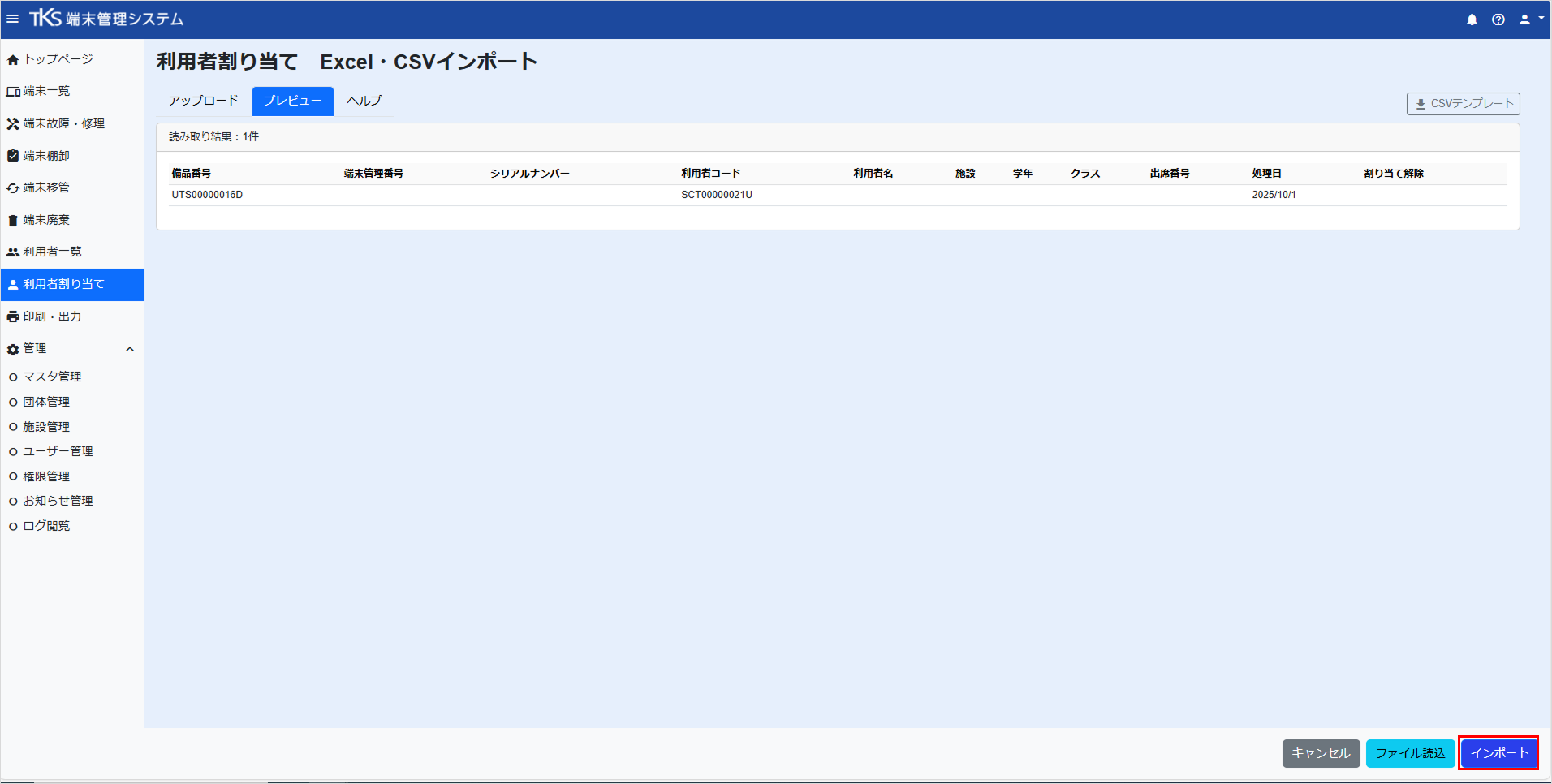
- [インポート]をクリックすると、「インポートを行います。よろしいですか? 」の確認画面が表示されます。
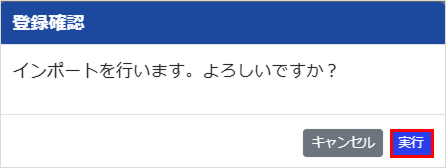
- [実行]をクリックすると、「利用者情報をインポートしました」と表示され、利用者情報が登録されます。
利用者割り当てを解除する
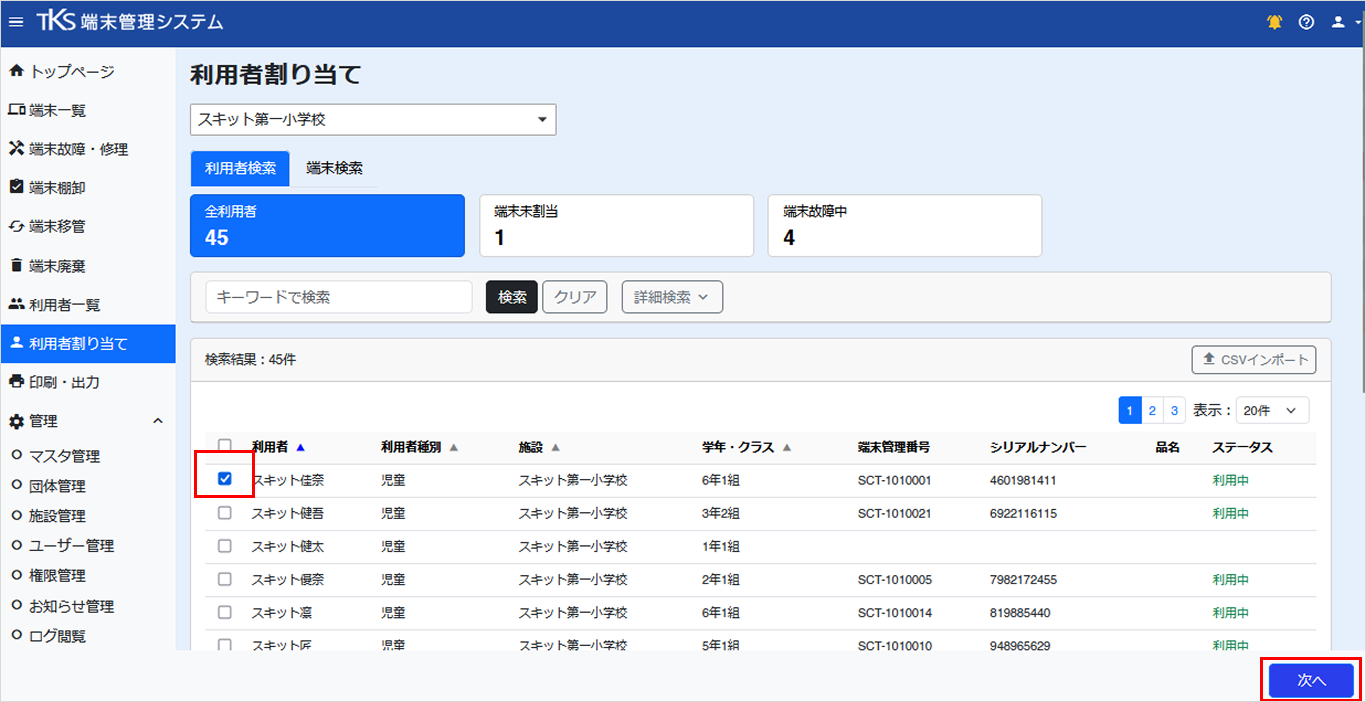
- 利用者割り当てを解除する利用者にチェックを入れ、[次へ]をクリックします。
- 利用者割り当て入力の処理内容に「解除」にチェックを入れます。
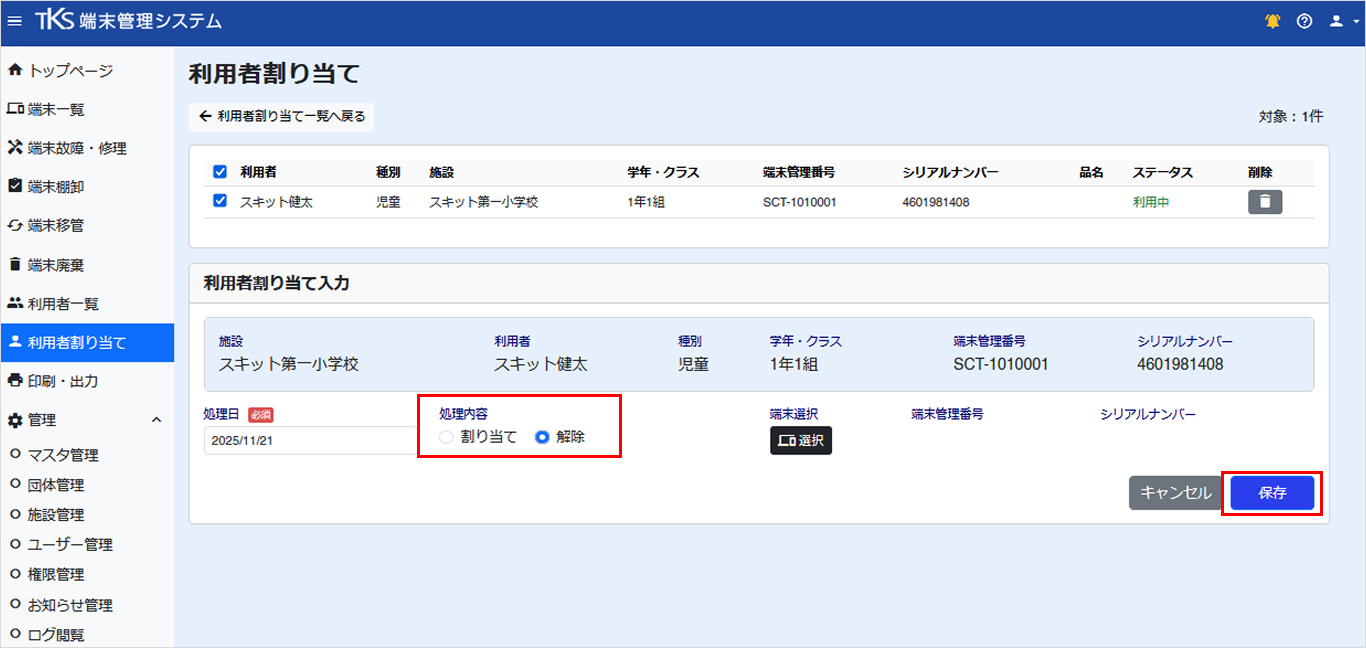
- [保存] をクリックすると、「利用者割り当てを登録します。よろしいですか?」と表示されます。
- [実行]をクリックすると、 「利用者割り当て情報を登録しました。」と表示され、割り当てが解除されます。
利用者割り当てを一括解除する
一括処理で利用者を割り当ての準備をするをご確認ください。
- 一括処理をするファイルを作成します。
- 「利用者割り当て_CSVテンプレート」ファイルに備品番号、利用者コード、処理日、割り当て解除欄に「無」を入力し保存します。
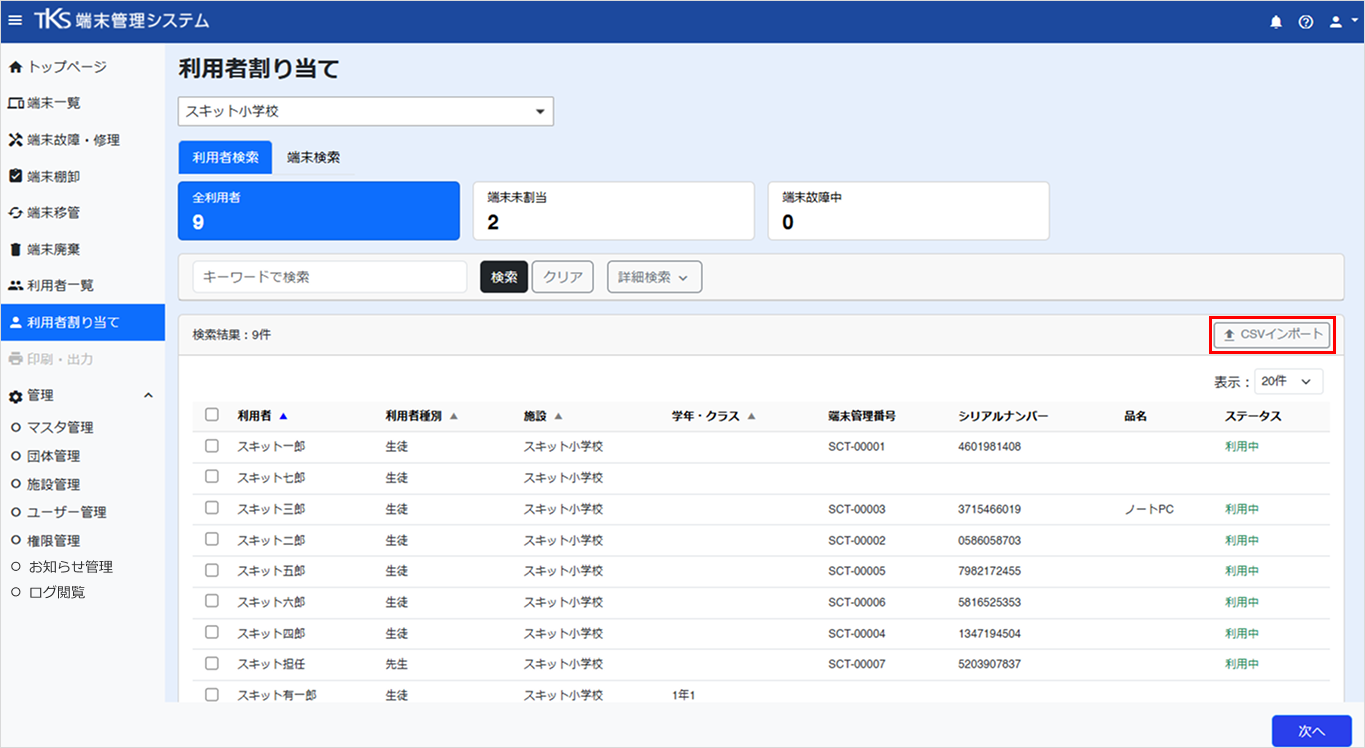
- 利用者割り当てを開きます。
- [CSVインポート]をクリックします。
- [ファイルを選択]またはドラッグ&ドロップで保存したファイルをアップロードします。
- [ファイル読み込み]をクリックします。
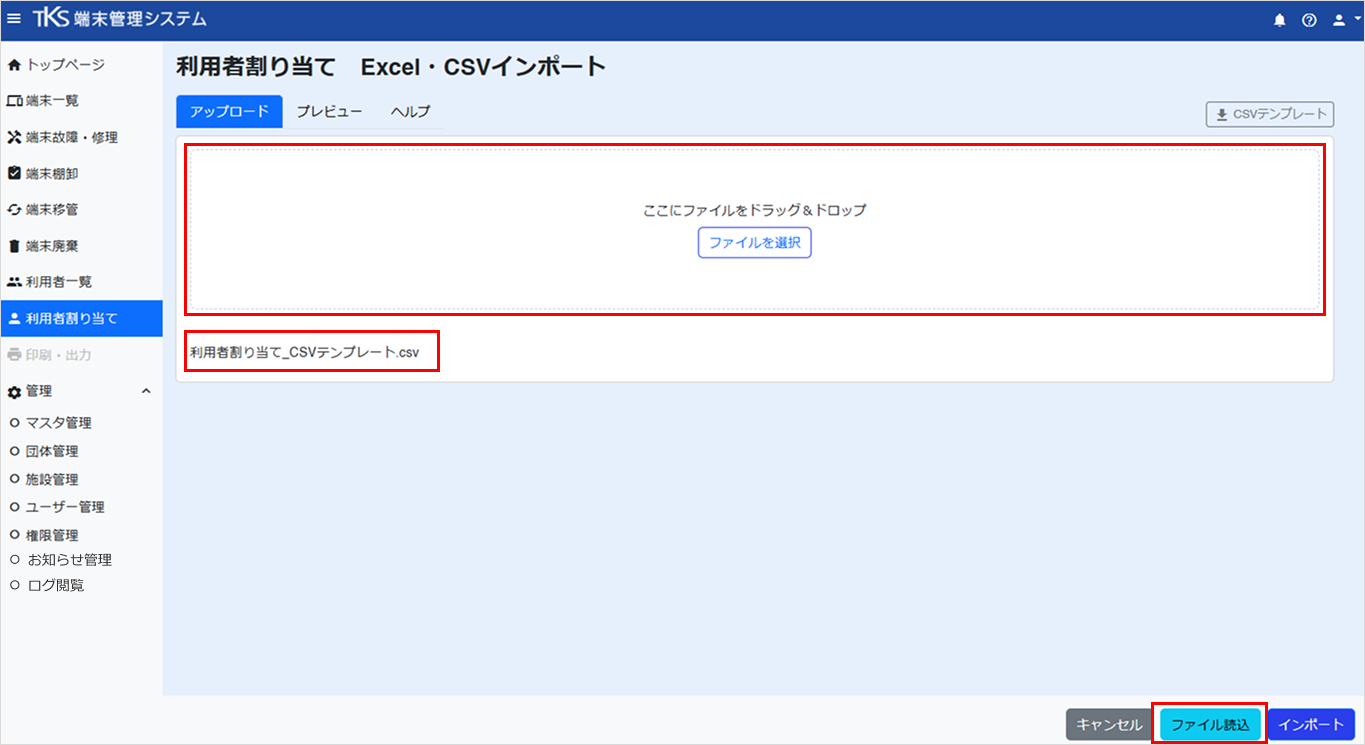
- プレビューを確認し、問題なければ、[インポート]をクリックします。
- 「インポートを行います。よろしいですか?」と表示されます。
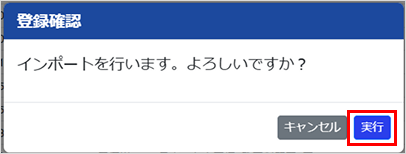
- [実行]をクリックすると、「利用者割り当て情報をインポートしました。」と表示され、利用者割り当てが解除されます。