管理機能
マスタ管理
マスタ管理のページでは、各種マスタの情報を閲覧、検索、登録や編集ができます。
メニューからマスタ管理をクリックして、ページを開きます。
各種マスタはタブ切替の形式で表示されます。
業者の閲覧・登録・編集
業者を登録すると、端末一覧の登録をおこなう際、ドロップダウンリストに表示されます。
業者を閲覧する
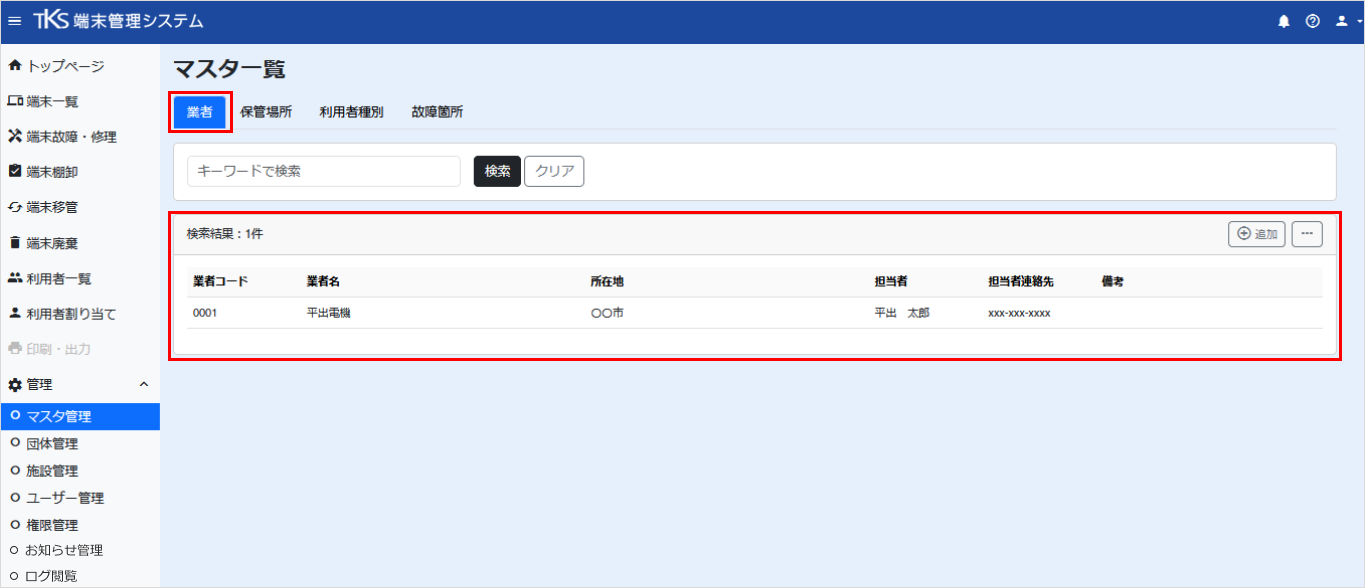
登録済みの業者情報を確認できます。
「業者」タブをクリックすると、一覧が表示されます。
業者を検索する
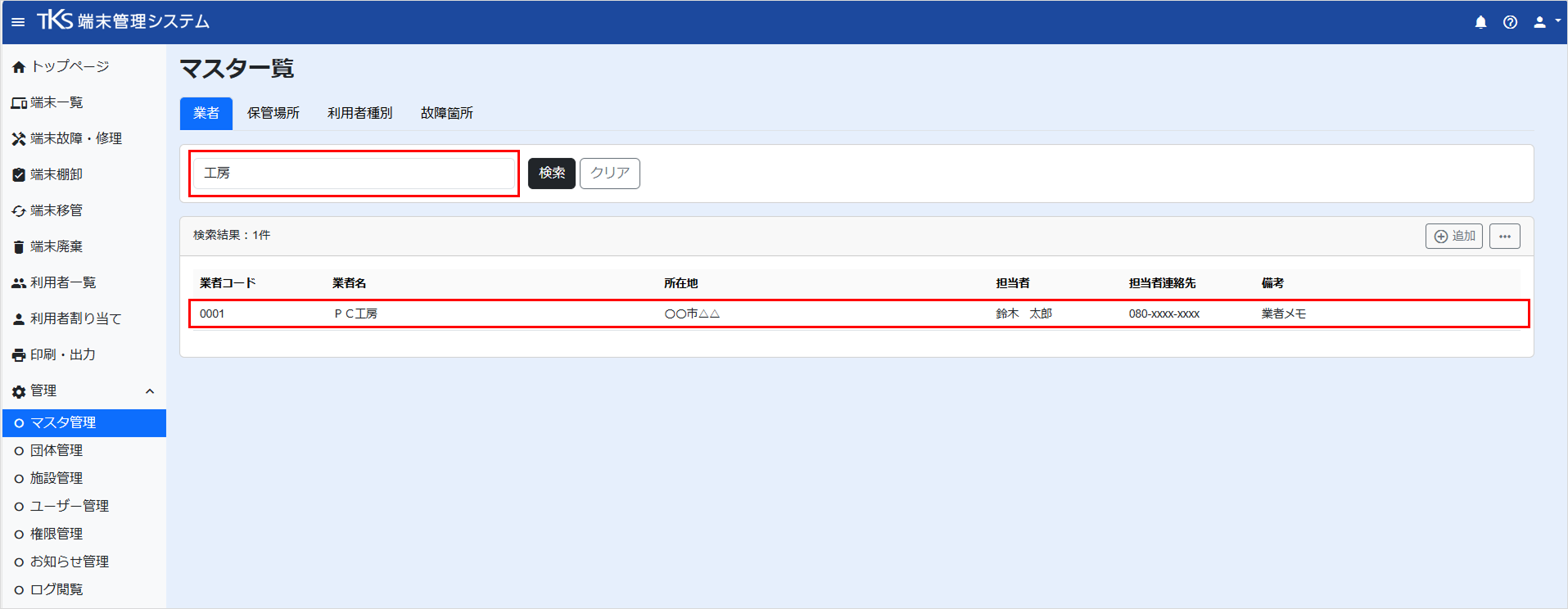
キーワード検索から業者を検索することができます。
- キーワード検索枠内にキーワードを入力して、[検索]をクリックします。
- キーワードでヒットした業者情報が表示されます。
業者を追加する
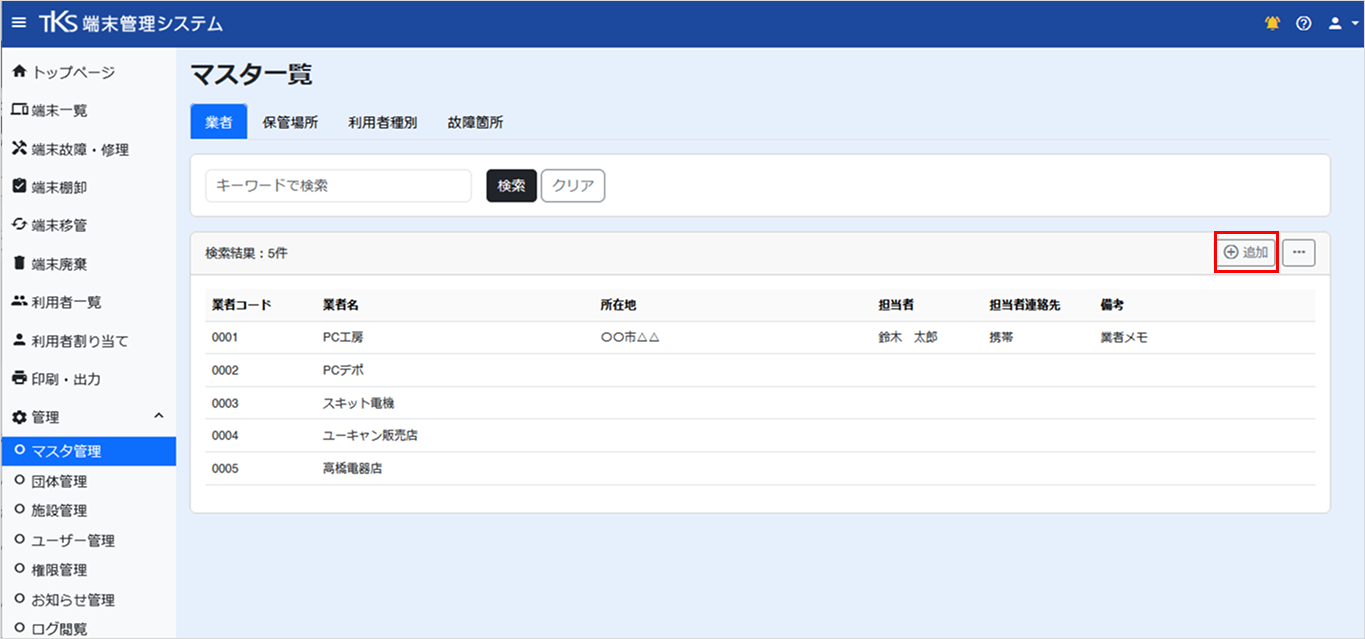
業者を新規追加することができます。
- [追加]をクリックします。
- 業者コード、業者名を入力します。
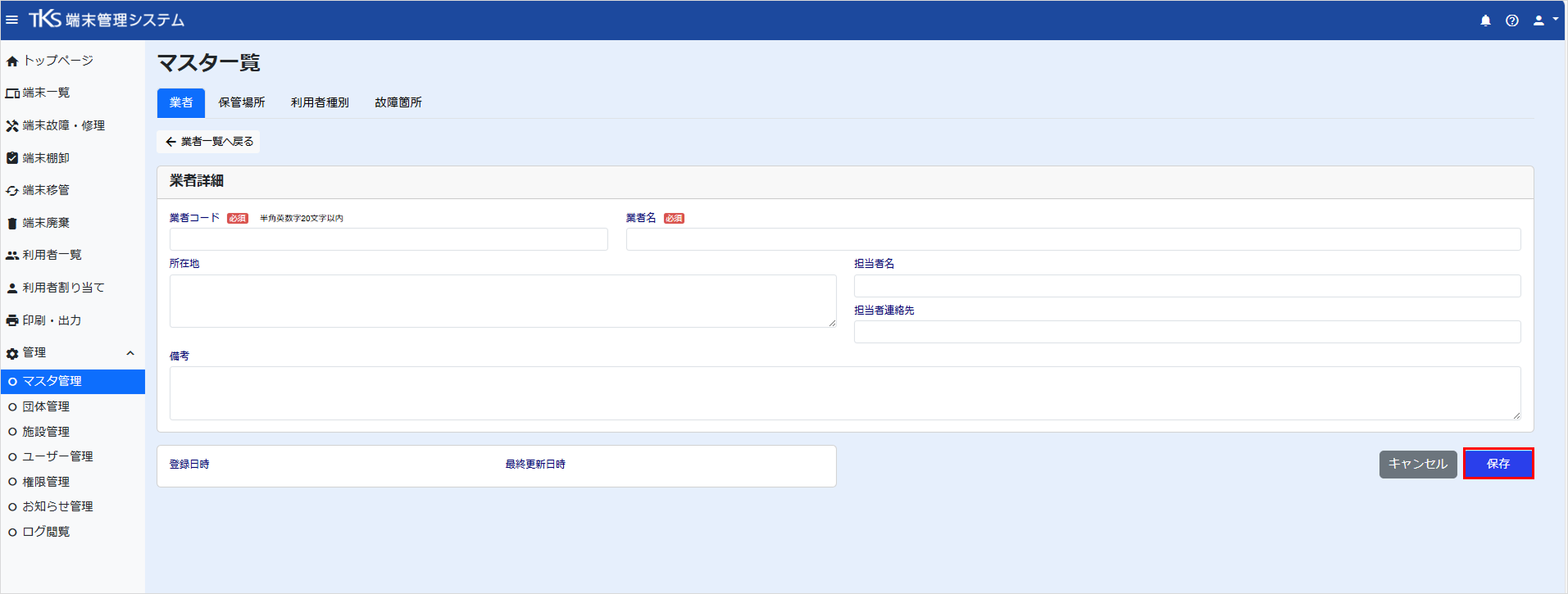
- [保存]をクリックすると「マスタ情報を登録します。よろしいですか?」の確認画面が表示されます。
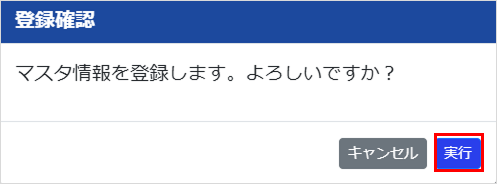
- [実行]をクリックすると、「業者を追加しました。」と表示され、業者情報が登録されます。
業者を一括登録する
業者を一括登録することができます。
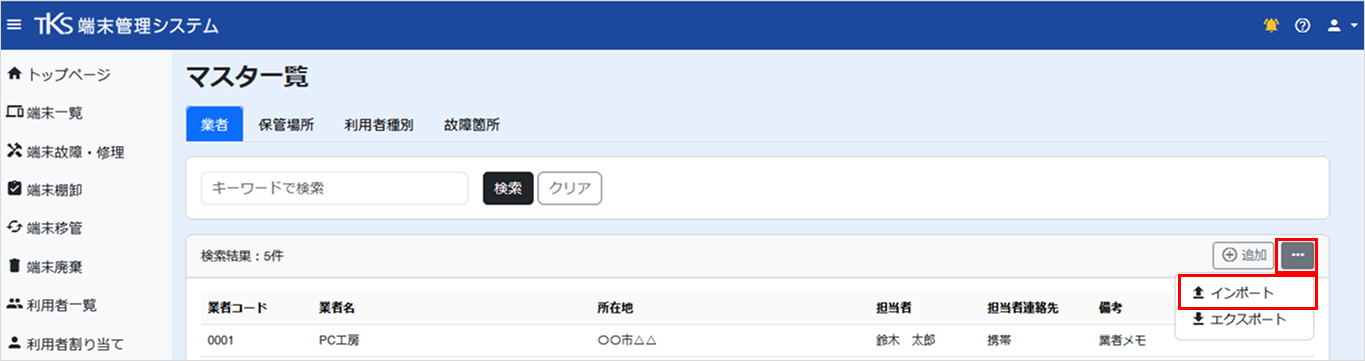
- 3点リーダーをクリックします。
- 「インポート」をクリックします。
- 「アップロード」タブをクリックし、登録したいファイルをドラッグ&ドロップ、もしくは[ファイルを選択]よりファイルを選択します。
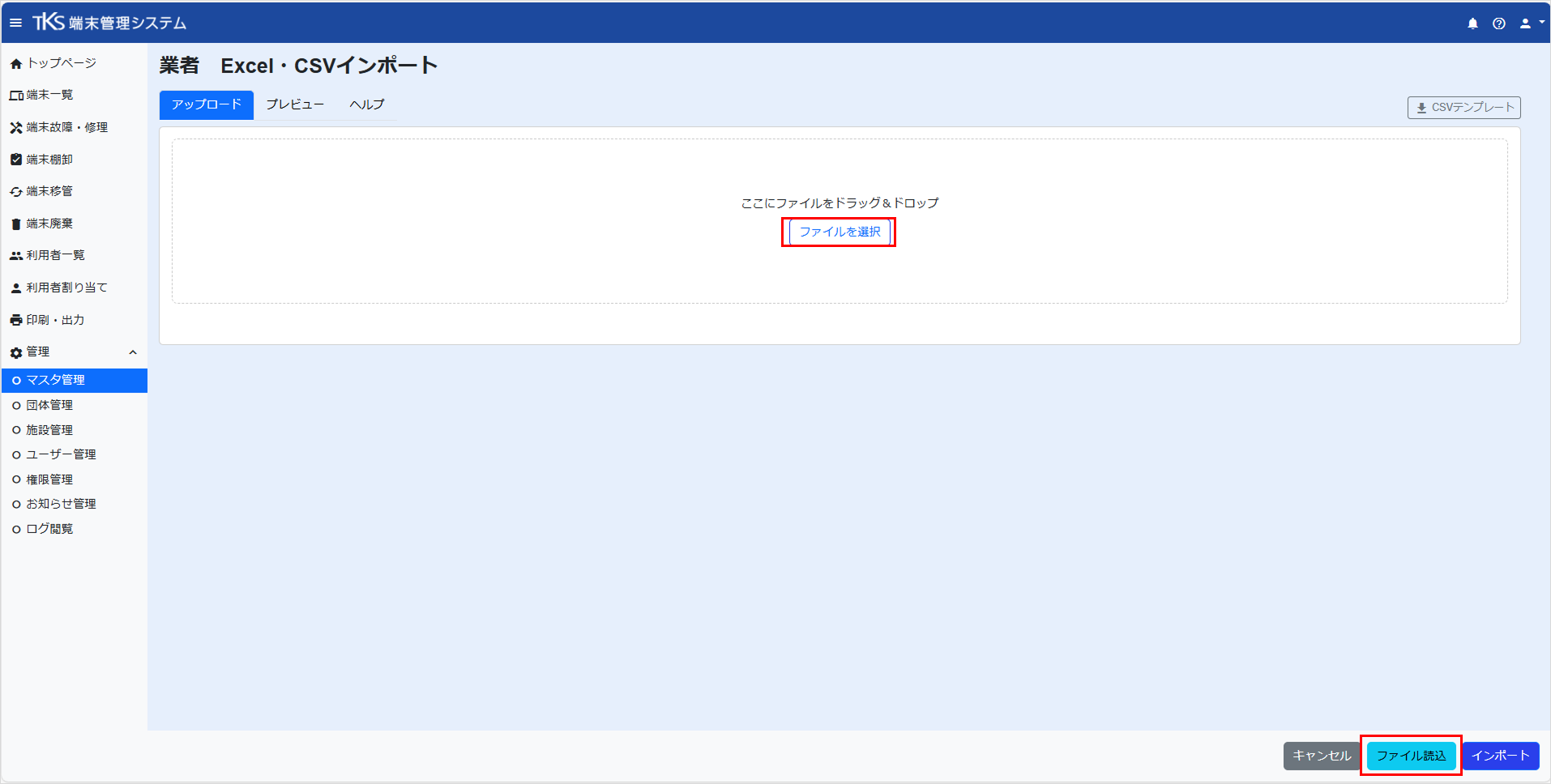
- [ファイル読込]をクリックすると、プレビュータブに切り替わり、読み込んだデータが表示されます。
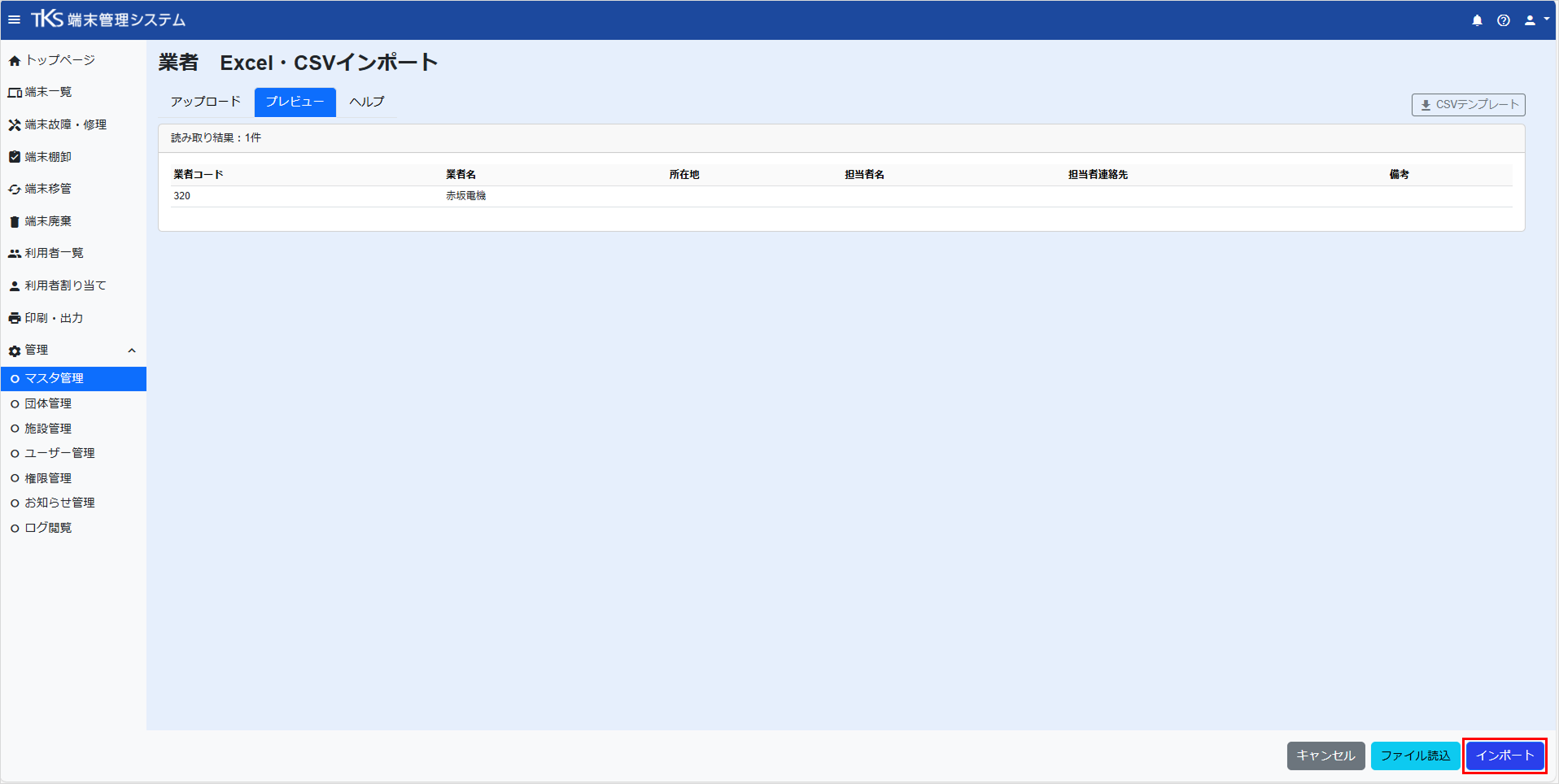
- [インポート]をクリックすると、「インポートを行います。よろしいですか? 」の確認画面が表示されます。
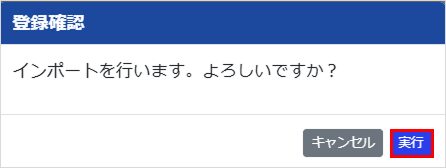
- [実行]をクリックすると、「業者情報をインポートしました」と表示され、業者情報が登録されます。
Info
テンプレートは、3点リーダーからインポートをクリックし、業者インポート画面の[CSVテンプレート]からダウンロードできます。
業者をエクスポートする
業者情報を一覧形式でダウンロードできます。
- 3点リーダーをクリックします。
- [エクスポート]をクリックします。
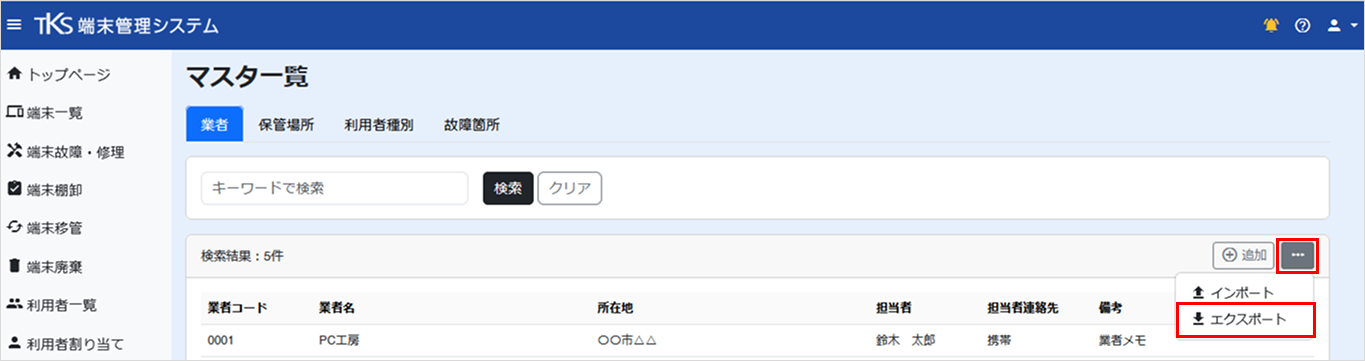
- 一覧がCSV形式でダウンロードされます。
エクスポート機能
「業者」のエクスポート機能は、情報が全件出力されます。
特定の項目を選択して出力することはできません。
保管場所の閲覧・登録・編集
保管場所を登録すると、端末一覧の登録をおこなう際、ドロップダウンリストに表示されます。
保管場所を閲覧する
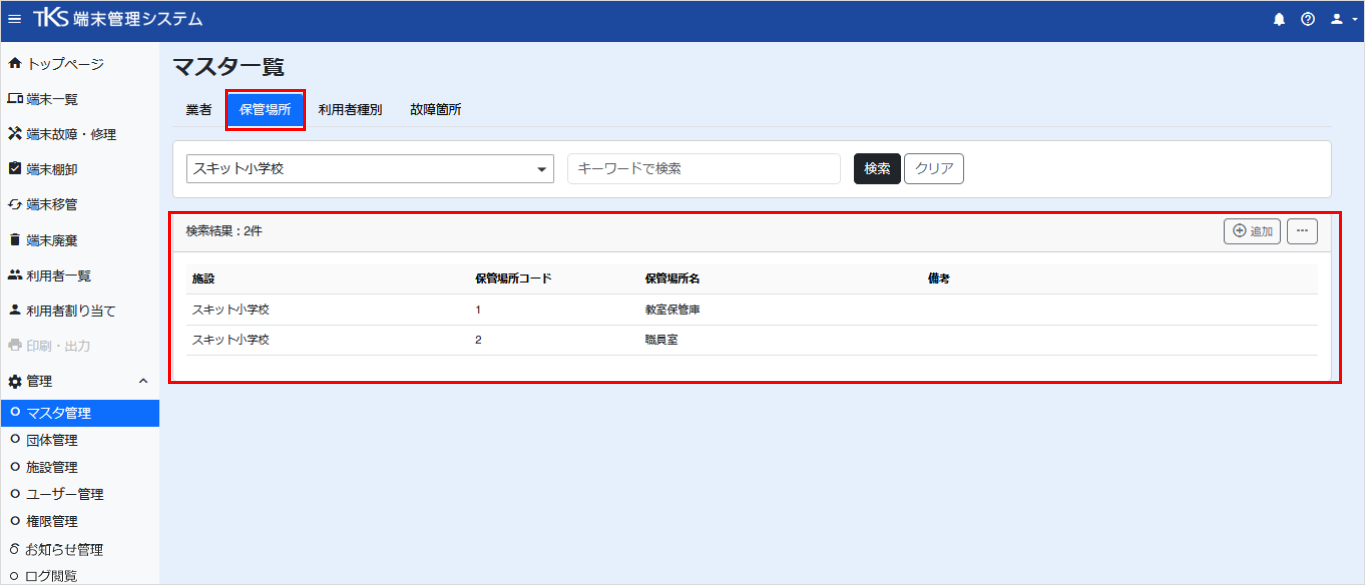
保管場所情報を確認できます。
「保管場所」タブをクリックすると、保管場所マスタ一覧が表示されます。
保管場所を検索する
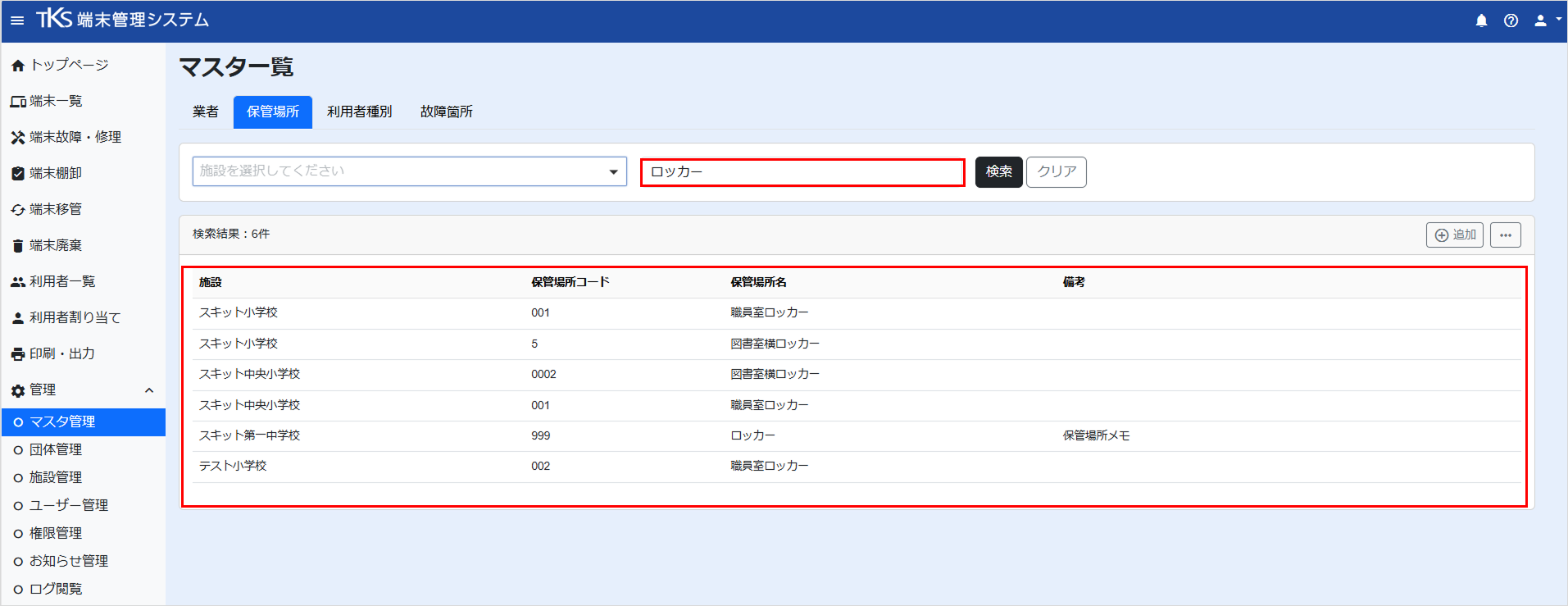
キーワード検索から利用者種別を検索することができます。
教育委員会権限のユーザーの場合、施設を選択したうえでキーワード検索することもできます。
- キーワード検索枠内にキーワードを入力して、[検索]をクリックします。
- キーワードでヒットした利用者種別情報が表示されます。
保管場所を追加する
保管場所を新規追加することができます。
- [追加]をクリックします。
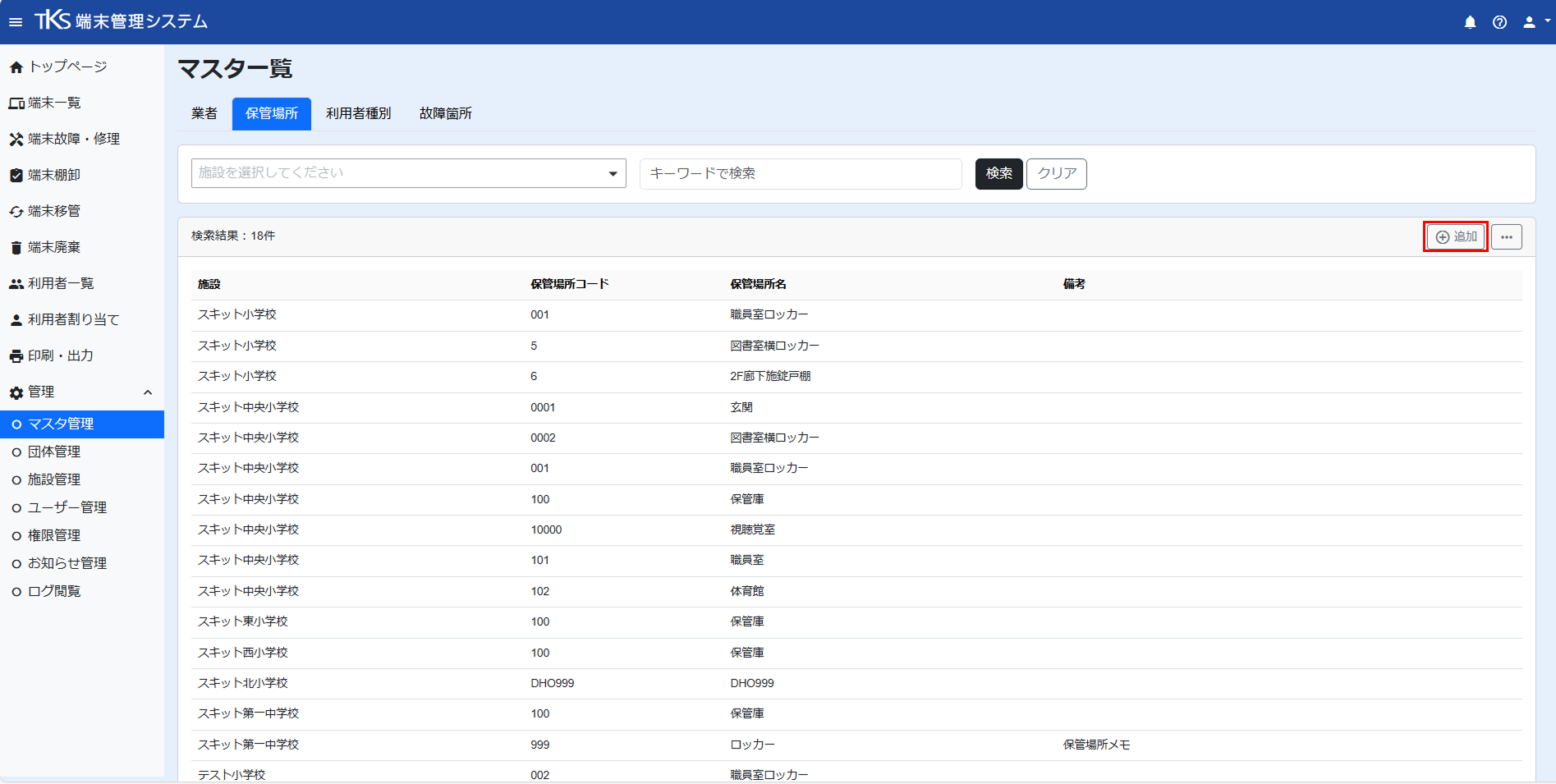
- 施設、保管場所コード、保管場所名を入力します。
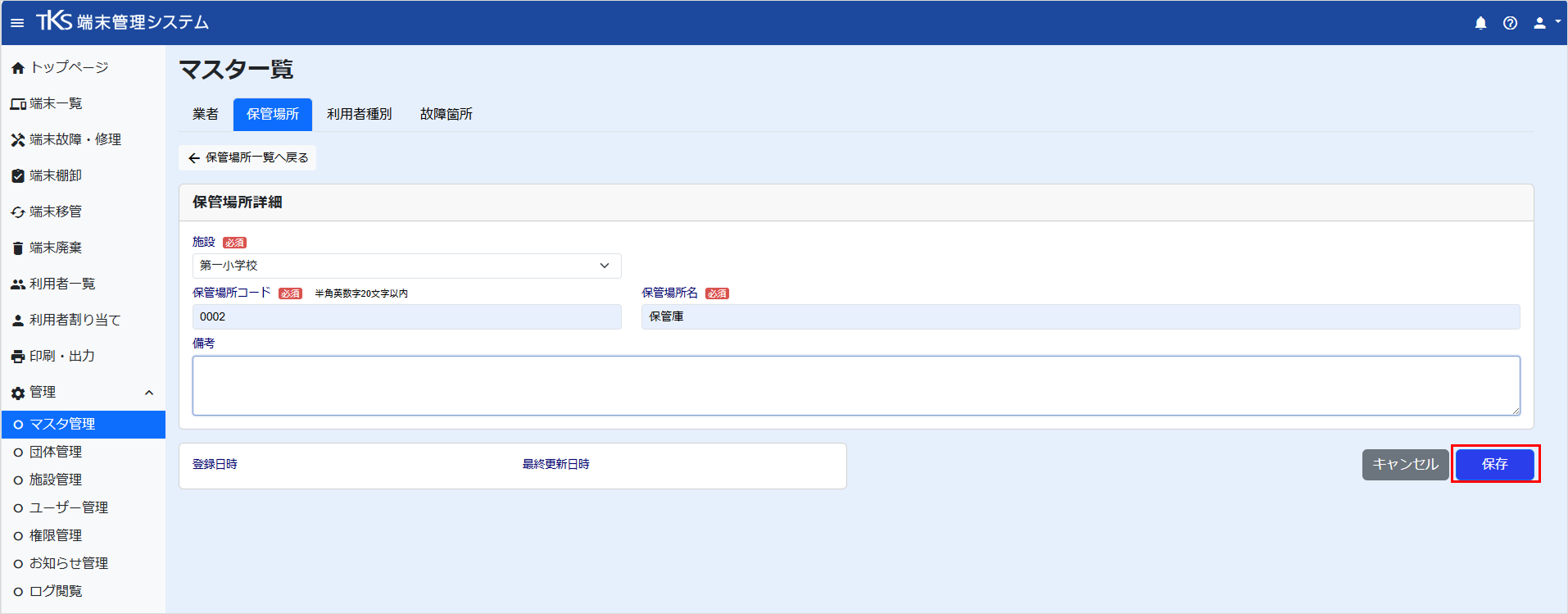
- [保存]をクリックすると「マスタ情報を登録します。よろしいですか?」の確認画面が表示されます。
- [実行]をクリックすると、「保管場所を追加しました。」と表示され、保管場所情報が登録されます。
保管場所を一括登録する
保管場所を一括登録することができます。
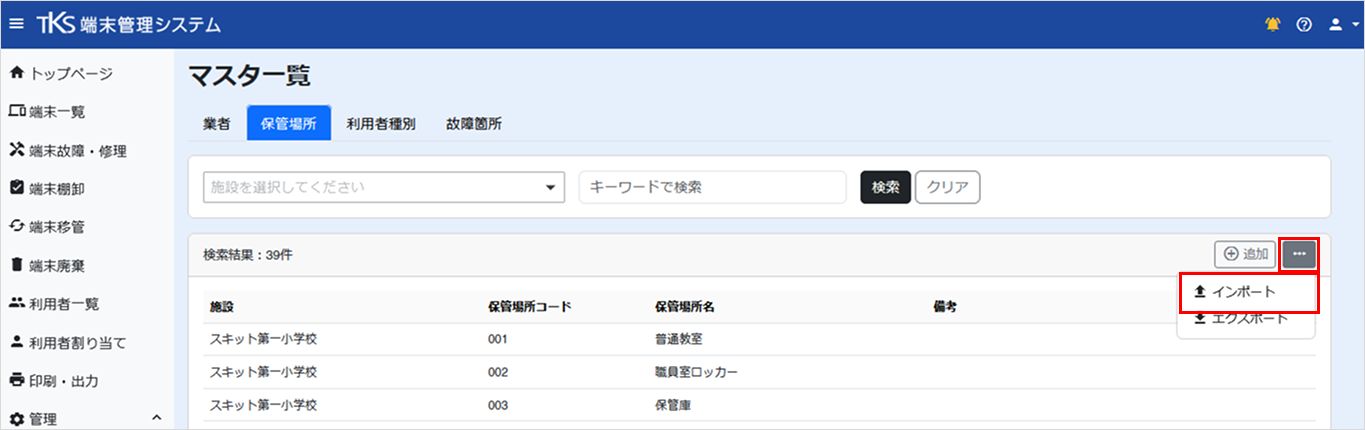
- 3点リーダーをクリックします。
- 「インポート」をクリックします。
- アップロードタブをクリックし、登録したいファイルをドラッグ&ドロップ、もしくは[ファイルを選択]よりファイルを選択します。
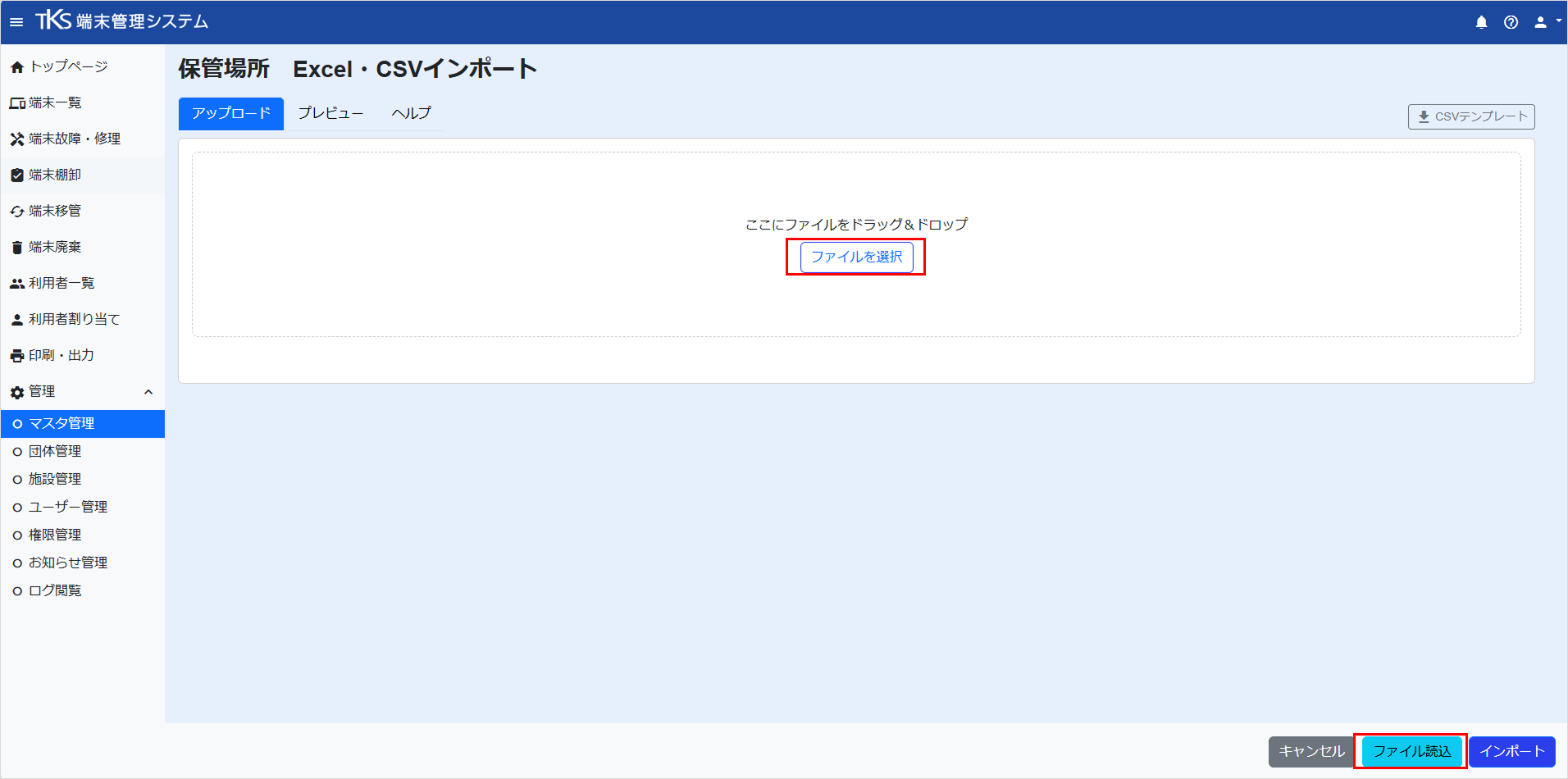
- [ファイル読込]をクリックすると、プレビュータブに切り替わり、読み込んだデータが表示されます。
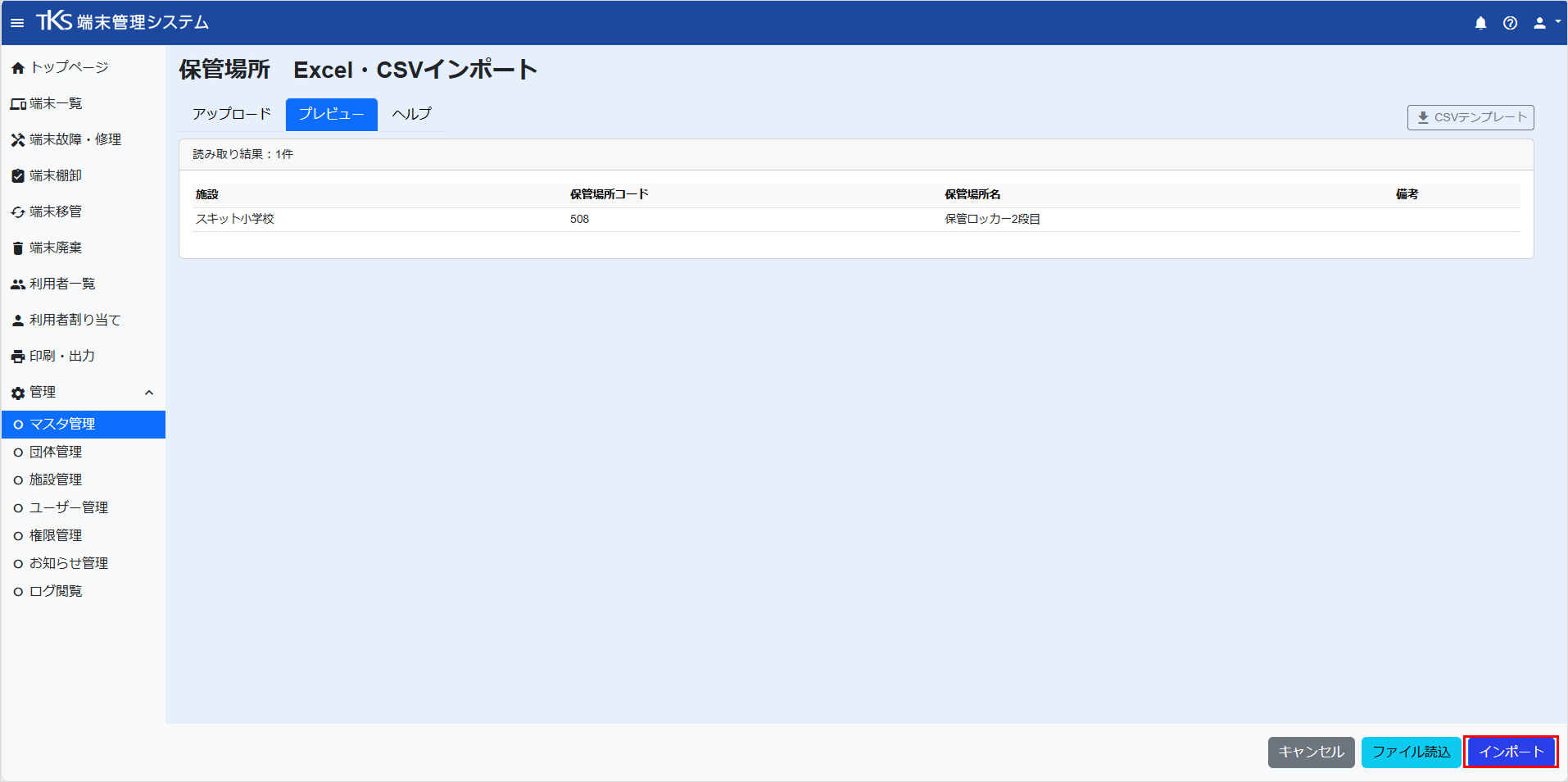
- [インポート]をクリックすると、「インポートを行います。よろしいですか? 」の確認画面が表示されます。
- [実行]をクリックすると、「保管場所情報をインポートしました。」と表示され、保管場所情報が登録されます。
Info
テンプレートは、3点リーダーからインポートをクリックし、保管場所インポート画面の[CSVテンプレート]からダウンロードできます。
保管場所をエクスポートする
保管場所情報を一覧形式でダウンロードできます。
- 3点リーダーをクリックします。
- [エクスポート]をクリックします。
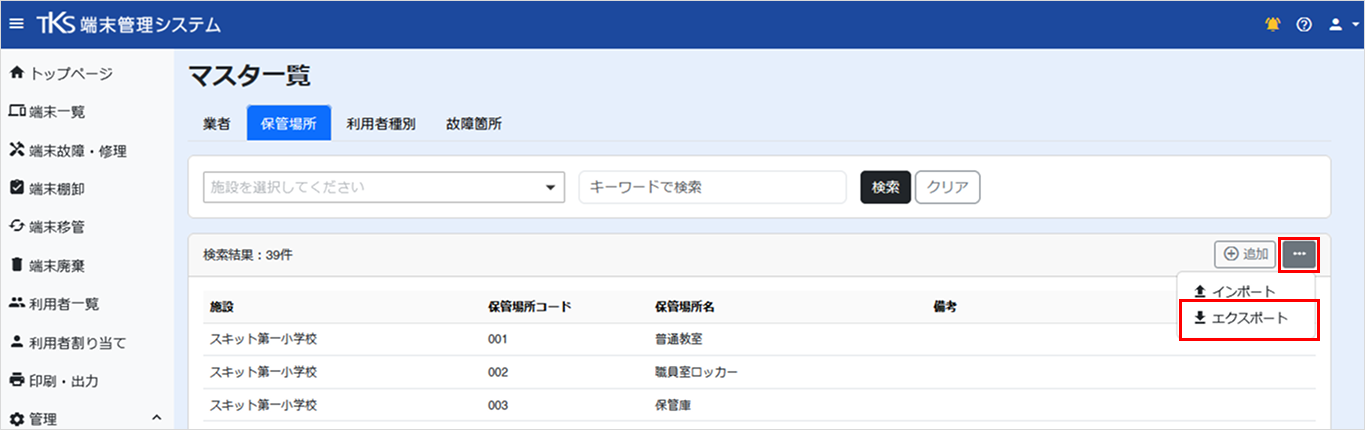
- 一覧がCSV形式でダウンロードされます。
エクスポート機能
「保管場所」のエクスポート機能は、情報が全件出力されます。
特定の項目を選択して出力することはできません。
利用者種別の閲覧・登録・編集
利用者種別を登録すると、利用者の登録をおこなう際、ドロップダウンリストに表示されます。
利用者種別を閲覧する
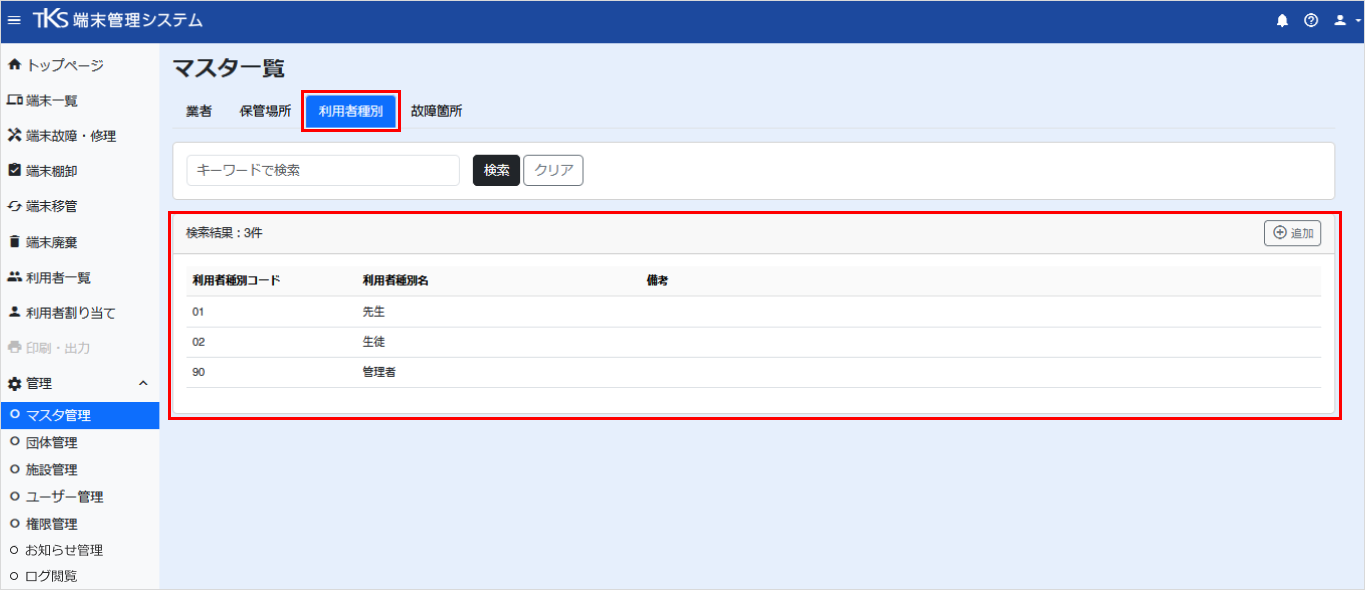
登録済みの利用者種別を確認できます。
登録すると利用者の登録をおこなう際、ドロップダウンリストに表示されます。
「利用者種別」タブをクリックすると、一覧が表示されます。
利用者種別を検索する
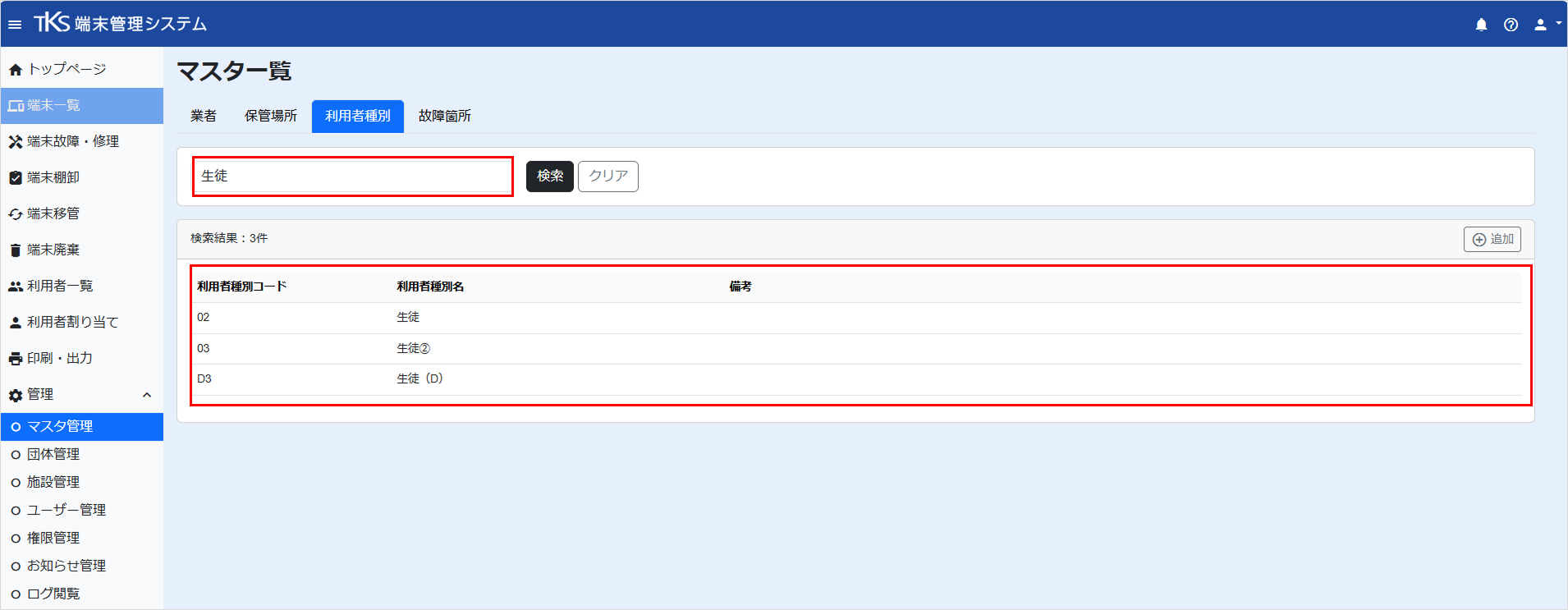
キーワード検索から利用者種別を検索することができます。
- キーワード検索枠内にキーワードを入力して、[検索]をクリックします。
- キーワードでヒットした利用者種別情報が表示されます。
利用者種別を追加する
利用者種別を新規追加することができます。
- [追加]をクリックします。
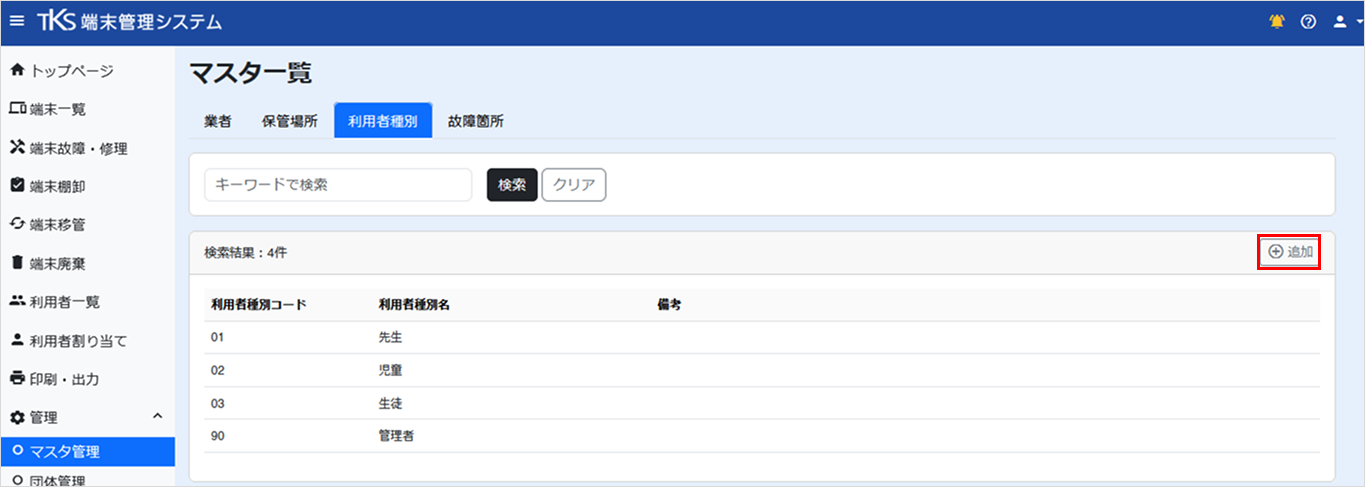
- 利用者種別コード、利用者種別名を入力します。
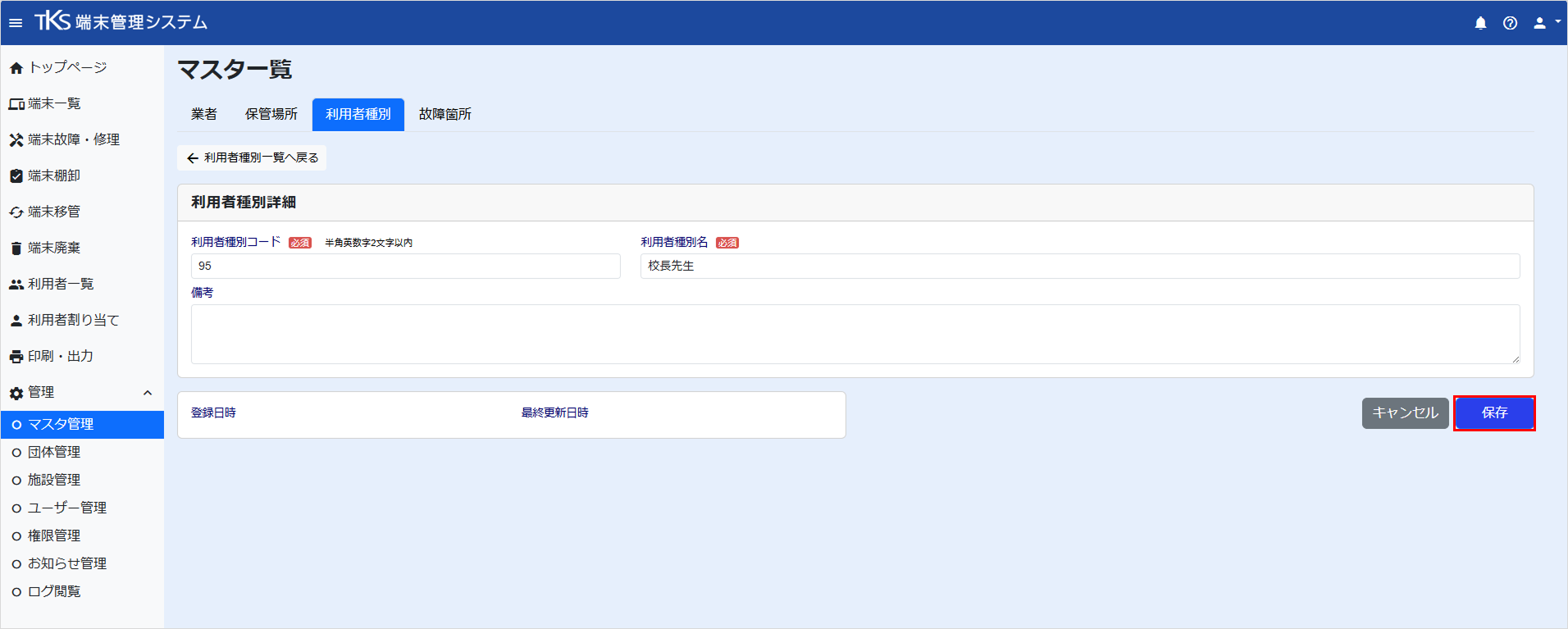
- [保存]をクリックすると「マスタ情報を登録します。よろしいですか?」の確認画面が表示されます。
- [実行]をクリックすると、「利用者種別を追加しました。」と表示され、利用者種別情報が登録されます。
Info
利用者種別の一括登録機能はありません。
故障箇所の閲覧・登録・編集
故障箇所を登録すると、故障・修理の登録をおこなう際、ドロップダウンリストに表示されます。
故障箇所を閲覧する
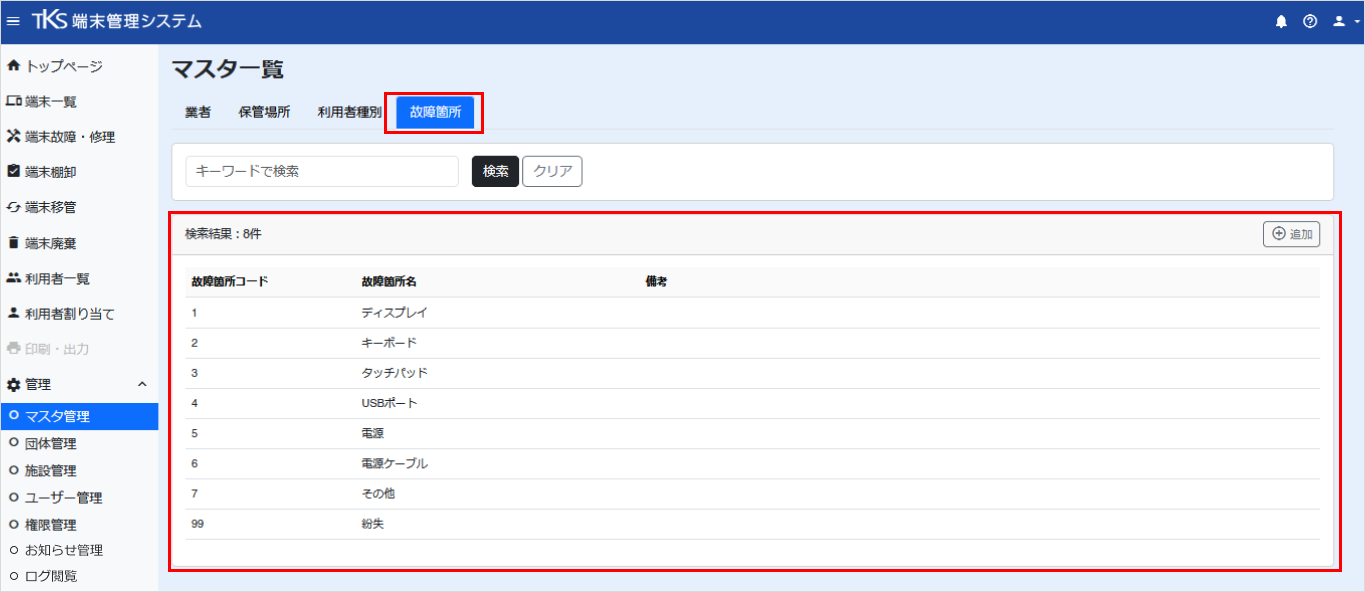
登録済みの故障箇所を確認できます。
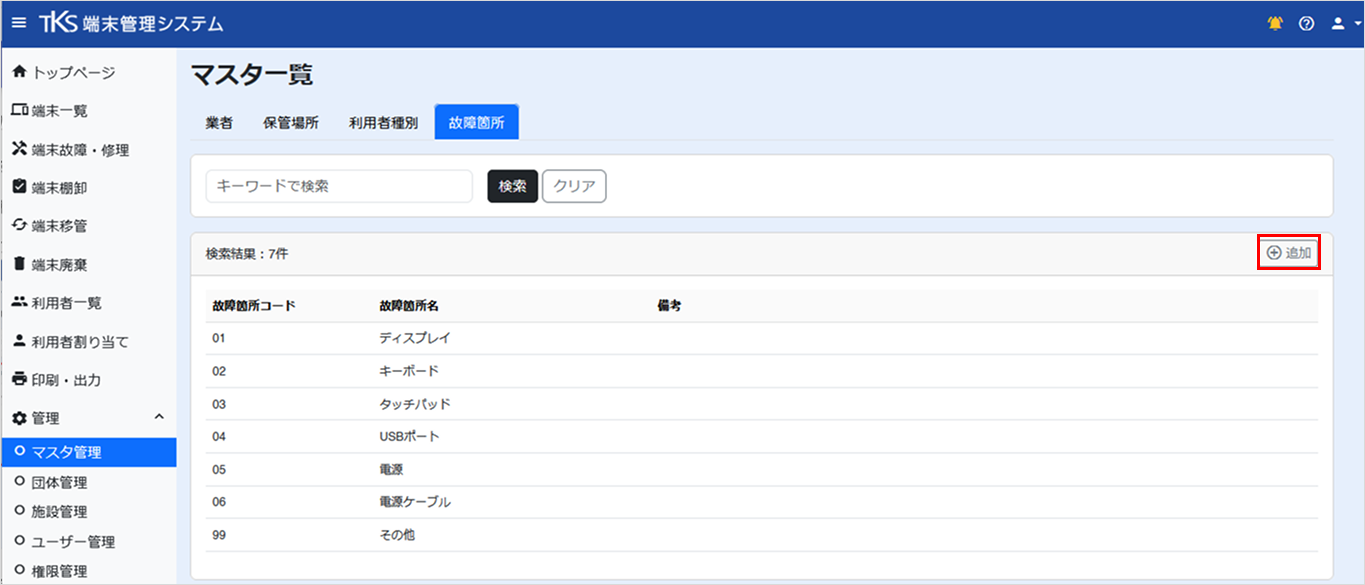
「故障箇所」タブをクリックすると、一覧が表示されます。
故障箇所を検索する
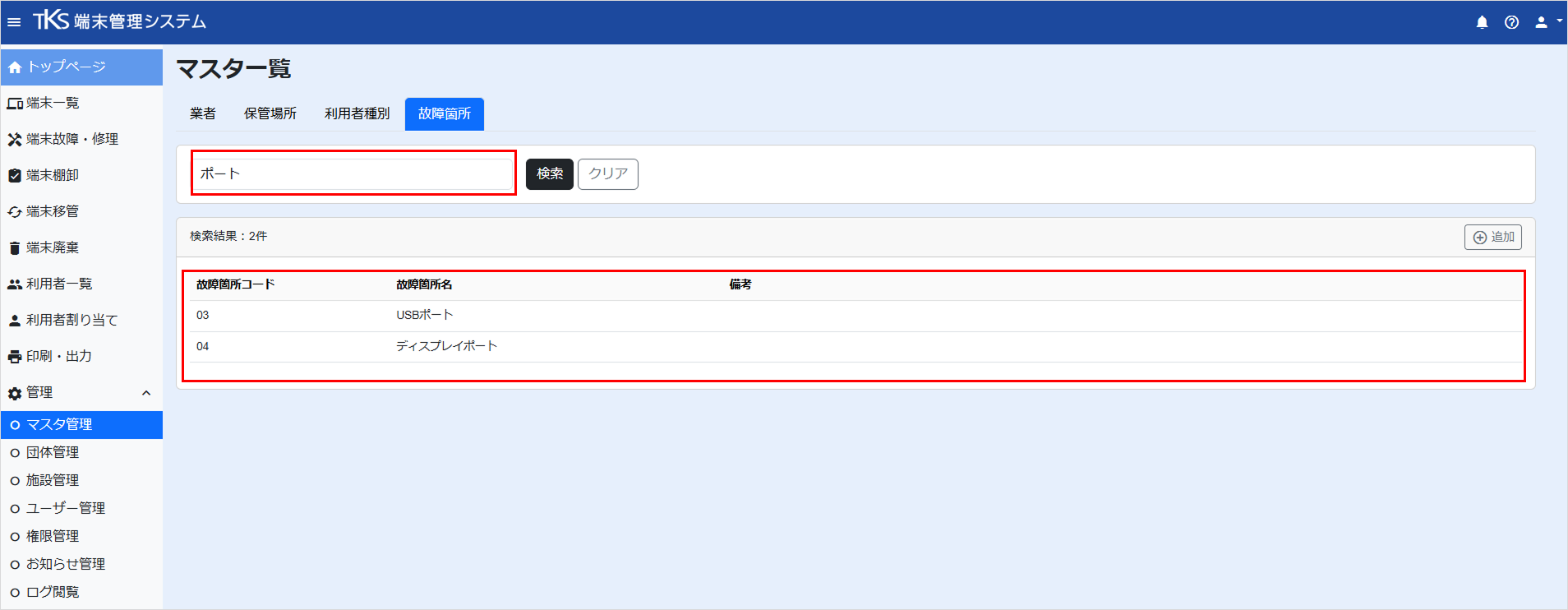
キーワード検索から故障箇所を検索することができます。
- キーワード検索枠内にキーワードを入力して、[検索]をクリックします。
- キーワードでヒットした故障箇所情報が表示されます。
故障箇所を追加する
故障箇所を新規追加することができます。
- [追加]をクリックします。
- 故障箇所コード、故障箇所名を入力します。
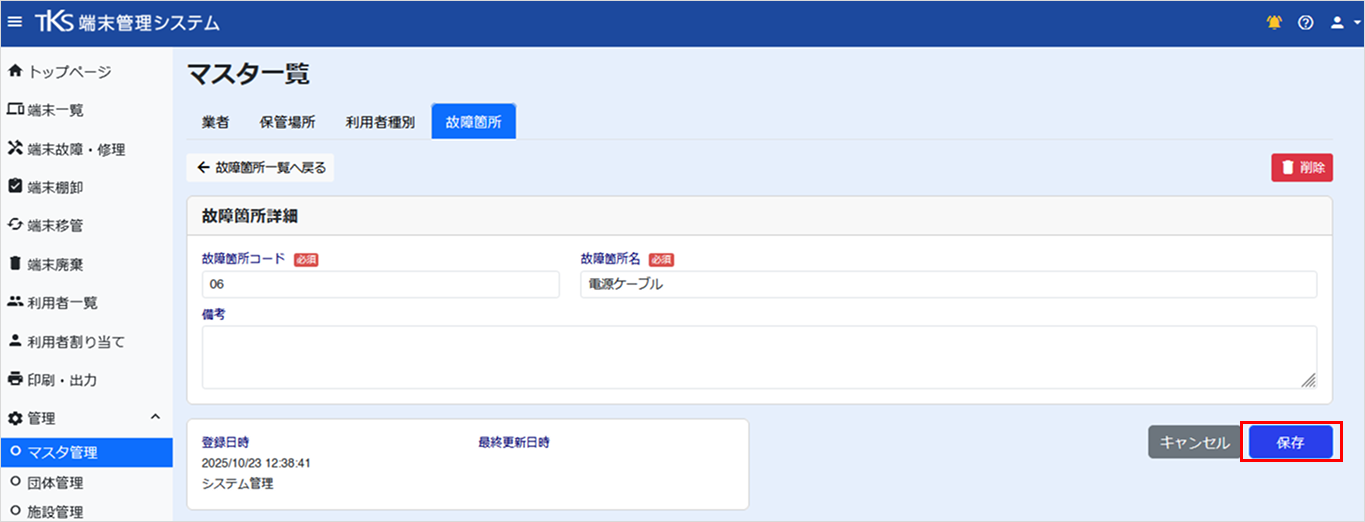
- [保存]をクリックすると「マスタ情報を登録します。よろしいですか?」の確認画面が表示されます。
- [実行]をクリックすると、「故障箇所を追加しました。」と表示され、故障箇所情報が登録されます。
Info
故障箇所の一括登録機能はありません。