利用者一覧
利用者一覧
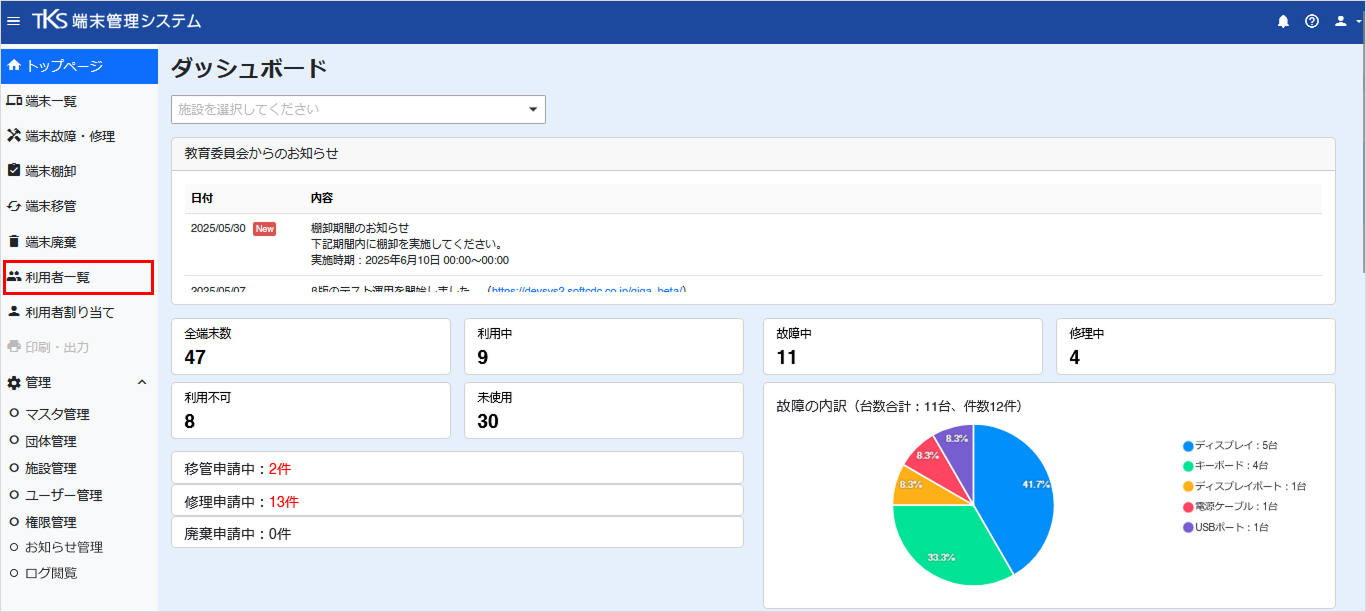
利用者一覧のページでは、利用者情報の閲覧、検索、登録や編集ができます。
メニューから利用者一覧をクリックして、ページを開きます。
施設を選択する(教育委員会のみ)
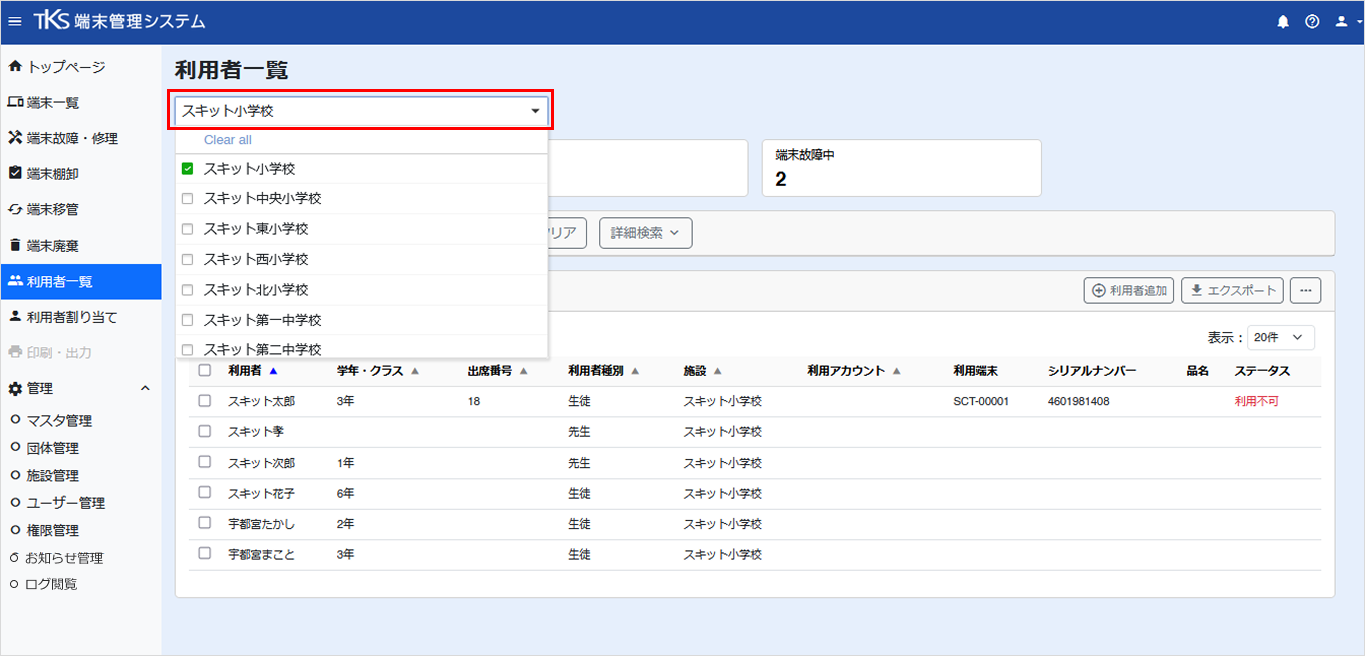
学校や施設を選択して絞り込み、情報を表示できます。
- 施設選択枠内をクリックし、表示させる学校にチェックを入れます。
- 選択枠外をクリックすると、チェックを入れた学校のみの情報が一覧に表示されます。
パネルから端末を絞り込む
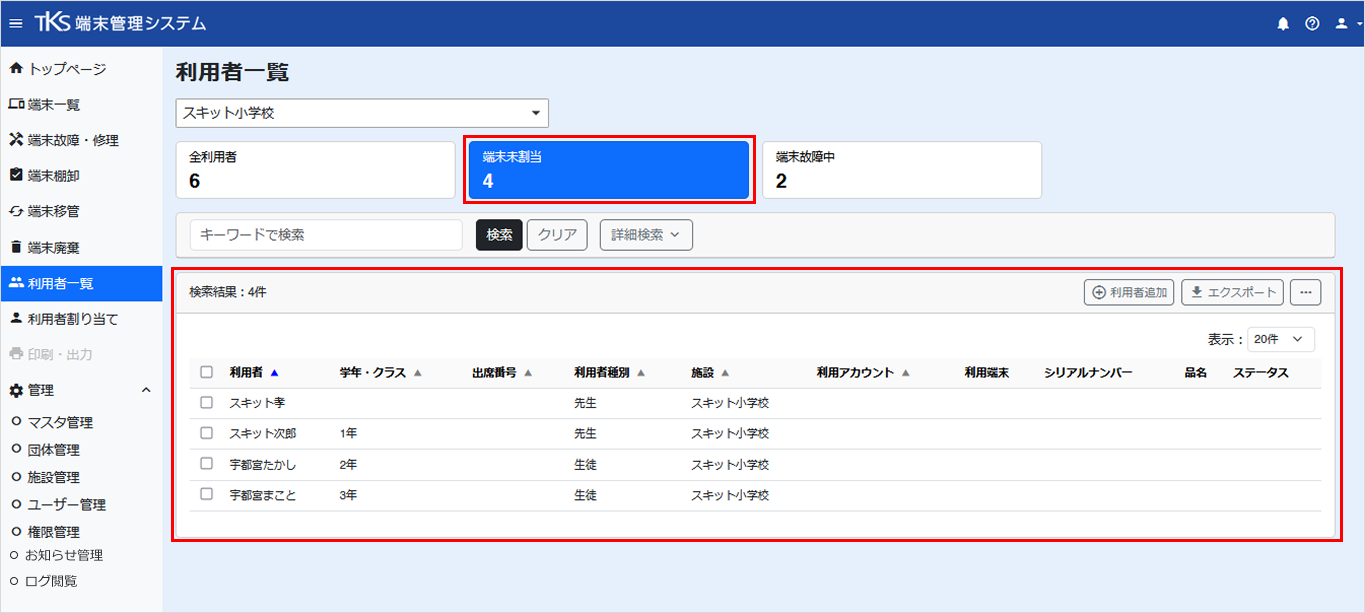
パネル上をクリックすると、パネルの利用者のみが一覧に表示されます。
- 端末未割当パネル上をクリックします。
- 端末が割り当てられていない利用者が表示されます。
端末を検索する
キーワード検索、詳細検索から端末を検索することができます。
キーワード検索する
- キーワード検索枠内にキーワードを入力して、[検索]をクリックします。
- キーワードでヒットした端末情報が表示されます。
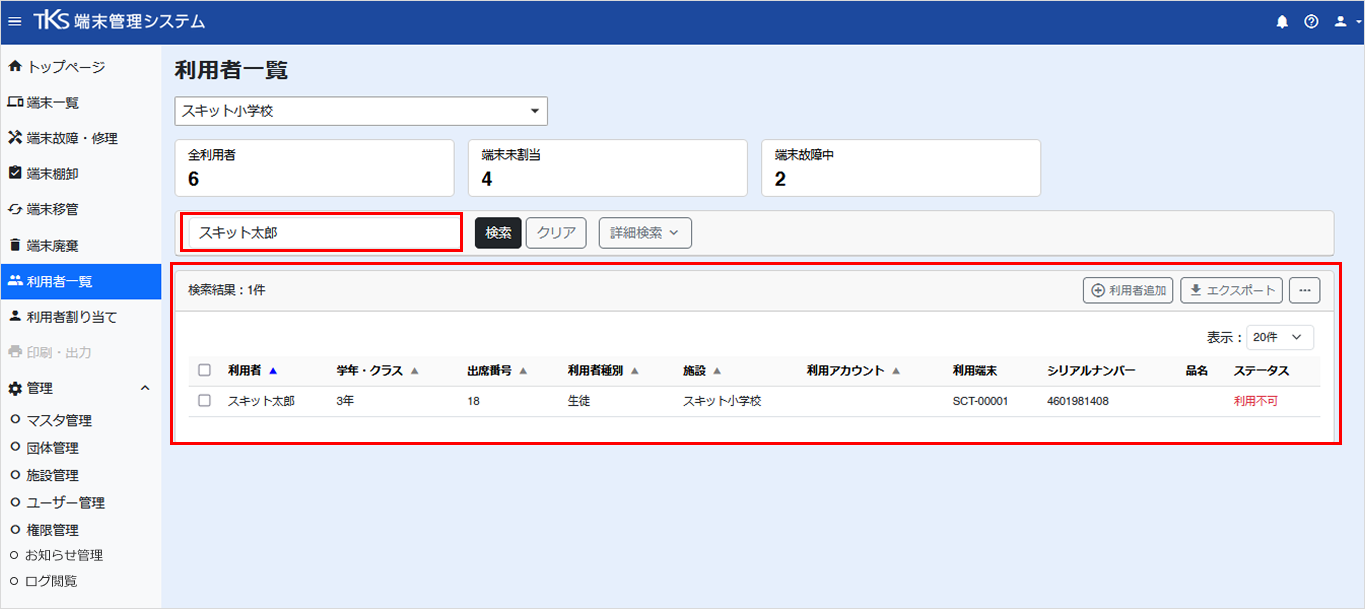
キーワード検索
キーワード検索は、利用者、施設の入力情報で検索が可能です。
詳細検索する
- [詳細検索]をクリックすると、詳細検索の項目が表示されます。
- 利用者種別から「生徒」を選択します。
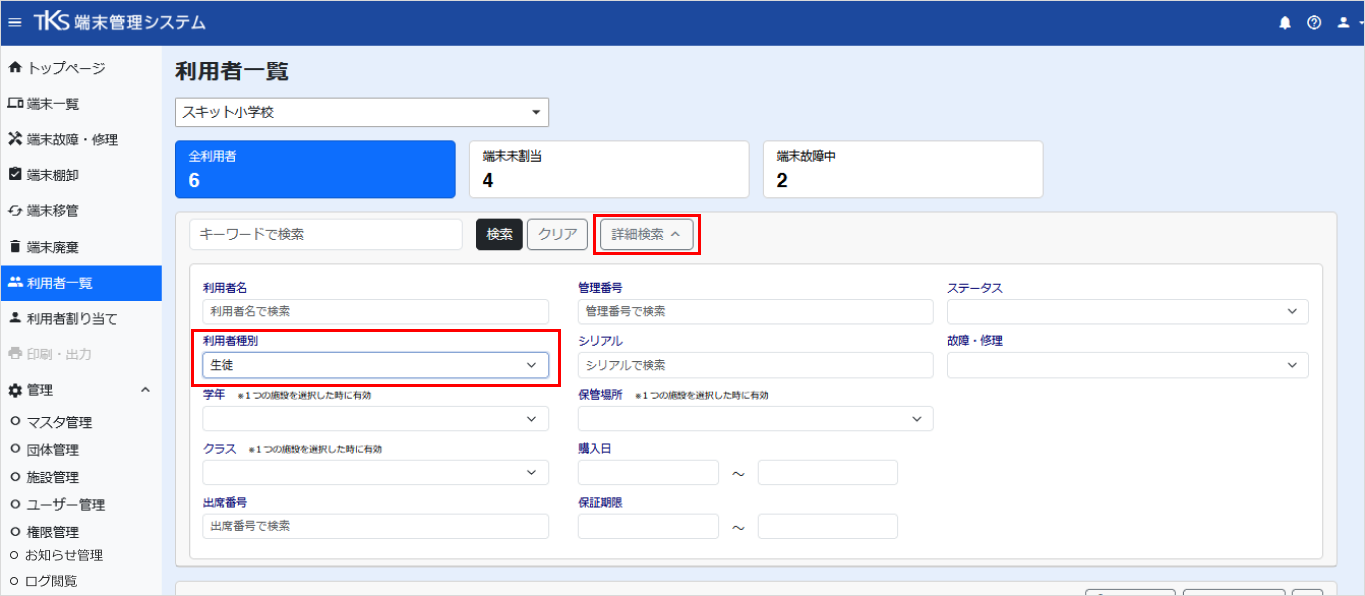
- [検索]をクリックすると、一覧に利用者種別の生徒のみの情報が表示されます。
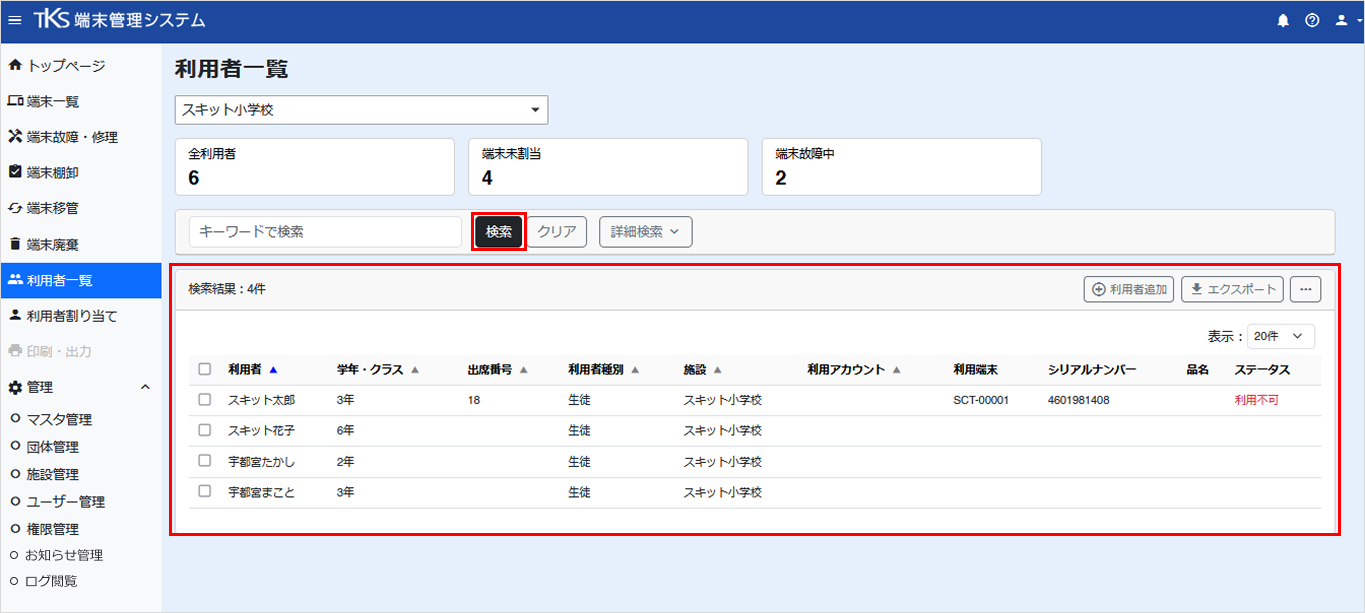
詳細検索項目
- 利用者名
- 利用者種別
- 学年
- クラス
- 出席番号
- 管理番号
- シリアルナンバー
- 保管場所
- 購入日
- 保証期限
- ステータス
- 故障・修理
利用者一覧を閲覧する
利用者を一覧で閲覧することができます。
メニューから利用者一覧をクリックすると、利用者一覧が表示されます。
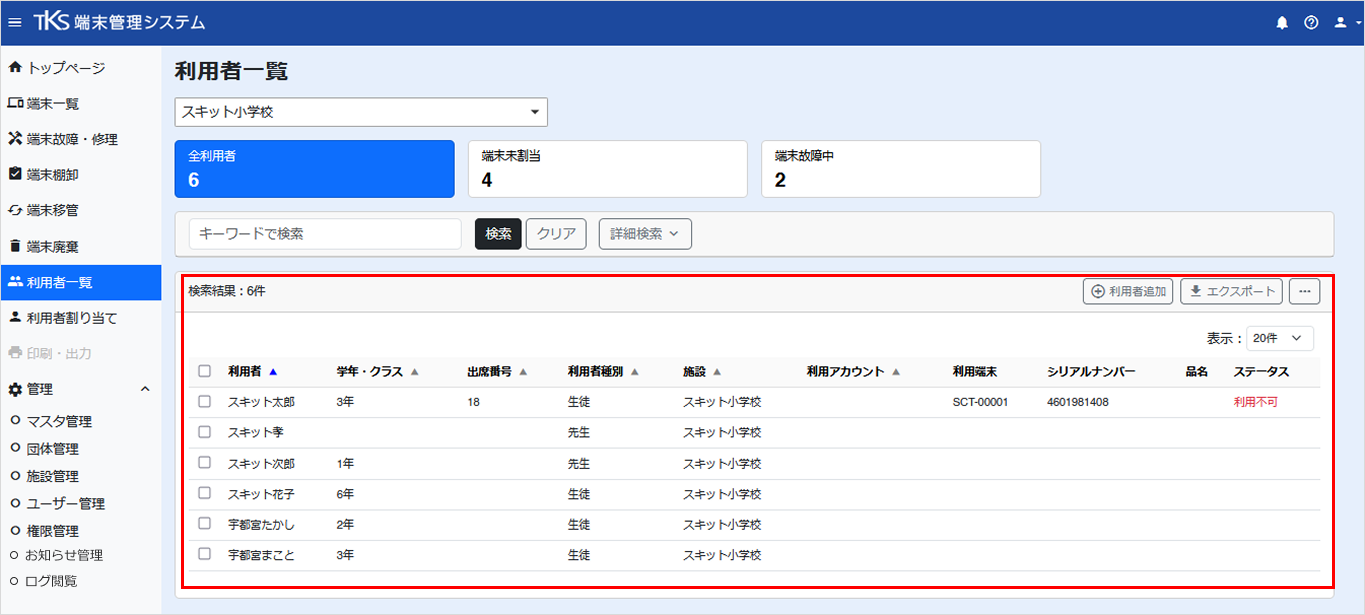
利用者一覧の項目
- 利用者名
- 学年、クラス
- 出席番号
- 利用者種別
- 施設
- 利用アカウント
- 利用端末
- シリアルナンバー
- 品名
- ステータス
利用者を登録する
利用者を登録することができます。
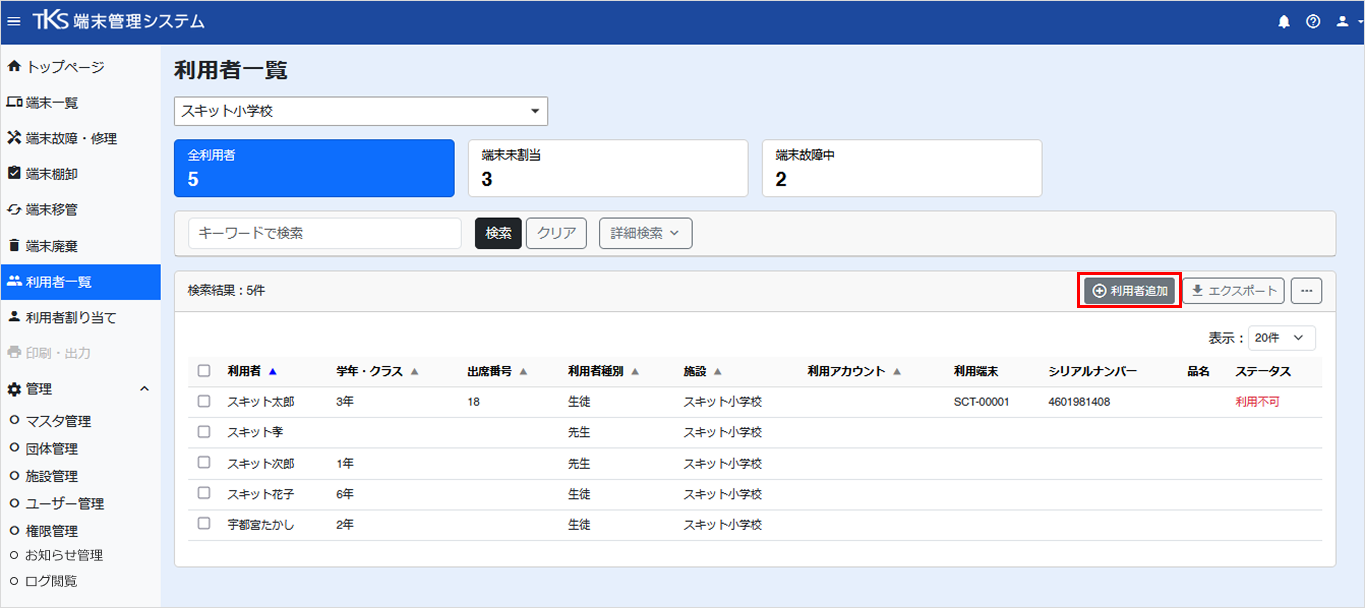
- 利用者一覧のページから、[利用者追加]をクリックします。
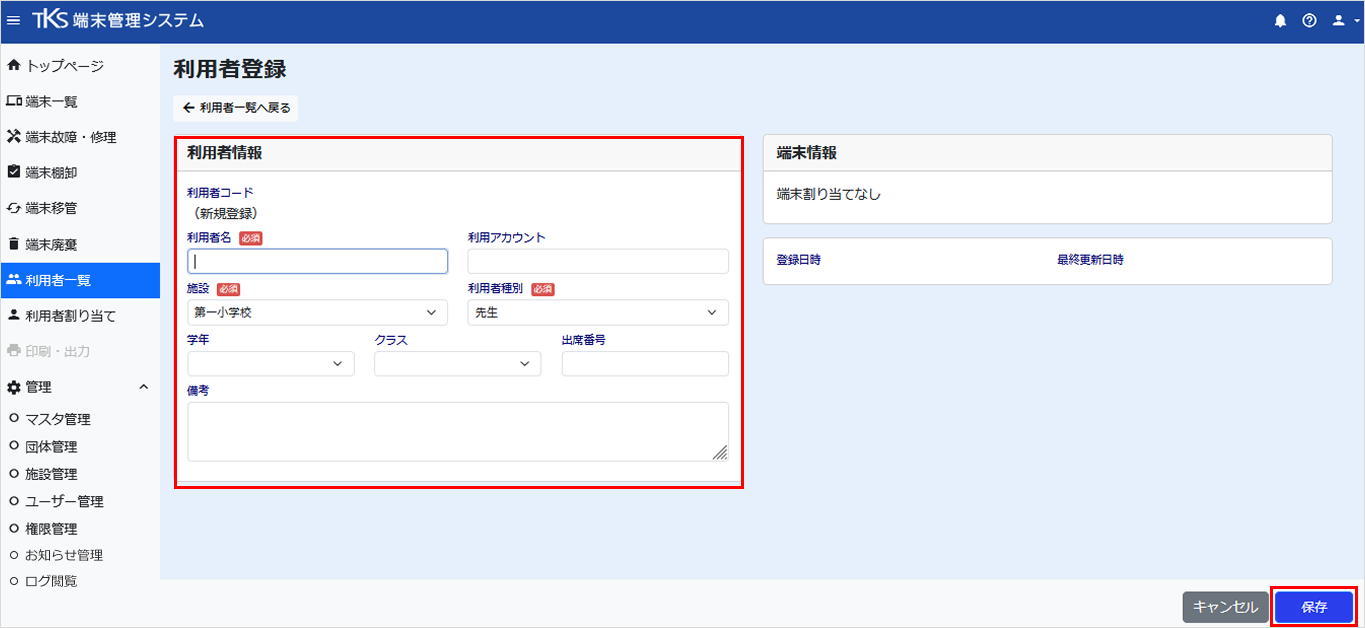
- 利用者情報の項目を入力し、[保存]をクリックします。
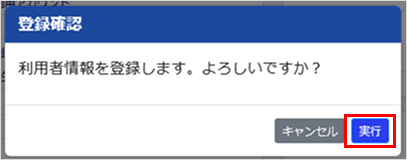
- 確認メッセージの[実行]をクリックすると、利用者が登録されます。
利用者を一括登録する
- メニューから利用者一覧をクリックして、ページを開きます。
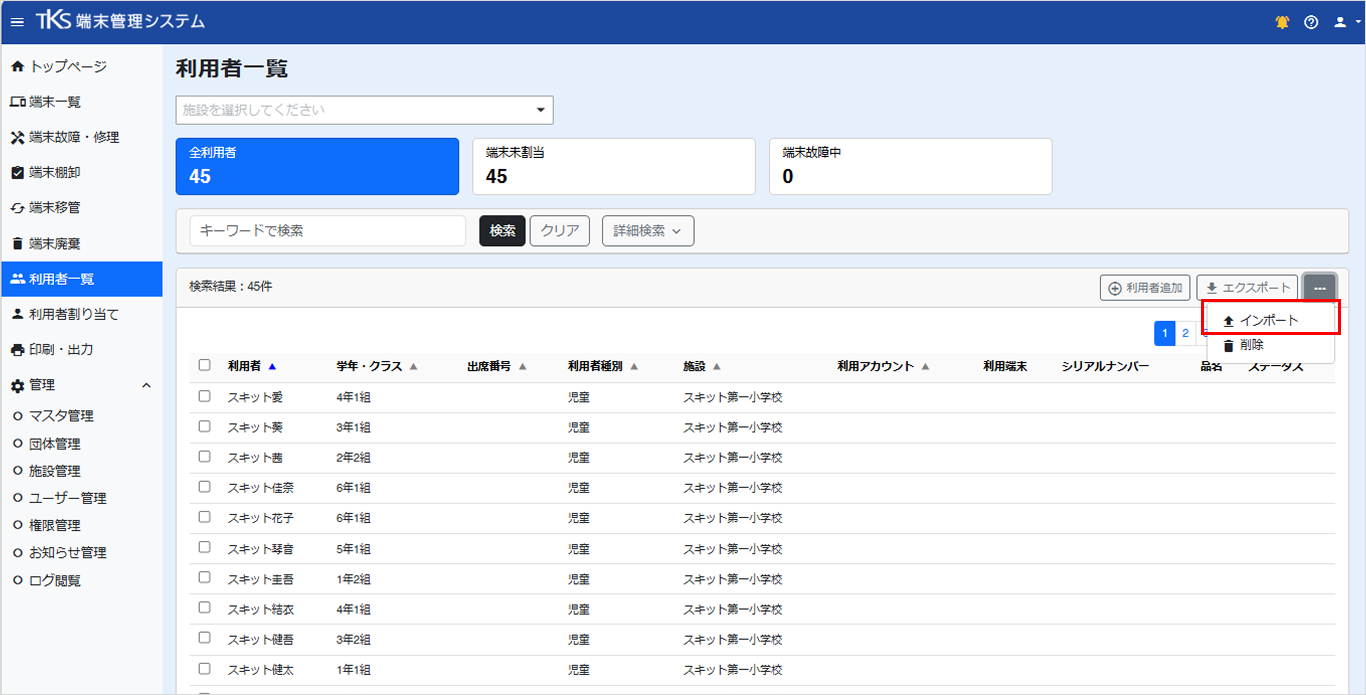
- 3点リーダーから[インポート]をクリックします。
- 右上の[csvテンプレート]をクリックし、ダウンロードします。
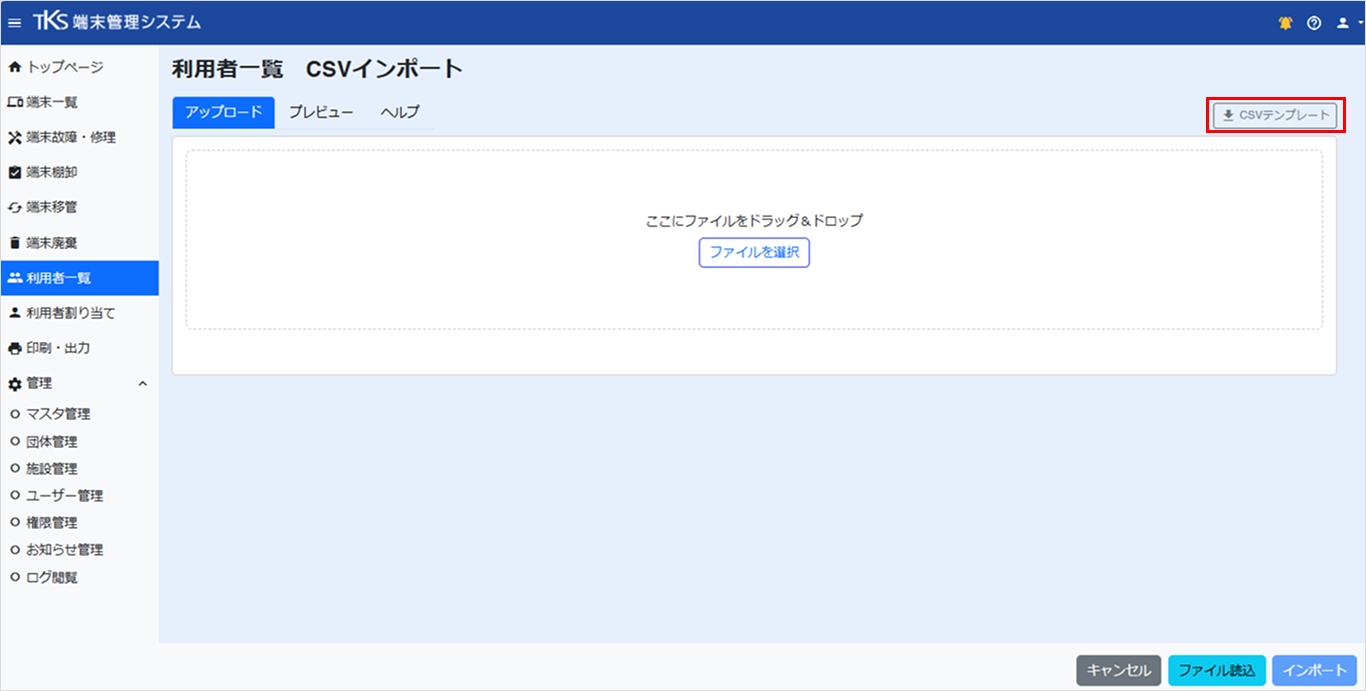
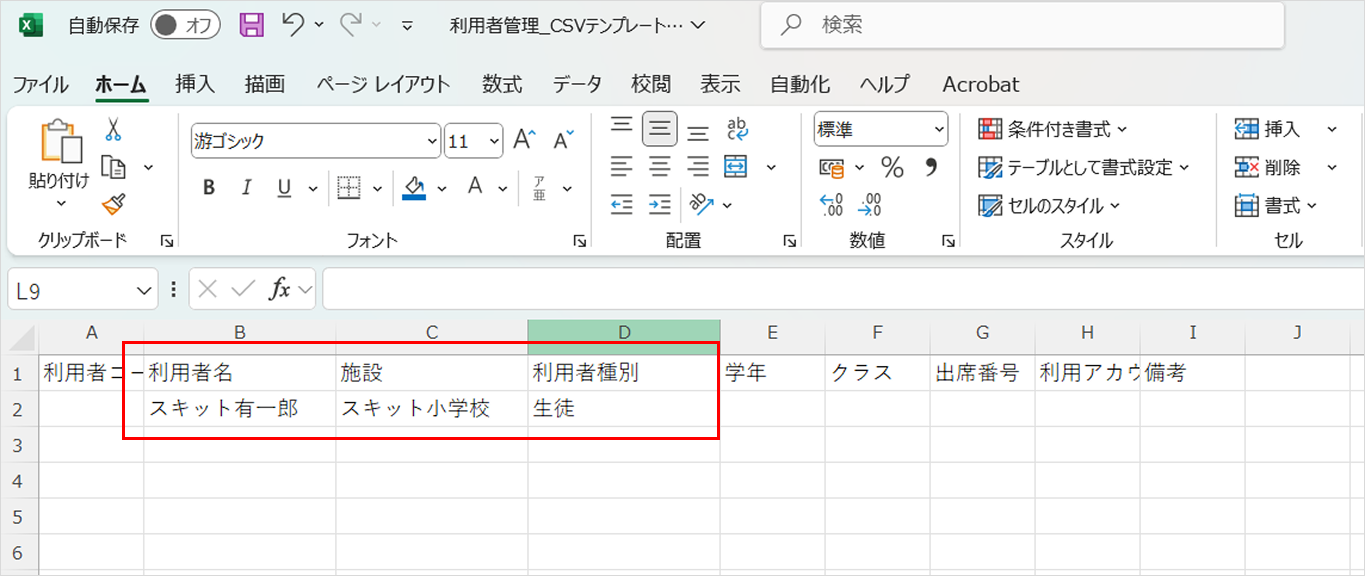
- ファイルに利用者情報を入力し、保存します。
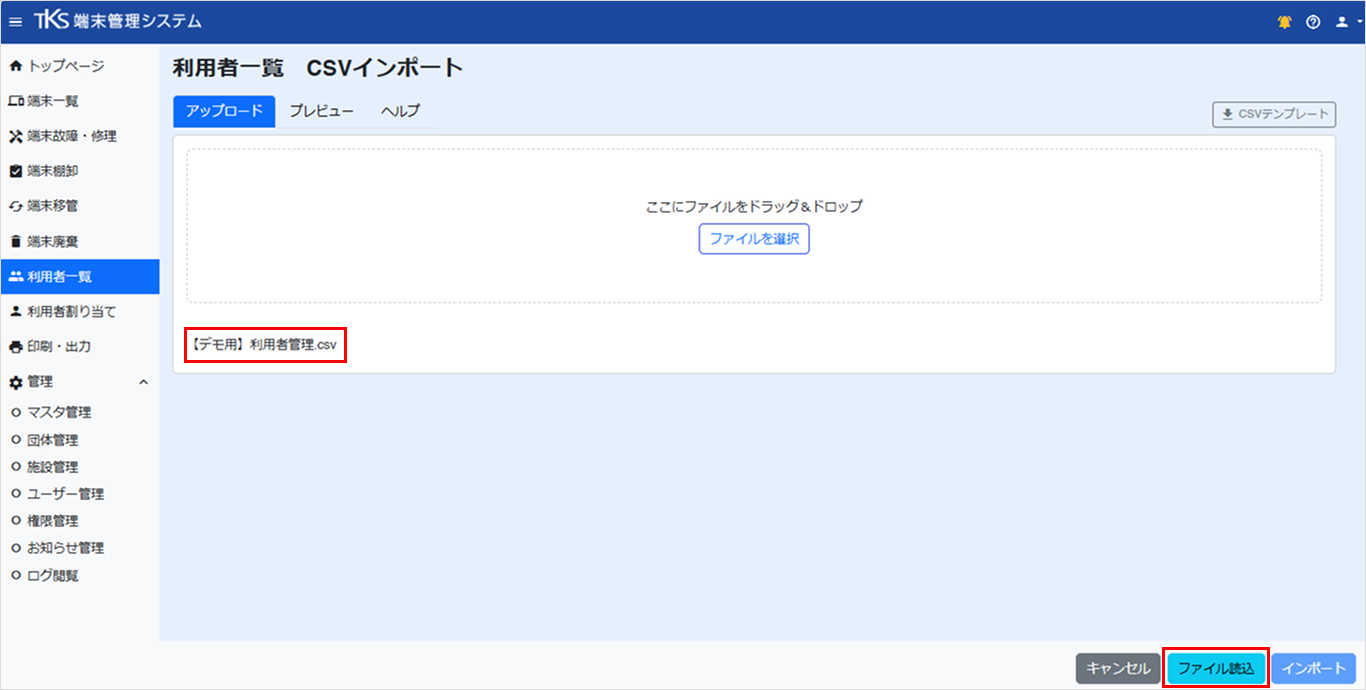
- [ファイルを選択]または、ドラッグ&ドロップでファイルをアップロードします。
- [ファイル読み込み]をクリックします。
- プレビューを確認し、問題なければ、[インポート]をクリックします。
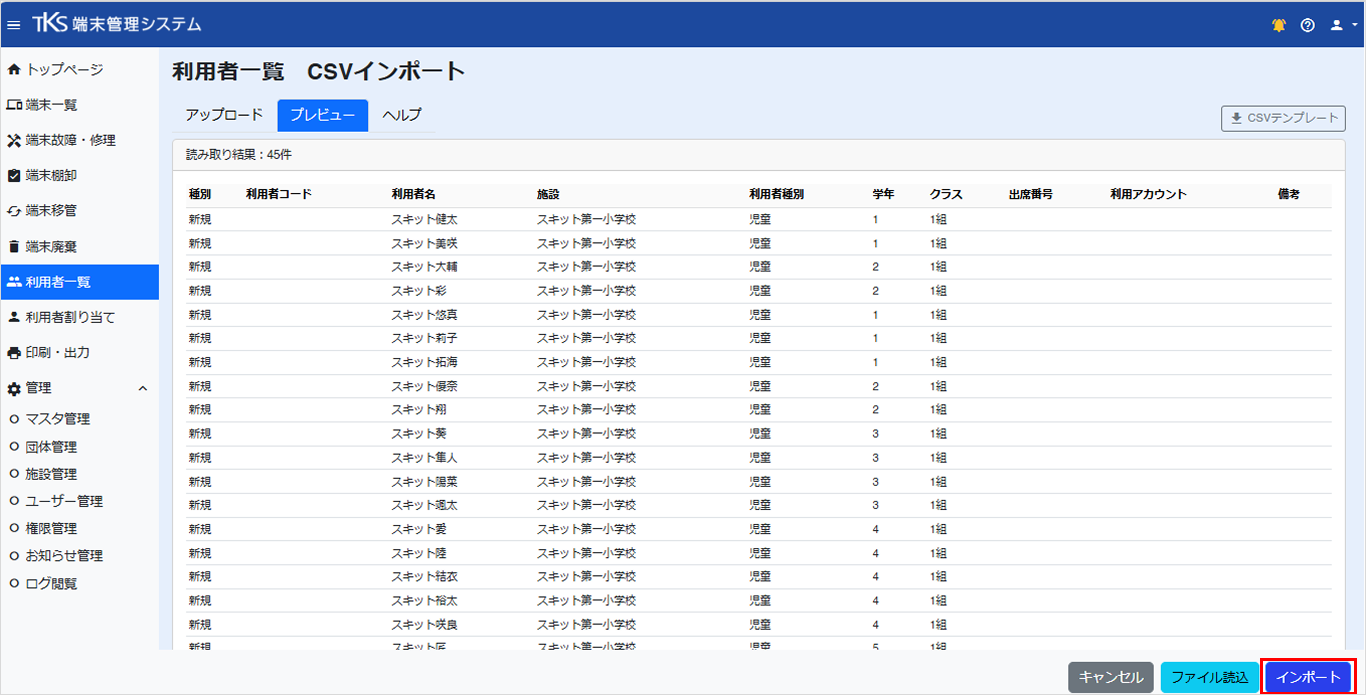
- 「インポートを行います。よろしいですか?」と表示されます。
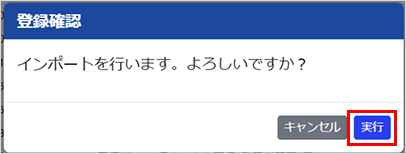
- [実行]をクリックすると、「利用者情報をインポートしました」と表示され、登録されます。
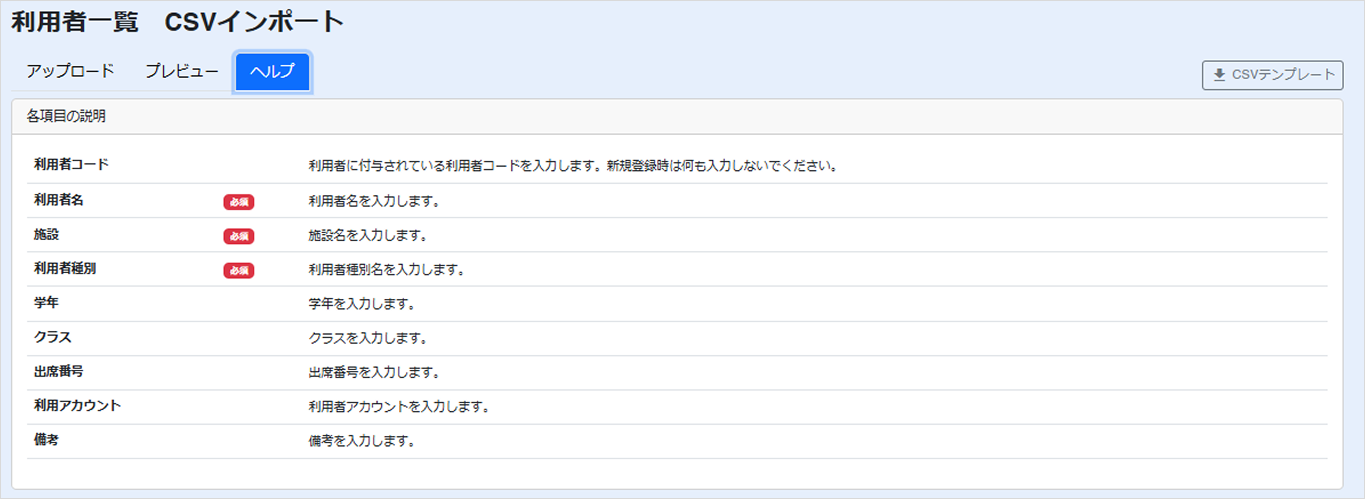
利用者登録の入力必須項目
- 利用者名
- 施設
- 利用者種別
※詳細は[ヘルプ]タブを開きご確認ください。
Info
インポートファイルの学年は、数字のみ入力してください。
例)1年 → ×
1 → ○
利用者詳細を開く
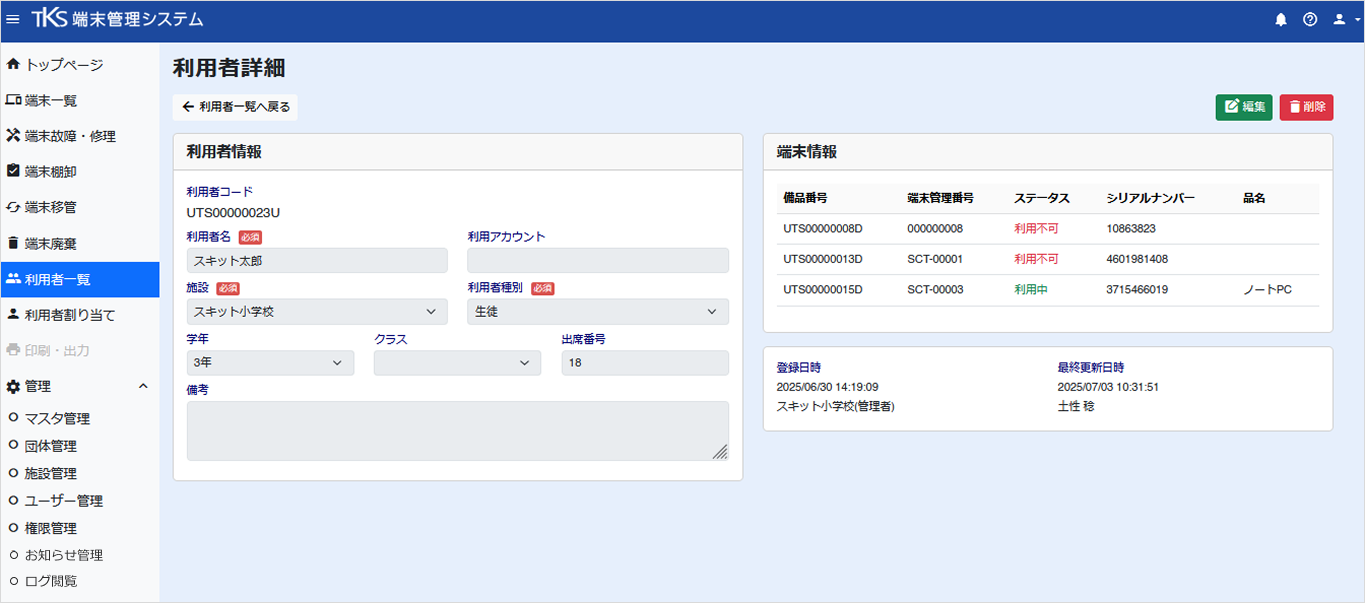
利用者詳細を確認することができます。
- 閲覧したい利用者の枠内をクリックします。
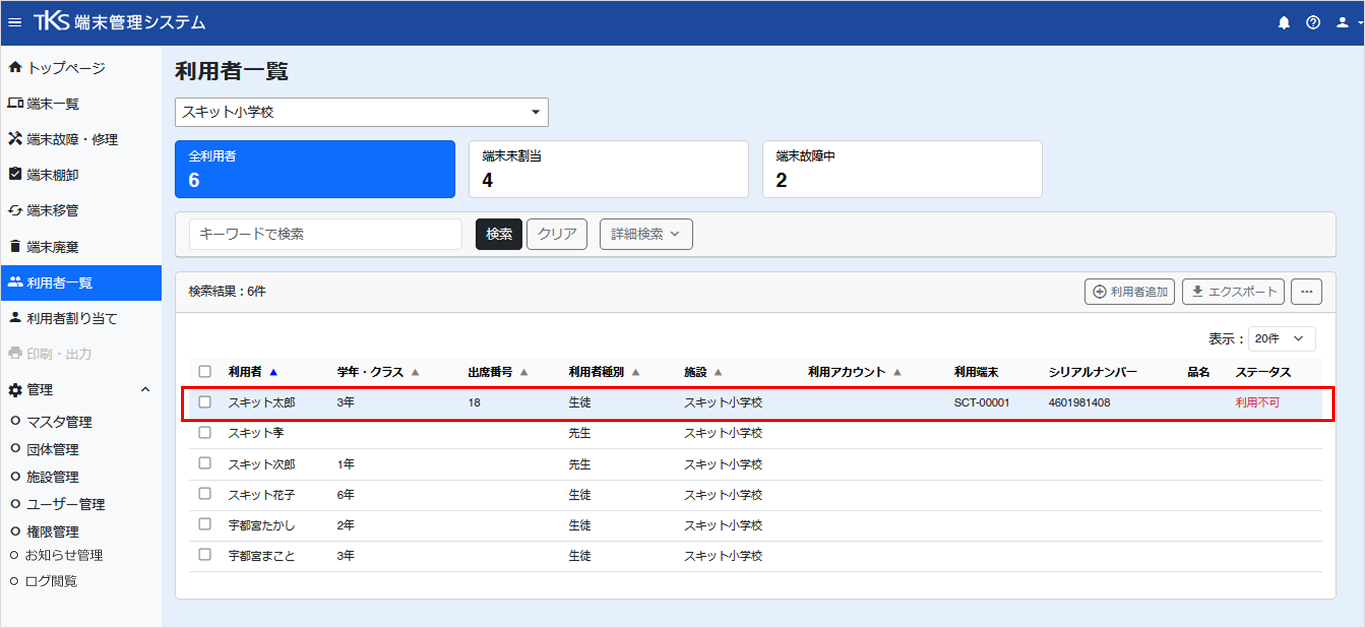
- 利用者詳細のページが表示されます。
利用者情報を編集する
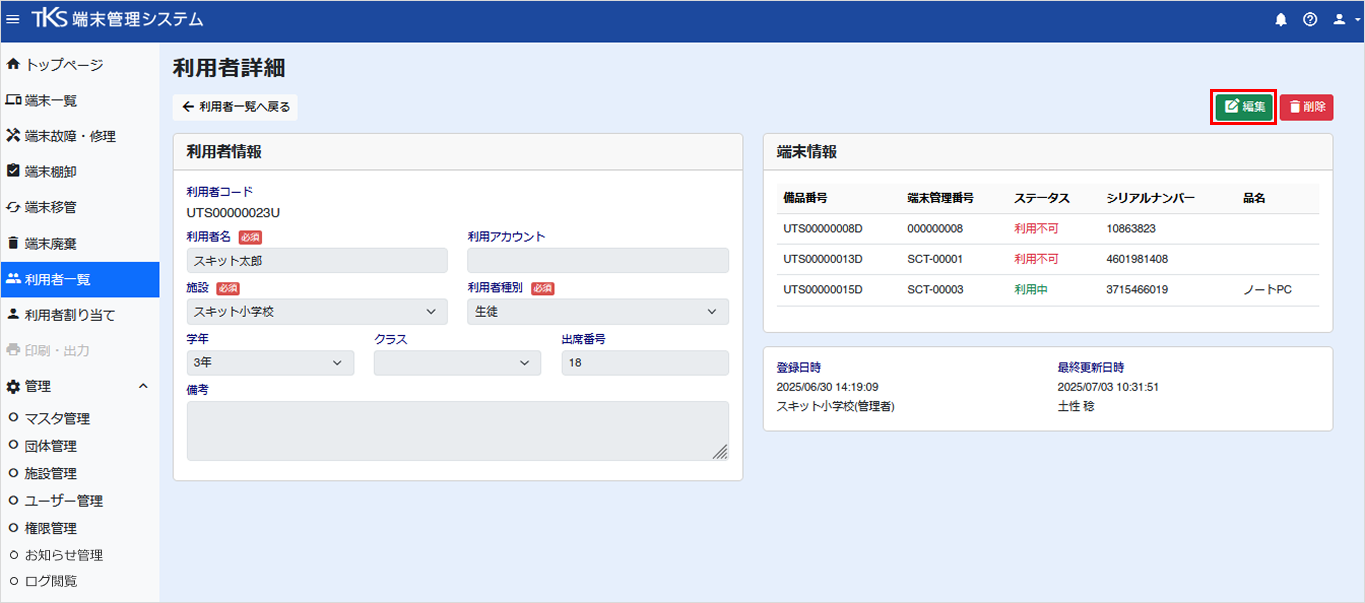
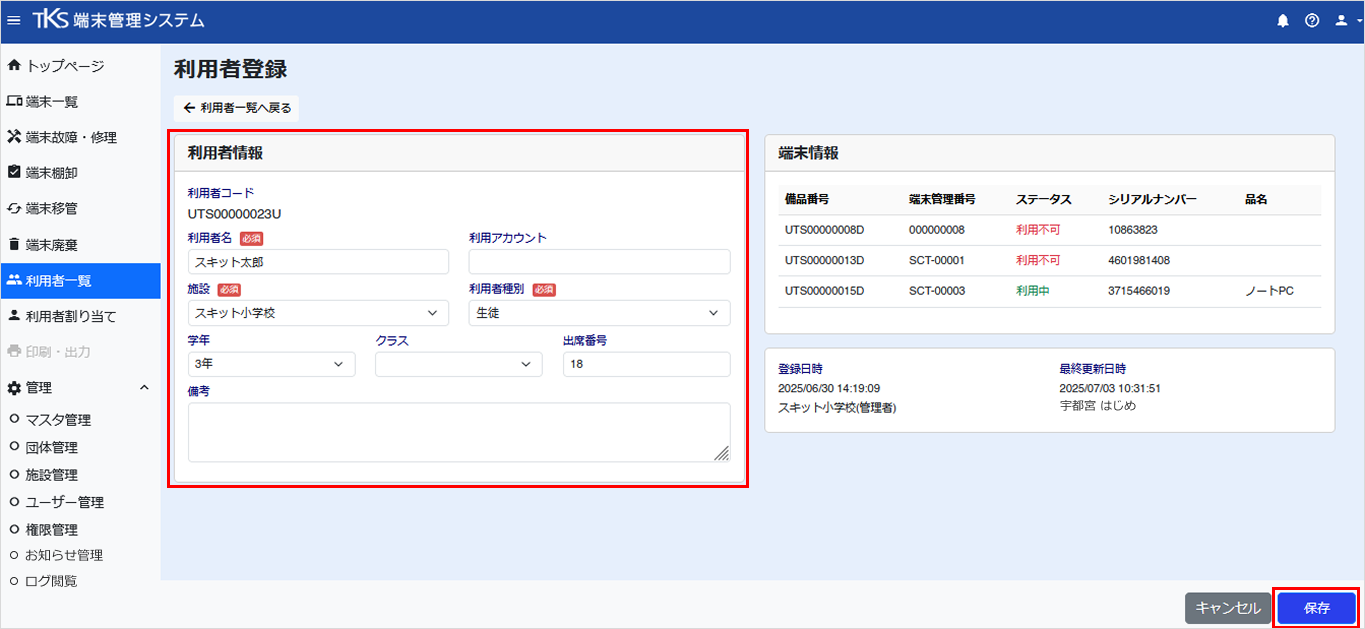
利用者情報を編集することができます。
- 利用者詳細の[編集]をクリックします。
- 利用者情報の項目を変更し、[保存]をクリックします。
- 確認メッセージの[実行]をクリックすると、利用者情報が更新されます。
利用者情報を削除する
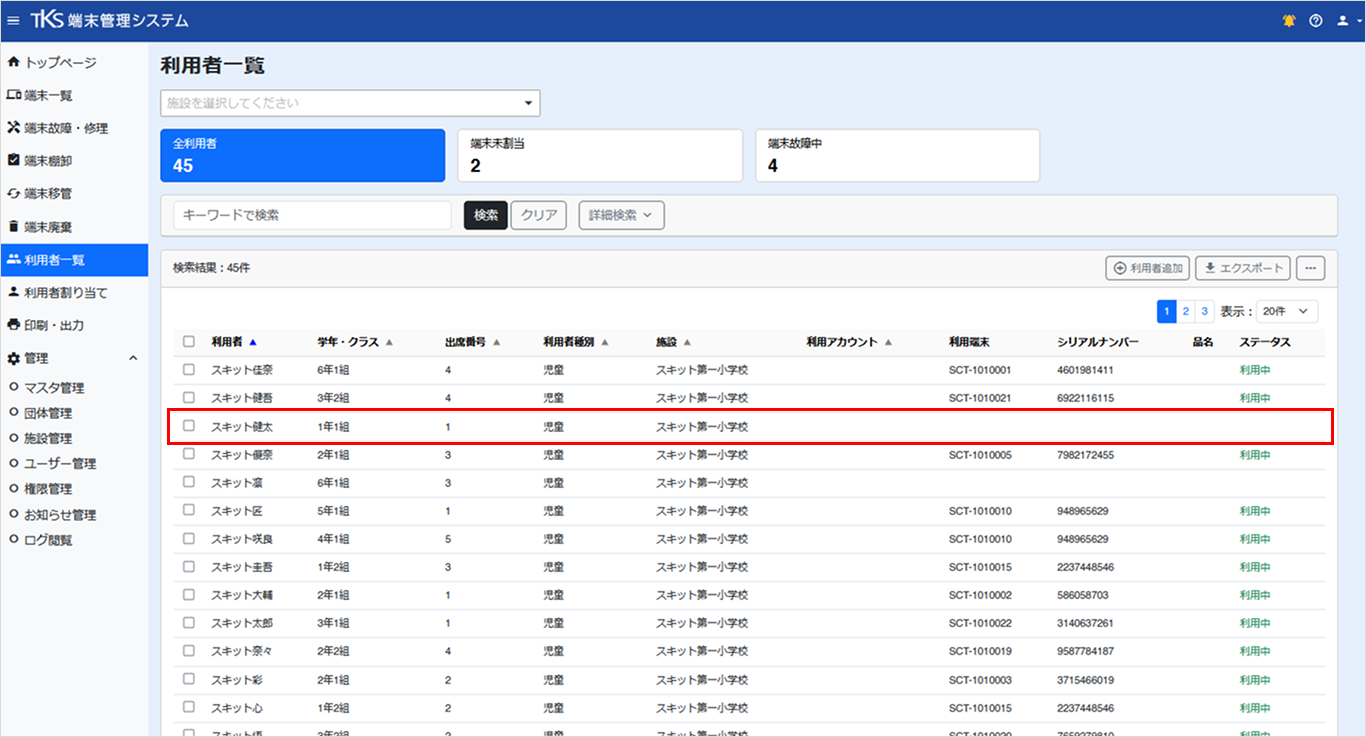
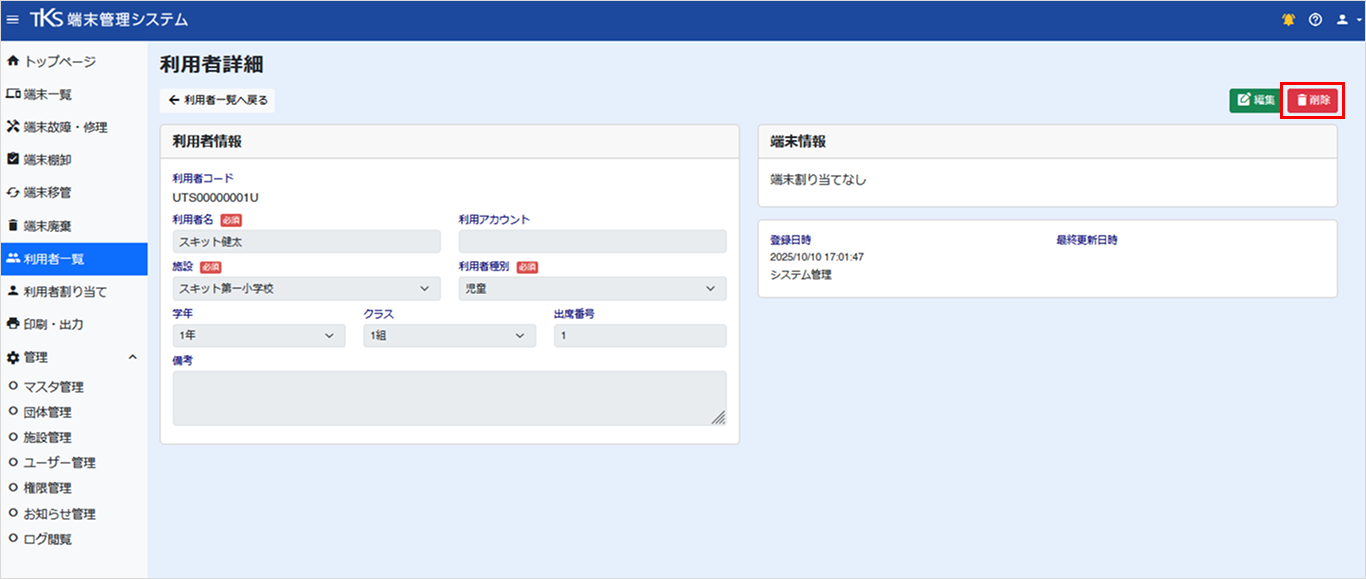
利用者情報を削除することができます。
- 削除する利用者の枠内をクリックします。
- 利用者詳細の[削除]をクリックします。
- 「利用者情報を削除します。よろしいですか?」と表示されます。
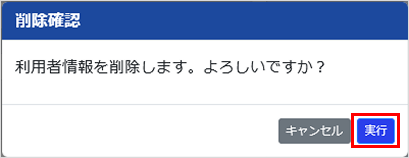
- [実行]をクリックすると、「利用者情報を削除しました。」と表示され、利用者が削除されます。
Warning
利用者に端末が割り当てられている場合は、利用者を削除できません。利用者割り当てから割り当てを解除して利用者の削除をしてください。
Info
ログインするユーザーによっては、編集・削除権限が付与されていない場合があります。教育委員会などの管理者権限のユーザーに確認してください。
利用者情報を一括で削除する
- 削除する利用者を検索で絞り込みます。
- チェックボックスにチェックをいれ、3点リーダーから「削除」をクリックします。
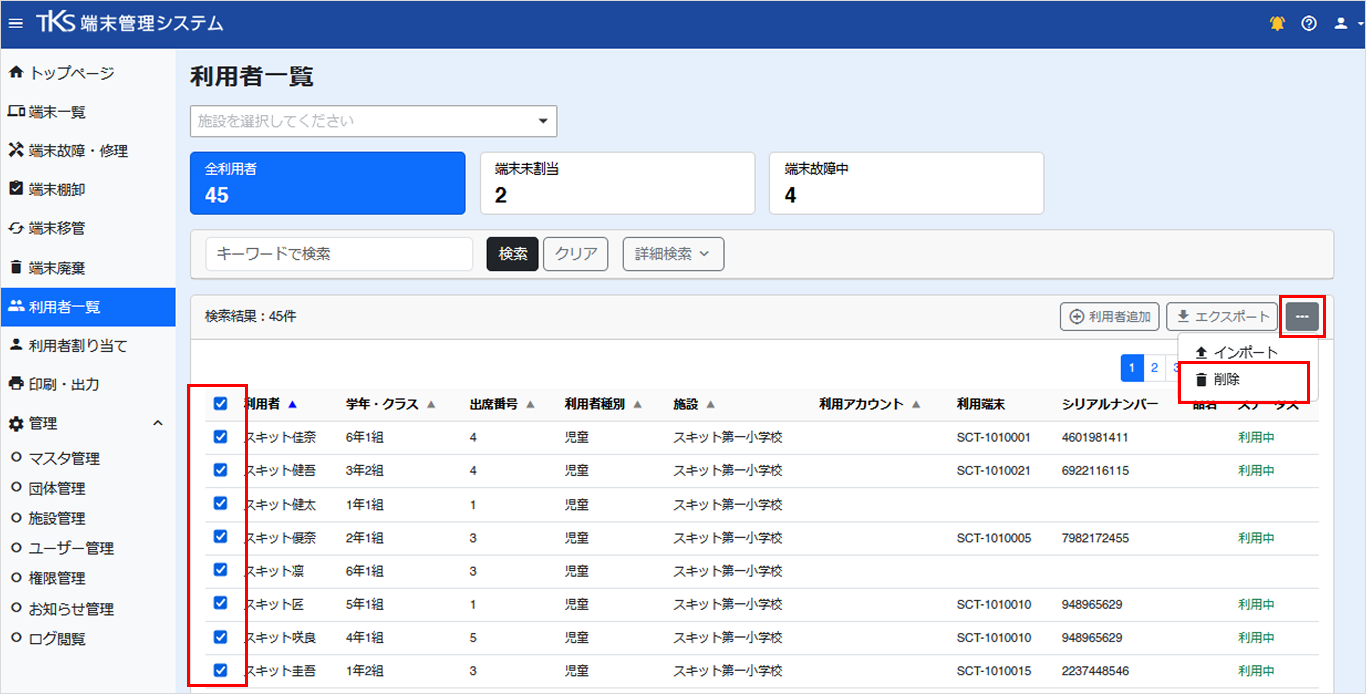
- 「選択した利用者を削除します。よろしいですか?削除対象:○人」と表示されます。
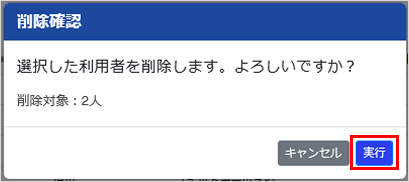
- [実行]をクリックすると、「利用者情報を削除しました。」と表示され、利用者が削除されます。
Info
利用者情報を削除する場合は、念のため利用者情報を一括エクスポートをしてから削除することを推奨いたします。
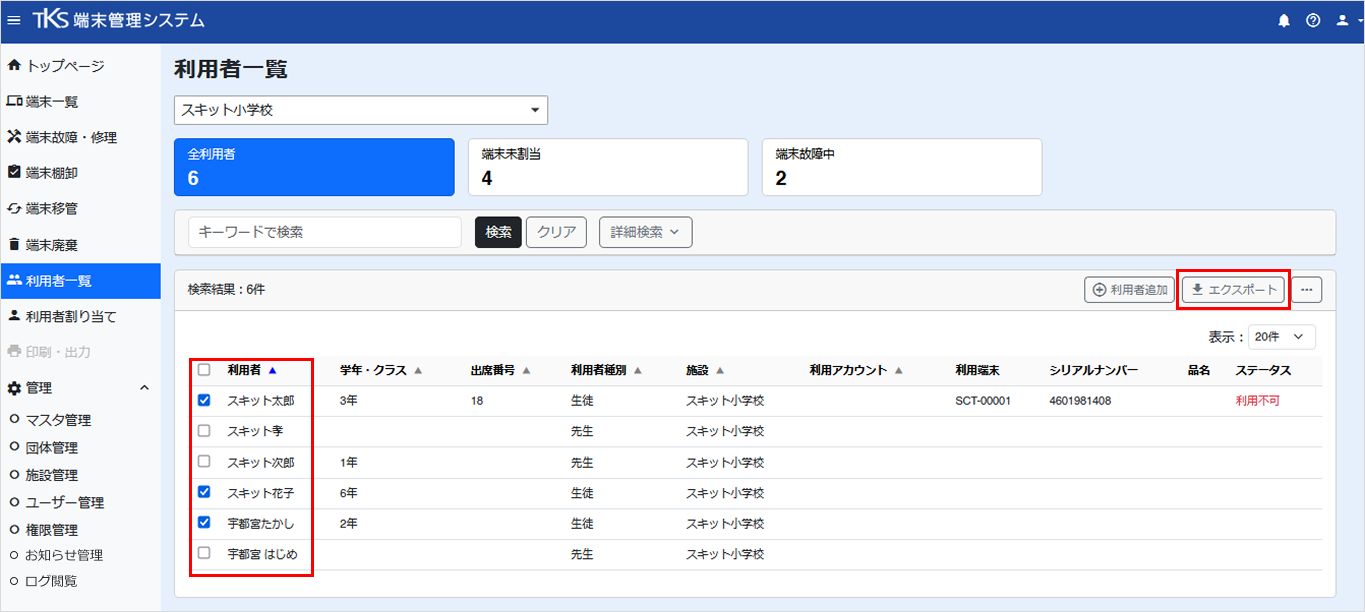
利用者情報をエクスポートする
利用者情報をエクスポートすることができます。
- エクスポートする利用者の左側にチェックをします。
- [エクスポート]をクリックすると、csvファイルがエクスポートされます。