メール管理
メール管理
メールを作成・送信する
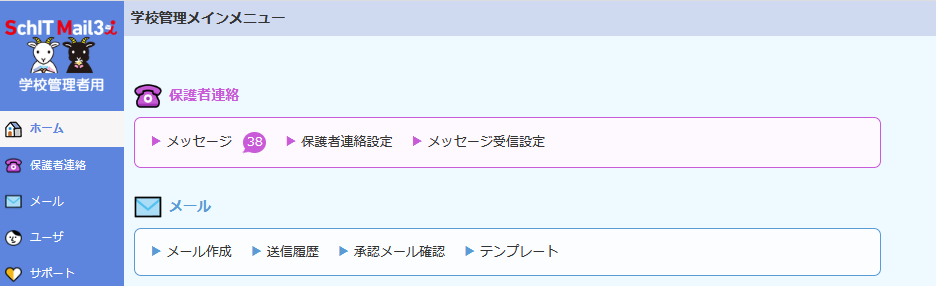
- ホーム画面で[メール作成]をクリックします。
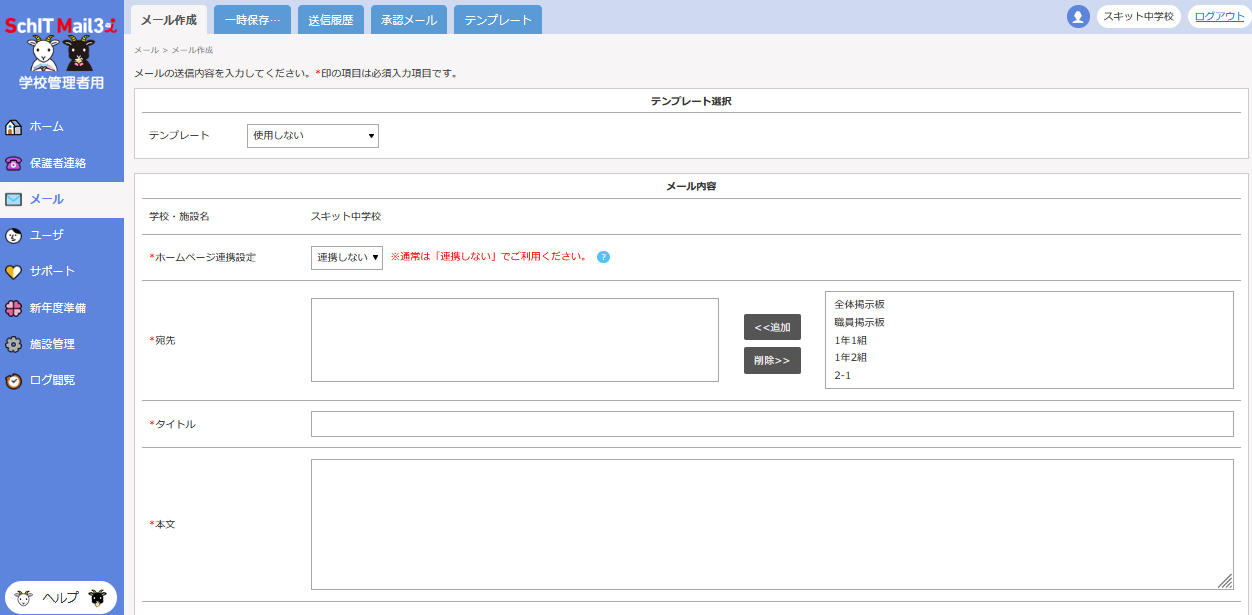
- 宛先を選択(複数選択可)します。
- タイトル、本文を入力します。
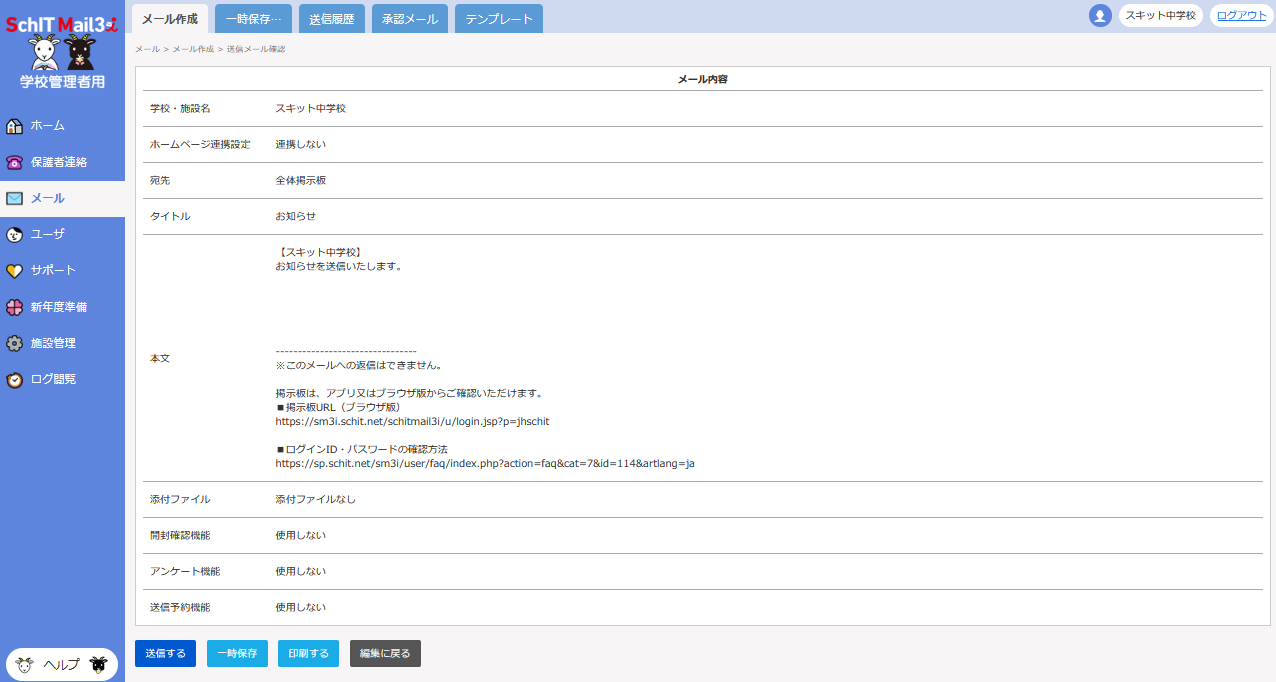
- [確認する]をクリックします。

- 作成した内容を確認し、[送信する]をクリックします。
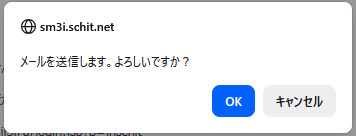
- [OK]をクリックすると、メールが一斉送信されます。
一時保存した記事を一斉送信する
確認画面で[一時保存]をクリックすると、メールが一時保存されます。一時保存のメールを送信するには「一時保存・予約配信」タブから送信できます。
- 「一時保存・予約配信」タブをクリックします。
- 送信する記事の[詳細]をクリックします。
- 左下の[編集]をクリックします。
- 記事を確認し、[確認する]をクリックします。
- [送信する]をクリックすると、メールが一斉送信されます。
Info
スマートフォンからメールを一斉送信するには、掲示板マニュアルの記事作成をご確認ください。
メールを送信予約をする
- ホーム画面で[メール作成]をクリックします。
- 宛先を選択(複数選択可)します。
- タイトル、本文を入力します。
- 送信予約機能を使用するにチェックを入れるとカレンダーが表示されます。
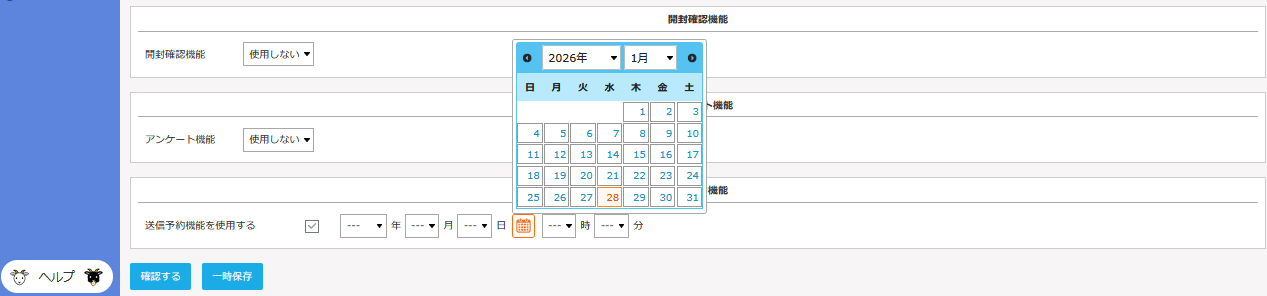
- カレンダーから日にちを選択し、時間を入力します。
- [確認する]をクリックします。
- 作成した内容を確認し、[送信する]をクリックします。
- [OK]をクリックすると、メールが予約日時に一斉配信されます。
送信予約のメールを確認する
「一時保存・予約配信」のタブをクリックすると、一覧の送信数に「予約中」と表示されます。[詳細]をクリックすると、編集できます。

Warning
スマートフォンからメールを送信する場合は、予約機能は使用できません。
予約機能を使用する際は、パソコンから学校管理者用サイトにアクセスして、メールを作成してください。
テンプレートを使用してメール送信する
- ホーム画面で[メール作成]をクリックします。
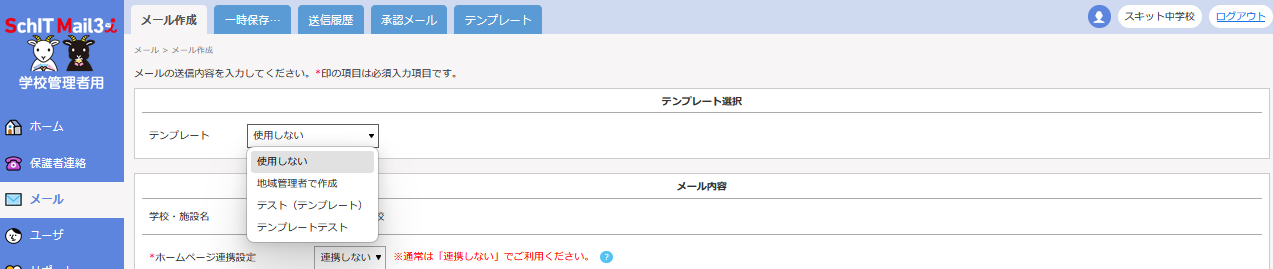
- 使用するテンプレートを選択すると、テンプレートに入力されたタイトルと本文が入力されます。
- [確認する]をクリックします。
- 作成した内容を確認し、[送信する]をクリックします。
- [OK]をクリックすると、メールが一斉送信されます。
テンプレート作成方法
テンプレート作成はテンプレートを新規作成するをご確認ください。
ファイル添付したメールを送信する
- ホーム画面で[メール作成]をクリックします。
- 宛先を選択(複数選択可)します。
- タイトル、本文を入力します。
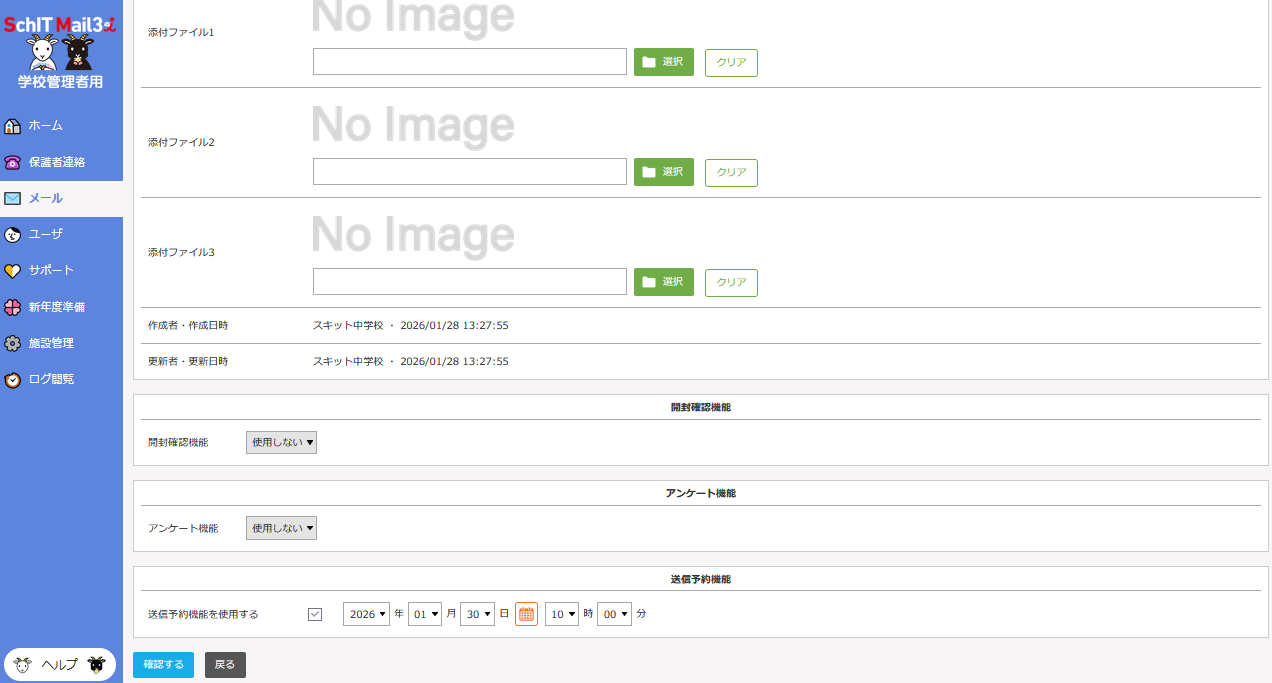
- 添付ファイル項目の[選択]をクリックし、添付するファイルを選択します。
- [確認する]をクリックします。
- 作成した内容を確認し、[送信する]をクリックします。
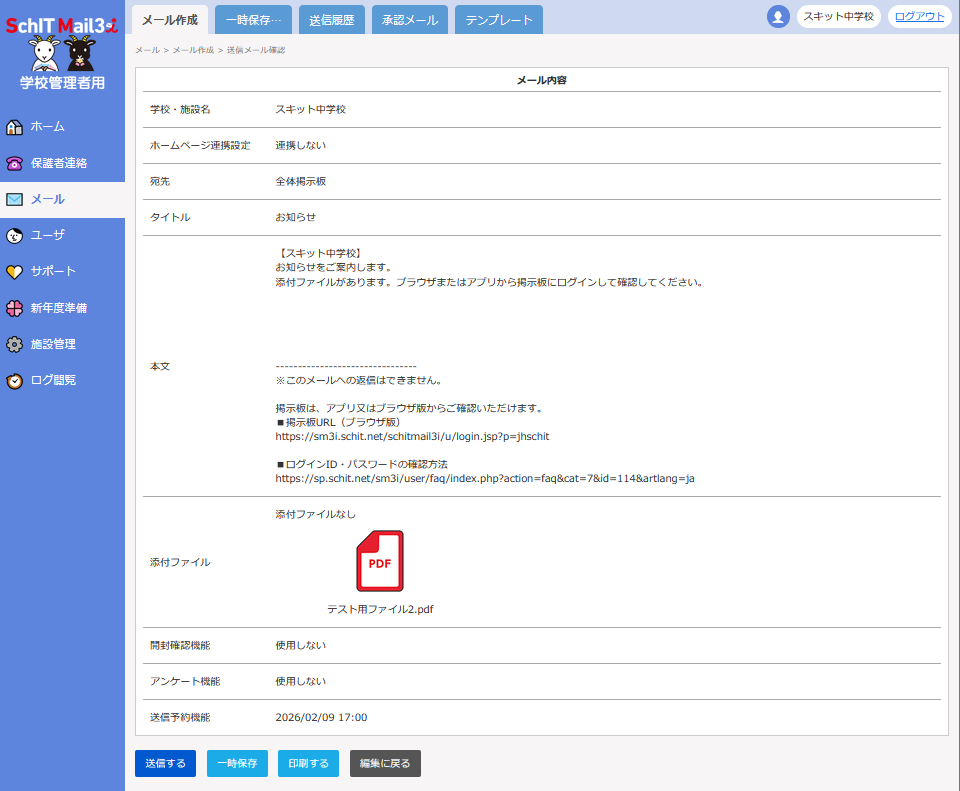
- [OK]をクリックすると、添付ファイル付きのメールが一斉送信されます。
添付するファイルの条件
ファイルは3つまで添付できます。
【添付可能なファイル】
- ファイル形式:.pdf、.jpg、.gif、.png
- 容量制限:1ファイル10MB(PDFファイルは5MB)
※サイズの大きい画像は、縦横最大800pxにリサイズされます。
Info
送信されたメールに添付されたファイルは、ブラウザ版またはアプリ版の掲示板にログインすると閲覧できます。掲示板マニュアルのファイルを閲覧するをご確認ください。
開封確認を付けたメールを送信する
- ホーム画面で[メール作成]をクリックします。
- 宛先を選択(複数選択可)します。
- タイトル、本文を入力します。
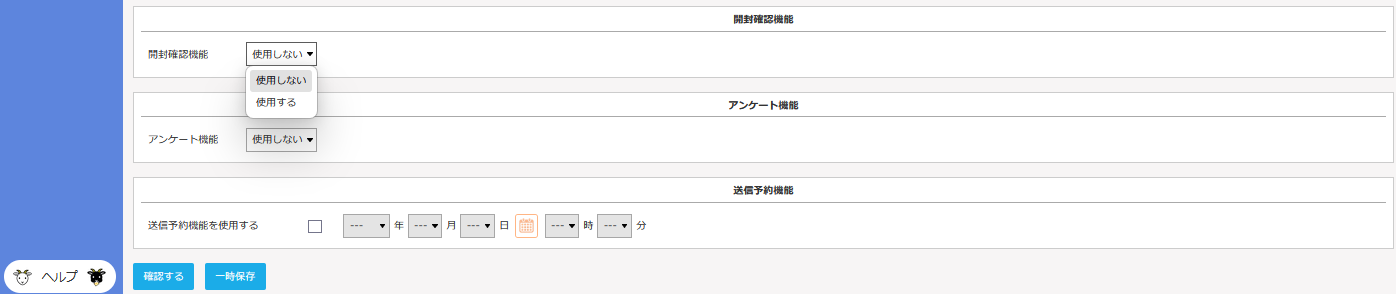
- 開封確認を「使用する」にし、[確認する]をクリックします。
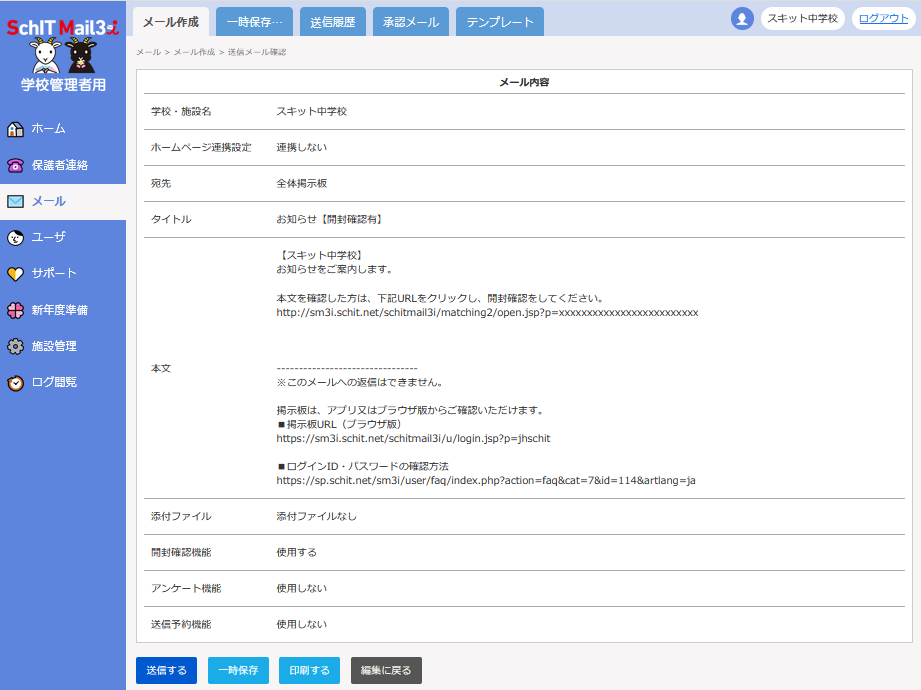
- 内容を確認し、[送信する]をクリックします。
- [OK]をクリックすると、開封確認つきメールが一斉送信されます。
開封確認の確認方法
「送信履歴」のタブをクリックし、「開封数」の項目に(開封数/送信数)が表示されます。
アンケートを付けたメールを送信する
- ホーム画面で[メール作成]をクリックします。
- 宛先を選択(複数選択可)します。
- タイトル、本文を入力します。
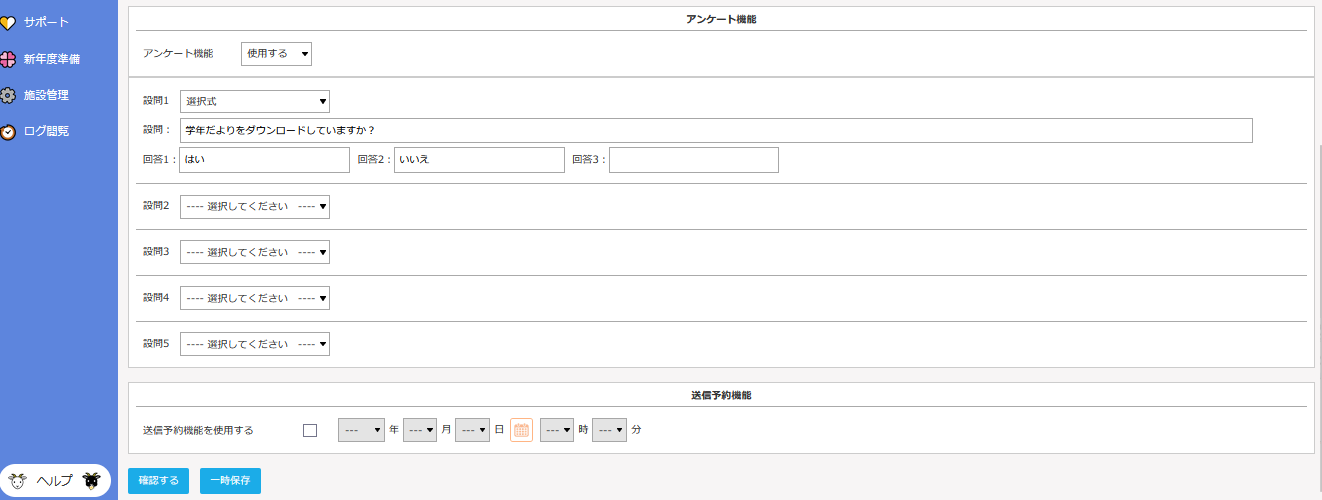
- アンケートを「使用する」にすると、アンケート項目が表示されます。
- アンケートの設問や回答を入力して、[確認する]をクリックします。
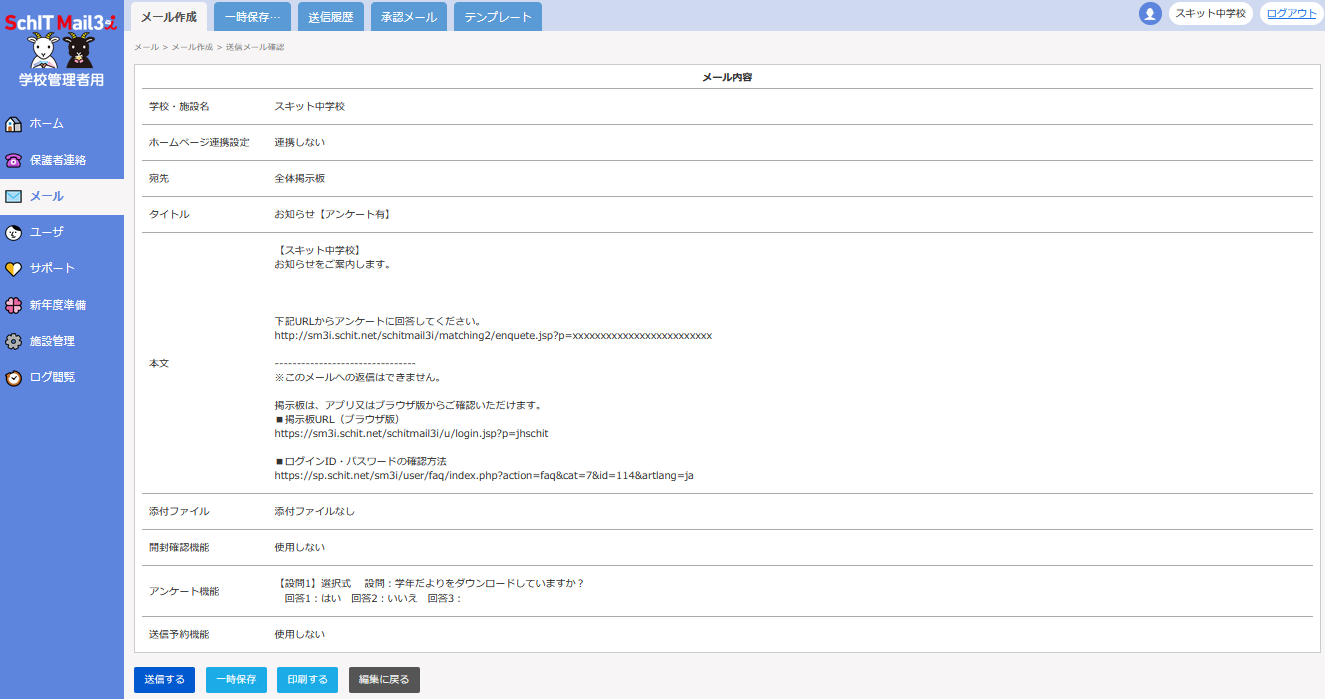
- 内容を確認し、[送信する]をクリックします。
- [OK]をクリックすると、アンケート付きメールが一斉送信されます。
アンケート集計結果
「送信履歴」のタブをクリックし、「アンケート」項目の[確認]から、アンケートの集計結果が表示されます。
[csv出力]からアンケート結果を出力することも可能です。
メールを再利用する
- ホーム画面で[送信履歴]をクリックします。
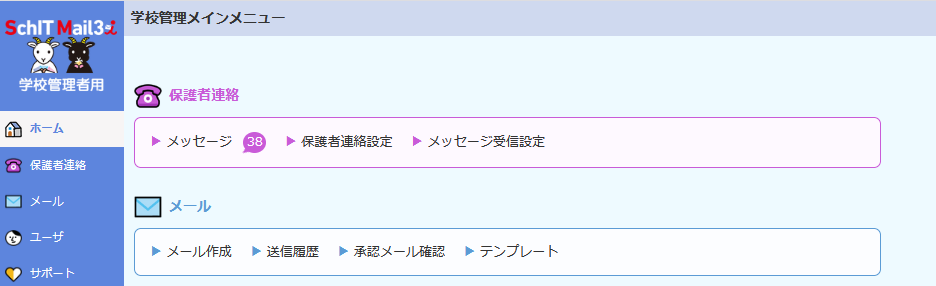
- 確認項目の[詳細]をクリックします。

- [再利用]をクリックします。
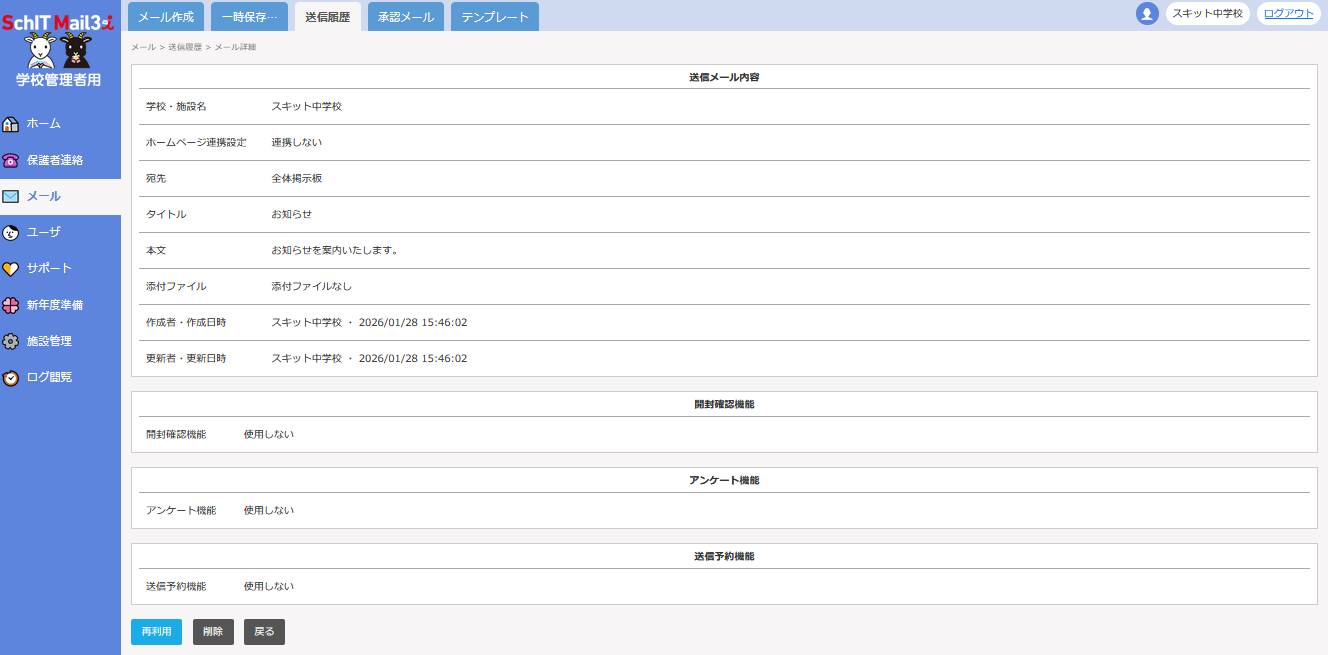
- 内容を確認・編集し、[確認する]をクリックします。
- 作成した内容を確認し、[送信する]をクリックします。
- [OK]をクリックすると、メールが一斉送信されます。
Warning
メールを再利用するときの注意点
ファイルを添付したメールを再利用する場合、再利用するメールにファイルは添付されませんので、「ファイル添付」からファイルを選択して送信してください。
メールの送信履歴を確認する
- ホーム画面で[送信履歴]をクリックします。
- 送信履歴の一覧が表示されます。

一覧の項目内容
- 学校・施設名:学校名または施設名が表示
- 宛先:送信した掲示板名が表示
- タイトル:送信したメールのタイトルを表示
- 既読数:送信したユーザの既読数を表示
- 開封数:開封確認でユーザの開封数を表示
- 通知数:メール送信とプッシュ通知の通知数を表示
- 添付:添付ファイルがあるメールにアイコンを表示
- 更新日時:メールが送信された日時を表示
- 確認:[詳細]をクリックすると、メール送信の詳細を表示
メールの送信履歴を削除する
- ホーム画面で[送信履歴]をクリックします。
- 確認項目の[詳細]をクリックします。
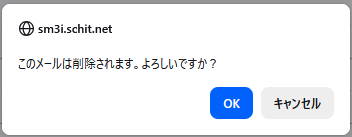
- [削除]をクリックします。
- [OK]をクリックすると、メールの送信履歴が削除されます。
メールの送信履歴を一括削除する
- ホーム画面で[送信履歴]をクリックします。
- 送信履歴一覧の左側にあるチェックボックスに、チェックを入れます。

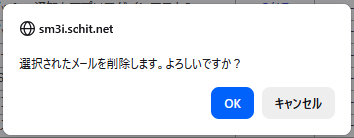
- 一覧の左下にある「一括削除する」の[OK]をクリックします。

- [OK]をクリックすると、選択したメールが削除されます。
Warning
メールの送信履歴を削除すると、一般ユーザの掲示板からメール内容は閲覧できなくなります。
メール内容を印刷する
- ホーム画面で[メール作成]をクリックします。
- 宛先を選択(複数選択可)します。
- タイトル、本文を入力します。
- [確認する]をクリックします。
- 内容をクリックして、[印刷する]をクリックすると、プリンターのダイアログが表示されます。
- プリンターの詳細設定をし、実行すると印刷できます。