施設管理
施設管理
メールアドレス登録状況の確認、学校基本情報・メール送信内容等の確認と設定ができます。
学校・施設情報を確認する
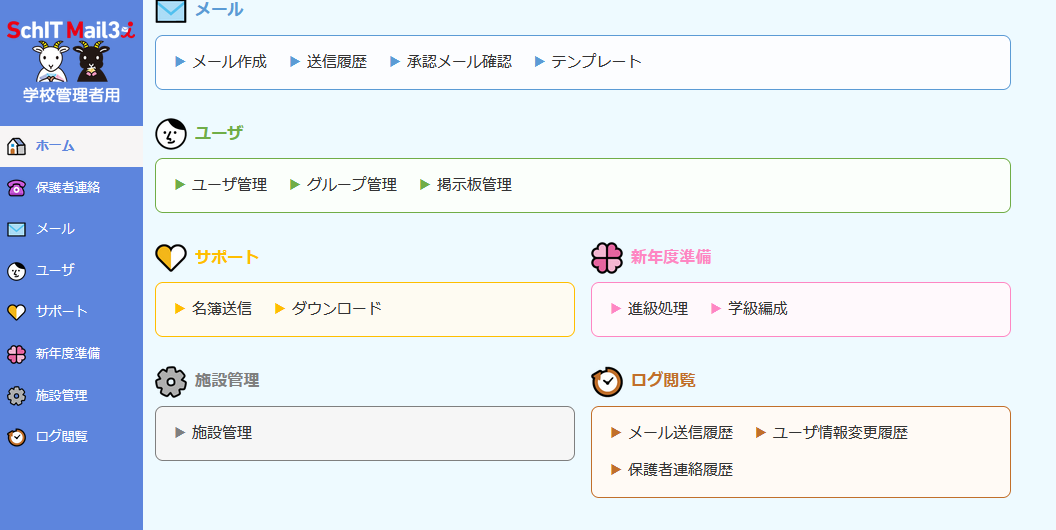
- ホーム画面で「施設管理」をクリックします。
- メールアドレスの登録状況と学校・施設基本情報が確認できます。
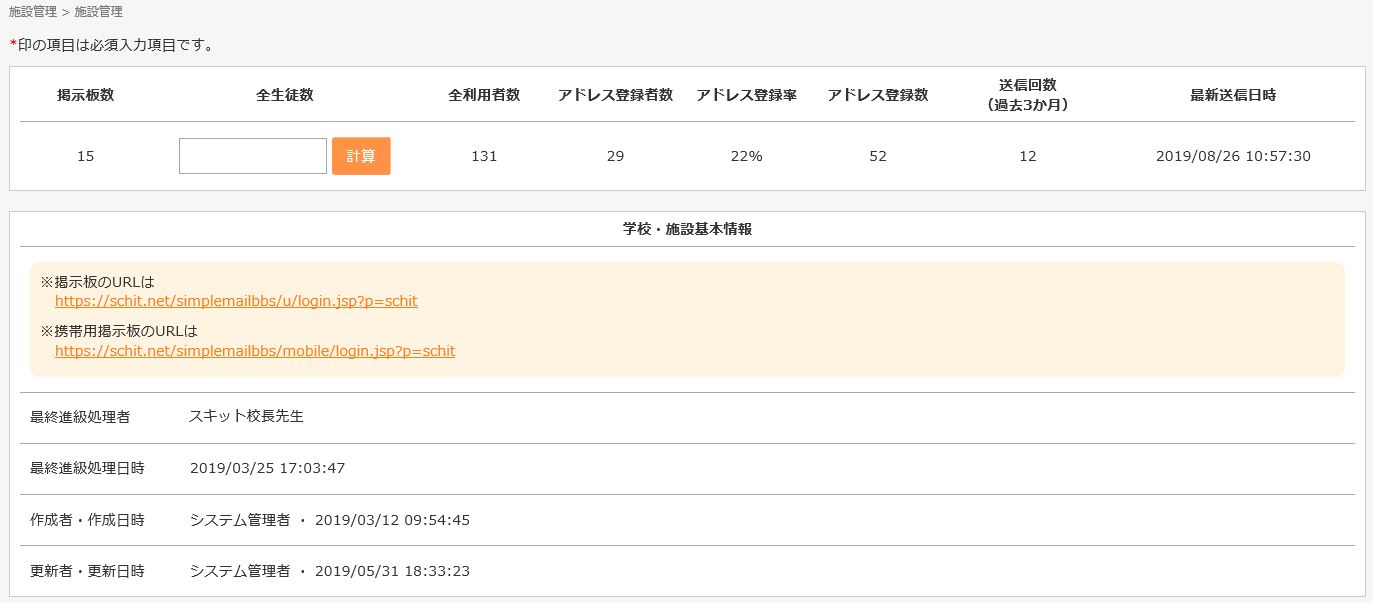
メールアドレスの登録状況の項目
- 全生徒数:学校・施設に在籍している生徒数を入力し、[計算]をクリックすると、「アドレス登録者数」「アドレス登録率」が表示されます。
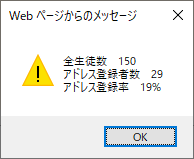
- 全利用者数:ユーザ登録されている生徒数が表示されます。(教員数は含みません。)
- アドレス登録者数:「全利用者数」のうち、メールアドレスの登録が完了しているユーザ数です。
- アドレス登録率:「全利用者数」に対する「アドレス登録者数」の割合です。
「アドレス登録者数」÷「全利用者数」 - アドレス登録数:登録が完了しているメールアドレス数です。
※ユーザに対し、3件までメールアドレスを登録可能ですので、「アドレス登録者数」を上回る場合があります。
学年・進級ルールを確認する
- ホーム画面で「施設管理」をクリックします。
- 「学年・進級ルール設定」を確認します。
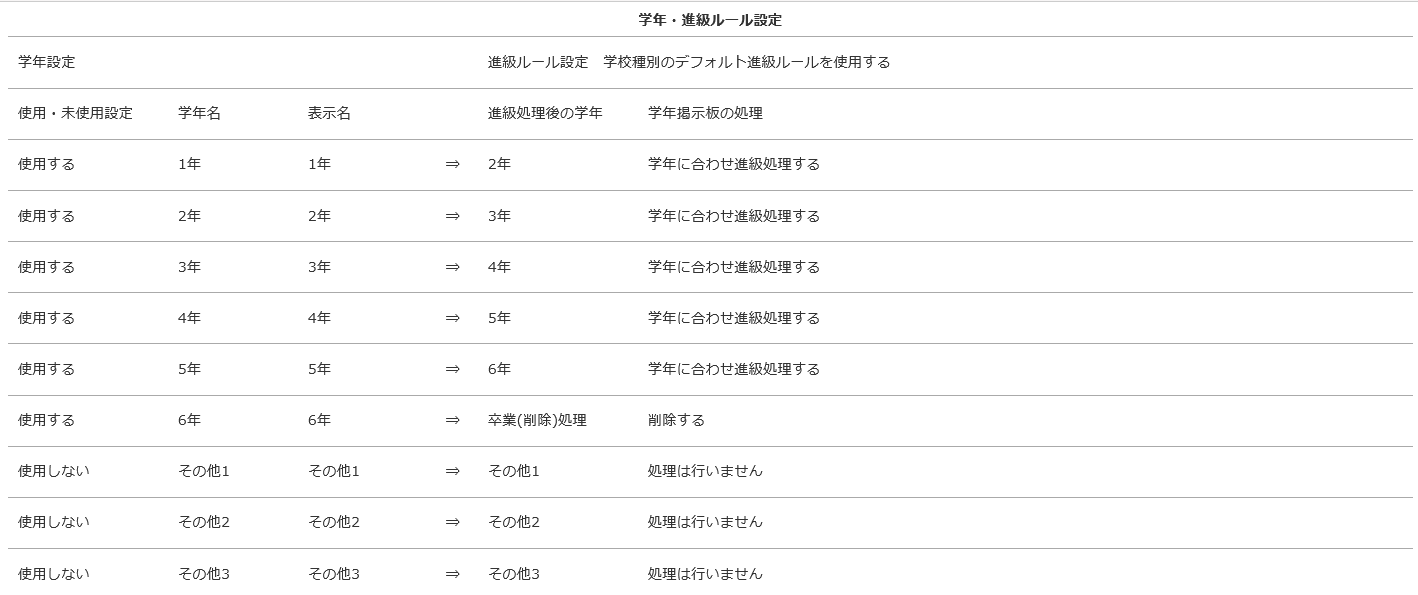
学年進級ルール設定の表示
- 学年設定:「学年名」「表示名」の確認できます。
- 進級ルール設定:進級処理の内容を確認できます。
最高学年は「卒業(削除)処理」となり、ユーザが削除されます。
職員は進級処理されません。
それ以外の学年は「進級処理後の学年」の通りに進級処理されます。
Warning
「学年・進級ルール設定」は、学校では変更できません。
変更をご希望の場合は、お問い合わせからご連絡ください。
メール送信内容を設定する
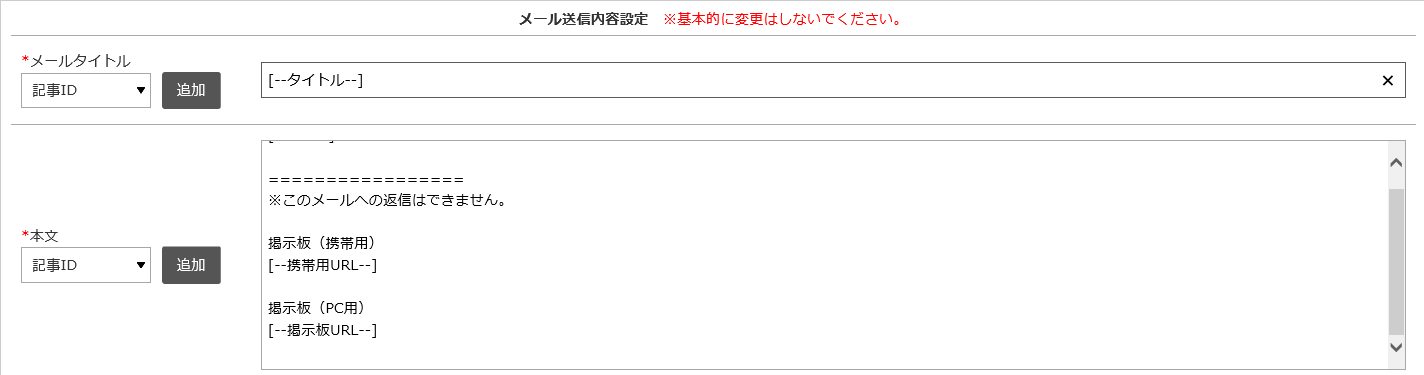
メール送信内容を設定できます。
Warning
「--○○--」で囲まれている部分は、メール内容が自動で挿入されますので、基本的に変更しないでください。
変更をご希望の場合は、お問い合わせからご連絡ください。
承認通知メールを設定する
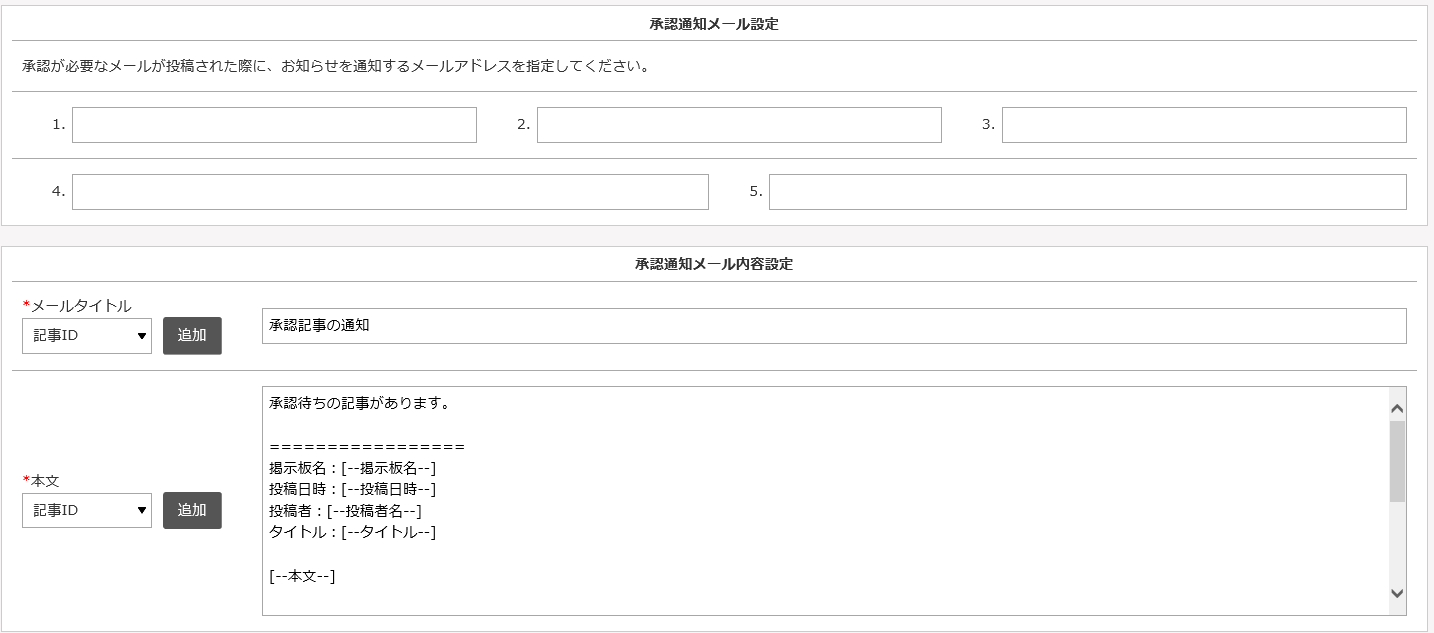
承認が必要なメールが送信された際に、承認者へメールで通知することができます。
- 「承認通知メール設定」に承認者のメールアドレスを入力します。
※承認通知メールは、メールアドレス5件まで指定できます。 - 「承認通知メール内容設定」に承認者へのメッセージを入力します。
Info
個人のメールアドレスを入力した場合は、承認者が学校から異動時などにメールアドレスの削除をしてください。
Warning
「メールタイトル」「本文」に何も入力がない場合は、承認者に空メールが送信されます。