ユーザ管理
ユーザ管理
一斉メールを送信するユーザの新規作成、登録されているユーザ情報の確認・変更・削除ができます。
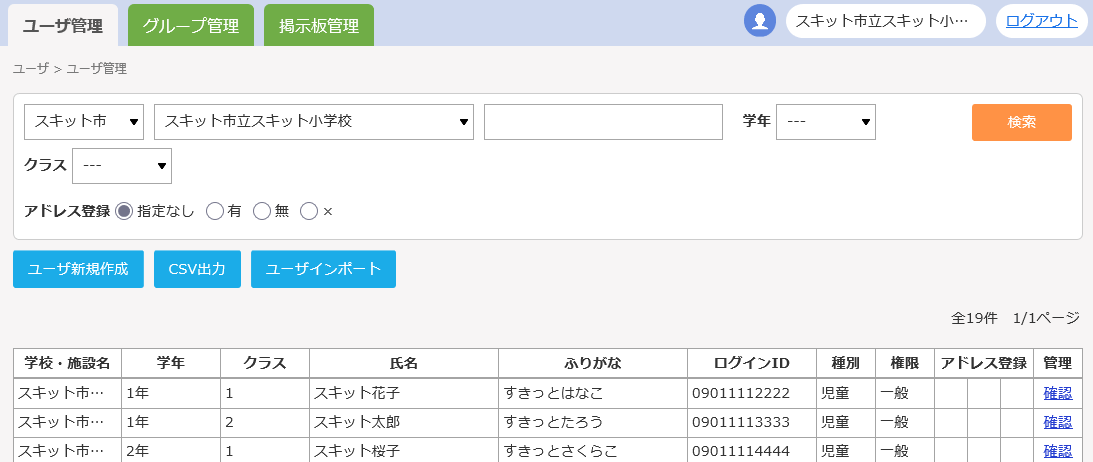
ユーザ一覧を表示する
- ホーム画面で「ユーザ管理」をクリックします。
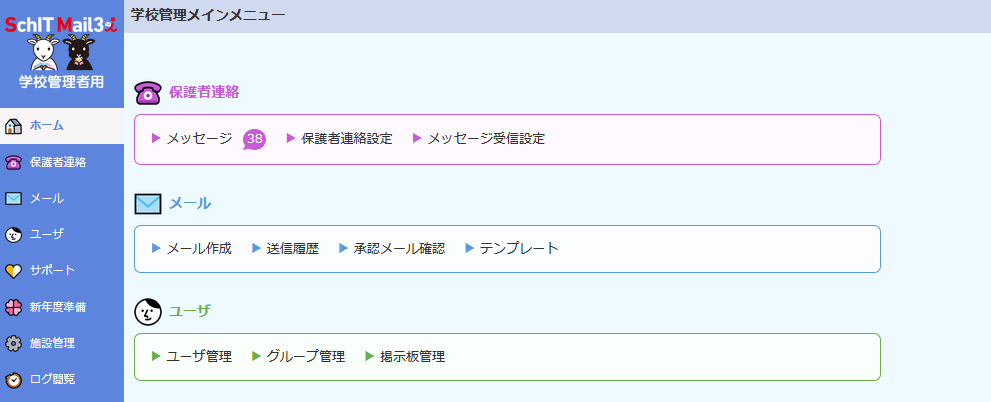
- ユーザ一覧の画面が表示されます。
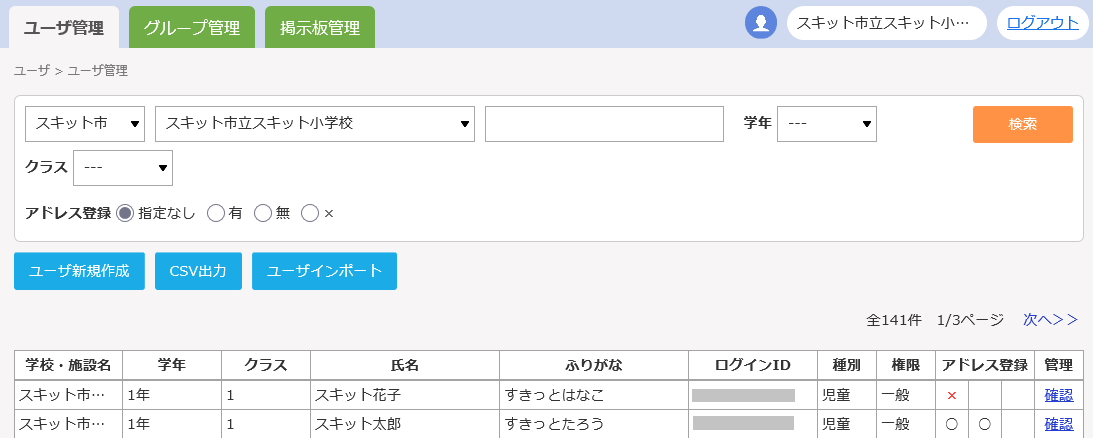
ユーザ一覧の表示項目
- 検索項目:アドレス登録有/無/×(送信停止)、学年、クラス、キーワードで検索可能
- 学校・施設名:学校・施設が表示
- 学年:学年を表示
- クラス:クラスを表示
- 氏名:氏名を表示
- ふりがな:ふりがなを表示
- ログインID:ログインIDを表示(1度もメールアドレスがない場合は空欄)
- 種別:「児童・教職員」の2種類が表示
- 権限:「一般・学校管理者」の2種類が表示
- アドレス登録:「空欄・〇・×」の3種類が表示
空欄:メールアドレス登録なし
○ :メールアドレス登録あり
× :送信停止状態 - 管理:[確認]をクリックすると、ユーザ情報の確認の画面を表示
項目の枠内をクリックすると、昇順・降順の並び替えが可能です。
ユーザを新規作成する
児童・生徒の場合
Info
- 氏名・ふりがなの全角英数字は自動で半角に変換され、スペースは削除されます。
- ログインIDは、アドレス登録時に自動発行されます。
- ホーム画面で「ユーザ管理」をクリックします。
- [ユーザ新規作成]をクリックします。

- 氏名、ふりがな、学年、クラス、ユーザ種別、権限を入力後、グループを追加し、[決定]をクリックします。
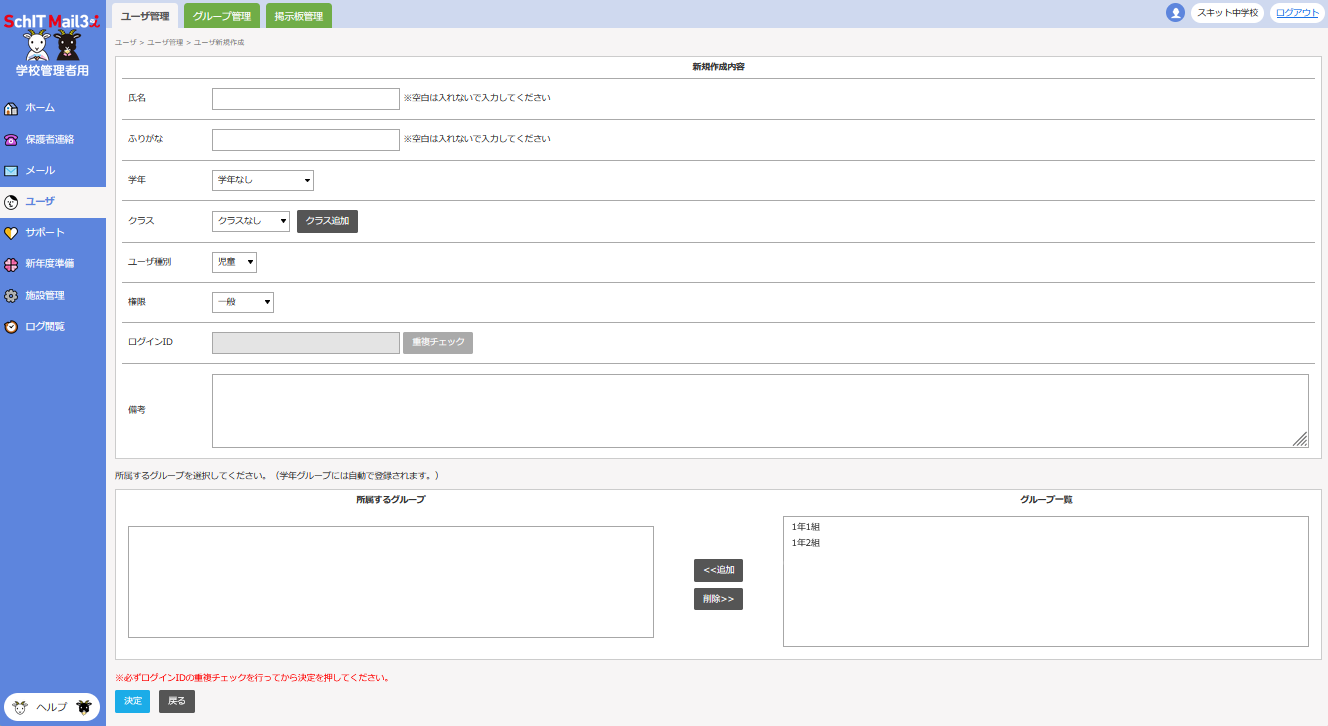
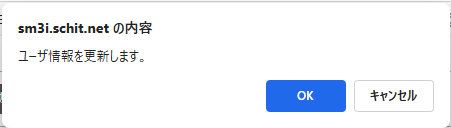
- [OK]をクリックすると、ユーザが保存されます。
教職員の場合
Info
- 氏名・ふりがなの全角英数字は自動で半角に変換され、スペースは削除されます。
- ログインIDの入力条件は、権限によって異なります。
学校管理者:半角数字10~13文字
一般:半角英数字10~13文字
ログインID入力時に、重複チェックを実行してください。
- ホーム画面で「ユーザ管理」をクリックします。
- [ユーザ新規作成]をクリックします。
- 氏名、ふりがな、学年、クラス、ユーザ種別、権限を入力後、ログインID重複チェックをします。重複がなければグループを追加し、[決定]をクリックします。
- [OK]をクリックすると、ユーザが保存されます。
クラス追加方法
[クラス追加]をクリックすると、クラスを新規作成できます。
※全角英数字は自動で半角に変換され、スペースは削除されます。
グループに追加する方法
グループに追加したい場合は、右側の「グループ一覧」から追加したいグループを選択し、[追加]をクリックしてください。
※全体掲示板、学年グループは自動で追加されます。
Warning
【環境依存文字】
お使いのパソコン環境によって、環境依存文字の漢字が文字化けすることがあります。
文字化けした漢字は、常用漢字等入力できる漢字またはひらがなに差し替えてください。
※メールや掲示板で保護者に表示される名前は、「ふりがな」のみです。
ユーザを一括で登録する
新規導入時や新入生を登録する場合等、複数のユーザを作成する際は、インポートすると一括で登録できます。
名簿フォーマットをダウンロードし、ユーザ情報を入力・保存したものをインポートします。
名簿フォーマットをダウンロードする
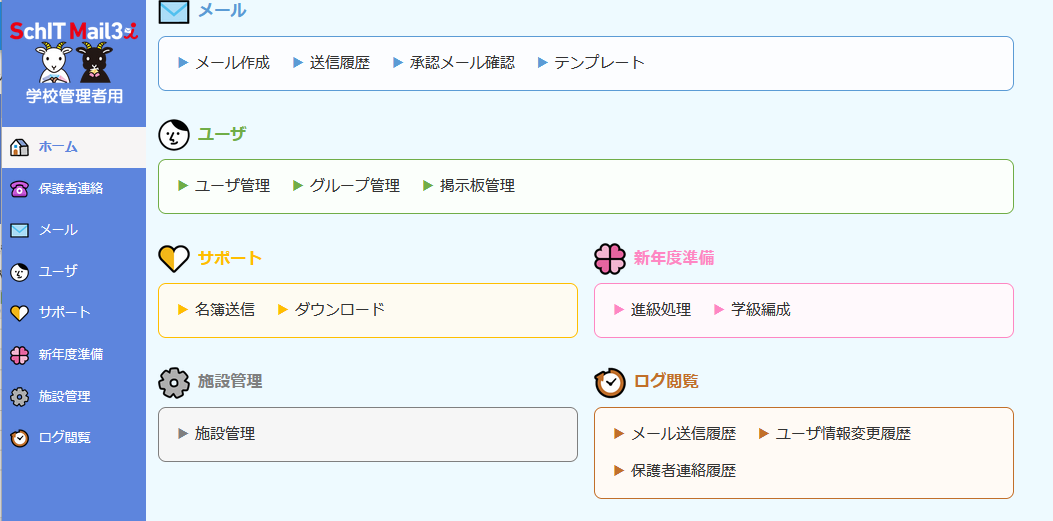
- ホーム画面で「ダウンロード」をクリックします。
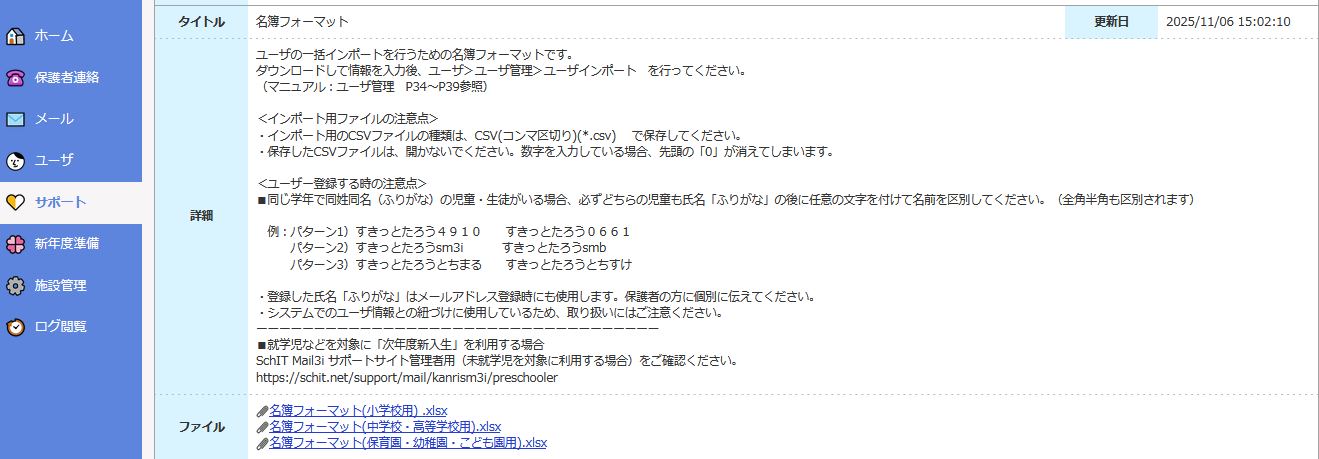
- タイトル「名簿フォーマット」から、該当フォーマットをクリックし、ダウンロードします。
名簿フォーマットを作成する
- 保存した名簿フォーマットを開きます。
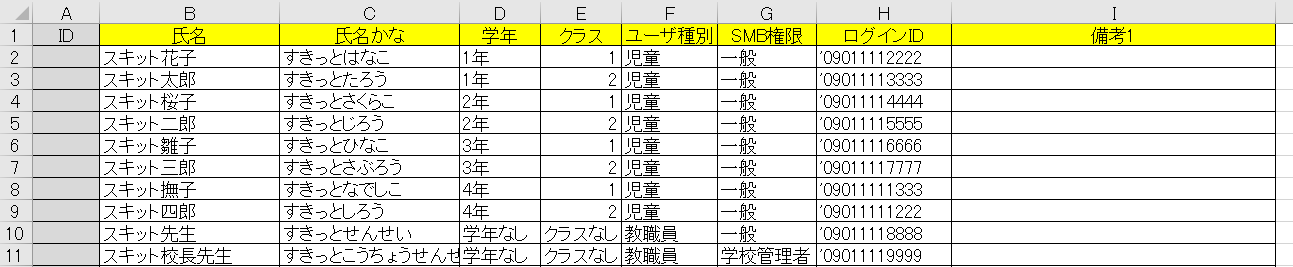
- 氏名、氏名かな、学年、クラス、ユーザ種別、SMB権限を入力します。
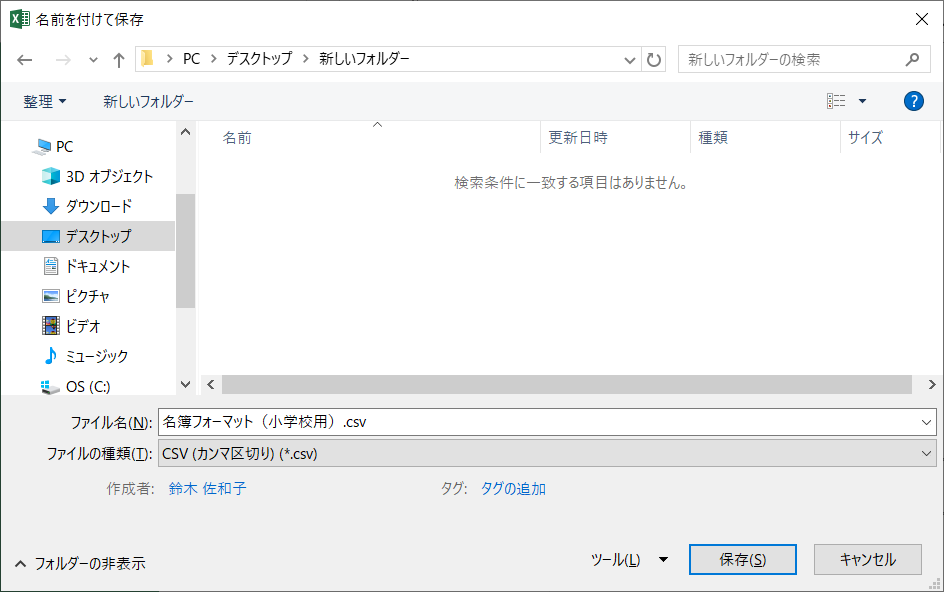
- ファイルの「名前を付けて保存」から、ファイルの種類を「CSV(カンマ区切り)(*.csv)」選択して保存します。
- 名簿フォーマットのExcelファイルは、保存しないで閉じてください。
名簿フォーマットの入力ルール
- ID:入力不要
- 氏名:漢字の氏名を入力する ※スペースは入力しない
- 氏名かな:氏名のふりがなを入力する ※スペースは入力しない
- 学年:ドロップダウンから選択する
- クラス:クラス名を入力する ※教職員は、[クラスなし]を選択する
- ユーザ種別:ドロップダウンから[児童]または[教職員]を選択する
- SMB権限:プルダウンから[一般]または[学校管理者]を選択する
- ログインID:任意の数字 10~13 桁(電話番号など)をハイフン無しで入力する ※[児童]は、空欄のまま何も入力しない
- 備考:入力した内容は[ユーザ管理]メニューの[確認]画面にのみ表示
Danger
一度保存したCSVファイルは開かないでください。
教職員の情報などで、ログインIDの先頭文字が数字「0」の場合、ファイルを開くことで「0」が抜けてインポートされますのでご注意ください。
名簿フォーマットを編集する際は、「名簿フォーマットを作成する」からやり直してください。
ファイルをインポートする
- ホーム画面で「ユーザ管理」をクリックします。
- [ユーザインポート]をクリックします。
- [参照]をクリックします。
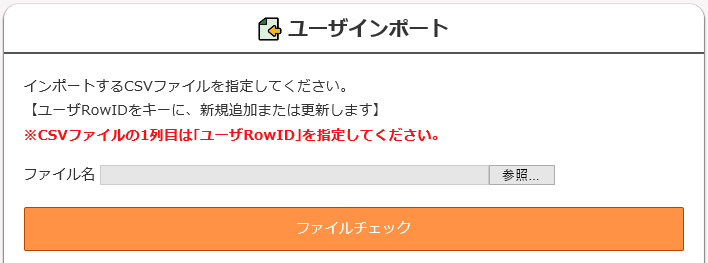
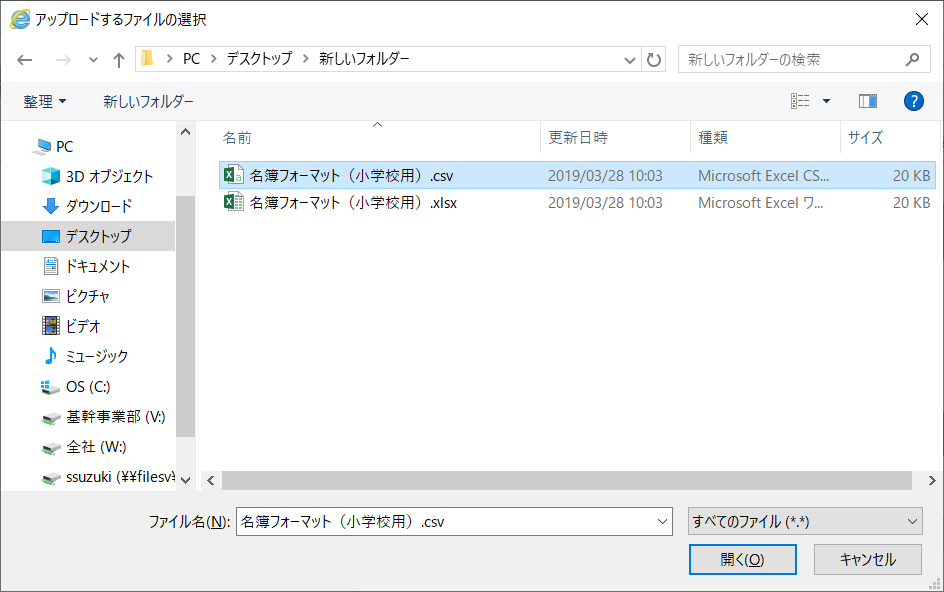
- 保存したCSVファイルを選択し、[開く]をクリックします。
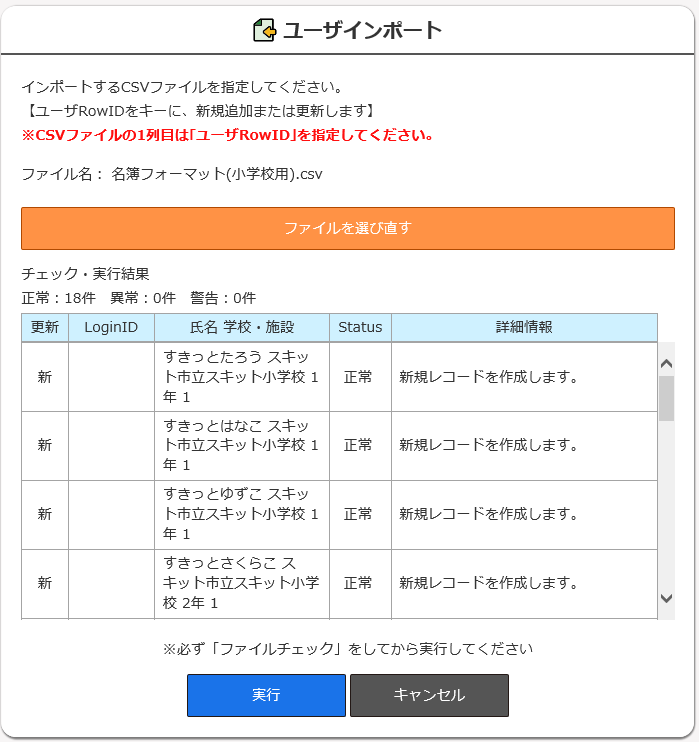
- [ファイルチェック]をクリックし、インポート件数と「異常」がないかと確認します。
- [実行]をクリックします。
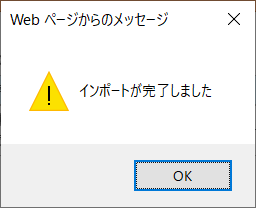
- インポートが完了しましたと表示されたら、[OK]をクリックします。
- ユーザインポートの画面の[閉じる]をクリックします。
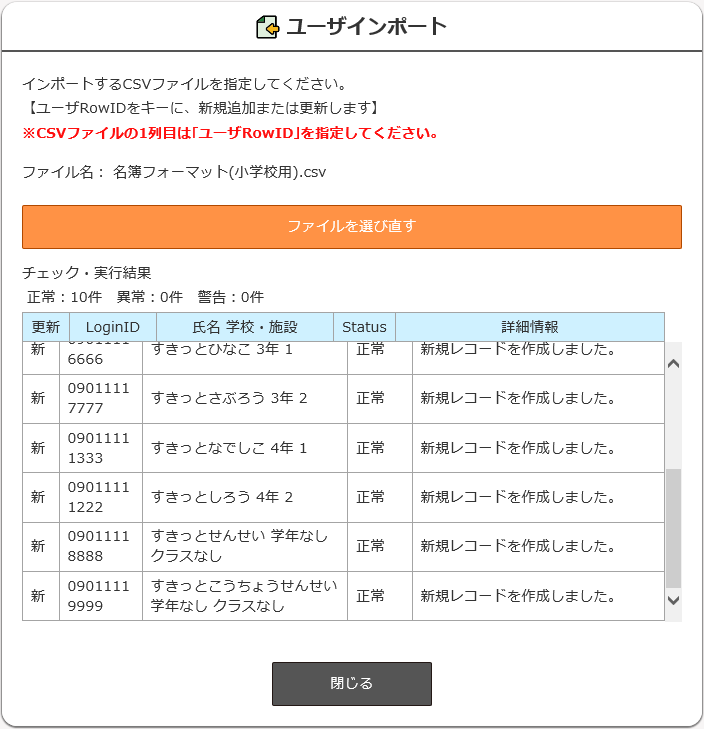
ファイルチェックの異常
入力に誤りのあるユーザがピンク色で「異常」と表示されます。
「異常」が1件以上ある場合は、名簿フォーマットを作成するからやり直してください。
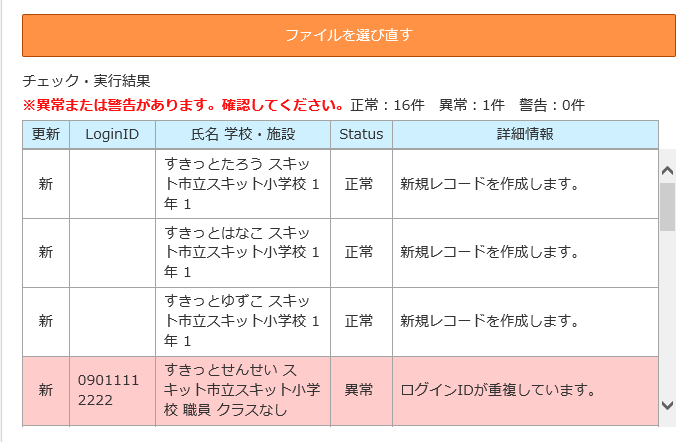
ユーザ管理の画面で、ユーザがインポートされたことを確認してください。
ユーザ情報を確認する
- ホーム画面で「ユーザ管理」をクリックします。
- ユーザ一覧の[確認]をクリックします。
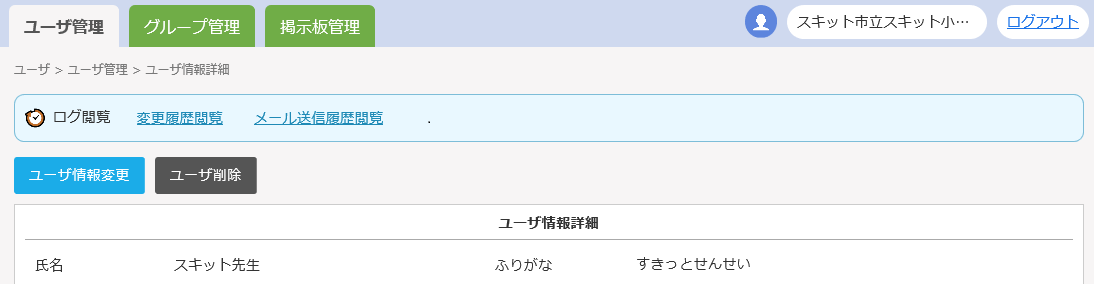
ユーザ情報詳細画面
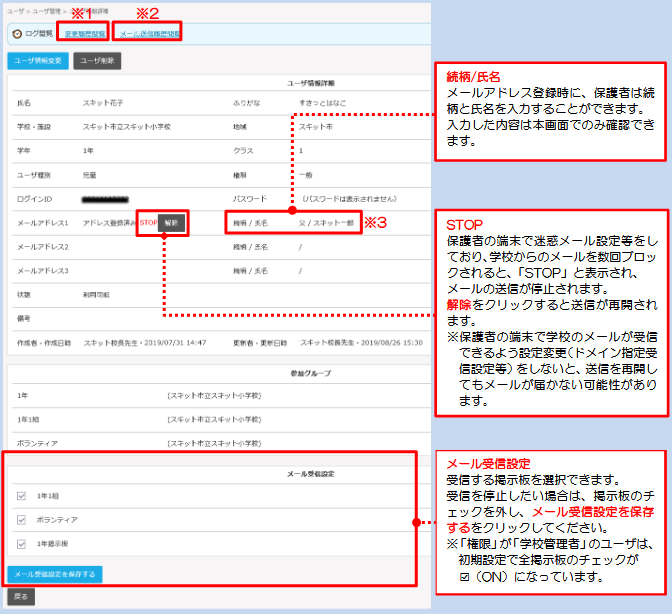
※1 変更履歴閲覧
ユーザ情報変更履歴を表示するをご確認ください。
※2 メール送信履歴閲覧
メール送信履歴を表示するをご確認ください。
※3 続柄/氏名
「続柄・氏名」はメールアドレス登録フォームで保護者が入力すると表示されます。
続柄・氏名」を学校管理者用サイトで編集することはできませんので、登録済みのアドレスに「続柄・氏名」を設定することはできません。
ご不明な点がございましたら、サポートセンターにご連絡ください。
ユーザ情報を変更する
- ホーム画面で「ユーザ管理」をクリックします。
- ユーザ一覧の[確認]をクリックします。
- [ユーザ情報変更]をクリックします。
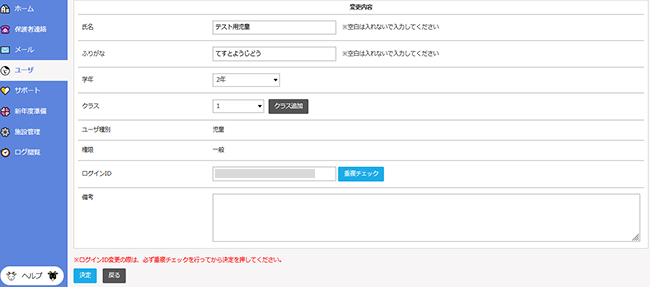
- 変更内容入力し、[決定]をクリックします。
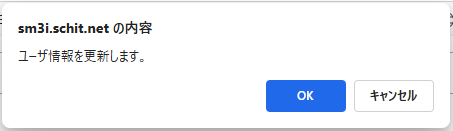
- [OK]をクリックすると、ユーザ情報が変更されます。
Danger
重複チェック
重複チェックは必ずクリックしてください。
誤って既存のユーザと同じログインIDで登録すると、兄弟とみなされ同じメールアドレス・掲示板・パスワードが自動で登録されますので、ご注意ください。
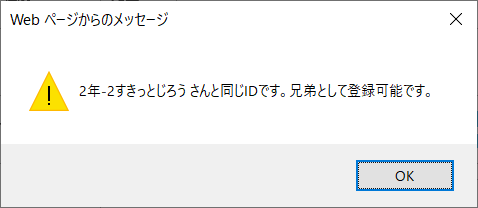
同じログインIDで登録されているユーザが居る場合は、以下のメッセージが表示されます。
ログインID入力規制
ユーザ種別、権限によってログインIDの入力制限があります。
- 教職員: 学校管理者 半角数字10~13文字 / 一般 半角英数字10~13文字
- 児童:半角英数字6文字以上
兄弟登録
同じログインIDで登録されているユーザがいる場合、以下のメッセージが表示されます。
[OK]をクリックし、ユーザ登録を完了すると、兄弟とみなされ同じ掲示板・パスワードが登録されます。
※メールアドレスが登録されていない状態でログインIDを変更すると、メールアドレスも同じものが登録されます。
ユーザ情報を削除する
- ホーム画面で「ユーザ管理」をクリックします。
- ユーザ一覧の[確認]をクリックします。
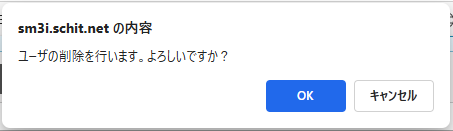
- [ユーザ削除]をクリックします。
- [OK]をクリックすると、ユーザが削除されます。
Info
転出した生徒・異動した先生のユーザ登録は削除してください。
登録をそのままにしておくと、転出・異動後もメールが送信されます。
戻ってくる可能性がある場合は、登録を残したままメールの送信を停止することもできますので、サポートセンターにご相談ください。