グループ管理
グループ管理
自動で作成される学年・職員グループに加えて、クラスや部活等のグループを作成・変更・削除できます。
Warning
学校で作成したグループの年度更新の注意点
学校で作成したグループは、自動で年度更新されません。
年度切り替え後、クラス・部活・委員会・PTA等の掲示板宛てにメールを送る場合は、事前に「グループに属するユーザ」の変更、追加をしてください。
※全体・学年掲示板は自動で年度更新されます。
グループ一覧を表示する
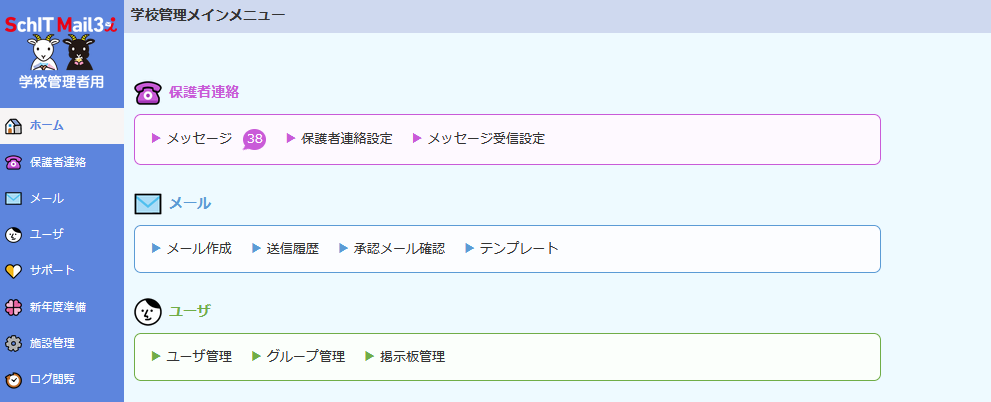
- ホーム画面で「グループ管理」をクリックします。
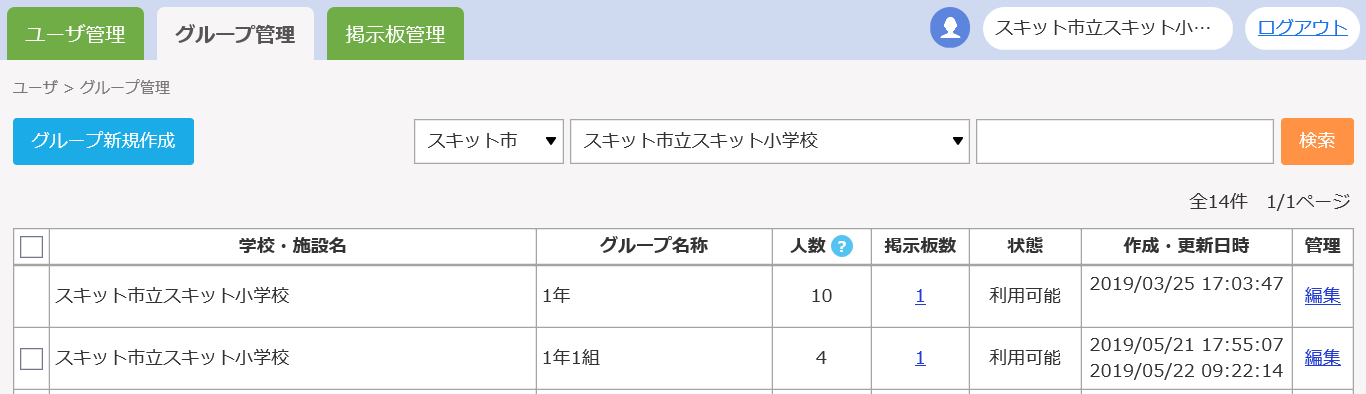
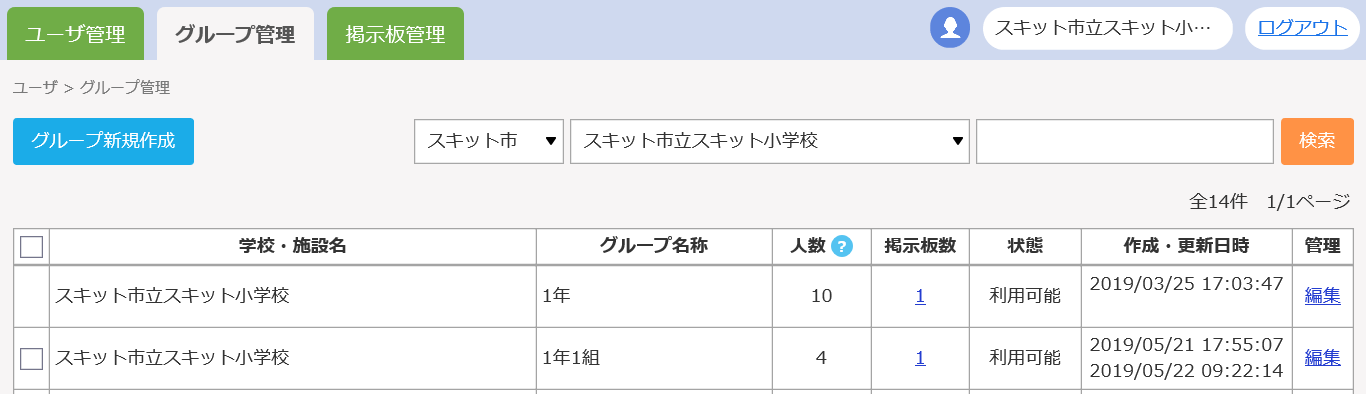
- グループ一覧が表示されます。
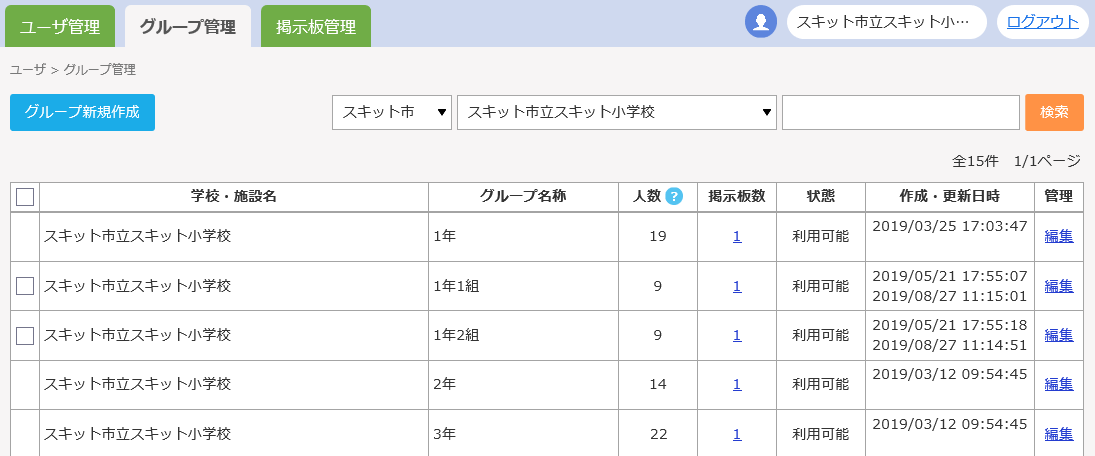
グループ一覧の表示項目
- 検索項目:キーワードで検索可能
- 学校・施設名:学校・施設が表示
- グループ名称:グループ名を表示
- 人数:グループに属するユーザ数(「権限」が「学校管理者」のユーザを除く)が表示
- 掲示板数:グループが属する掲示板数が表示(クリックすると、一覧を表示)
- 状態:「利用可能」「利用不可」の2種類が表示
- ログインID:ログインIDを表示(1度もメールアドレスがない場合は空欄)
- 作成・更新日時:上段に作成日時、下段に更新日時が表示
- 管理:[編集]をクリックすると、グループ設定の詳細を表示
項目の枠内をクリックすると、昇順・降順の並び替えが可能です。
グループを新規作成する
- ホーム画面で「グループ管理」をクリックします。
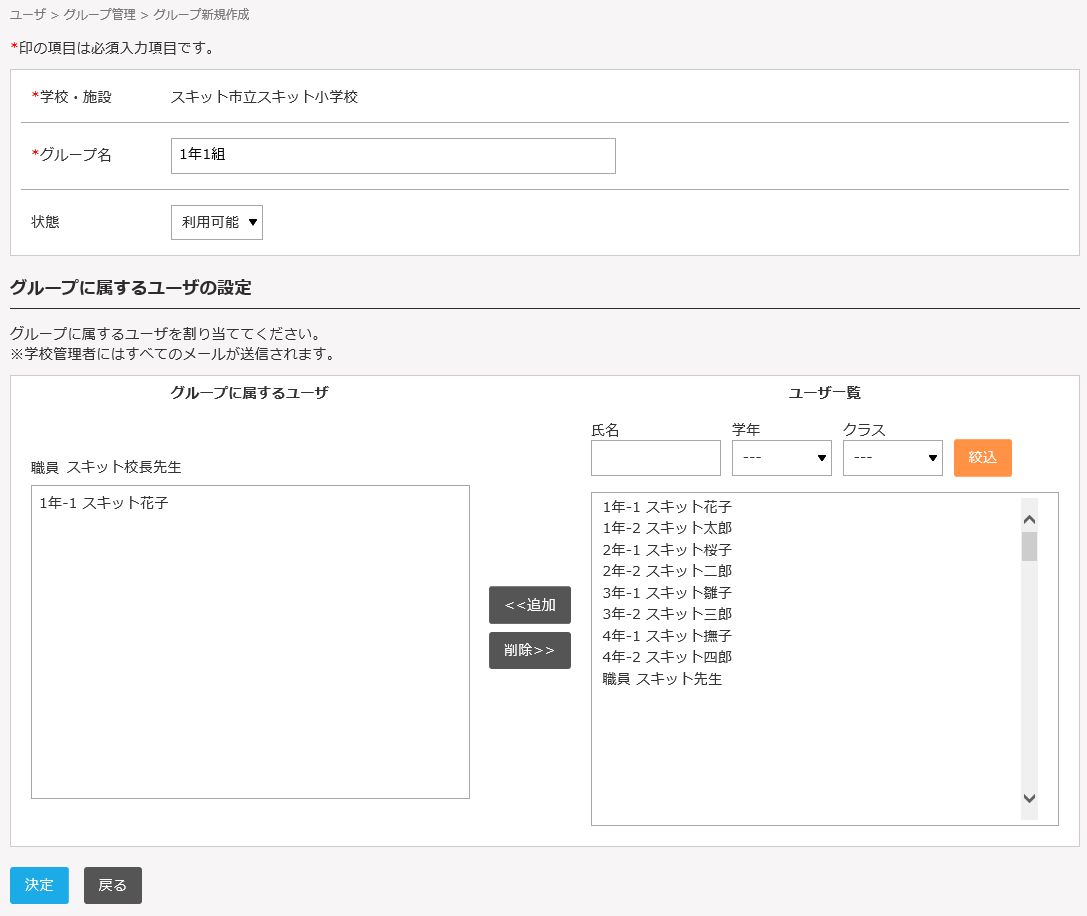
- [グループ新規作成]をクリックします。
- グループ名を入力します。
- 右下の「ユーザ一覧」からユーザを選択し、[追加]をクリックします。
- [決定]をクリックします。
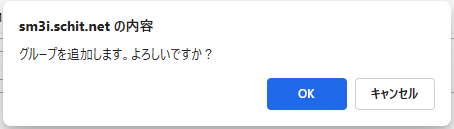
- [OK]をクリックすると、グループが作成されます。
Warning
作成したグループをメールの宛先として設定するには?
グループを作成しただけでは、メールの宛先として使用できません。
掲示板を作成するから掲示板を作成し、そ「閲覧グループ」または「書き込みグループ」に作成したグループを追加してください。
ユーザ一覧の機能
「氏名」「学年」「クラス」で検索できます。
[Ctrl]キーや[Shift]キーを使用すると、複数のユーザを選択できます。
グループの設定を変更する
- ホーム画面で「グループ管理」をクリックします。
- 管理項目の[編集]をクリックします。
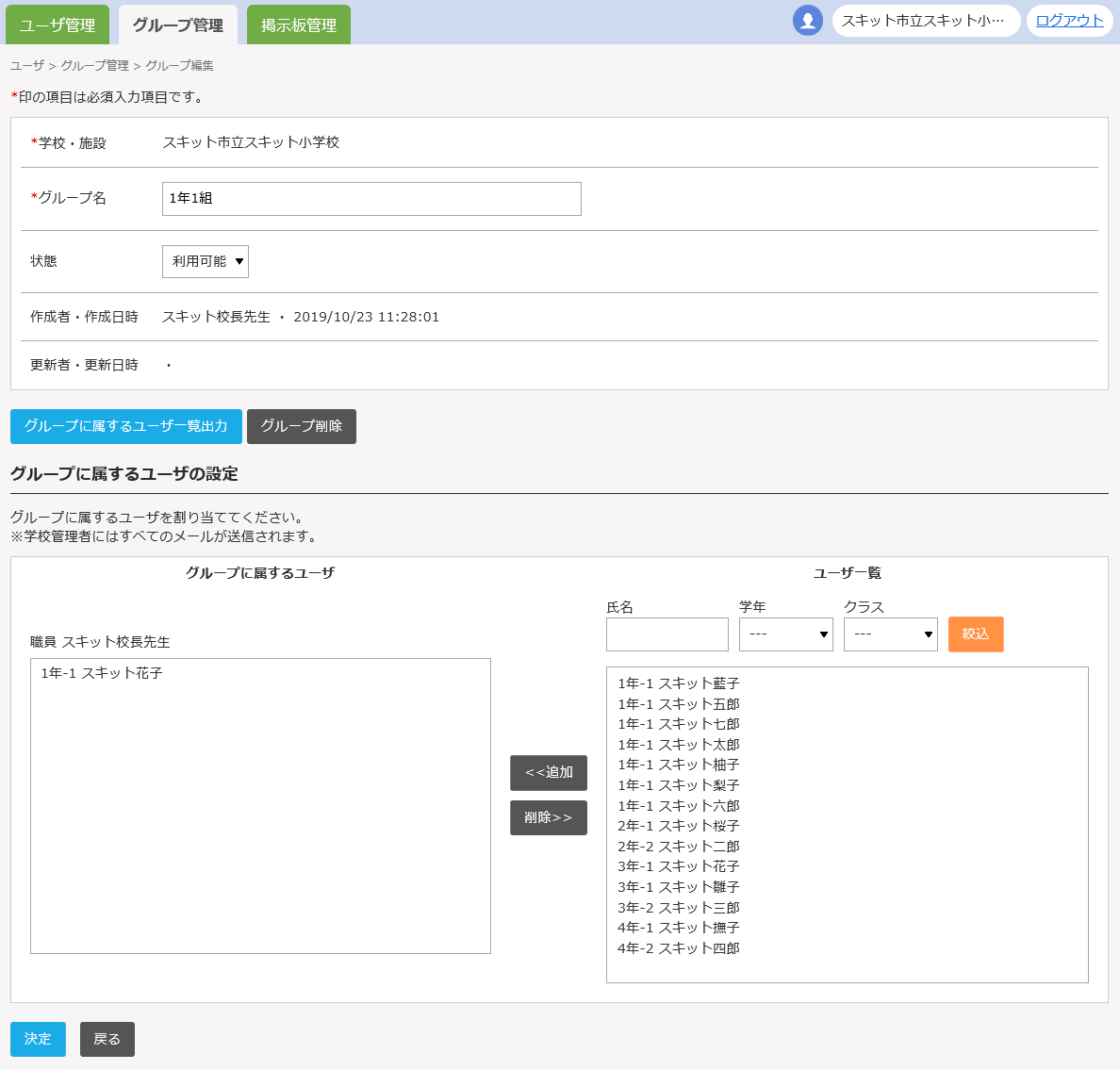
- グループ名の変更や所属ユーザの追加など変更内容を入力し、[決定]をクリックします。
- [OK]をクリックすると、グループの変更が完了します。
Info
[グループに属するユーザ一覧出力]をクリックすると、csv形式のファイルに書き出すことが可能です。
グループを削除する
- ホーム画面で「グループ管理」をクリックします。
- 管理項目の[編集]をクリックします。
- [グループ削除]をクリックします。
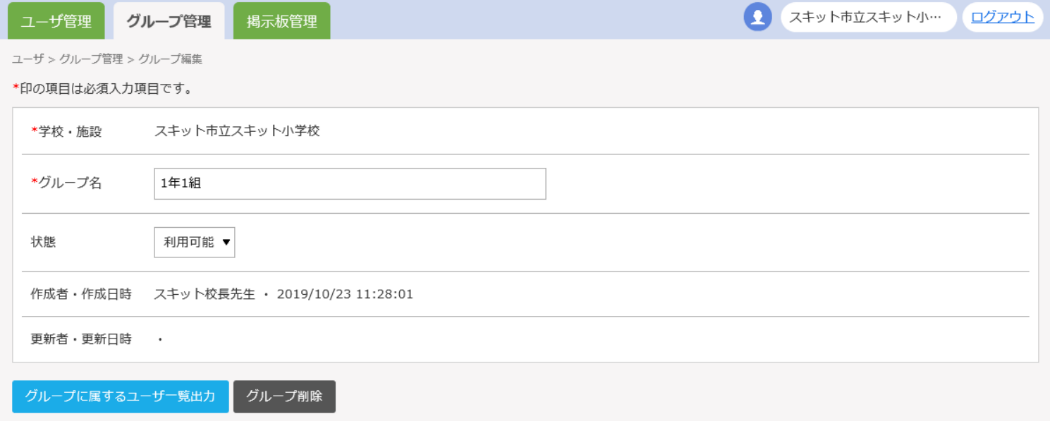
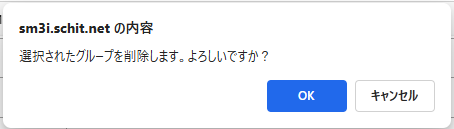
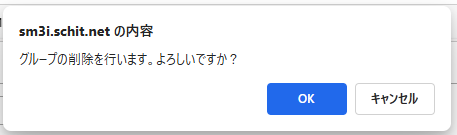
- [OK]をクリックすると、グループが削除されます。
グループを一括削除する
- ホーム画面で「グループ管理」をクリックします。
- グループ一覧左側にあるチェックボックスにチェックを入れ、下部にある[一括削除する]の[OK]をクリックします。
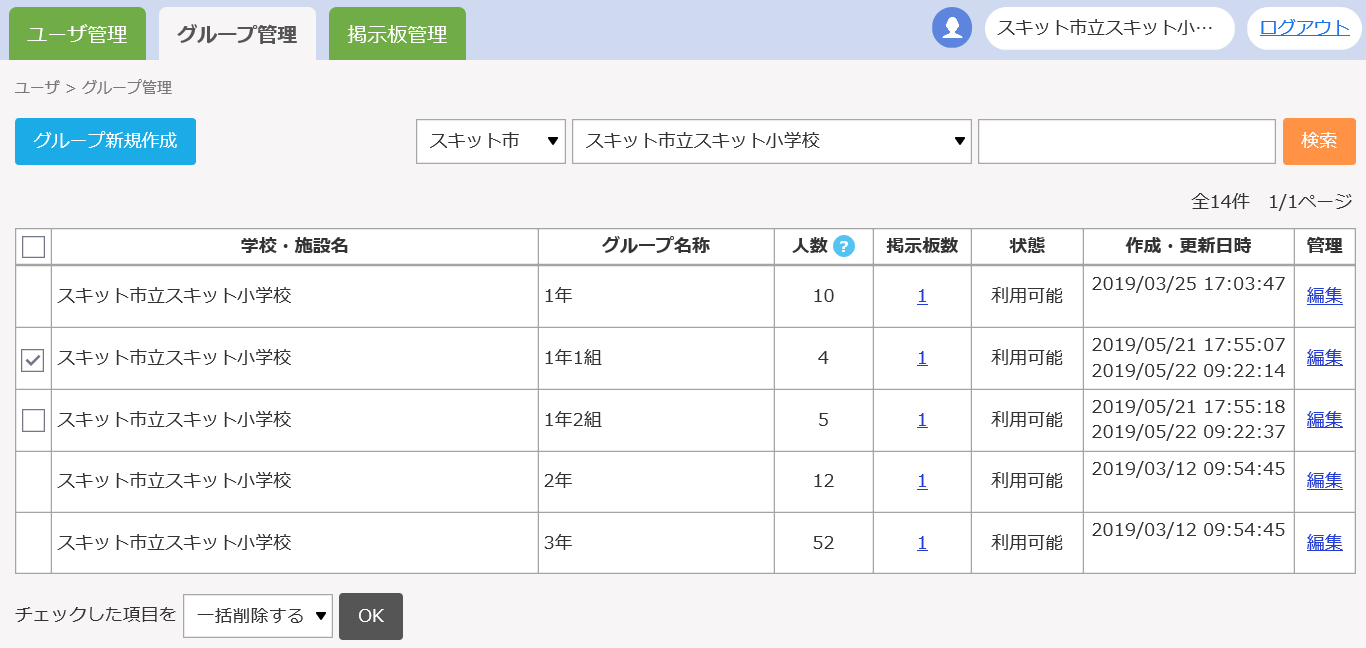
- [OK]をクリックすると、選択したグループが削除されます。