掲示板
掲示板
学校・施設からの配信記事を全件表示します。
掲示板のページを開く
掲示板のページを表示するには、3つの方法があります。
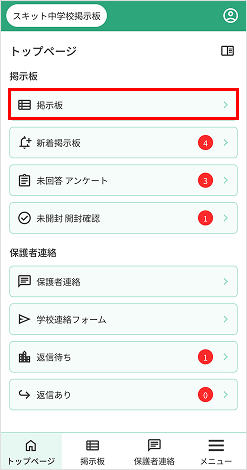
①トップページから開く
トップページの[掲示板]を押下します。
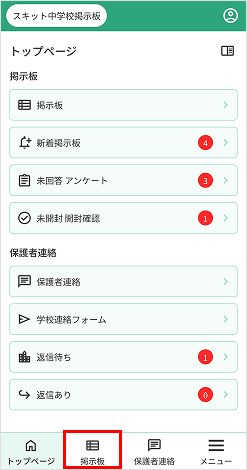
②ナビゲーションバーから開く
ナビゲーションバーのメニューを押下します。
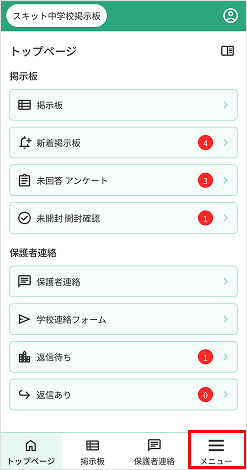
③メニューから開く
ナビゲーションバーのメニューを押下します。
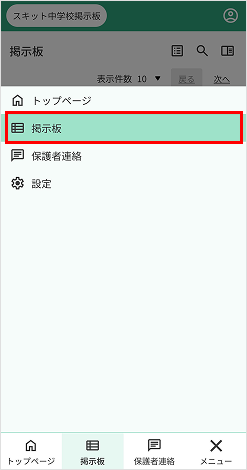
メニューの掲示板を押下します。
機能紹介
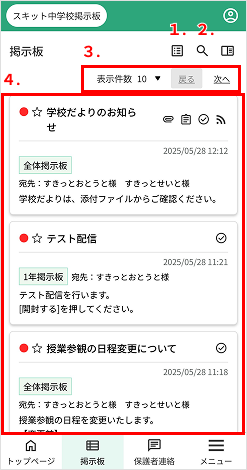
機能紹介
- 掲示板一覧アイコン…掲示板一覧のページへ遷移
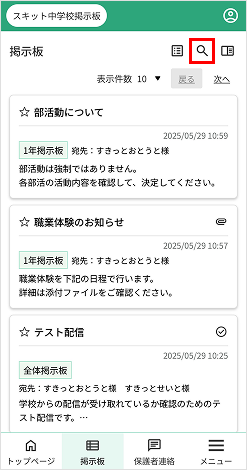
- 検索アイコン…掲示板検索が表示
- 配信記事の件数表示…10件、30件、50件表示から選択
- 配信記事の内容を表示…タイトル、配信日時、掲示板名、本文の一部を表示
配信記事の表示件数を変更する
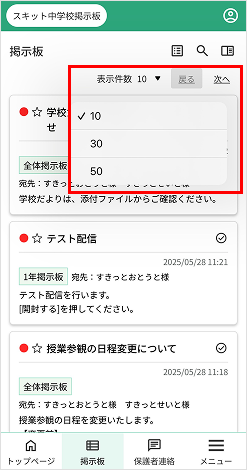
- 表示件数[10▼]を押下すると、10件、30件、50件の選択項目が表示されます。
- 30件を選択すると1ページに表示される配信記事が30件まで表示されるようになります。
配信記事を開く
-
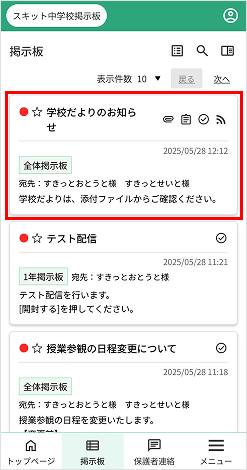
配信記事の枠内を押下します。
-
記事の内容が表示されます。
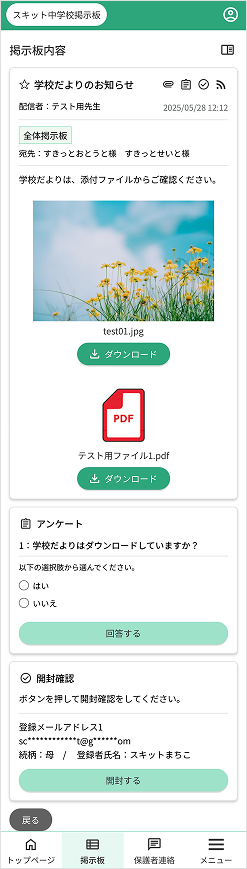
記事を開くと、未読アイコンは表示されなくなります。
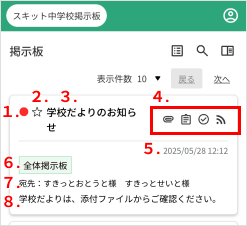
配信記事の枠内紹介
配信記事の枠内
- 未読アイコン…配信記事が未読時に表示、既読で非表示
- お気に入りアイコン…アイコンを押下でお気に入り登録、再度押下で登録を解除
- 配信記事のタイトルを表示
- アイコン
(左から)- 添付ファイル(PDF/画像)アイコン
- アンケートアイコン
- 開封確認アイコン
- RSS(ホームページ連携)アイコン
- 配信日時を表示
- 掲示板名を表示
- 配信した宛先を全て表示
- 本文を表示
お気に入り登録する
-
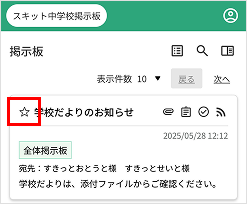
お気に入りアイコンを押下します。
-
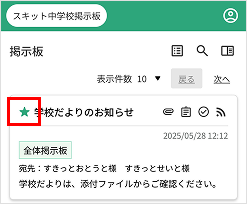
お気に入りアイコンが緑色になると、お気に入り登録完了です。
お気に入り登録を解除する
緑色になったお気に入りアイコンを押下すると、お気に入り登録は解除されます。
Info
掲示板のページでもお気に入り登録と解除の操作は可能です。
PDFファイルを閲覧する
-
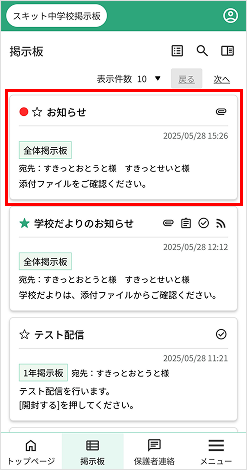
配信記事の枠内を押下します。
-
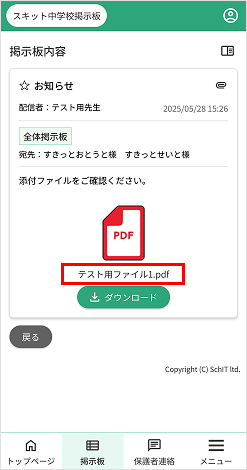
PDFファイルのファイル名を押下します。
-
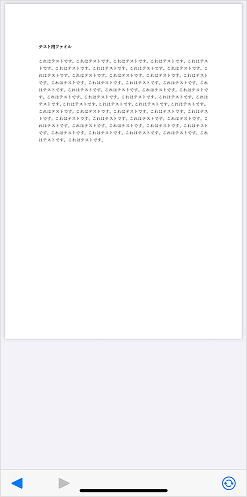
PDFファイルが閲覧できます。
Info
Android端末をご利用の場合、ピンチイン・ピンチアウトの操作ができないため、ファイルをダウンロードしてご確認ください。
画像ファイルを閲覧する
-
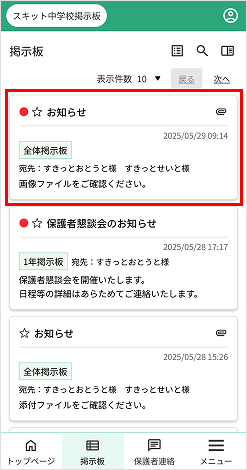
配信記事の枠内を押下します。
-
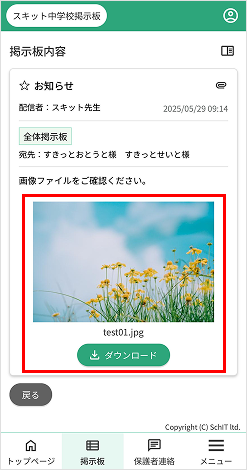
配信記事の中に画像ファイルが表示されます。
-
ファイル名を押下すると、プレビュー表示になります。

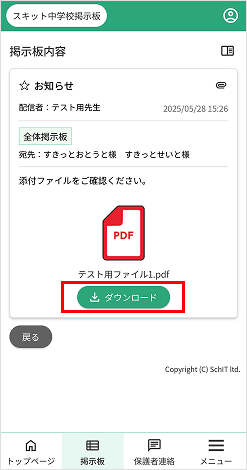
添付ファイルをダウンロードする
-
配信記事の枠内を押下します。
-
[ダウンロード]を押下すると、ダウンロードされます。
Info
画像ファイルも[ダウンロード]を押下すると、ダウンロードできます。
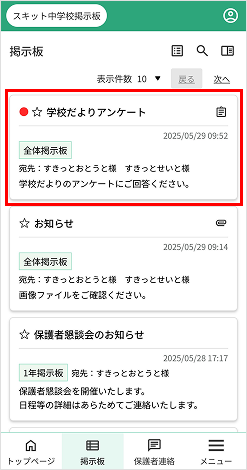
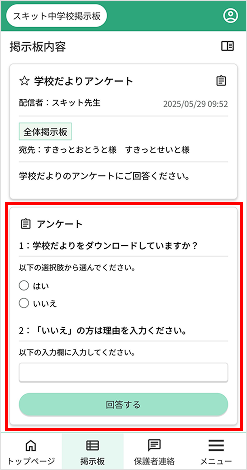
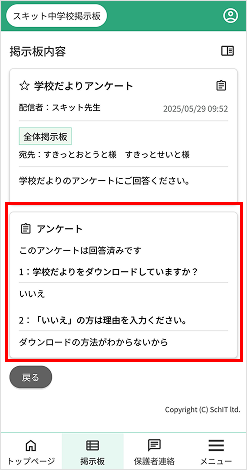
アンケートに回答する
-
アンケート付き配信記事を押下します。
-
アンケート回答欄に入力して、[回答する]を押下します。
-
アンケート回答後は、回答した内容が表示されます。
Info
登録メールアドレスに配信された本文のURLにアクセスして、アンケートの回答も可能です。
開封確認を開封する
-
開封確認付の配信記事を押下します。
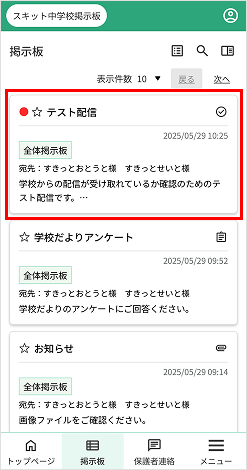
-
配信記事を確認後、[開封する]を押下します。
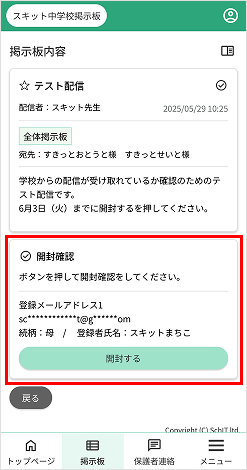
-
開封確認
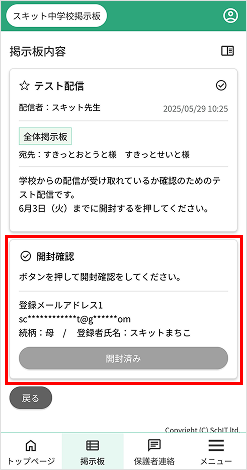
Info
登録メールアドレスに配信された本文のURLからアクセスして、開封することも可能です。
掲示板一覧を表示する
-
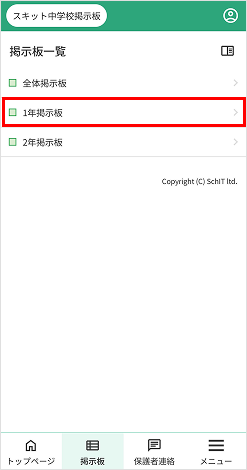
掲示板のページを開き、掲示板一覧アイコンを押下します。
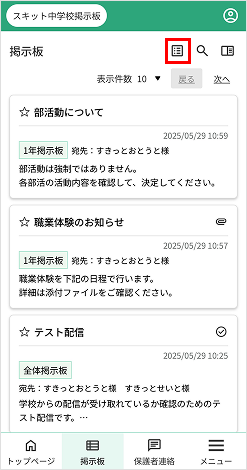
-
表示したい[1年掲示板]を押下します。
-
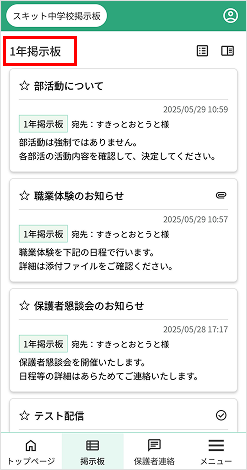
1年掲示板の配信記事が表示されます。
Info
書き込み権限がある場合は、[記事作成]が表示され、記事の作成ができます。
⇒記事作成をされる方はこちら
掲示板を検索する
-
掲示板のページを開き、検索アイコンを押下します。
-
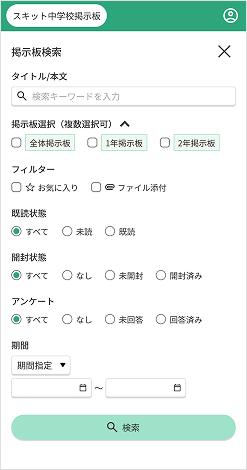
検索画面が表示されます。
(スマートフォン表示では全画面、パソコン表示では右側に表示)
検索機能紹介
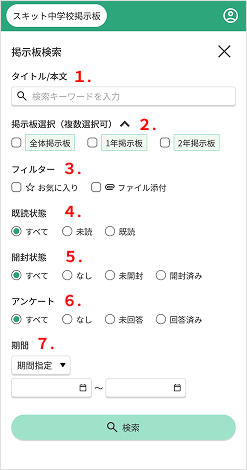
検索機能
- タイトルと本文から検索キーワードを入力して検索
- 掲示板を選択して検索
- お気に入り登録、ファイル添付がある配信記事を検索
- 未読記事、既読記事など既読状態で検索
- 未開封記事、開封済みなど開封状態で検索
- 未回答、回答済みなどアンケート記事を検索
- 期間を指定して検索
1~7まで複合条件で検索が可能