教職員用
保護者連絡(教職員用)
教職員用の保護者連絡のページです。保護者からの連絡を確認し、返信することができます。
保護者連絡のページを開く
保護者連絡のページを開くには、3つの方法があります。
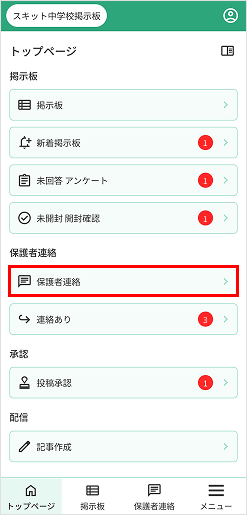
①トップページから開く
トップページの[保護者連絡]を押下します。
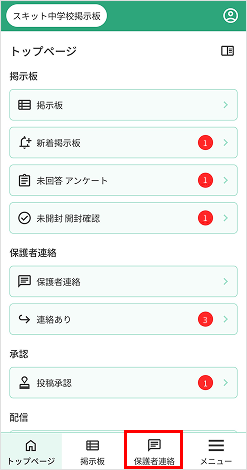
②ナビゲーションバーから開く
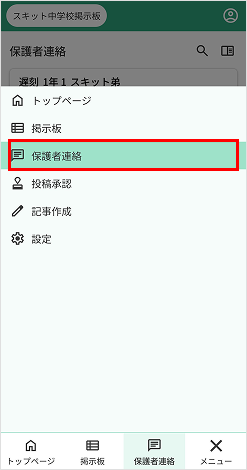
ナビゲーションバーの保護者連絡を押下します。
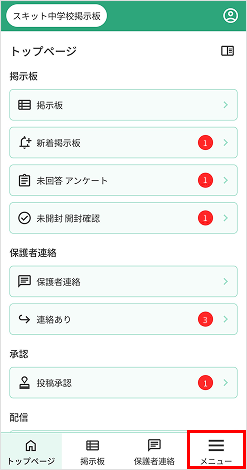
③メニューから開く
ナビゲーションバーのメニューを押下します。
メニューの保護者連絡を押下します。
機能紹介
機能紹介
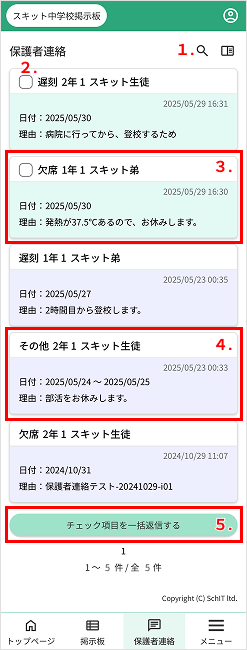
- 検索アイコン…保護者連絡検索が表示
- チェックボックス…一括返信の時に利用する
- 未返信の保護者連絡…背景色グリーン
- 返信済みの保護者連絡…背景色ブルー
- 一括返信ボタン…チェックを入れた保護者連絡を一括返信できる
連絡を確認する
-
トップページの[保護者連絡]を押下します。
-
保護者連絡の枠内を押下します。
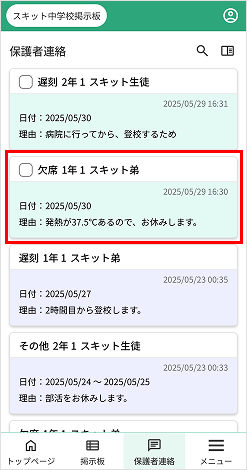
- 保護者連絡のメッセージ内容が表示されます。
メッセージ内容の紹介
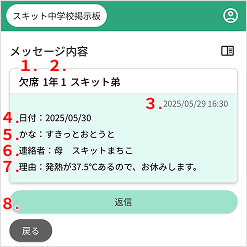
メッセージ内容の紹介
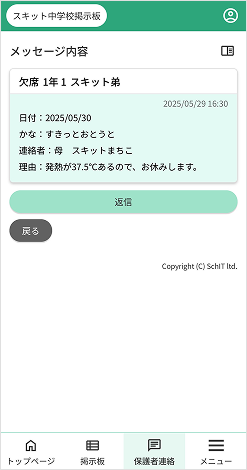
- 連絡種別を表示
- 学年・クラス・氏名が表示
- 送信日時を表示
- 連絡種別の日付
- 児童・生徒のかな表示
- 連絡を送信した方の表示
- 理由を表示
- 返信ボタン
保護者連絡を返信する
保護者連絡を返信する方法は、1件ずつ返信する方法と一括で返信する方法の2つあります。
①1件ずつ返信する
-
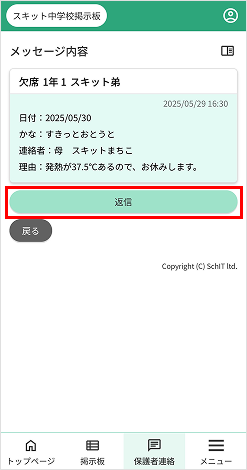
メッセージ内容のページを開き、[返信]を押下します
-
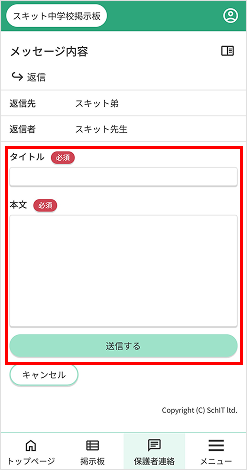
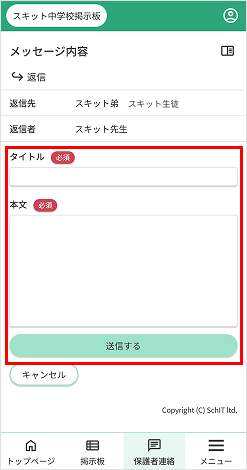
必須項目を入力して[返信する]を押下すると、返信が送信されます。
②一括で返信する
-
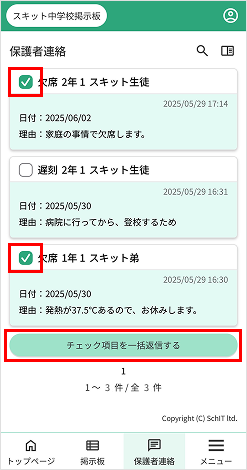
返信する保護者連絡のチェックボックスにチェックを入れて、[チェック項目を一括返信する]を押下します。
-
必須項目を入力して[返信する]を押下すると、返信が送信されます。
Info
学校管理画面の保護者連絡機能から連絡種別に対する返信テンプレートを設定できます。
保護者連絡を検索する
-
保護者連絡のページを開き、検索アイコンを押下します。
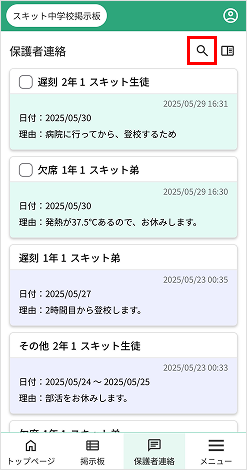
-
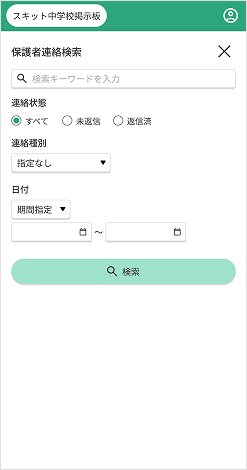
検索画面が表示されます。
(スマートフォン表示では全画面、パソコン表示では右側に表示)
検索機能
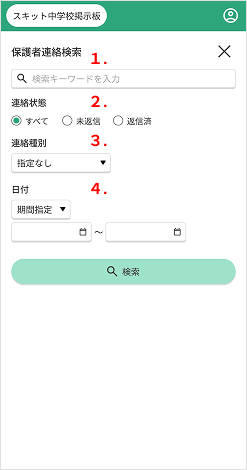
検索機能
- ユーザー名、理由、タイトル、本文から検索キーワードを入力して検索
- 未返信、返信済の連絡状態から検索
- 欠席、遅刻などの学校が入力した連絡種別から検索
- 期間を指定して検索
1~4の複合検索も可能
記事作成(教職員)
記事を作成し、配信する
学校管理者の権限または教職員の方は、記事を作成し配信することができます。
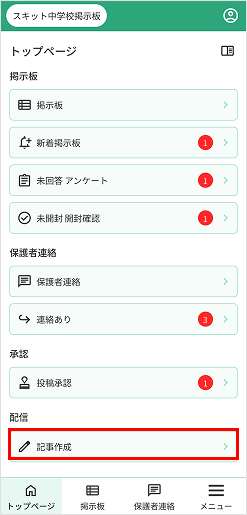
1.トップページの[記事作成]を押下します。
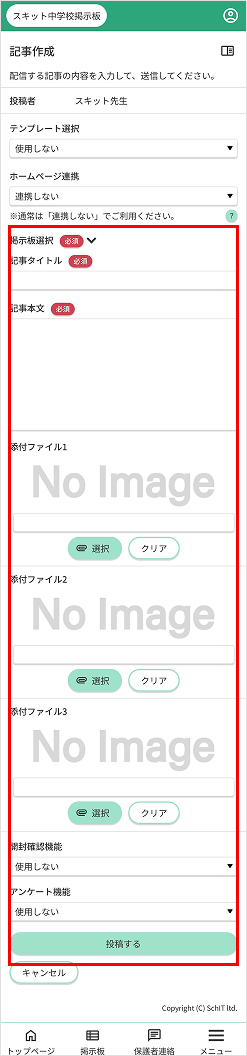
2.記事作成ページが表示したら、必須項目を入力して[投稿する]を押下すると記事が配信されます。
Info
記事作成は、掲示板一覧のページからも配信できます。
学校管理者でログインして記事のテンプレートを作成すると、テンプレートを使用できます。
教職員の方が記事を作成するには、学校管理者でログインして、掲示板の書き込み権限を付与する必要があります。
投稿承認(学校管理者)
掲示板に書き込み権限のあるユーザーが作成した記事を、学校管理者が投稿承認することができます。
承認記事を承認する
-
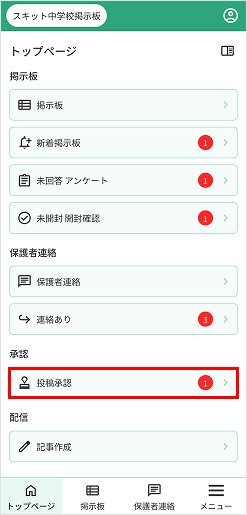
トップページの[投稿承認]を押下します。
-
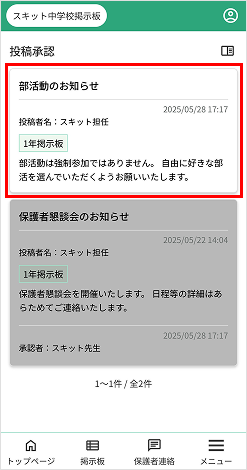
投稿承認の未承認記事の枠内を押下します。
-
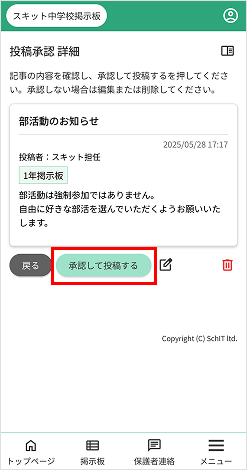
投稿承認 詳細ページの[承認して投稿する]を押下すると、記事が配信されます。
承認記事のステータス
未承認記事の枠は、背景色が白です。
承認済記事の枠は、背景色がグレーです。
承認記事を編集する
-
トップページの[投稿承認]を押下します。
-
投稿承認の未承認記事の枠内を押下します。
-
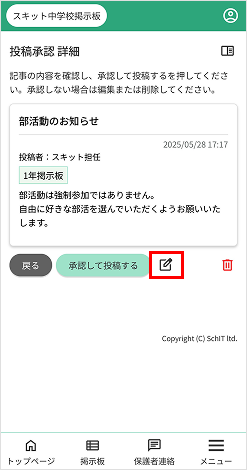
投稿承認 詳細ページの編集アイコンを押下します。
-
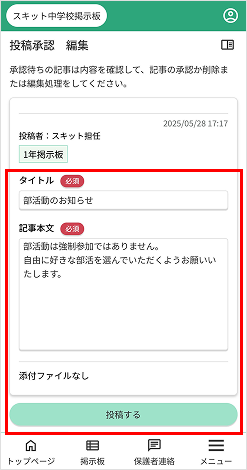
タイトル、本文の編集をして[投稿する]を押下すると、記事が配信されます。
承認記事を削除する
-
トップページの[投稿承認]を押下します。
-
投稿承認の未承認記事の枠内を押下します。
-
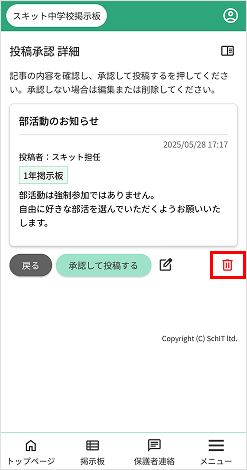
投稿承認 詳細ページの削除アイコンを押下すると、記事が削除されます。