保護者連絡
保護者連絡
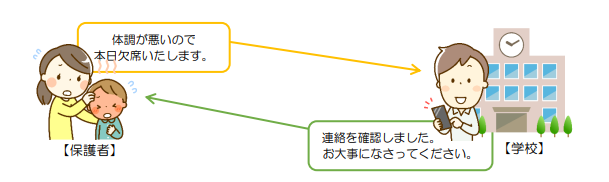
保護者連絡機能とは、保護者から学校に遅刻や欠席などの連絡を送信することができます。
連絡を受けた先生は確認の返信メールを送信することができます。
※保護者連絡機能の利用の有無は学校ごとに設定が可能です。
Info
保護者連絡機能は、学校・施設の申し込み制となっています。 お申し込みは、お問い合わせからご連絡ください。
保護者連絡のフロー
- 学校・施設:運用ルールを決定し、利用申込書をスキットまで提出してください。
- スキット:ご提出いただいた利用申込書をもとに、初期設定をいたします。
- 学校・施設:保護者連絡を当システムで運用することを保護者に案内してください。
- 学校・施設:利用開始日になりましたら、運用開始となります。
運用開始前に1・2のヒアリングをさせていただきます。
保護者連絡設定を登録する
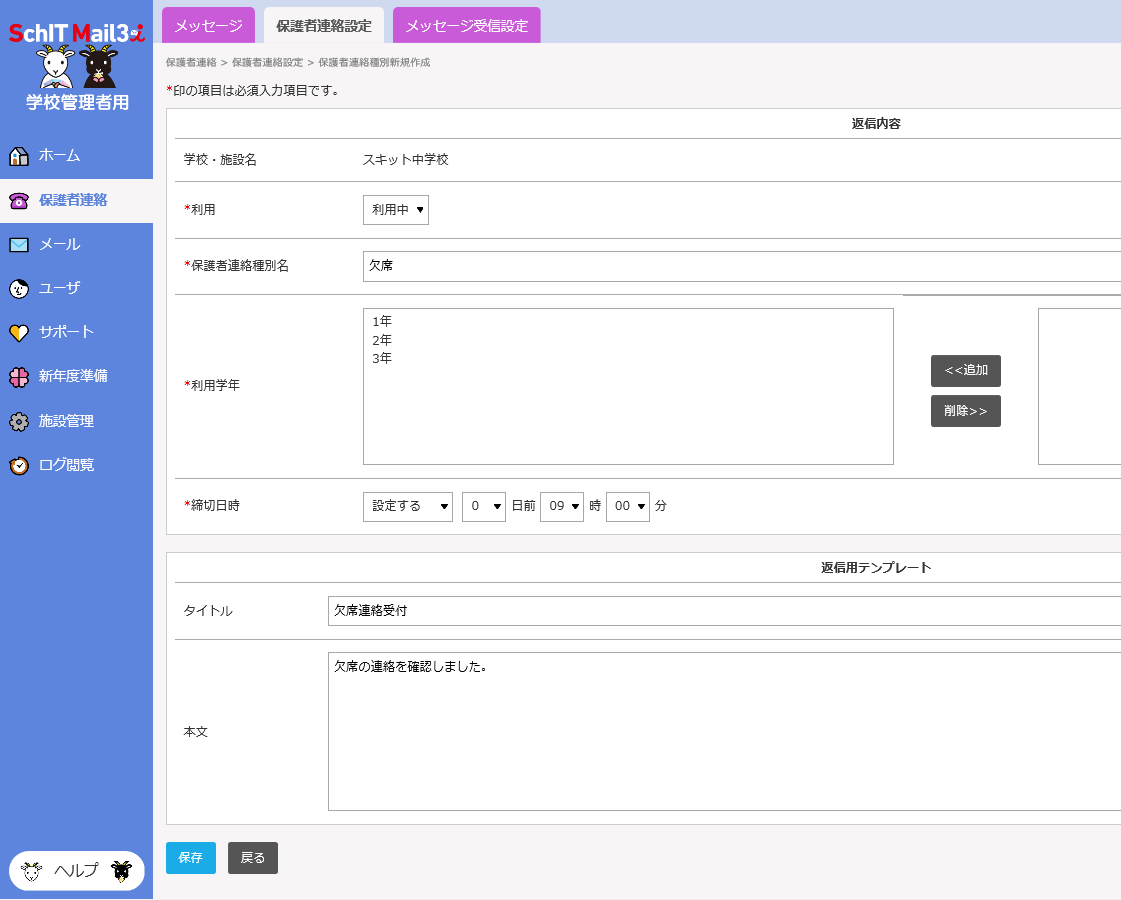
保護者連絡設定では、遅刻や欠席など、保護者から連絡を受け付ける内容を設定します。
- ホーム画面で「保護者連絡設定」をクリックします。

- [保護者連絡種別新規作成]をクリックします。

- 利用状態、保護者連絡種別名、利用学年、締切日時、返信用テンプレートのタイトルと本文を入力し、[保存]をクリックします。
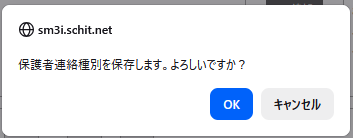
- [OK]をクリックすると、保護者連絡設定が登録できます。
- 他の保護者連絡種別も登録します。

メッセージ受信設定を登録する
メッセージ受信設定では、保護者からの連絡をメールやプッシュ通知で受信する担当者職員を学年ごとに設定できます。
- ホーム画面で「メッセージ受信設定」をクリックします。

- [編集]をクリックします。
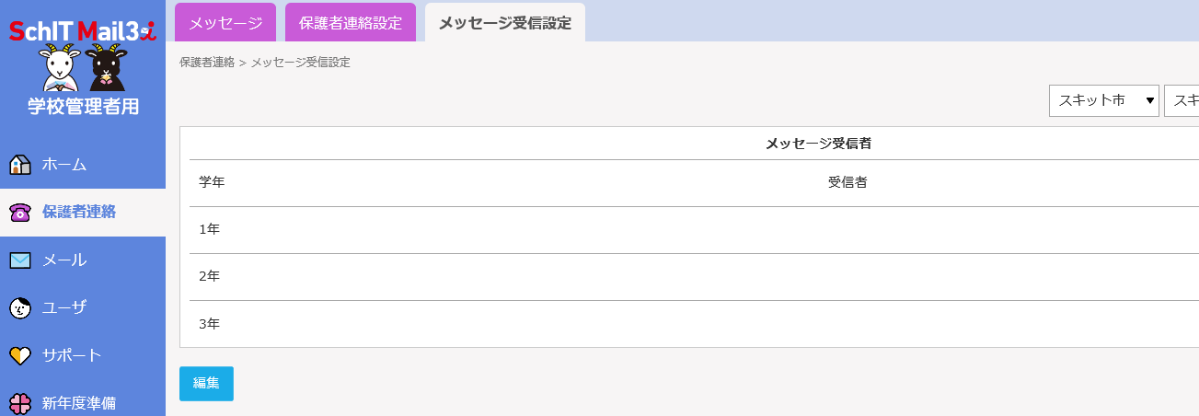
- 各学年ごとに、受信する担当者職員を左枠に追加し、[保存]をクリックします。
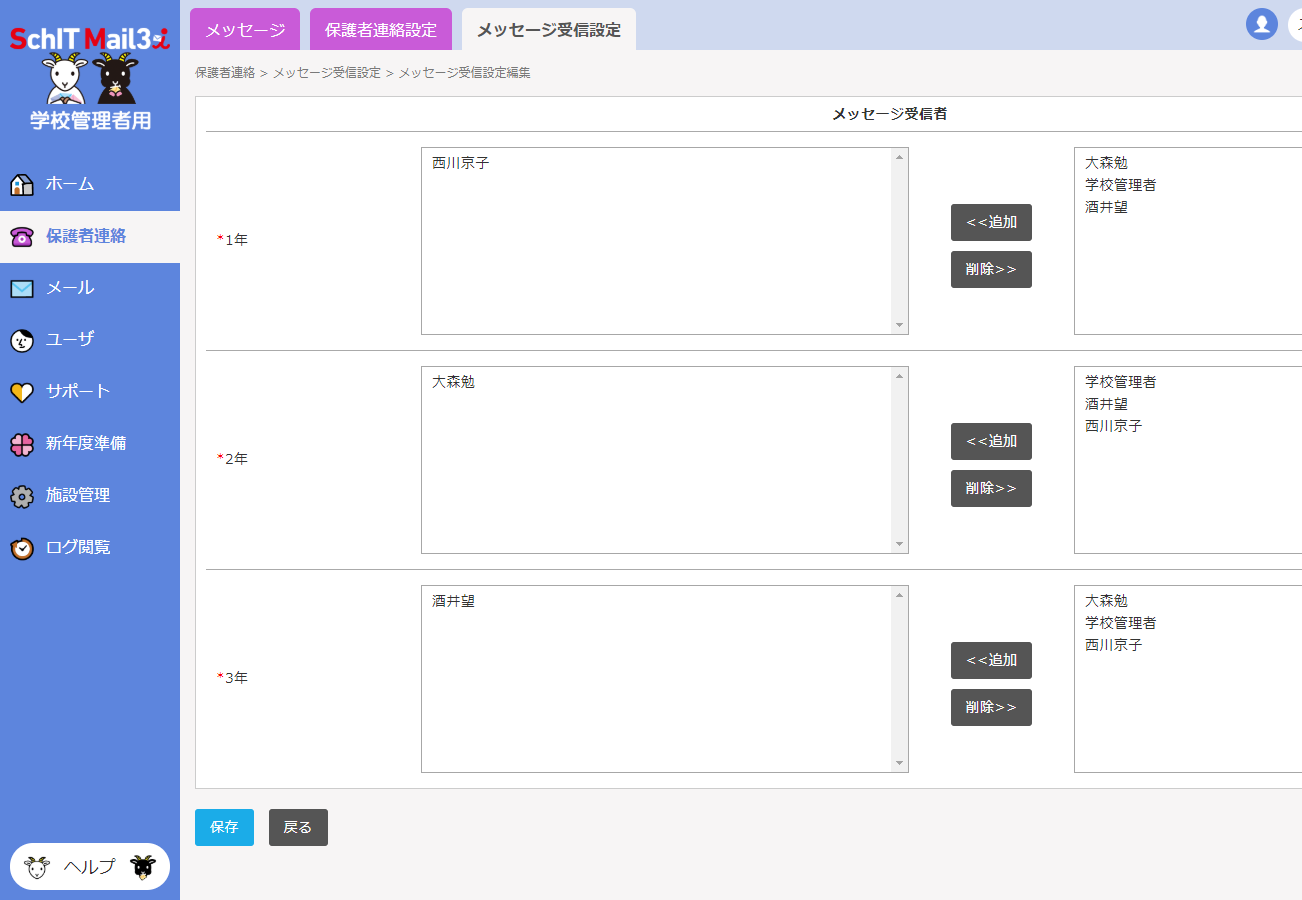
- [OK]をクリックすると、メッセージ受信設定が登録されます。
保護者からの連絡を確認する
保護者から遅刻や欠席の連絡が送信されると、学校管理画面のホーム画面に通知件数が表示されます。
受信する担当の先生には、アプリやブラウザからの掲示板に表示されます。
- ホーム画面で「メッセージ」をクリックします。

- 保護者連絡一覧が表示されます。
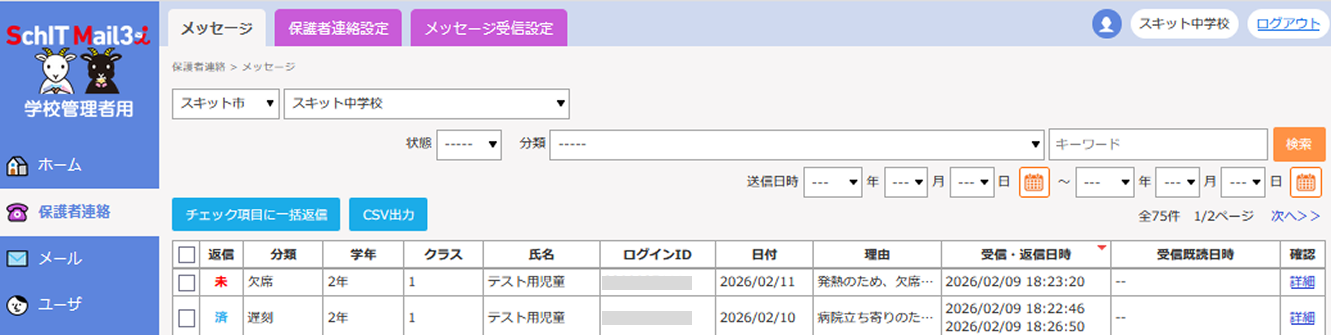
保護者連絡メッセージの表示項目
- 返信:「済」または「未」のステータスを表示
- 分類:保護者連絡種別を表示
- 学年:学年を表示
- クラス:クラスを表示
- 氏名:ユーザの氏名を表示
- ログインID:ログインIDを表示
- 日付:保護者連絡種別の日付を表示
- 理由:理由を表示
- 受信・返信日時:受信日時と返信日時を表示
- 受信既読日時:既読した日時を表示
- 確認:保護者連絡メッセージの詳細を表示
項目の枠内をクリックすると、昇順・降順の並び替えが可能です。
Info
保護者連絡一覧は、[CSV出力]から、書き出しが可能です。
保護者連絡を検索する
- ホーム画面で「メッセージ」をクリックします。

- 検索項目が表示されます。

保護者連絡検索の項目
- 状態:「返信済」または「未返信」のステータスから選択
- 分類:保護者連絡種別を選択
- キーワード検索:氏名、ログインID、理由からキーワード検索が可能
- 送信日時:日付を指定して検索が可能
項目の枠内をクリックすると、昇順・降順の並び替えが可能です。
保護者連絡を1件ずつ返信する
- ホーム画面で「メッセージ」をクリックします。
- 返信項目が「未」となっている保護者連絡の[詳細]をクリックします。
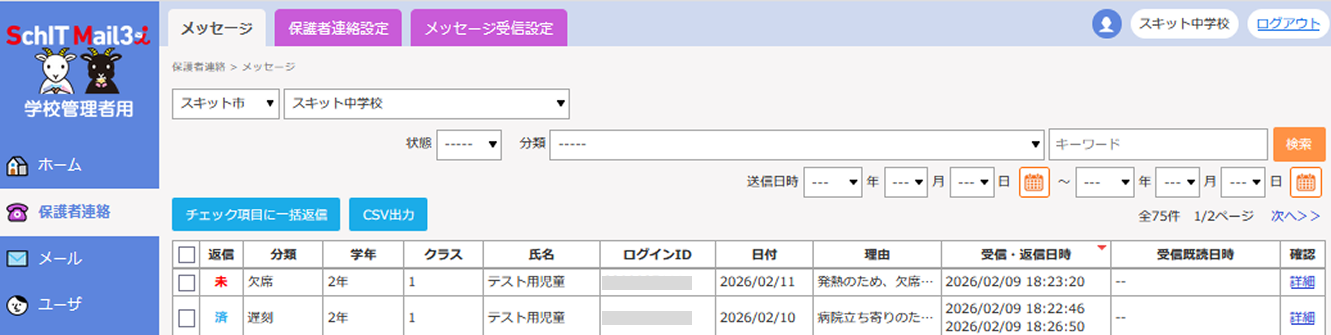
- 内容を確認し、[返信]をクリックします。
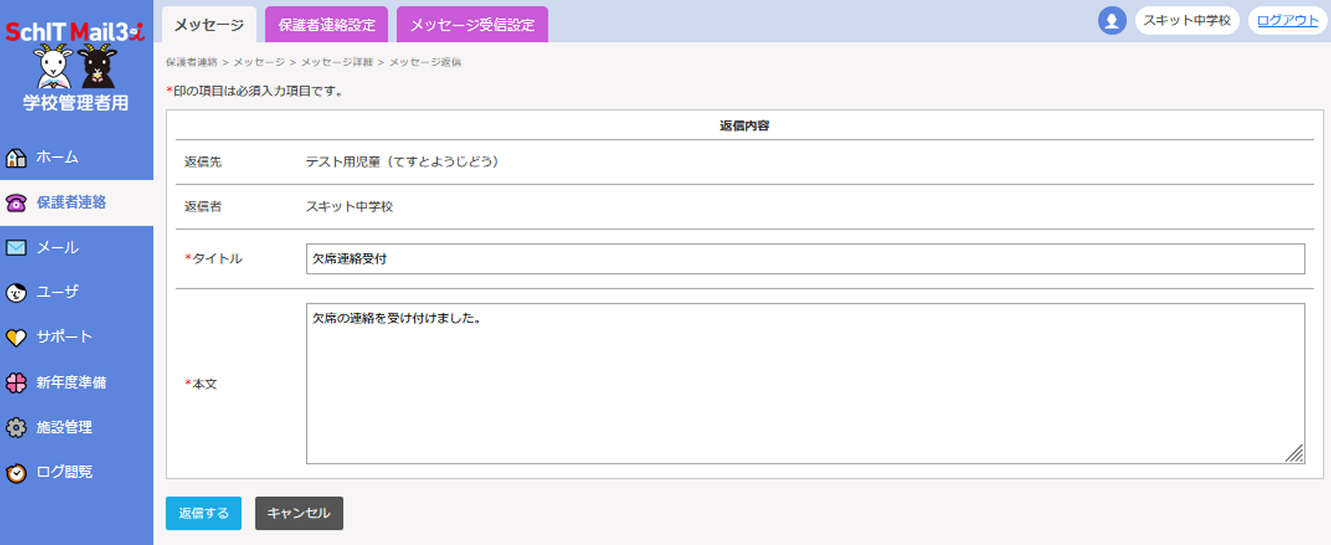
- テンプレート返信内容が表示されます。[返信する]をクリックします。
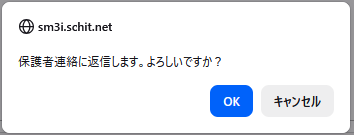
- [OK]をクリックすると、返信されます。
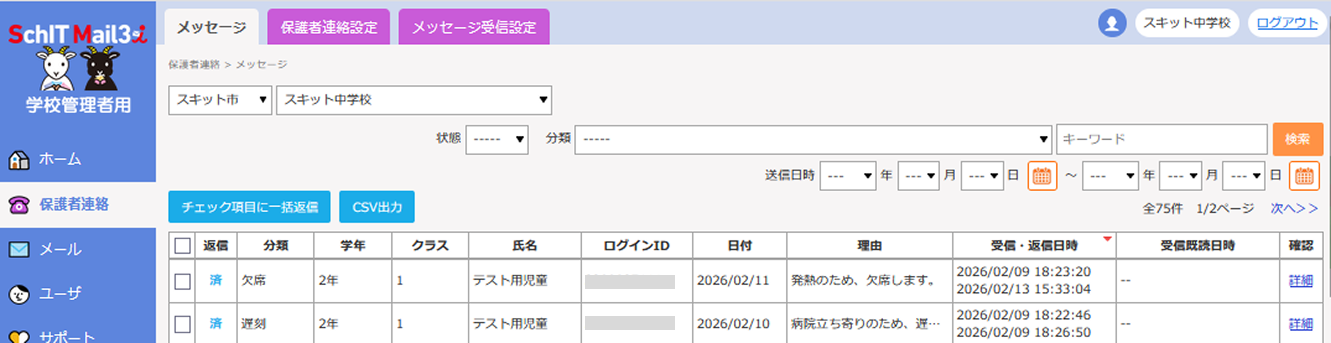
- メッセージの画面の返信項目が「済」のステータスに変更されます。
保護者連絡を一括で返信する
- ホーム画面で「メッセージ」をクリックします。
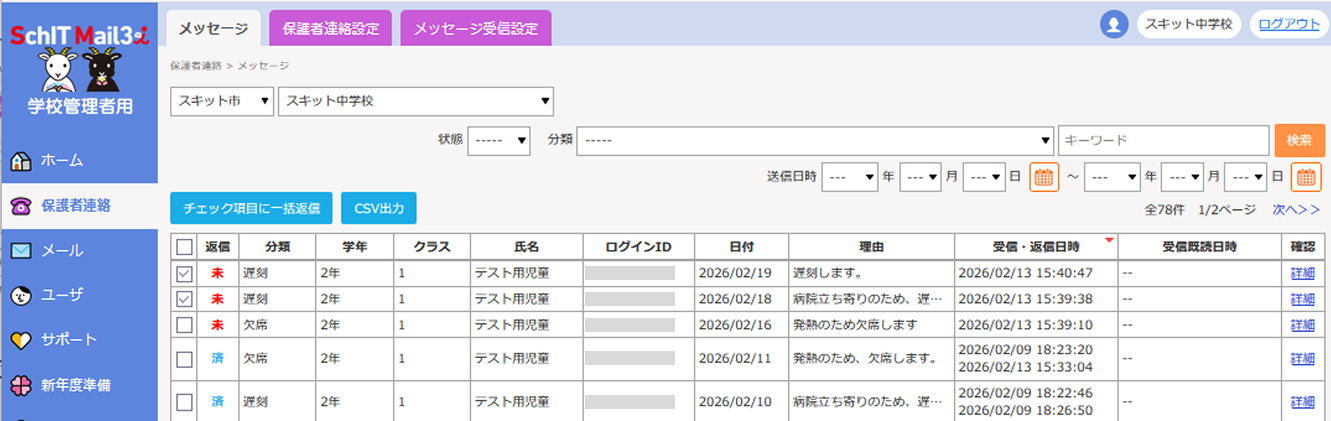
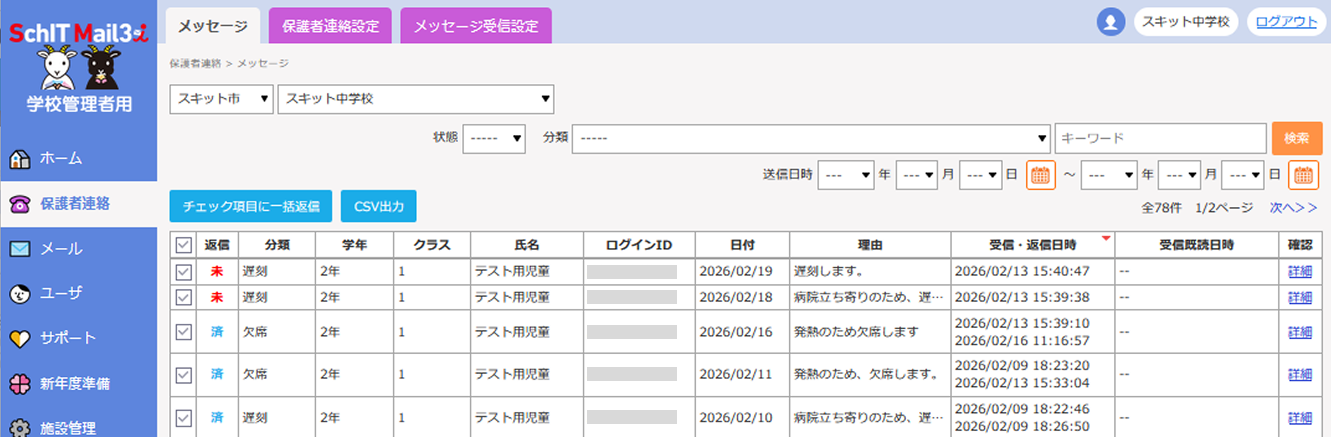
- メッセージ一覧左側のチェックボックスに、返信するメッセージにチェックを入れ、[チェック項目に一括返信]をクリックします。
- テンプレート返信内容が表示されます。[返信する]をクリックします。
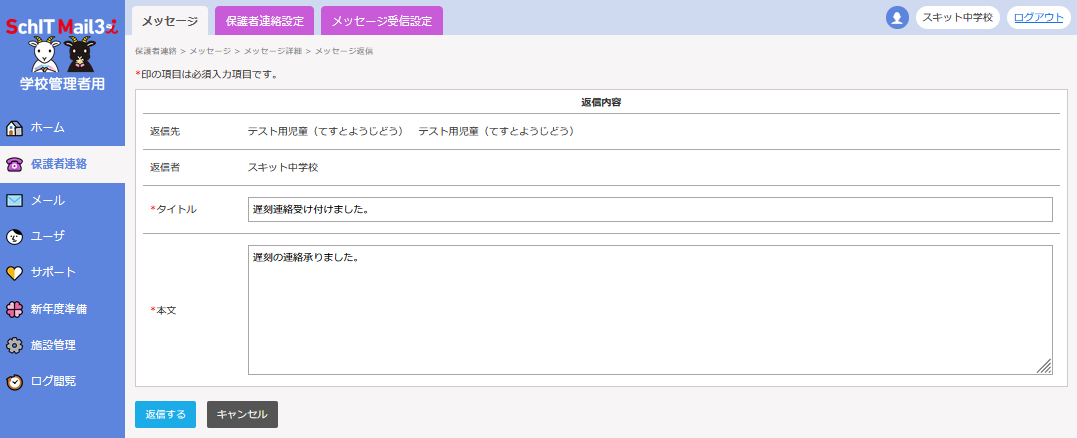
- [OK]をクリックすると、返信されます。
Warning
一括返信は、「欠席」「遅刻」などの連絡種別(分類)が異なる場合、テンプレートの内容は適用されません。
保護者連絡をCSV出力する
保護者連絡メッセージをCSVファイルに出力することができます。
- ホーム画面で「メッセージ」をクリックします。
- メッセージ一覧左側のチェックボックスにチェックを入れます。
- [CSV出力]をクリックすると、保護者連絡メッセージのCSVファイルがダウンロードされます。
Info
メッセージ一覧の返信項目の左側にあるチェックボックスにチェックを入れると保護者連絡メッセージ全件出力することができます。
保護者連絡を削除する
Danger
学校管理者画面で、保護者連絡メッセージを削除すると、保護者用掲示板の保護者連絡履歴も削除されます。
削除した保護者連絡メッセージは復元できませんので、ご注意ください。
- ホーム画面で「メッセージ」をクリックします。
- 確認項目の[詳細]をクリックします。
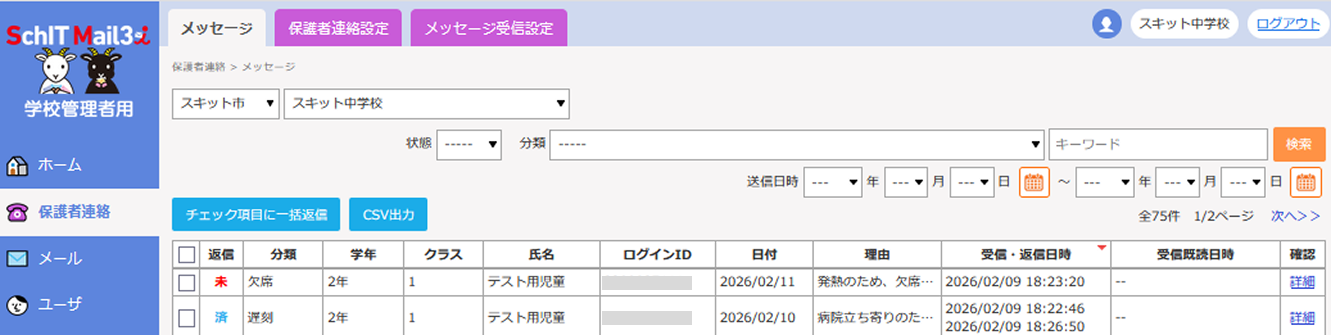
- メッセージ詳細の[削除]をクリックします。
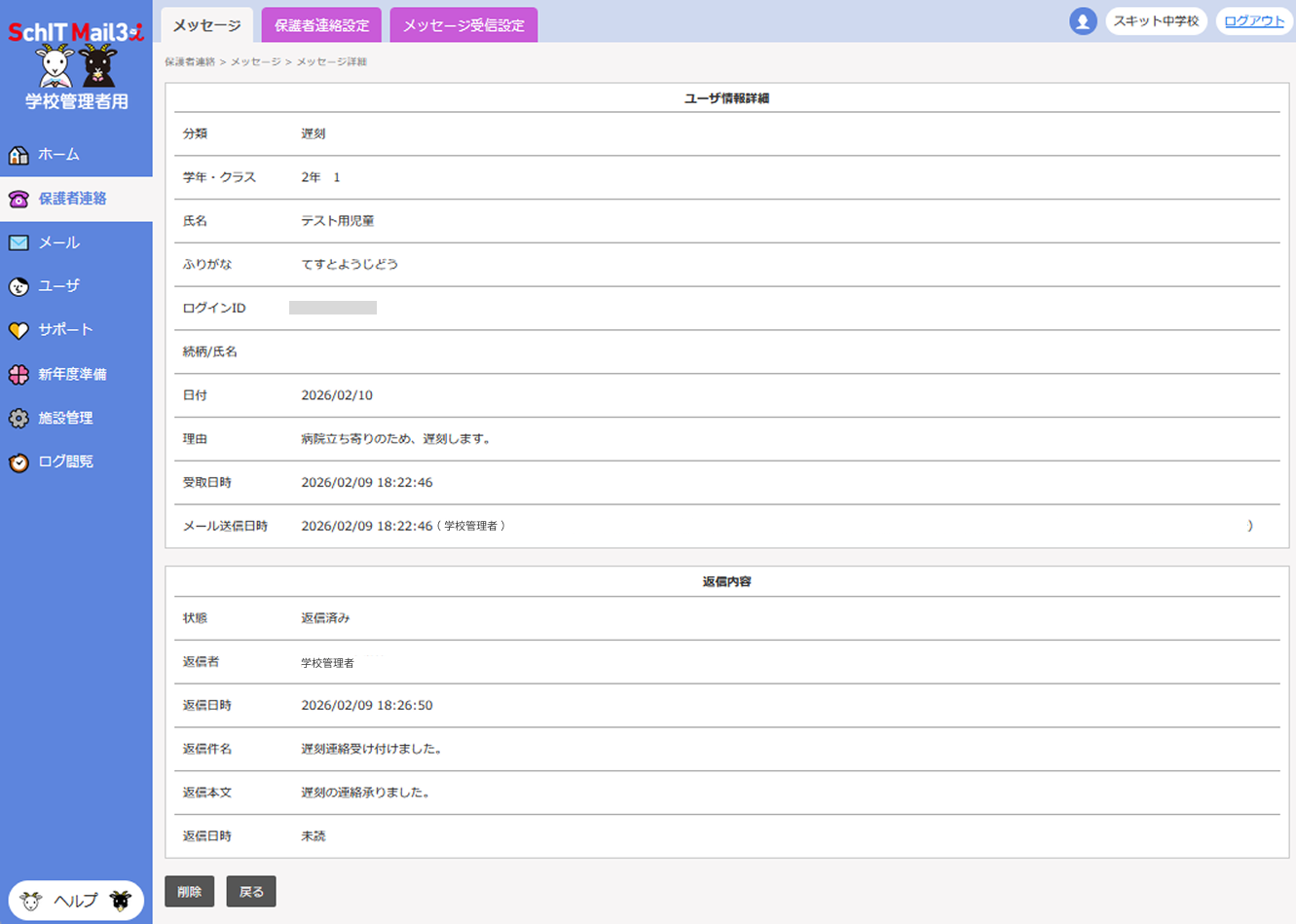
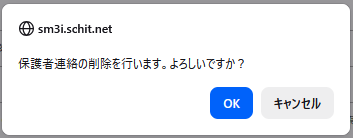
- [OK]をクリックすると、メッセージが削除されます。
保護者連絡を一括で削除する
Danger
学校管理者画面で、保護者連絡メッセージを削除すると、保護者用掲示板の保護者連絡履歴も削除されます。
削除した保護者連絡メッセージは復元できませんので、ご注意ください。
- ホーム画面で「メッセージ」をクリックします。
- メッセージ一覧左側のチェックボックスにチェックを入れます。
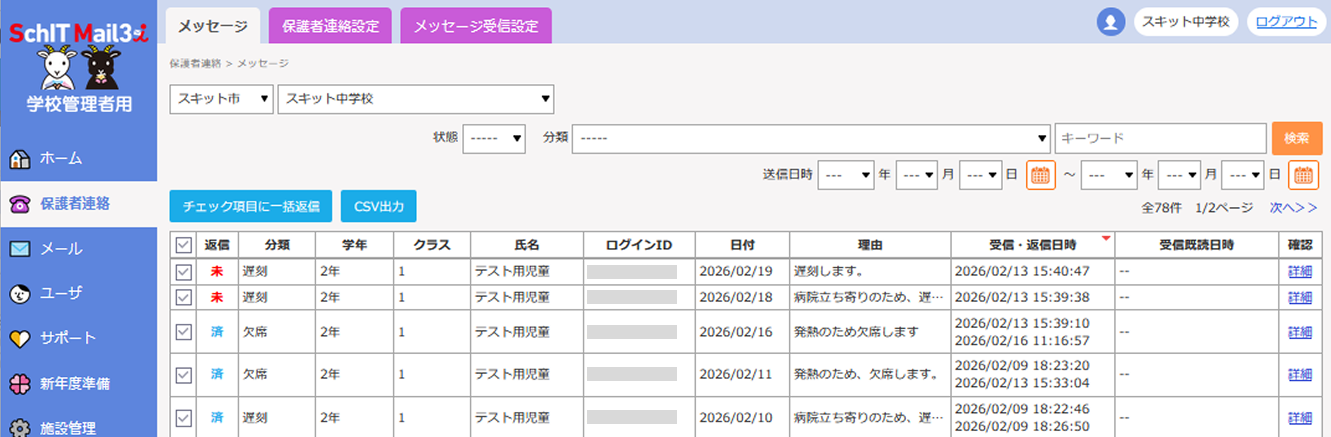
- 一覧の左下にある「一括削除する」の[OK]をクリックします。

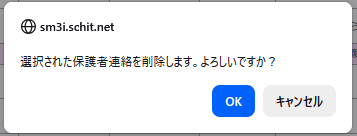
- [OK]をクリックすると、メッセージが削除されます。
未返信の保護者連絡メッセージの削除
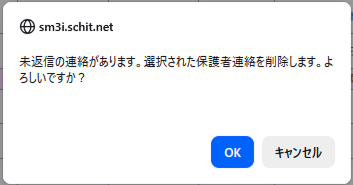
保護者連絡メッセージを一括削除する中に、「未返信」の保護者連絡メッセージがある場合は、以下のような確認メッセージが表示されます。削除する場合は、[OK]をクリックすると、削除されます。
Warning
保護者が一度送信した保護者連絡メッセージは、後から編集・追記ができませんので、保護者連絡の修正がある場合は、再度、保護者より保護者連絡メッセージを送信してもらうよう案内してください。