掲示板管理
掲示板管理
掲示板は、メールを作成時、宛先を指定する際に利用します。全体掲示板と学年掲示板以外に掲示板を作成できます。
掲示板ごとに各グループの閲覧・書き込み権限を設定することができます。
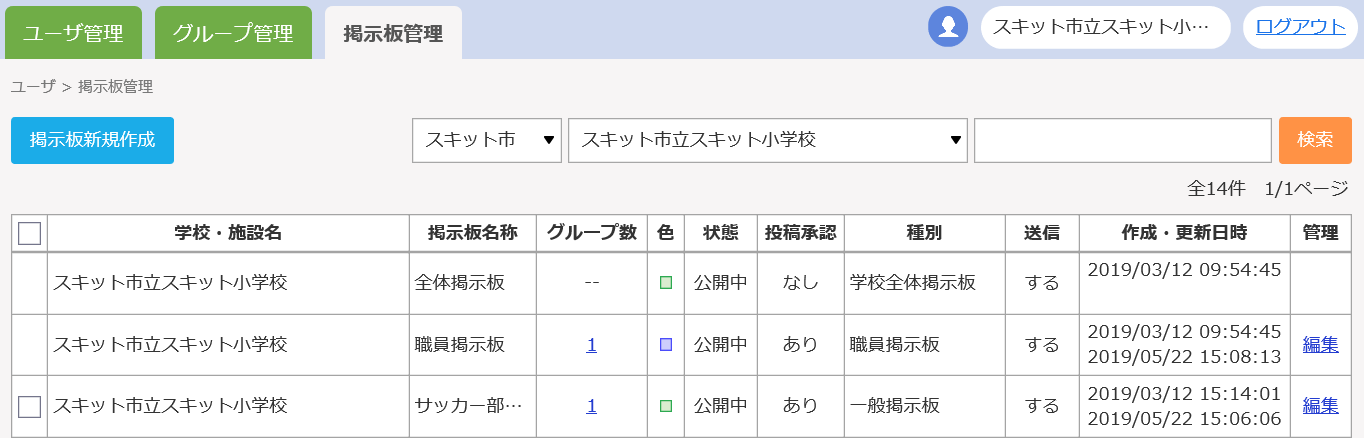
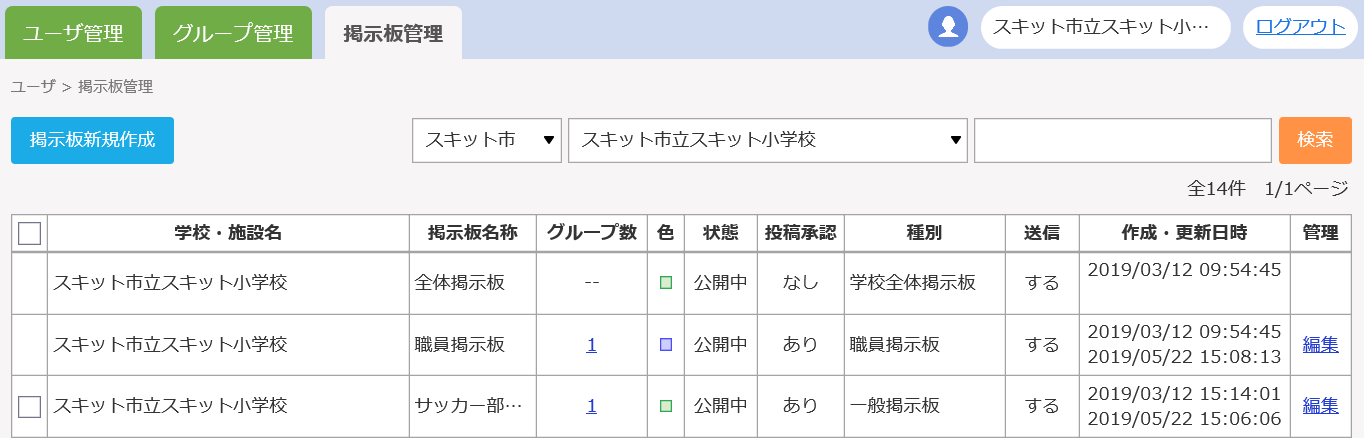
掲示板一覧を表示する
- ホーム画面で「掲示板管理」をクリックします。
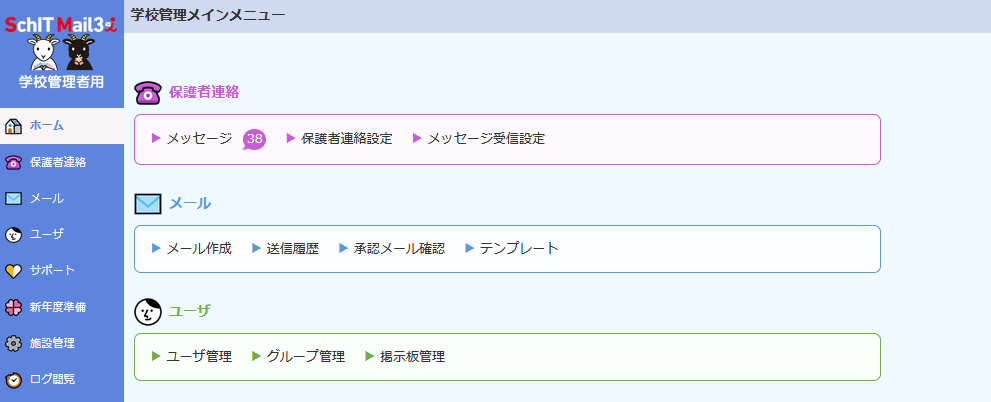
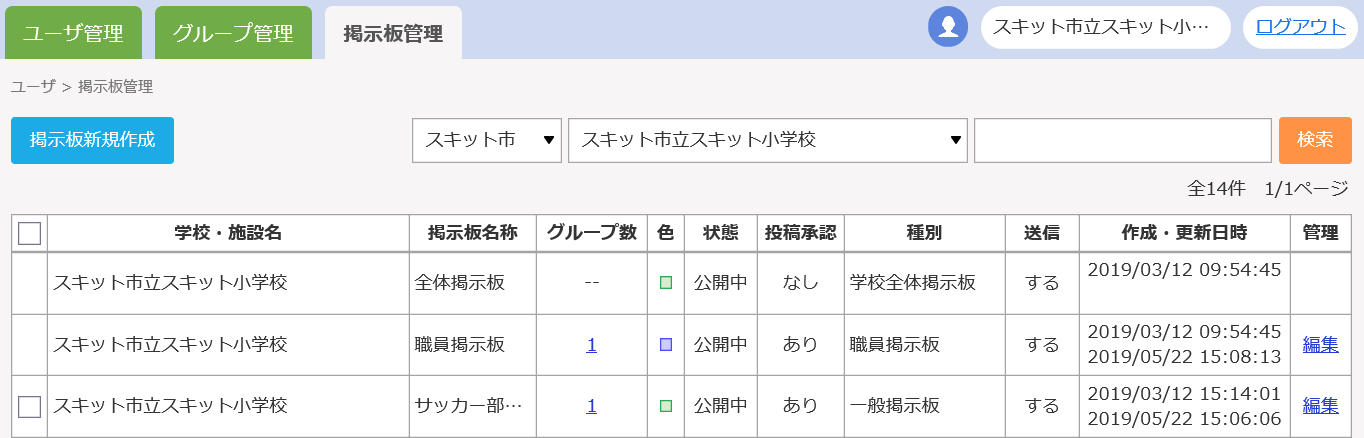
- 掲示板一覧が表示されます。
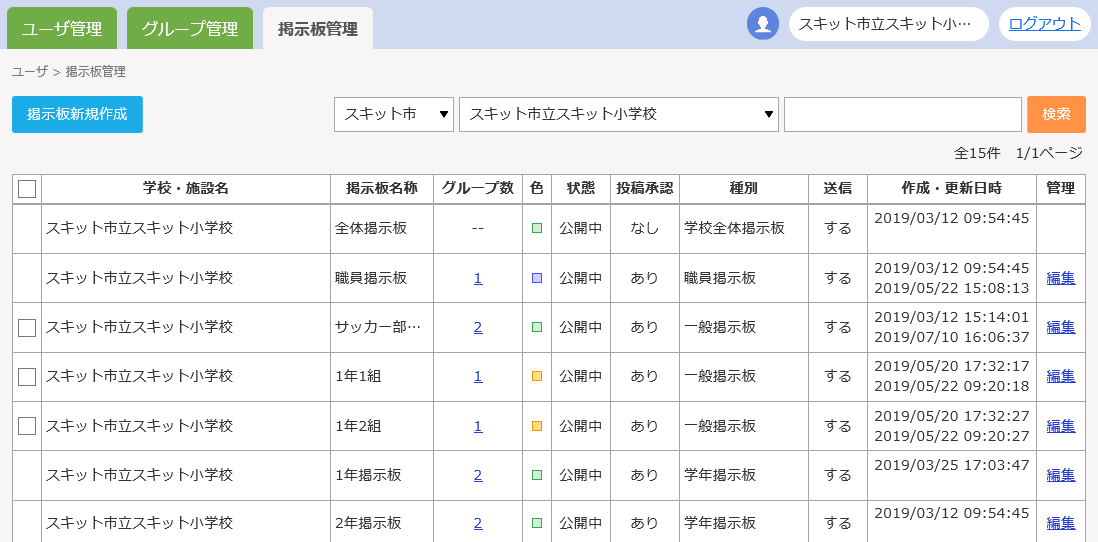
掲示板一覧の表示項目
- 検索項目:キーワードで検索可能
- 学校・施設名:学校・施設が表示
- 掲示板名称:掲示板名を表示
- グループ数:掲示板に属するグループ数が表示(クリックすると、一覧を表示)
- 色:「緑」「青」「桃」「橙」「灰」の5種類が表示
- 状態:「利用可能」「利用不可」の2種類が表示
種別が「一般掲示板」の掲示板の場合のみ変更可能
公開中:掲示板の閲覧・送信可能
閉鎖中:掲示板の閲覧・送信不可 - 投稿承認:「あり」「なし」の2種類が表示
あり:権限が「一般」のユーザがメールを送信すると、「学校管理者」の承認後に送信
なし:権限が「一般」のユーザがメールを送信すると、承認なしで送信 - 種別:「学校全体掲示板」「職員掲示板」「学年掲示板」「一般掲示板」の4種類が表示
- 送信:「する」「しない」の2種類が表示
する:掲示板へ投稿後、一斉メールも送信する
しない:掲示板へ投稿後、一斉メールは送信しない - 作成・更新日時:上段に作成日時、下段に更新日時が表示
- 管理:[編集]をクリックすると、掲示板設定の詳細を表示
掲示板を新規作成する
- ホーム画面で「掲示板管理」をクリックします。
- [掲示板新規作成]をクリックします。
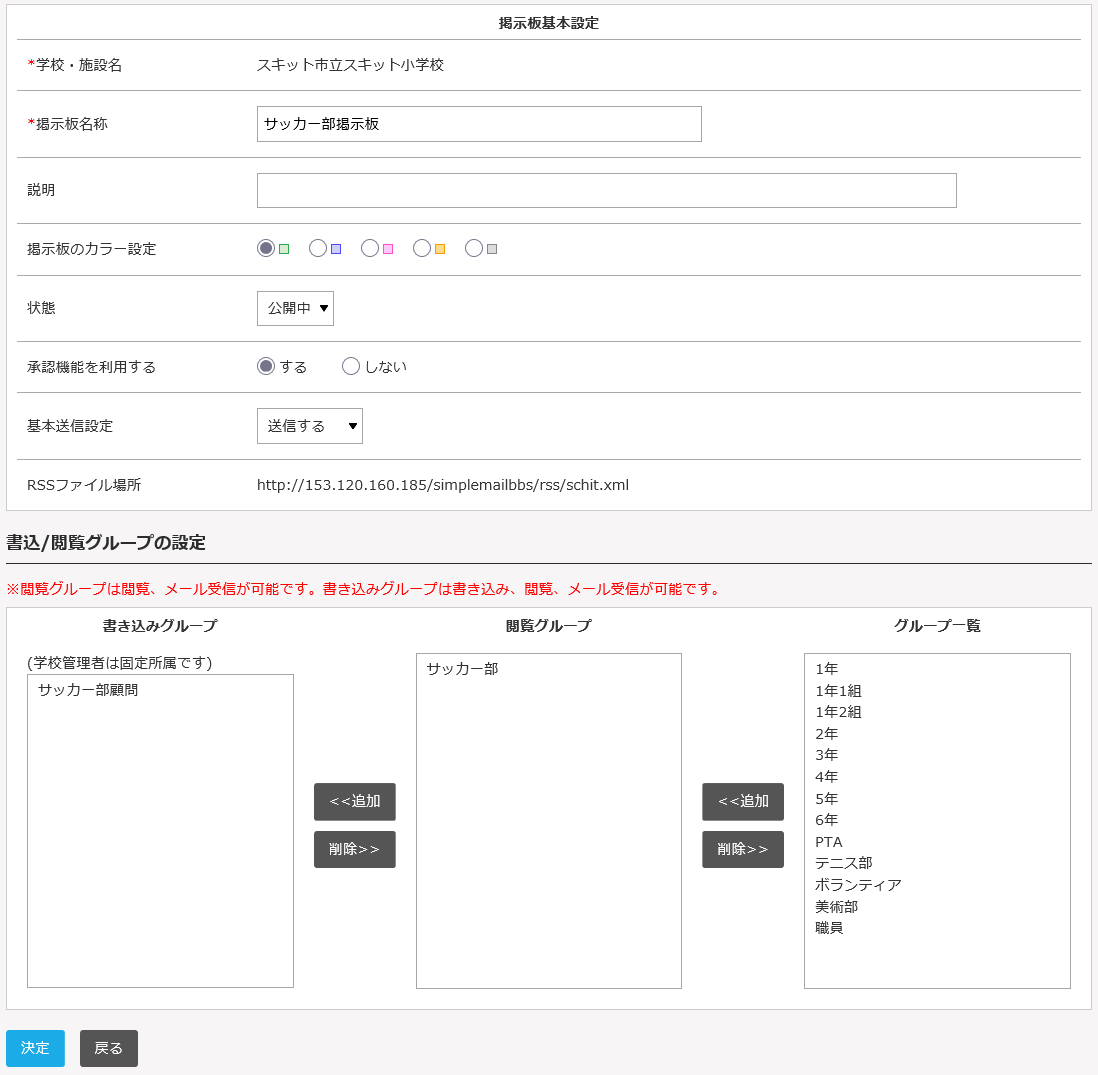
- 掲示板基本設定を入力します。
- 右下の「グループ一覧」からグループを選択し、[追加]をクリックします。
- [決定]をクリックします。
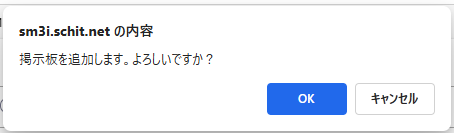
- [OK]をクリックすると、掲示板が作成されます。
Info
閲覧グループは、掲示板の閲覧(メールの受信)が可能です。
書き込みグループは、掲示板の閲覧・投稿(メールの送受信)が可能です。
グループ追加機能
[Ctrl]キーや[Shift]キーを使用すると、複数のグループを選択できます。
権限が「学校管理者」のユーザは全掲示板の閲覧・投稿(メールの送受信)が可能です。
掲示板の設定を変更する
- ホーム画面で「掲示板管理」をクリックします。
- 管理項目の[編集]をクリックします。
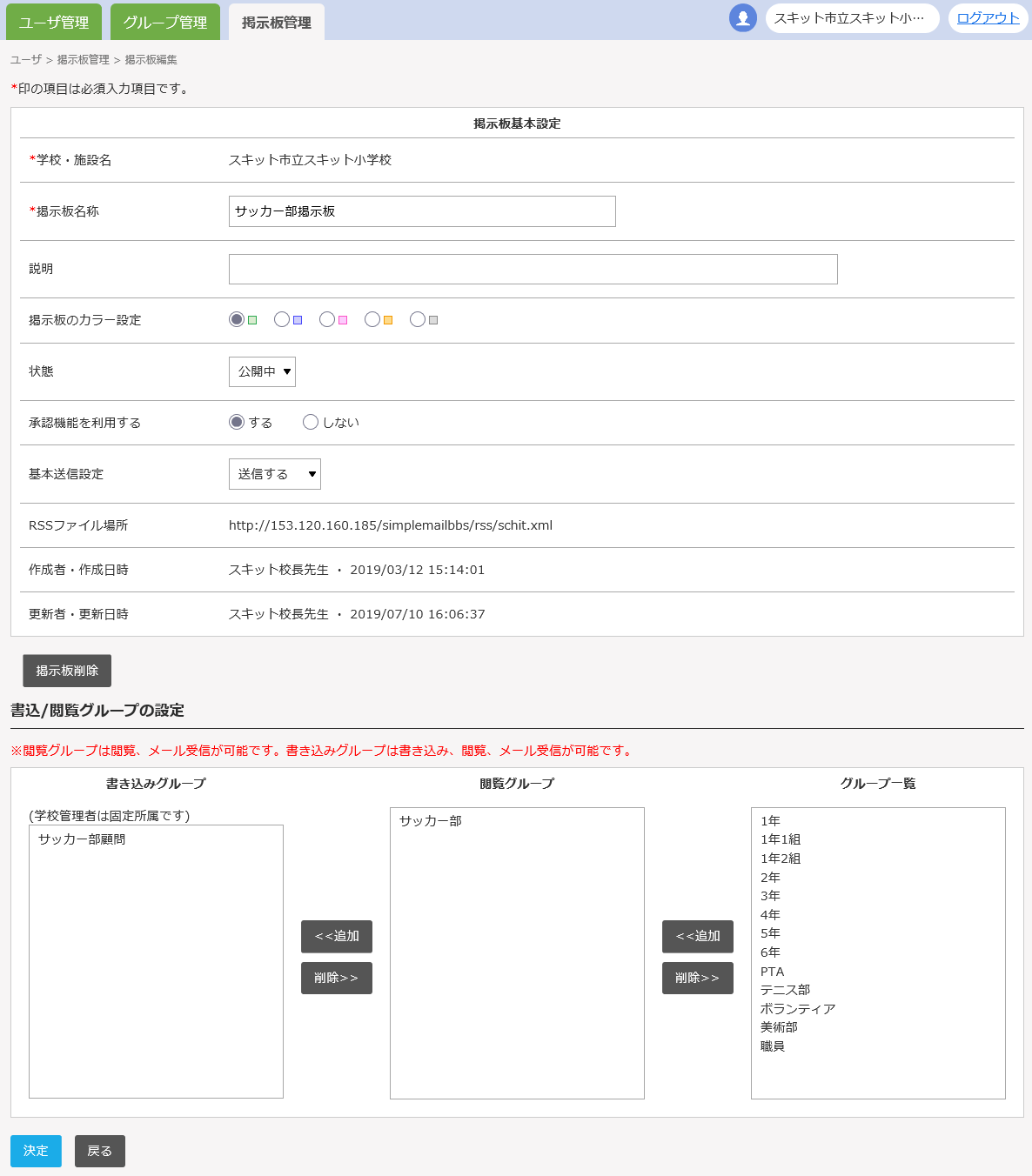
- 掲示板基本設定の変更内容を入力し、[決定]をクリックします。
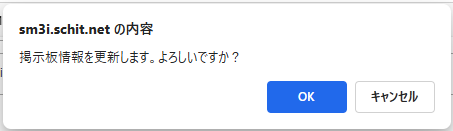
- [OK]をクリックすると、掲示板の内容が変更されます。
書き込みグループと閲覧グループの追加と削除方法
- 追加方法は、右側の「グループ一覧」からグループを選択し、[追加]をクリックすると、「閲覧グループ」に追加されます。
「閲覧グループ」からグループを選択し、[追加]をクリックすると、「書き込みグループ」に移動します。 - 削除方法は、左側の「書き込みグループ」からグループを選択し、[削除]をクリックすると、「閲覧グループ」に移動します。
「閲覧グループ」からグループを選択し、[削除]をクリックすると、「グループ一覧」に移動します。
掲示板を削除する
- ホーム画面で「掲示板管理」をクリックします。
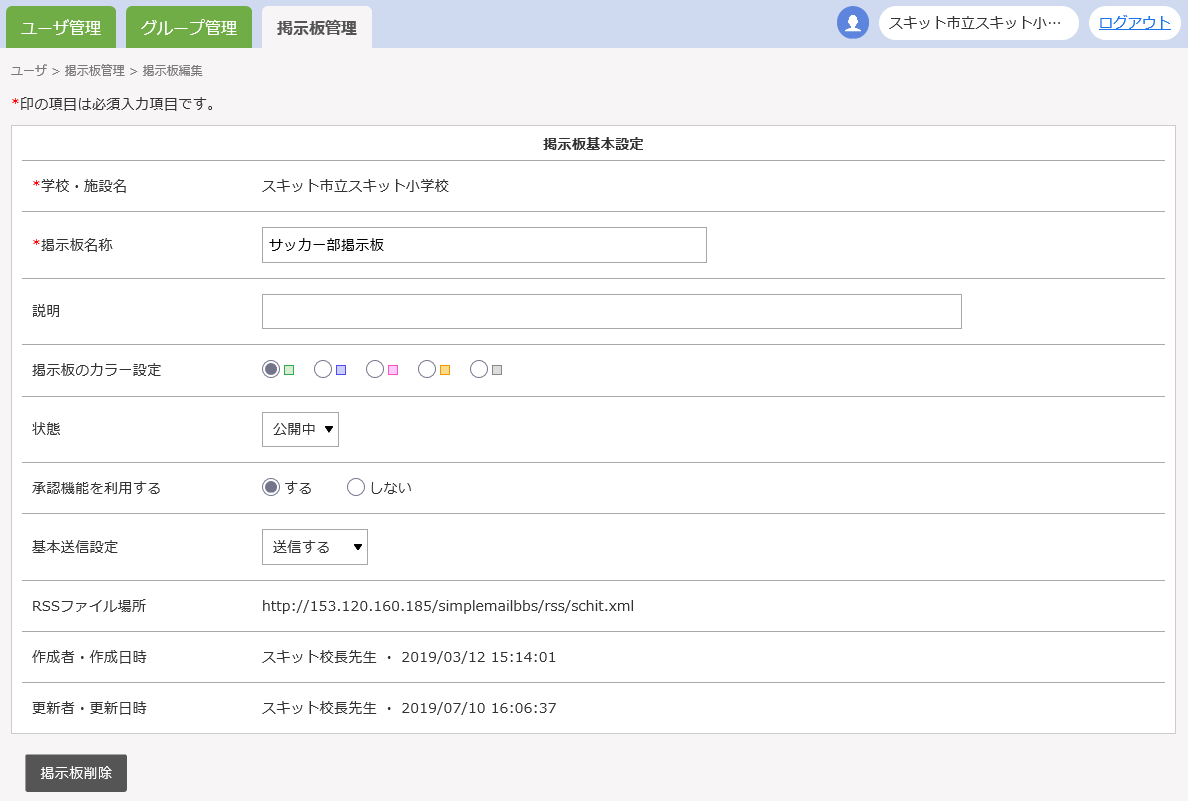
- 管理項目の[編集]をクリックします。
- [掲示板削除]をクリックします。
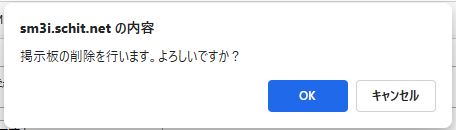
- [OK]をクリックすると、掲示板が削除されます。
Warning
「全体掲示板」「学年掲示板」「職員掲示板」は、システムの初期値で設定された掲示板になります。
こちらの掲示板は削除できません。
※削除対象外の掲示板では、[掲示板削除]のボタンは表示されません。
掲示板を一括削除する
- ホーム画面で「掲示板管理」をクリックします。
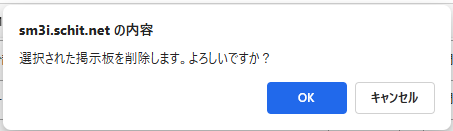
- 掲示板一覧左側にあるチェックボックスにチェックを入れ、下部にある[一括削除する]の[OK]をクリックします。
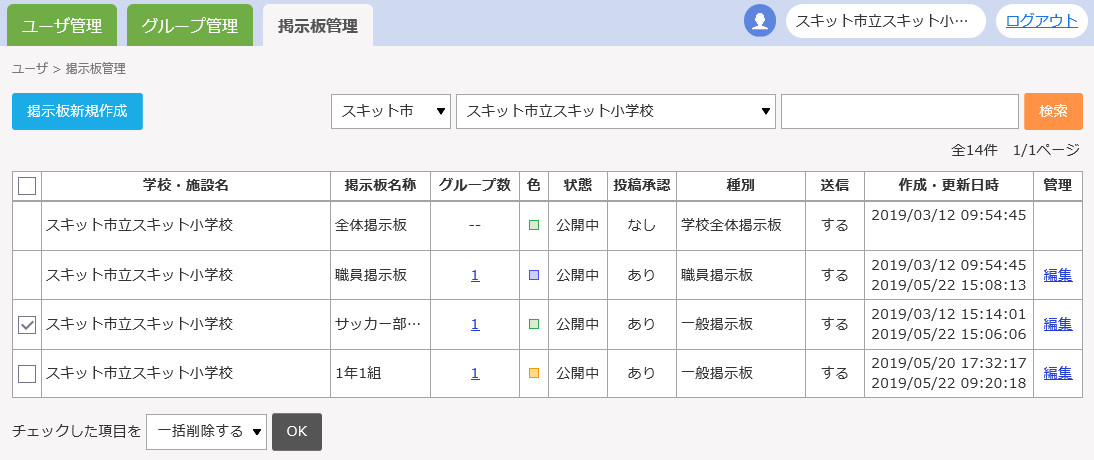
- [OK]をクリックすると、選択した掲示板が削除されます。
Danger
掲示板を削除すると、その掲示板に送信したメールの送信履歴が削除されますので、ご注意ください。
過去の送信履歴も確認できなくなります。