施設予約
施設予約とは
施設予約プラグインは会議室や備品などを登録し、予約管理するためのプラグインです。
運用を開始するには、事前に施設などの設定を行う必要があります。
この項目では実際に施設予約を運用開始するまでの流れを説明します。
プラグインの設置・施設の追加
1.セッティングモードの状態で、 [プラグイン追加] をクリックし、 [施設予約] の [+追加] ボタンをクリックします。
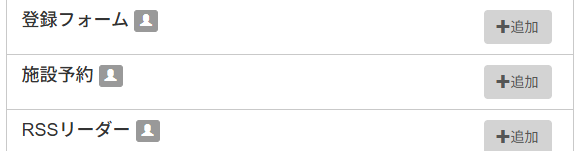
施設予約の設定項目が表示されます。
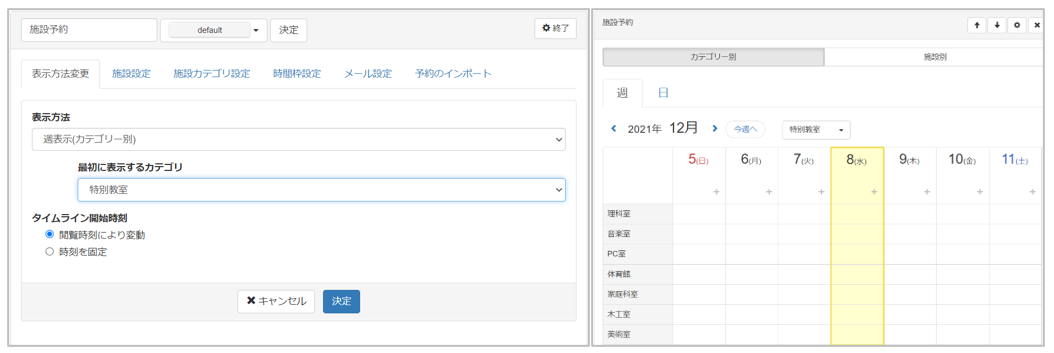
施設予約の設定項目について ※下図は初期状態の画像です。

| No | 項目名 | 説明 |
|---|---|---|
| 1 | 表示方法変更 | カテゴリ別、施設別の選択ができます。1つ以上 施設を追加後、設定を行うことができます。 |
| 2 | 施設設定 | 施設の追加・編集・削除ができます。 |
| 3 | 施設カテゴリ設定 | 施設カテゴリの追加・編集・削除ができます。 |
| 4 | 時間枠表示 | 時間枠名、時間範囲、時間枠色の設定ができます。 |
| 5 | メール設定 | 施設予約時のメールの送信対象を設定します。 |
| 6 | 予約のインポート | 予約をCSVファイルで取り込み、一括で予約を追加することができます。 |
2.「施設がありません。」と表示される場合は[施設カテゴリ]の設定を行います。
※施設のカテゴリ分けをしない場合はこの手順をスキップし、3.へ移動してください。
[施設カテゴリ設定]タブをクリックします。
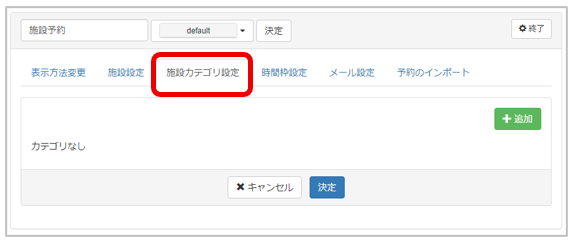
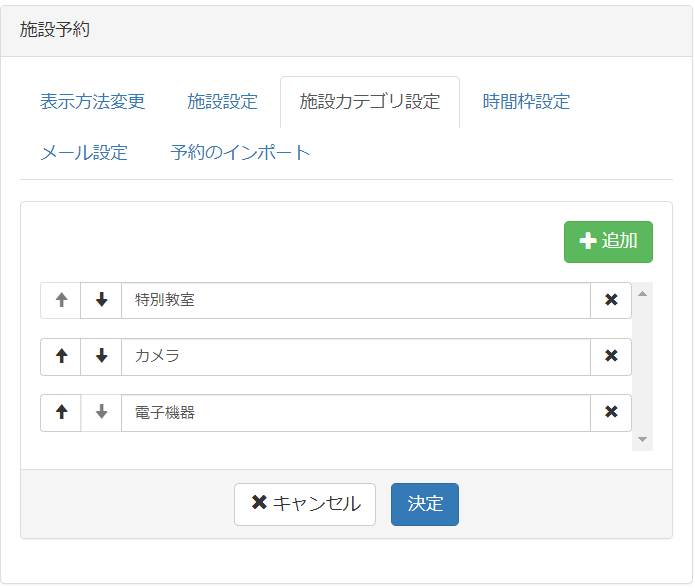
[+追加]ボタンをクリックし、追加されたバーの中にカテゴリ名を入力します。
入力完了後、[決定]ボタンをクリックします。
Note
カテゴリを設定することで、「表示方法変更 > 最初に表示するカテゴリ」からページを最初に開いたときに表示される施設を絞り込むことができます。
※表示方法変更の設定項目は「施設」が一件以上追加しないと表示されません。
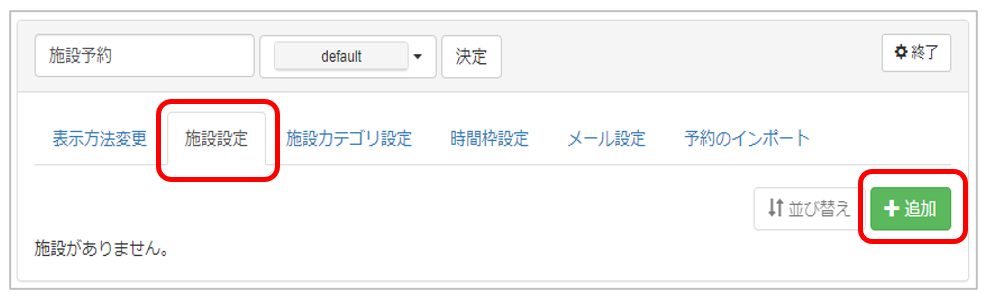
3.[施設設定]で予約できる施設を追加します。
[施設設定]タブをクリックし、[+追加]をクリックします。
4.編集画面が表示されます。
入力後、[決定]をクリックすると、一覧画面が表示されます。
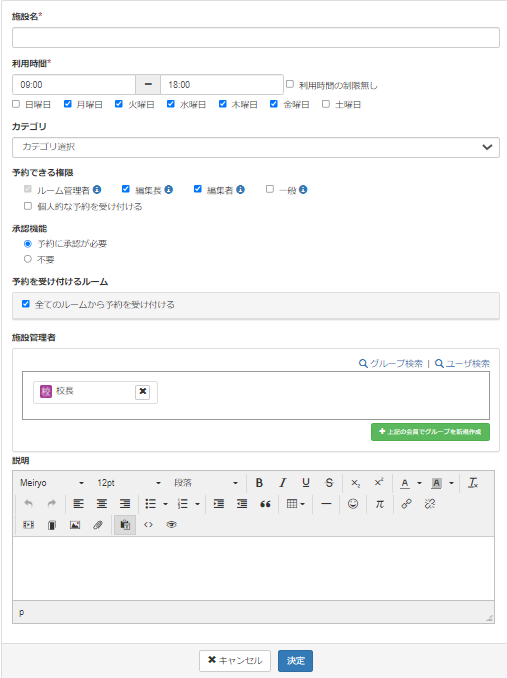
| 項目名 | 説明 |
|---|---|
| 施設名 ※必須項目 | 予約対象にしたい施設名を入力します。 |
| 利用時間 ※必須項目 | 予約受付可能な時間帯、曜日を設定します。制限を加えない場合は[利用時間の制限無し]に✔を入れます。 |
| カテゴリ | カテゴリを設定した際に設定したい項目を選択します。 |
| 予約できる権限 | 予約できる権限(役割)を制限することができます。 |
| 承認機能 | 承認機能は予約を追加する際に施設管理者の承認を得ないと公開されない(予約が完了しない)ようにする機能です。必要・不要の設定を行います。 |
| 予約を受け付けるルーム ※1 | 予約を受け付けるルームを制限することができます。 |
| 施設管理者 ※必須項目 ※2 | 施設管理者の会員を指定します。 施設管理者は承認機能利用時に承認することができます。 |
Note
※1
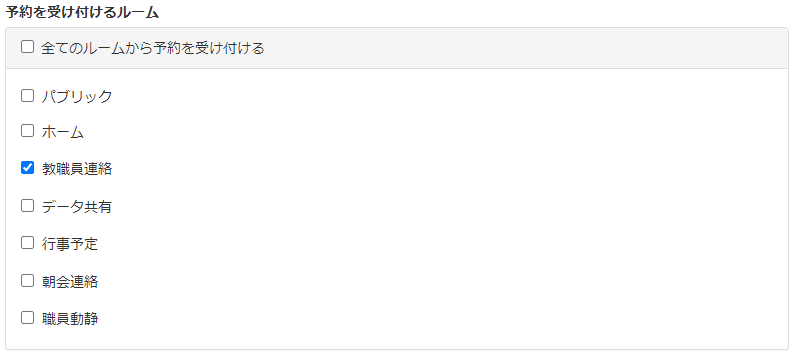
[全てのルームから予約を受け付ける]から✔ を外すと、サイトに設置されているルームの一覧が表示されます。
下図では「教職員連絡」ルームに✔がついているため、「教職員連絡」に参加していない会員は、予約することができません。(予約画面では非表示状態になります)
Warning
※2
施設予約の承認機能は他のプラグインと異なり、「施設管理者」が承認を行います。
他のプラグインではルーム管理者であれば承認することができますが、施設予約ではルーム管理者であっても「施設管理者」でなければ承認することができません。
「施設管理者」以外の予約できる会員は、ルーム管理者である無しに関わらず、投稿すると承認待ち状態になります。
施設予約の追加
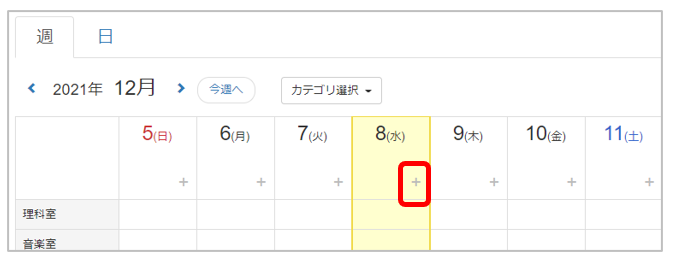
1.予約を追加したい日付の横の[+]をクリックします。
2.施設予約画面が表示されます。
予約内容を入力し[決定]をクリックすると予約が完了します。
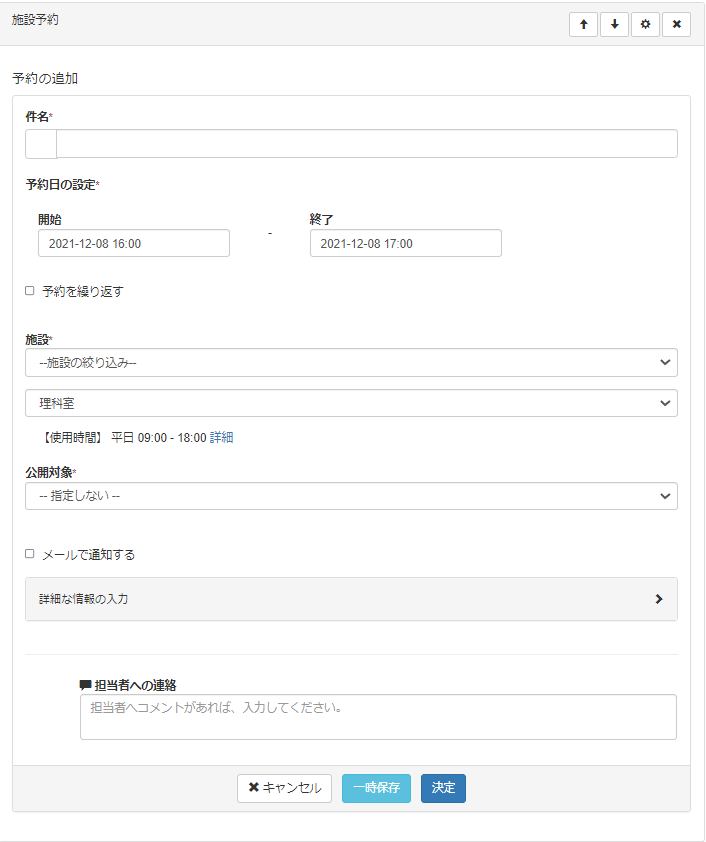
・予約を繰り返す
※繰り返しのパターンについての説明
繰り返しの単位:日、週、月、年
繰り返しのパターン:「繰り返しの単位」で選択している単位によって変動します。
繰り返しの終了:「終了回数を指定する」「繰り返しの終了日を指定する」から選択することができます。
| 繰り返しの単位 | 繰り返しのパターン |
| 日 | 1日ごと、2日ごと、3日ごと、4日ごと、5日ごと |
| 週 | 1週、2週、3週、4週、5週、6週 |
| 月 | 1ヶ月ごと、2ヶ月ごと...10ヶ月ごと、11ヶ月ごと |
| 年 | 1年ごと、2年ごと…11年ごと12年ごと |
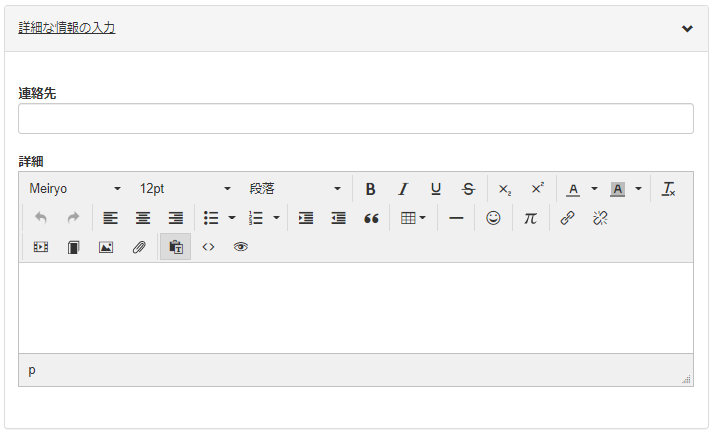
・詳細な情報の入力
[詳細な情報の入力]をクリックすると連絡先と詳細情報を入力することができます。
3.予約が完了すると詳細画面が表示されます。
左上の [一覧へ]をクリックすると一覧画面に戻ります。
予約の変更
1.変更したい予定をクリックします。

2.右上に表示されている[編集]ボタンをクリックします。予約の編集画面が表示されます。変更したい箇所を編集後、[決定]ボタンをクリックします。
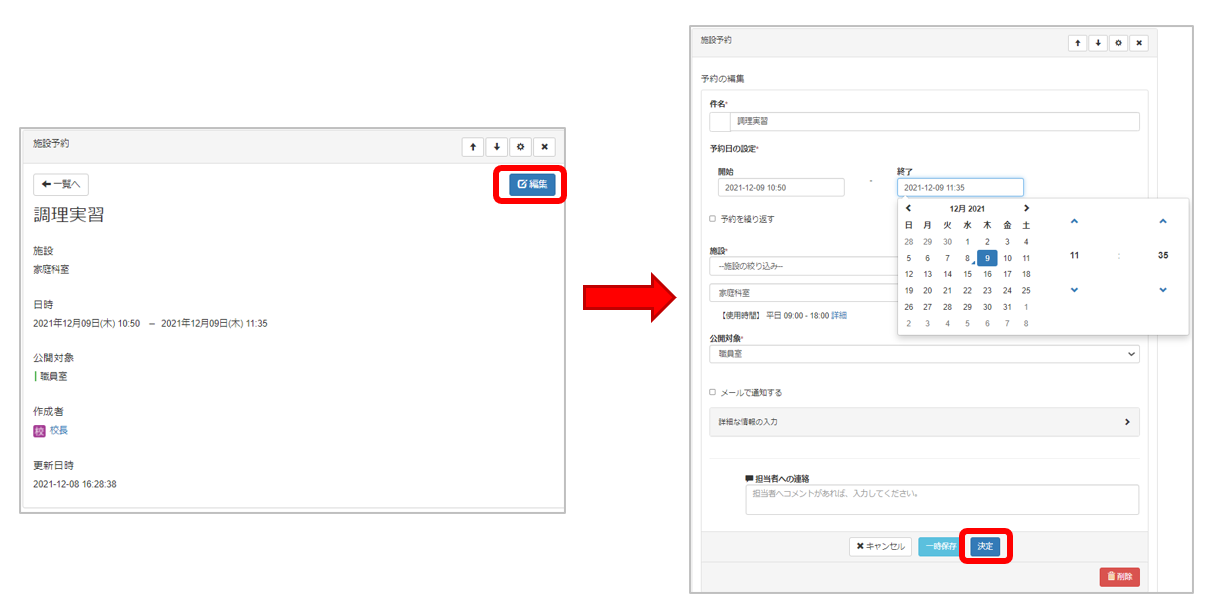
3.変更が反映されます。詳細画面が表示されます。
左上の [一覧へ]をクリックすると一覧画面に戻ります。
予約の削除
1.削除したい予定を開きます。

2.右上に表示されている[編集]ボタンをクリックします。
[決定]ボタンの右下にある[削除]ボタンをクリックします。
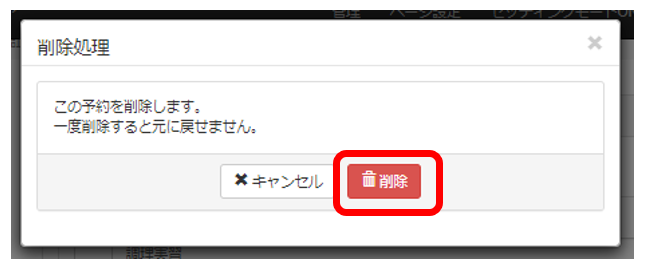
3.確認画面が表示されます。[削除]ボタンをクリックすると削除されます。
Warning
【変更削除ができない時】上位の役割が追加した予定は下位の役割で操作する際に変更や削除ができない場合があります。
その際は管理者が削除を行ってください。
予約時に通知メールを受け取る方法
施設予約ではメールで予約する時に、施設管理者へメール通知を送信することができます。※予め、会員管理から施設管理者のアカウント情報にメールアドレスを設定することが必要です。
・設定画面での操作
1.セッティングモードをONにして、[歯車マーク] をクリックします。

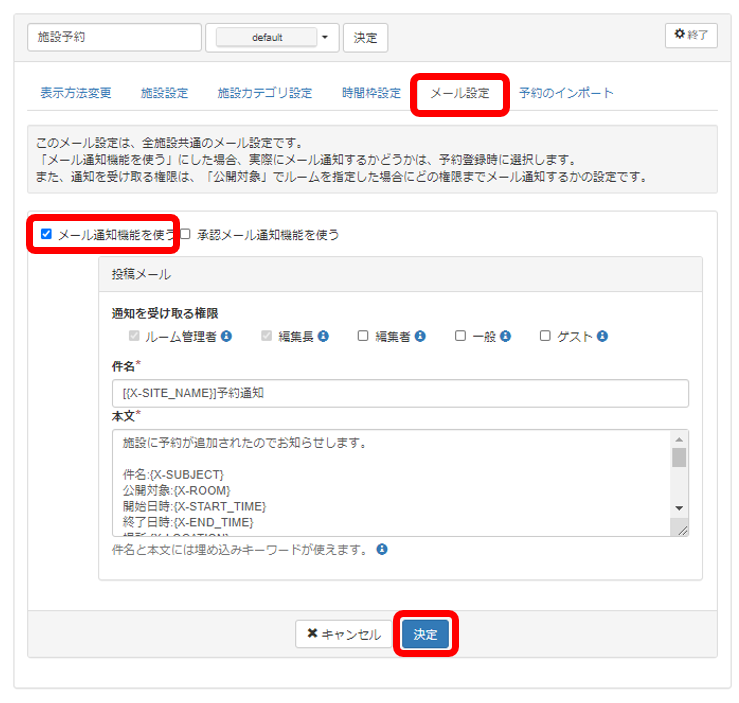
2.[メール設定]をクリックします。
3.[メール通知機能を使う]に✔を入れます。
4.[決定]をクリックします。
・投稿時の操作
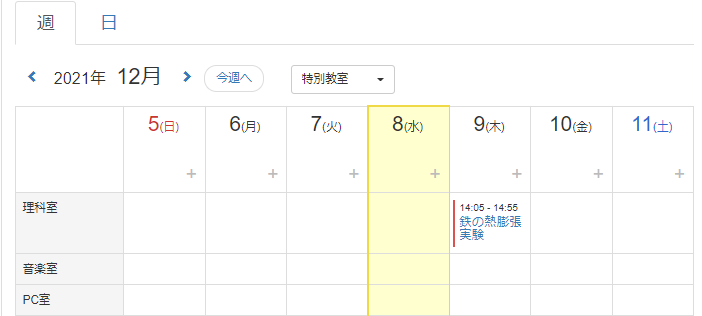
1.[+]をクリックし、予約の追加または編集画面を開きます。
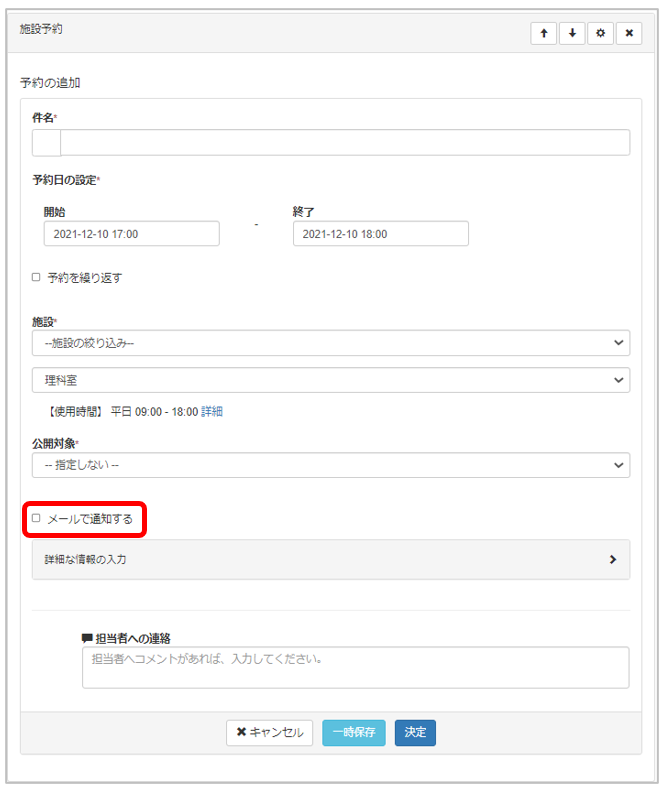
2.予約内容を入力時に[メールで通知する]に✔を入力し、[決定]をクリックすると投稿内容が施設管理者に届きます。
Note
「メールで通知する」に✔を入れずに投稿した場合、「メール設定」画面でメールを通知する設定にしている場合でもメールは送信されません。
施設予約のその他の機能
施設予約を行う際に役立つ機能についてご案内します。
時間枠を設定する
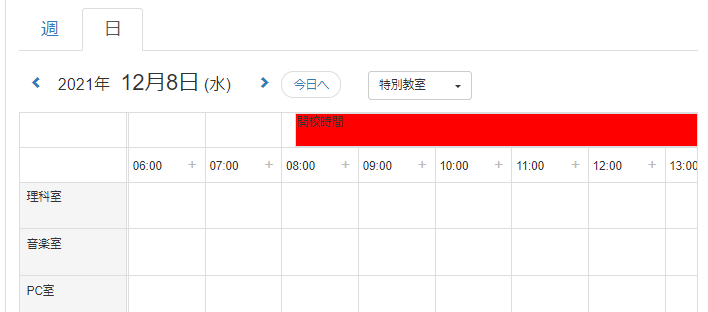
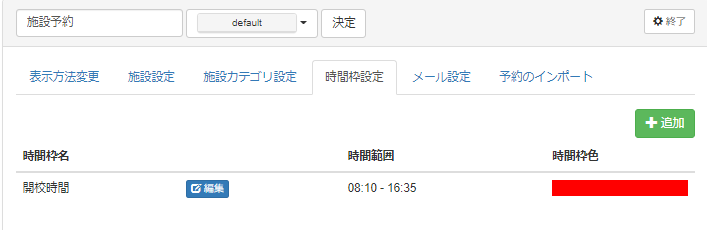
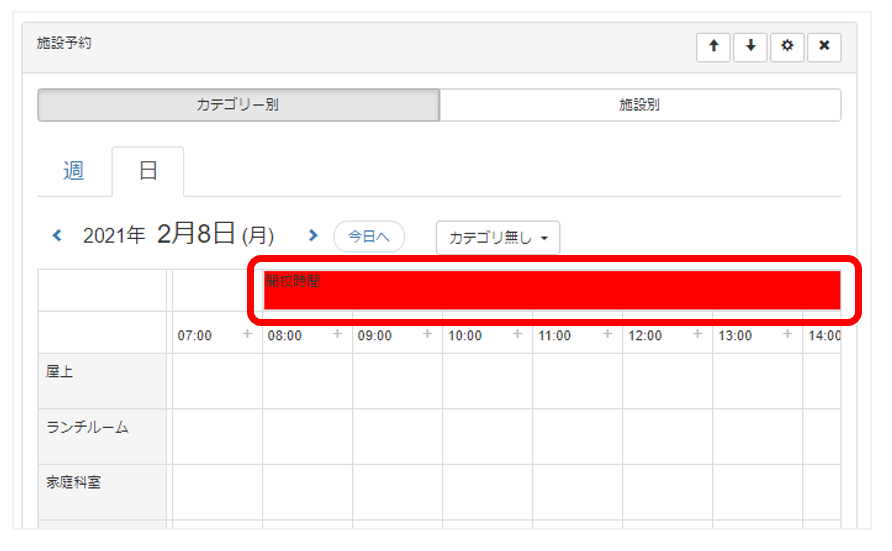
時間枠設定を行うことで、日別の表示にした際に色付けされた時間帯を表示することができます。 例では、「開校時間 8:10~16:35」の時間枠を設定しています。
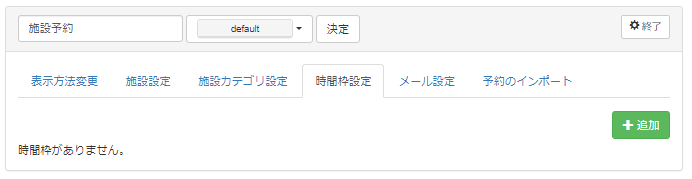
1.セッティングモードON>歯車マーク>時間枠設定 を順にクリックし、[+追加]をクリックします。
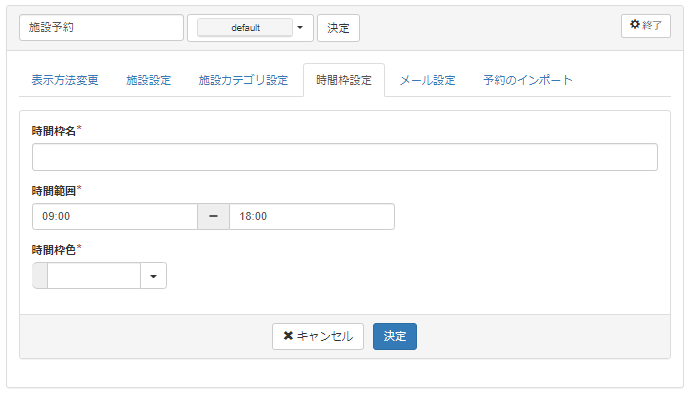
2.すべての項目を設定後、[決定]ボタンをクリックします。
Warning
「時間範囲」は別の時間枠と重複して登録することができません。
Note
「時間枠色」はカラーコードを直接入力することができます。
3.[時間枠設定]の一覧に追加した時間枠が表示されます。
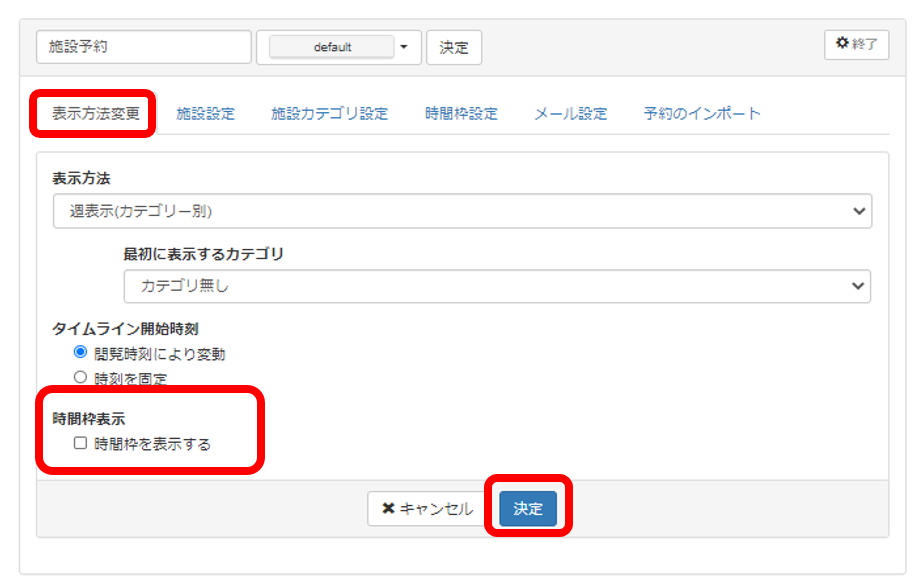
4.時間枠を表示するには、[表示方法変更]をクリックします。
「時間枠表示」の[時間枠を表示する]に✔を入れ、[決定]をクリックします。
5.日別の表示「日表示(カテゴリー別)」を選択すると時間枠が表示されます。
予約を一括インポートする
施設予約には、複数の予約を一括で行うインポート機能を搭載しております。
インポート機能では、同じ施設に複数の予約を登録することができます。ただし、複数の施設に一括で予約することや、予約を削除することはできません。
予約を一括インポートする方法は、次の2つのステップで行います。
ステップ1:インポートファイルの準備
ステップ2:インポートの手順
ステップ1:インポートファイルの準備
予約のインポートは、必要な情報を入力したCSVファイルをインポートすることで行われます。
インポート用のフォーマットCSVファイルをダウンロード
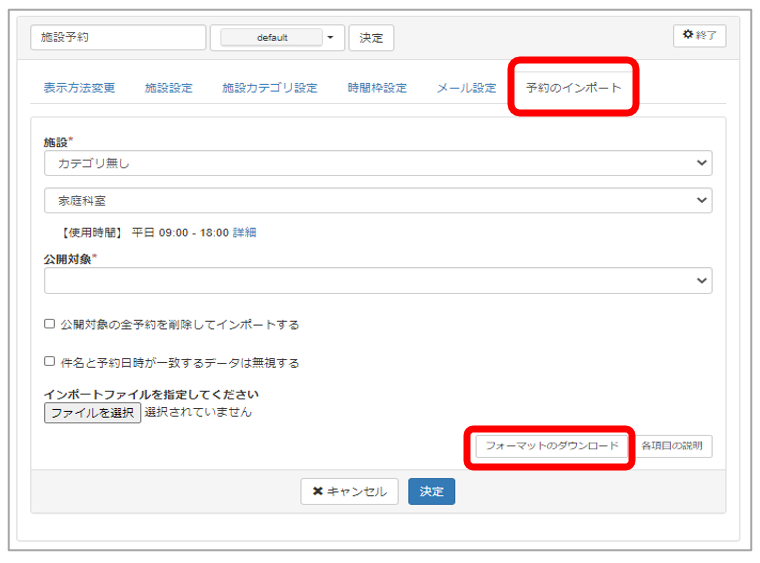
1.セッティングモードをONにして、[歯車マーク] をクリックします。[予約のインポート]タブと順にクリックします。
2.左図の画面が表示されるので、[フォーマットのダウンロード]をクリックします。
3.ダウンロードウィンドウが開くので、任意のフォルダにダウンロードしてください。
CSVファイルへ入力
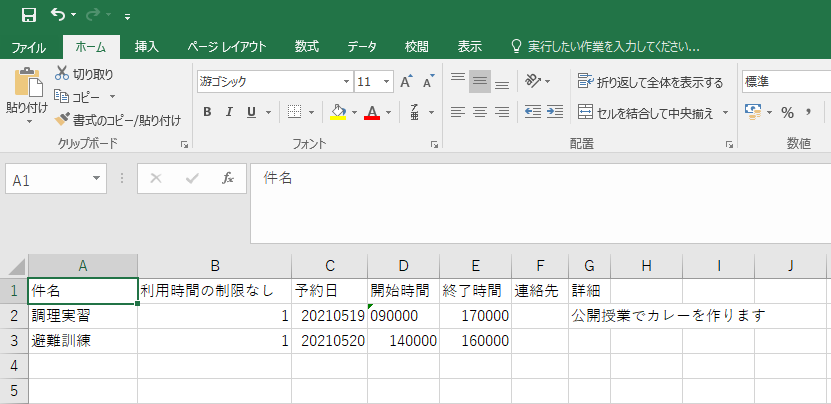
CSVファイルはExcelかメモ帳で編集することができます。
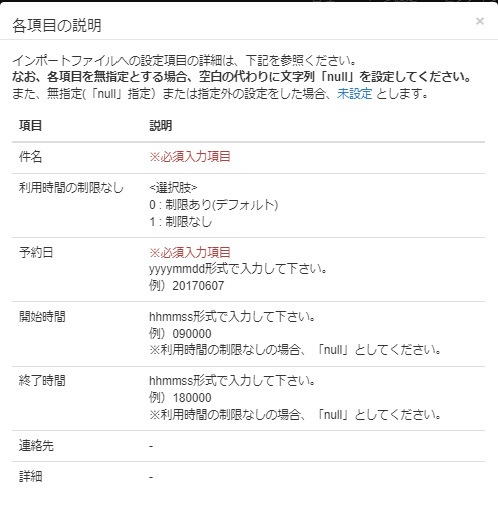
入力できる項目は、[フォーマットのダウンロード]右の[各項目の説明]から確認できます。
Note
【ダウンロードしたcsvファイルをMicrosoft Excelで入力する場合の注意】
Microsoft Excelでは、先頭の数字が「0」から入力が始まる場合その0が自動的に省略される仕様になっています。そのため、「9時」と入力する場合は「’090000」と入力します。
備考: ’ (シングルクォーテーション)入力方法⇒「shift+7」
Note
【csvファイルの文字化け解消方法(「メモ帳」を利用する場合)】
Microsoft Excelで開いた際に文字化けが発生する場合は下記の操作を行います。
※Microsoft Excelで上書き保存を行った場合は下記の操作を行っても解消されない可能性がございます。その際はインポートファイルのフォーマットを再度ダウンロードし直してください。
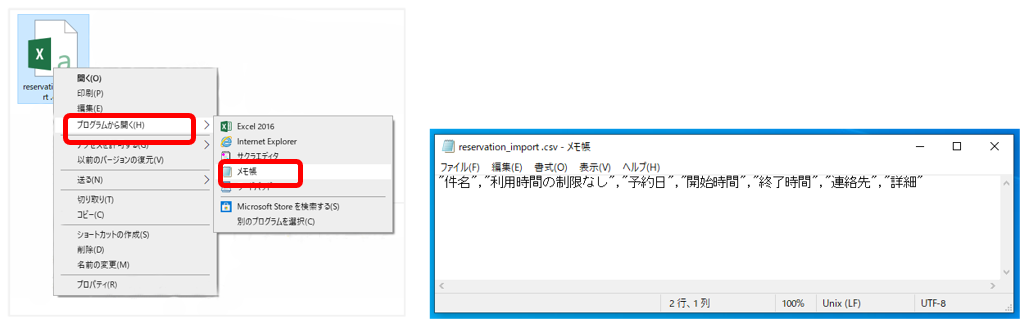
1.フォルダ内でフォーマットを選択し、右クリックで表示される一覧から「プログラムを開く>メモ帳」の順でクリックします。
2.メモ帳でファイルを開くと文字化けしていない状態で表示されます。
3.「ファイル>名前を付けて保存」を選択し、「保存」ボタンの左側に表示されている文字コードを「UTF-8」から「ANSI」に変更した上で保存します。

4.保存したファイルをExcelで開き、文字化けが解消されたことを確認します。
※そのままメモ帳で編集することもできます。
ステップ2:インポートの手順
ステップ1で作成したCSVファイルをインポートします。
Warning
予約のインポートは必ず対象施設の施設管理者の方が行ってください。
施設管理者以外が行うと[承認待ち]になりますが、予期せぬエラーが発生する可能性があります。
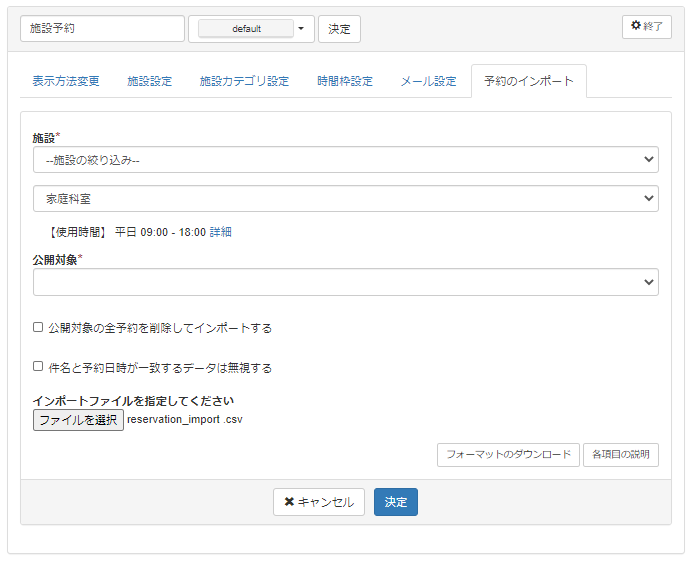
1.ステップ1で作成したインポートファイルを施設予約プラグインで読み込みます。
[施設][公開対象]を選択します。インポートファイルと同じ施設を選択してください。
[ファイルを選択]をクリックし、編集済みのcsvファイルを選択します。
設定が完了したら、[決定]をクリックします。
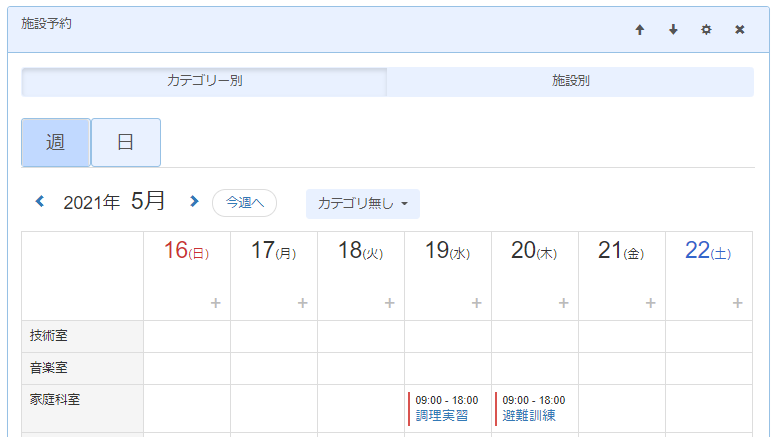
2. 正しくインポートされた場合は、予約一覧画面に移動します。
Warning
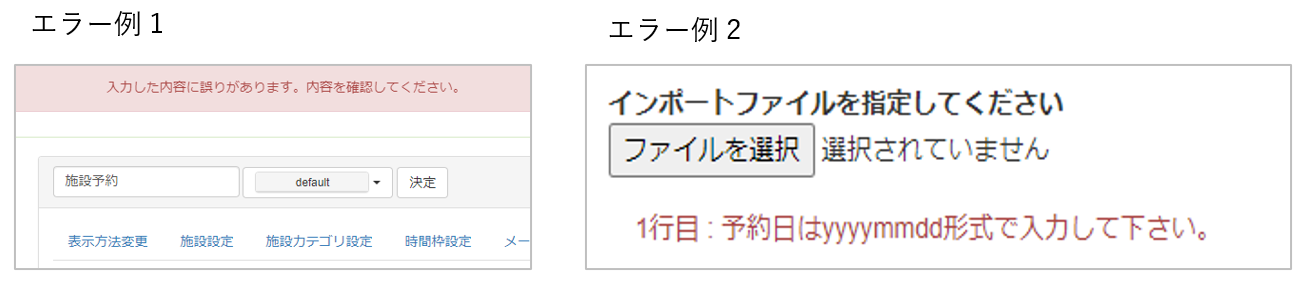
エラーが出た場合は、エラー内容をもとにインポートファイルの見直を行ってください。