会員の追加・編集・削除
【管理】会員管理について
会員を追加する
-
サイト最上部のメニューバーの中から [管理] をクリックします。

-
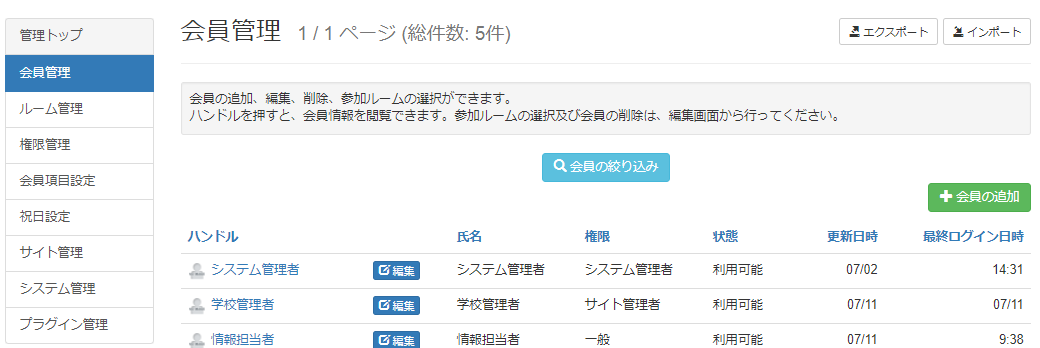
左のメニューから [会員管理] をクリックします。
-
[+会員の追加] をクリックします。
-
「①基本設定」画面が表示されます。
権限・状態・ログインID・パスワード・ハンドル・氏名を入力し、[次へ] をクリックします。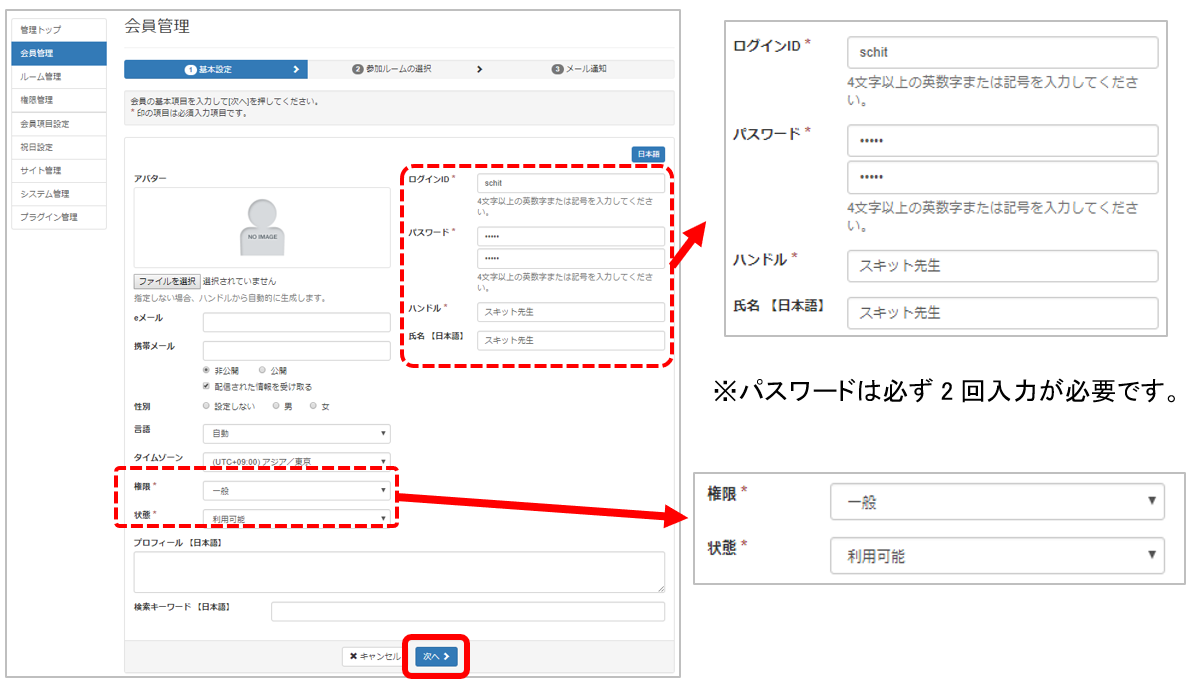
Note
メールアドレスは記事投稿時にメール通知を利用しない場合、入力する必要はありません。
-
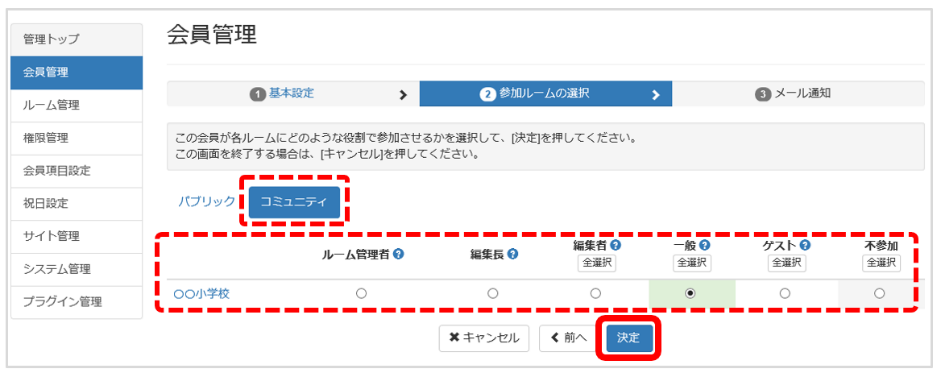
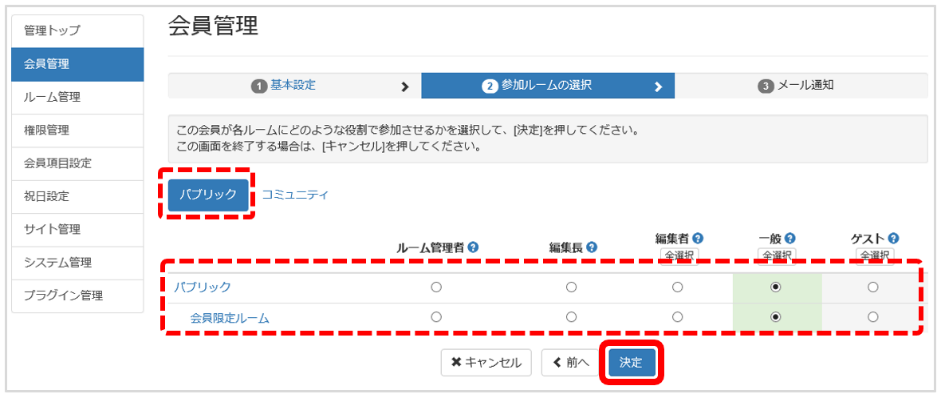
「②参加ルームの選択」画面が表示されます。コミュニティのルームでの役割を選択します。
Note
ルームが作成されていない場合は選択肢が表示されません。
-
パブリックのルームでの役割を選択し、[決定]をクリックします。
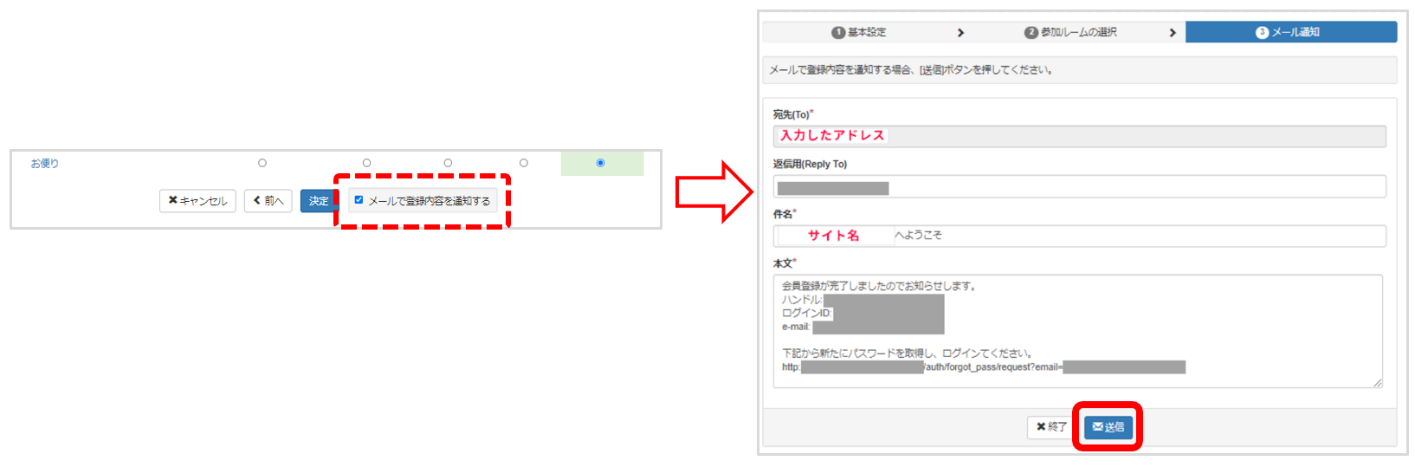
 eメール欄にメールアドレスを登録した場合[メールで登録内容を通知する]が表示されます。
チェックを入れた状態で[決定]をクリックすると「③メール通知」画面が表示されます。
[送信]をクリックすると登録したメールアドレス宛に送信テストを行うことができます。
-
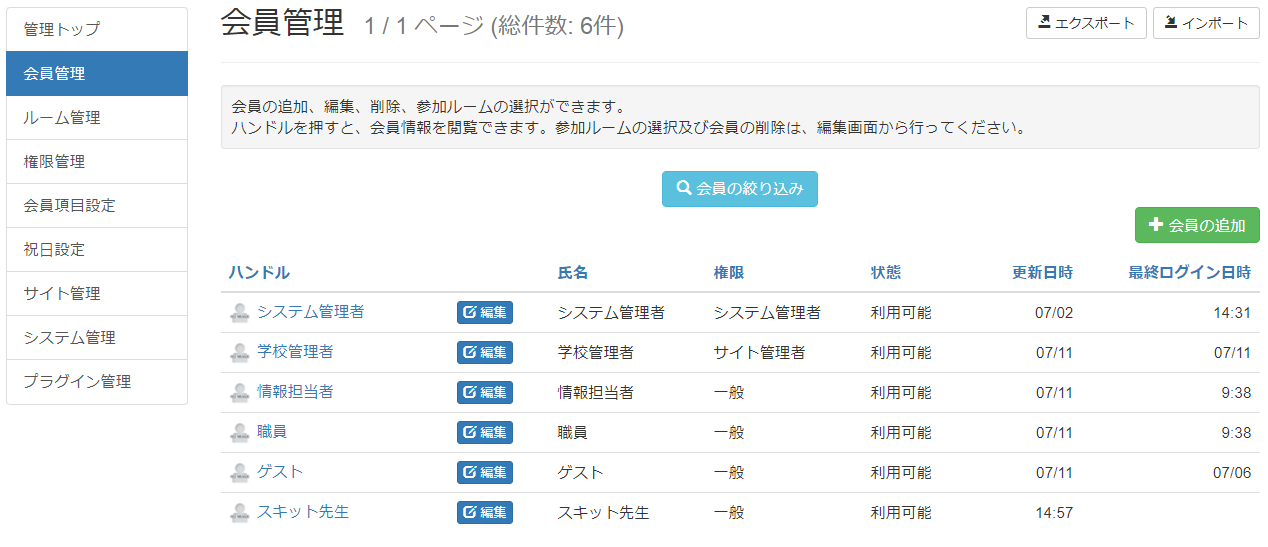
会員が作成できました。
既存の会員情報を編集する
-
サイト最上部のメニューバーの中から [管理] をクリックします。
-
左のメニューから [会員管理] をクリックします。
-
編集したい会員の[編集] をクリックします。
-
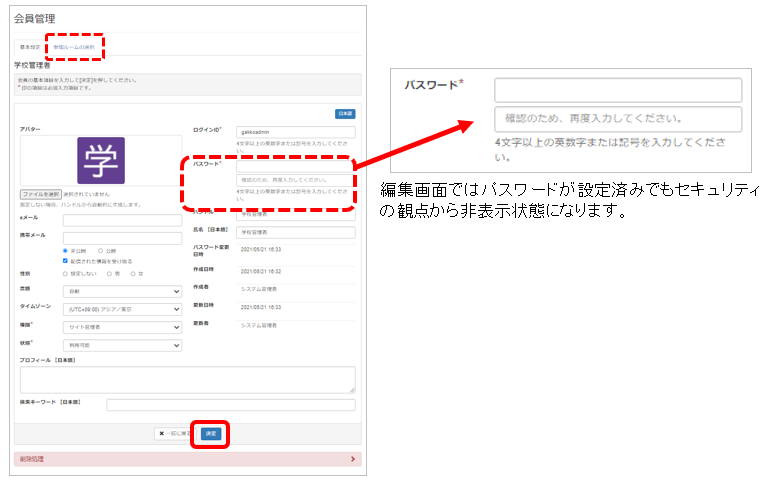
「基本設定」画面が表示されます。 項目を修正し[決定]をクリックすると会員情報の修正が決定します。
ルームごとの役割を変更する場合は、[参加ルームの選択]タブをクリックします。
変更後、[決定]をクリックします。
既存の会員情報を削除する
-
サイト最上部のメニューバーの中から [管理] をクリックします。
-
左のメニューから [会員管理] をクリックします。
-
削除したい会員の[編集]をクリックします。
-
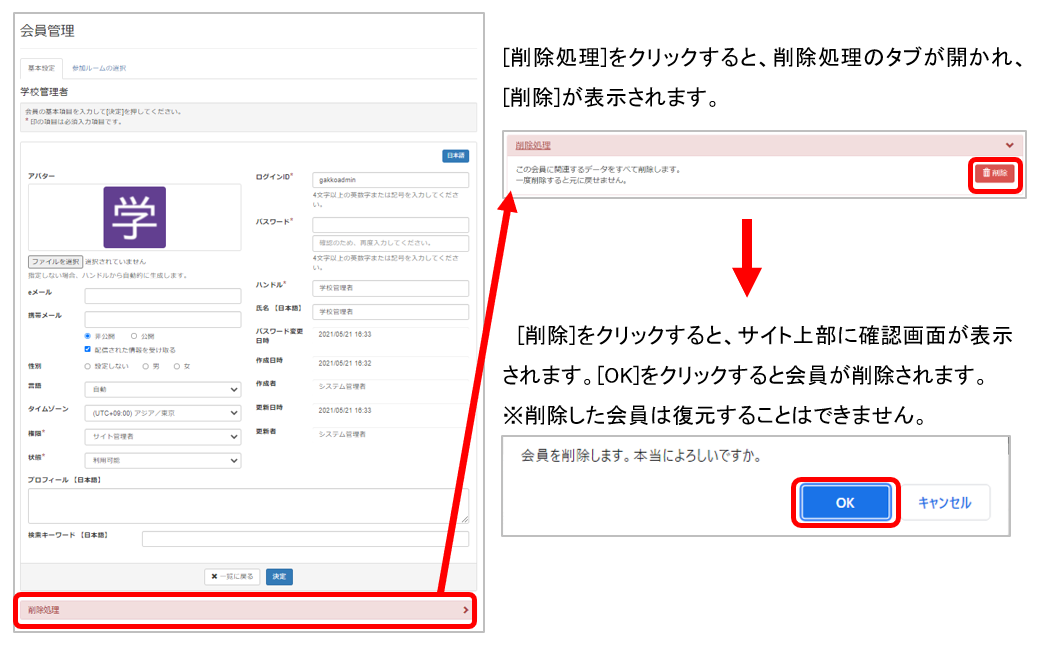
「基本設定」画面が表示されます。 [削除処理]をクリックすると、削除処理のタブが開かれ、[削除]が表示されます。