権限管理
権限管理について
このマニュアルでは、サイトの管理者(一番強い権限を持つ人)が、SchITCommons3の「役割」を新しく作ったり、サイト全体の権限のルールを決めたりする手順を説明します。
新しい役割(権限)の作成手順
SchITCommons3のサイトにアクセスし、管理者アカウントでログインします。 ログイン後、画面右上(またはメニュー内)にある「システム管理」(または「管理」)をクリックします。
会員を追加する
-
サイト最上部のメニューバーの中から [管理] をクリックします。

-
左のメニューから [権限管理] をクリックします。
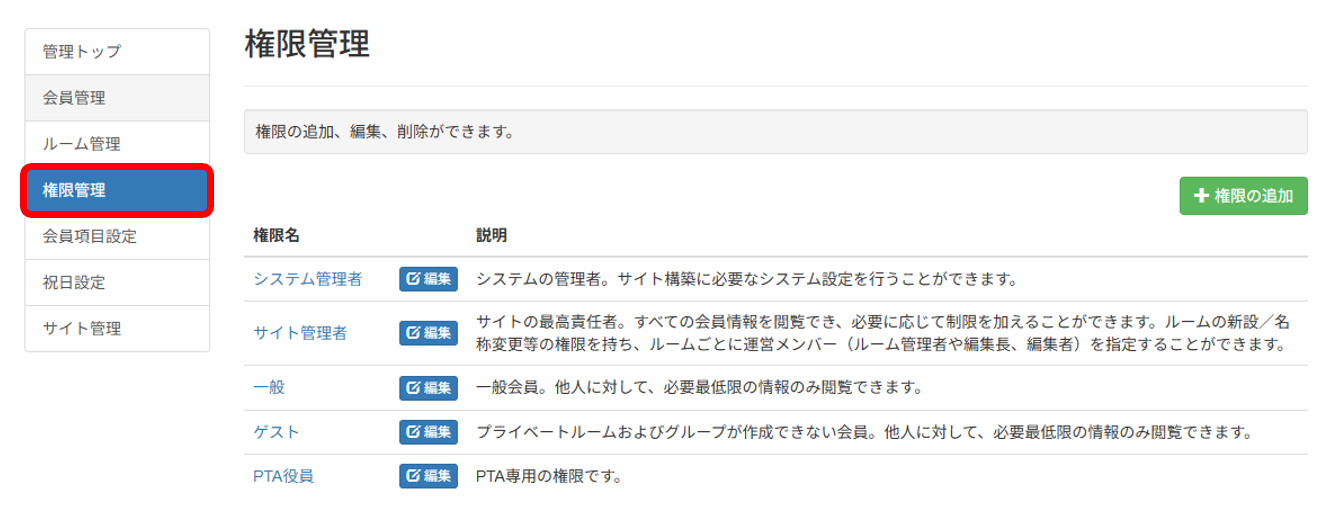
-
[+権限の追加] をクリックします。
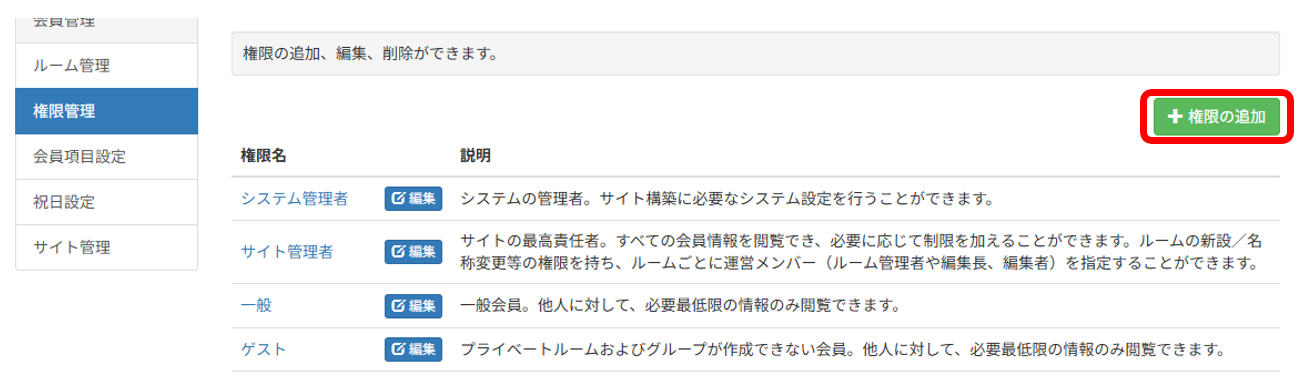
-
新しい役割の作成手順
基本設定
サイトの運用に合わせて、新しい役割を追加し、利用者に割り振れるようにします。
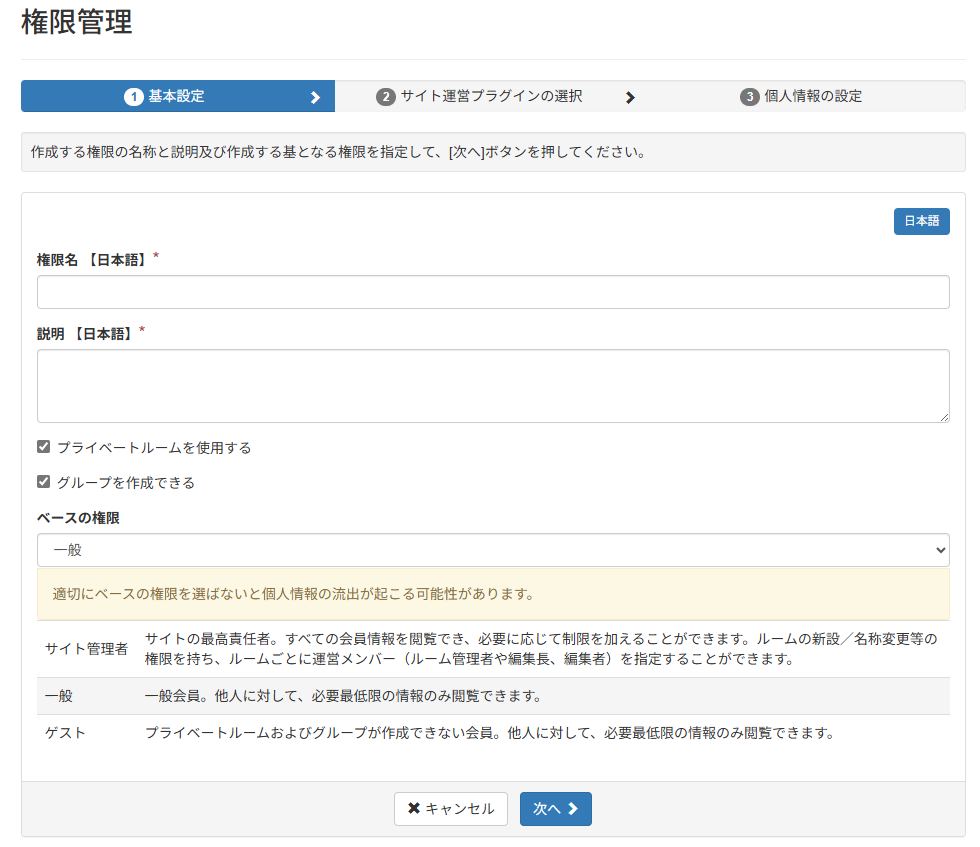 (1)権限名:役割の名前を入力します。(例:PTA役員、地域ボランティアなど)
(2)説明:作成した役割の説明を入力します。
(3)プライベートルームを使用する:自分のみが閲覧できる専用ページを使えるか設定できます。
(4)グループの作成:グループを作成可能か設定できます。
(5)ベースの権限:新しい役割に一番近い権限を持つ既存の役割を選択します。
| 権限 | 内容 |
|---|---|
| サイト管理者 | サイトの最高責任者。すべての会員情報を閲覧でき、必要に応じて制限を加えることができます。ルームの新設/名称変更等の権限を持ち、ルームごとに運営メンバー(ルーム管理者や編集長、編集者)を指定することができます。 |
| 一般 | 一般会員。他人に対して、必要最低限の情報のみ閲覧できます。 |
| ゲスト | プライベートルームおよびグループが作成できない会員。他人に対して、必要最低限の情報のみ閲覧できます。 |
入力したら、[次へ] をクリックします。
Note
既存の役割を基にして作成すると、設定の手間が減り、間違いにくくなります。 必要な情報を入力・選択した後、「登録」ボタンをクリックして新しい役割を作成します。
個人情報に関する設定
それぞれの役割が「ほかの人の個人情報」をどこまで見られるか」を設定します。
基本設置画面の中にある「個人情報に関する設定」の項目を確認します。
役割ごとに、電話番号、メールアドレスなどの個人情報の閲覧を許可するかどうかを設定します。
ベース権限でサイト管理者を選択した場合、すべての閲覧と編集が可能なためこの設定はありません。
Warning
ここで「許可する」と設定された個人情報のみ、その役割の人が見られるようになります。 プライバシーに関わる設定なので、運用ルールに合わせて慎重に設定してください。
すべての設定が完了したら、[決定]をクリックします。
権限を編集する
-
サイト最上部のメニューバーの中から [管理] をクリックします。
-
左のメニューから [権限管理] をクリックします。
-
編集したい役割の[編集] をクリックします。 必要に応じて、基本設定と個人情報の設定を変更し[決定]をクリックします。
設定項目の内容については、[会員を追加する]の手順をご確認ください。
既存の権限を削除する
-
サイト最上部のメニューバーの中から [管理] をクリックします。
-
左のメニューから [権限管理] をクリックします。
-
削除したい役割の[編集] をクリックします。
-
基本設定の[削除処理]をクリックします。
 [削除]をクリックし、[OK]をクリックします。
Warning
この権限に関連するデータをすべて削除します。一度削除すると元に戻せません。
Note
使用されている権限を削除しようとすると、削除できませんとエラーが表示されます。使われているユーザの権限を変更してから削除してください。