ページの追加・編集・削除
ページ設定について
ページの追加や編集、削除を行うことができます。 ページを追加することによってメニューに自動的にページへのリンクが表示されます。
ページを追加する
-
ログイン後、画面右上の[ページ設定]をクリックします。

-
ページ一覧が表示されます。 ページを追加したいページ名の右側に表示されている[+ページ追加]をクリックします。
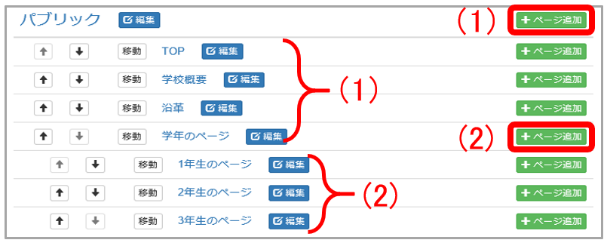
(1)上層ページを追加したい場合は「パブリック」表示の右側の [+ページ追加] をクリック。 (2)下層ページを追加したい場合は、追加したい上層ページ右側の [+ページ追加] をクリック。
-
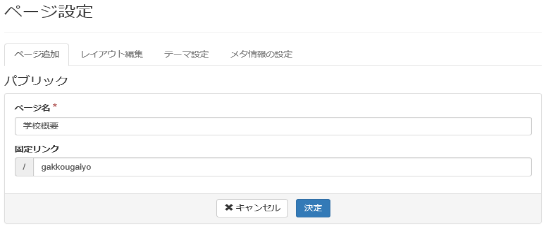
[ページ名]と[固定リンク]を入力し、[決定]をクリックします。
Note
「固定リンク」はページのURLです。半角英数字や日本語を使用することができます。
例:https://*****.net/.../学校概要 または/gaiyo -
[ページ設定終了] をクリックします。

ページを削除する
-
ログイン後、画面右上の[ページ設定]をクリックします。
-
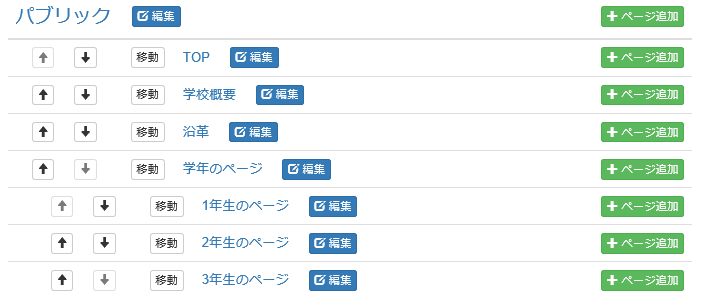
削除したいページの [編集] をクリックします。
-
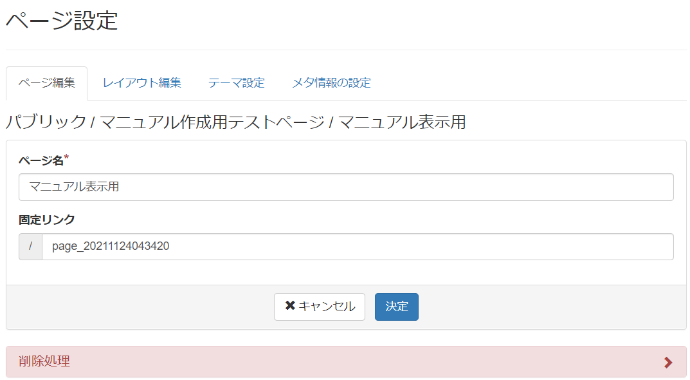
設定画面下部の[削除処理]をクリックします。
-
削除が表示されるのでクリックします。

-
削除をクリックすると、ページ上部に下記の案内が出ますので、[OK]をクリックします。

-
ページの削除完了後、[正常に登録されました]と表示されます。
Note
ページを削除しても、お知らせやブログなどのプラグインに投稿したデータは内部に残り続けます。
投稿内容(コンテンツのデータ)を削除するには、プラグインごとに投稿を削除する必要があります。
フレームの削除方法は、プラグインのフレーム削除のページをご覧ください。
ページを編集する
-
ログイン後、画面右上の[ページ設定]をクリックします。
-
編集したいページの [編集] をクリックします。
-
それぞれのタブから設定・編集できます。
Warning
[レイアウト編集] [テーマ設定] タブ変更時の注意点
初期提供時は「サイト管理>ページスタイル」の設定と「ページ設定>テーマ設定」は連動しておりますが、「ページ設定>テーマ設定」からテーマカラーを変更した後、該当のページのみ「サイト管理>ページスタイル」では連動しなくなります。
また、「ページ設定>レイアウト編集」を変更する場合、上層ページを編集することで下層ページも連動して変更が適用されますが、下層ページを個別で連動しなくなります。
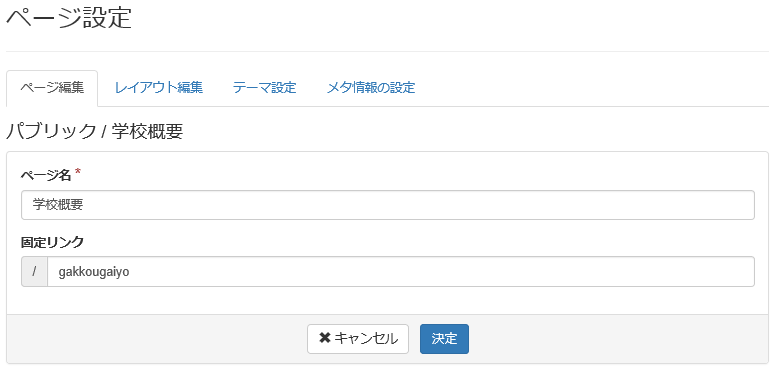
①ページ編集
ページ名と固定リンクを編集できます。既存ページの固定リンクを編集すると、
お知らせプラグイン等で設定しているリンク先が無効になる可能性があります。
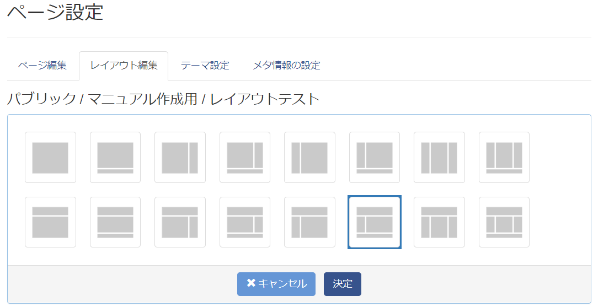
②レイアウト編集
[レイアウト編集]にて、現在のページレイアウトを設定することができます。
気に入ったレイアウトを選択し、[決定]をクリックします。
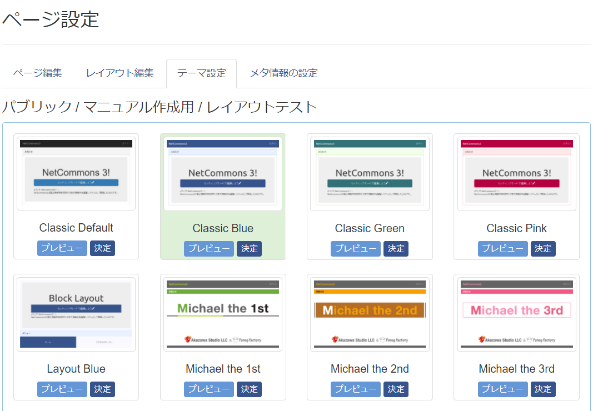
③テーマ設定
[テーマ設定]タブにて、現在のページテーマを設定することができます。
気に入ったテーマを選択し、[決定]をクリックします。
④メタ情報の設定
[メタ情報設定]にて、現在のページのメタ情報を設定することができます。
変更できるのは「タイトルタグ」「ページの説明」「キーワード」です。
サイト全体に対するメタ情報の設定は、管理画面(サイト管理者権限のみ)で行うことがます。
Note
メタ情報とは
そのデータの内容ではなく、データの属性や関連する情報について記述されたデータ。インターネット上の検索に使われることがある。
ページの順番を変更する
同一ルーム内のページやルームの順番を変更することができます。
変更することによって、ページ設定画面やメニュープラグインに反映されます。
-
ログイン後、画面右上の[ページ設定]をクリックします。
-
ページ設定画面の[上][下]矢印で表示順を変更できます。 矢印をクリックした時点で順序が切り替わるため、誤操作にご注意ください。
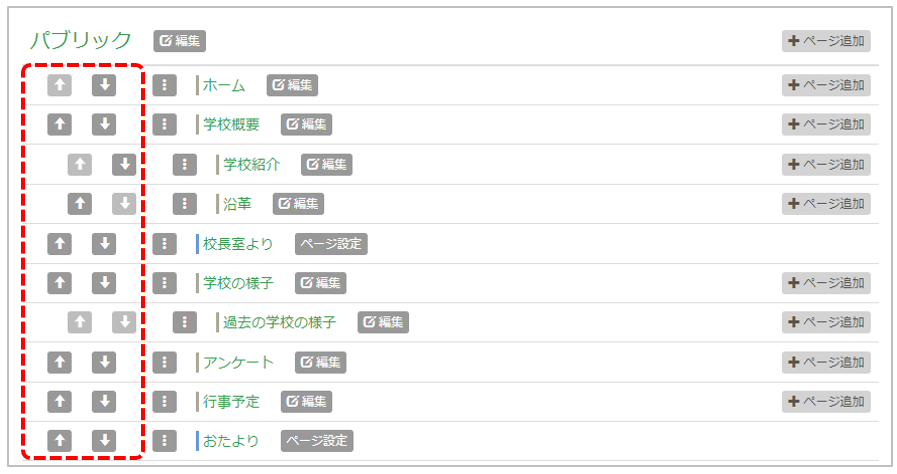
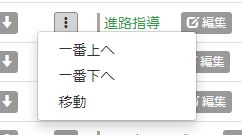
[点が縦に3つ並んでいるボタン]をクリックし、表示される項目から操作することもできます。
- 「一番上へ」・・・最上部へ移動します。
- 「一番下へ」・・・最下部へ移動します。
- 「移動」・・・・・下層ページの場合のみ、上層ページに移動できます。
Warning
パブリックのページ設定で、「ホーム」や「トップページ」より上にルームやページを移動した場合、TOPページが入れ替わります。最後は必ず「ホーム」や「トップページ」を「一番上へ」の操作で戻す必要があります。
矢印で順序を一番上にしますと意図せず別のページがトップページとして認識されることがあります。
「一番上へ」の項目ができない場合は暫定的に「ホーム」や「トップページ」を下矢印で順序を下げることで「一番上へ」の選択肢が表示されます。
Note
ルームのページ設定
操作したいルームを閲覧している状態で[ページ設定]をクリックするか、上位ルームのページ設定からそのルームの[ページ設定]アイコンをクリックすることで各ルームのページ設定に移動できます。
