ルームの作成・編集・削除
ルーム管理について
ルームを作成する
-
サイト最上部のメニューバーの中から [管理] をクリックします。

-
左メニューから[ルーム管理]をクリックします。 パブリックスペースにルームを追加する場合は[パブリック]タブをクリックします。
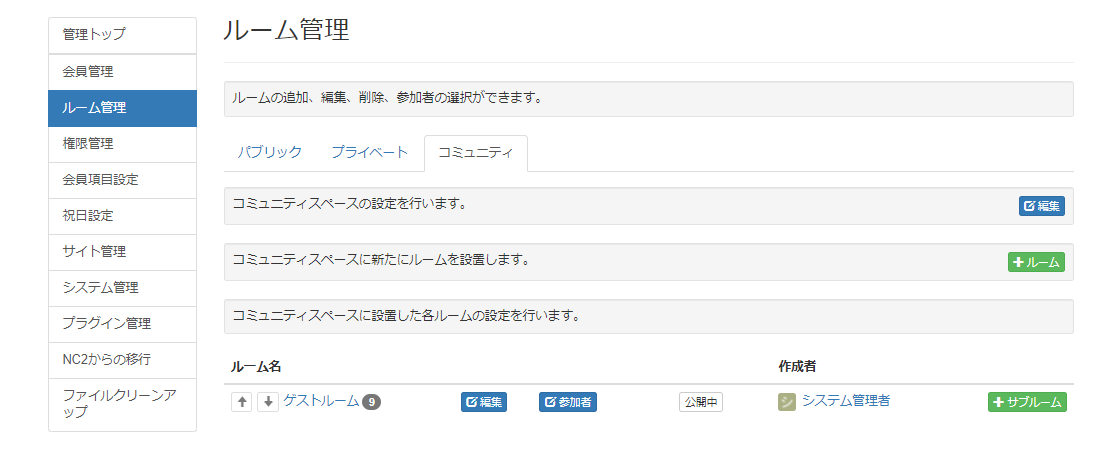
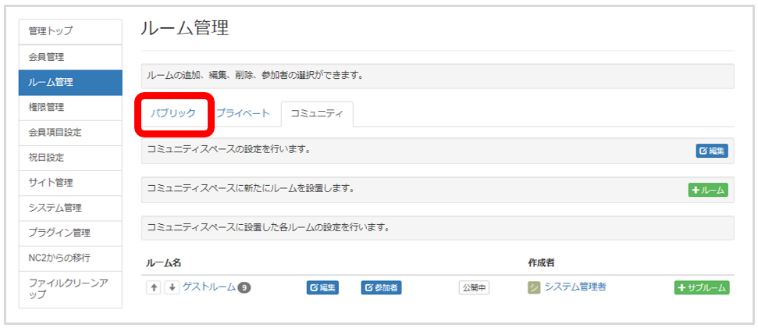 コミュニティルームを追加する場合は[コミュニティ]タブが選択されていることを確認し、3.へ進みます。
-
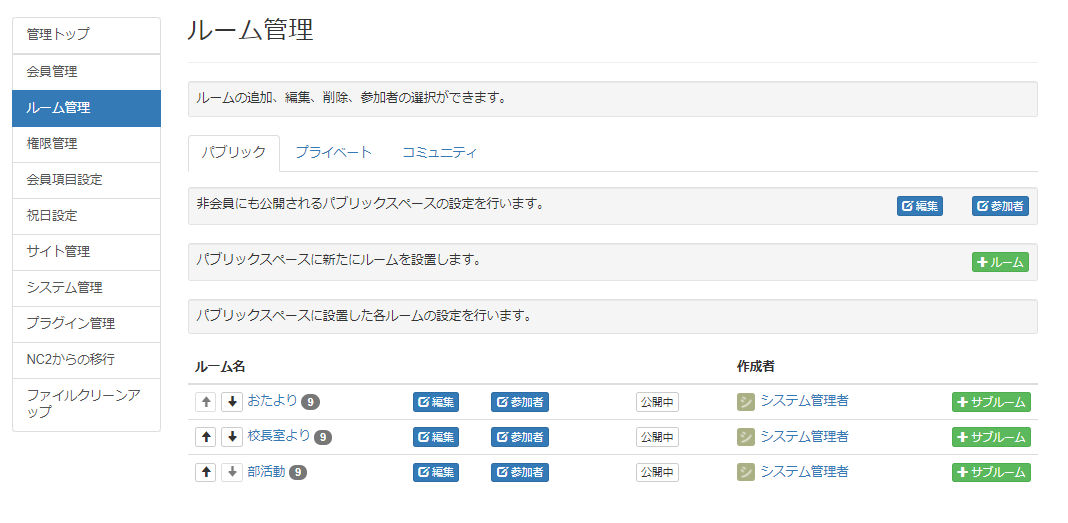
「パブリックスペースに新たにルームを設置します」の[+ルーム]をクリックします。
-
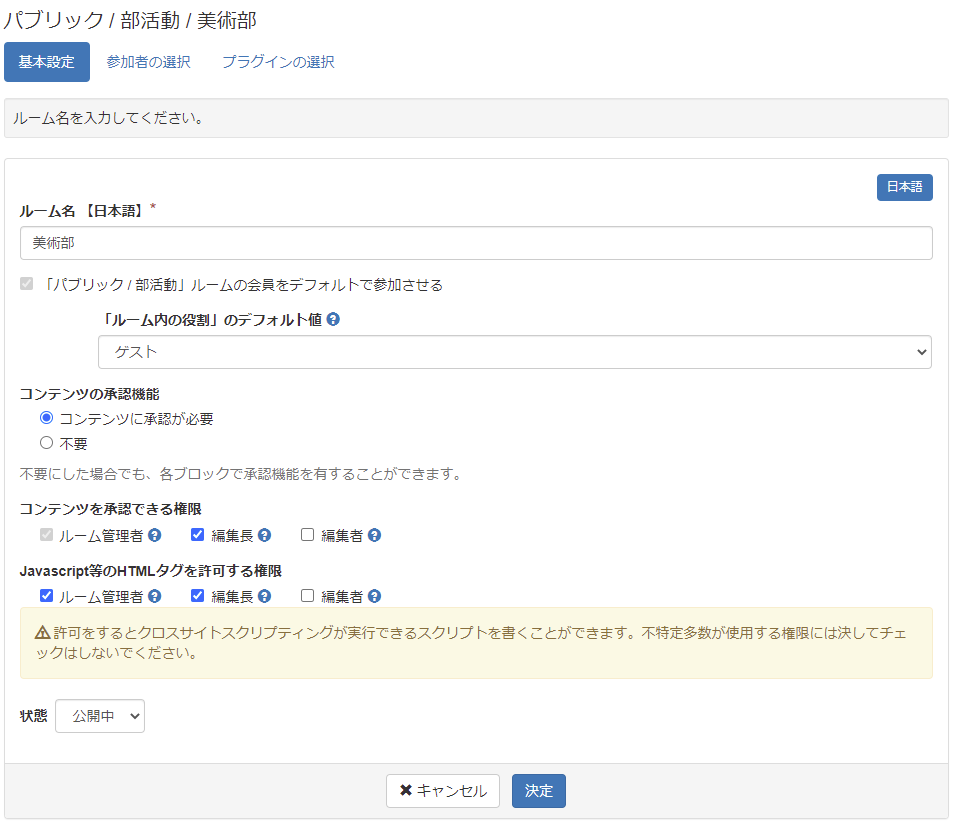
「①基本設定」を設定し、[次へ]をクリックします。
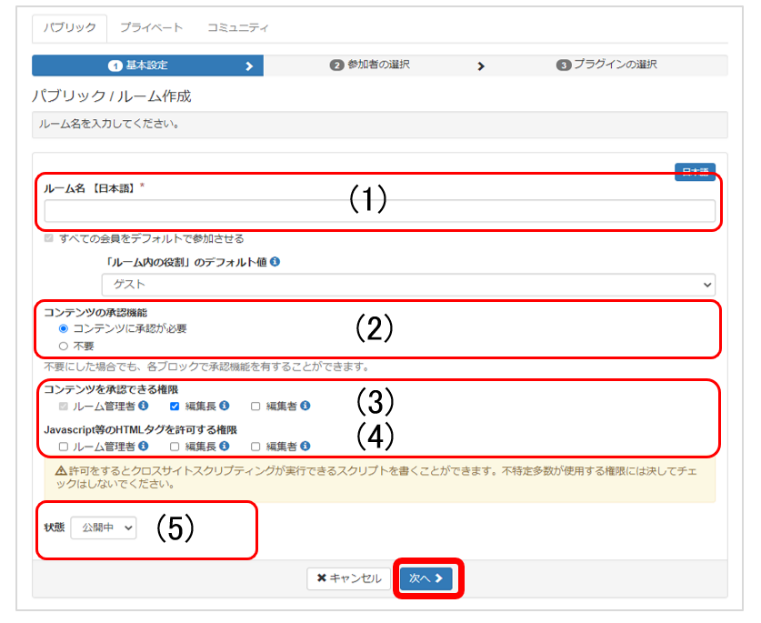
(1)ルーム名【日本語】 必須項目
ルーム名を入力します。入力したルーム名はメニュープラグインやページ設定に表示されます。(2)コンテンツの承認機能
ブログなどの投稿できるコンテンツに管理者の承認が必要かどうか、ルームごとに設定することができます。 [不要]に設定した場合は、 セッティングモードONの状態でプラグインの設定画面から設定できます。(3)コンテンツを承認できる権限
承認機能が有効の際に、どの役割の会員までが承認できるかを設定できます。(4)JavaScript等のHTMLタグを許可する権限
スクリプト等の埋め込みを許可できる権限の設定です。インターネット上のスクリプトには安全性の確認できないものもあるため、不特定多数の会員が使える権限には設定しないでください。(5)状態
ルームを「準備中」「公開中」に設定できます。「準備中」に設定するとページが公開されません。Note
すべての会員をデフォルトで参加させる」は、[パブリック]ではチェックを外すことができません。 [コミュニティ]の追加編集画面ではチェックを外すことができます。 チェックを入れると、会員作成時の役割の初期値が[「ルーム内の役割」のデフォルト値]で選択している役割で統一されます。
-
[②参加者の選択]を設定し、[次へ]をクリックします。
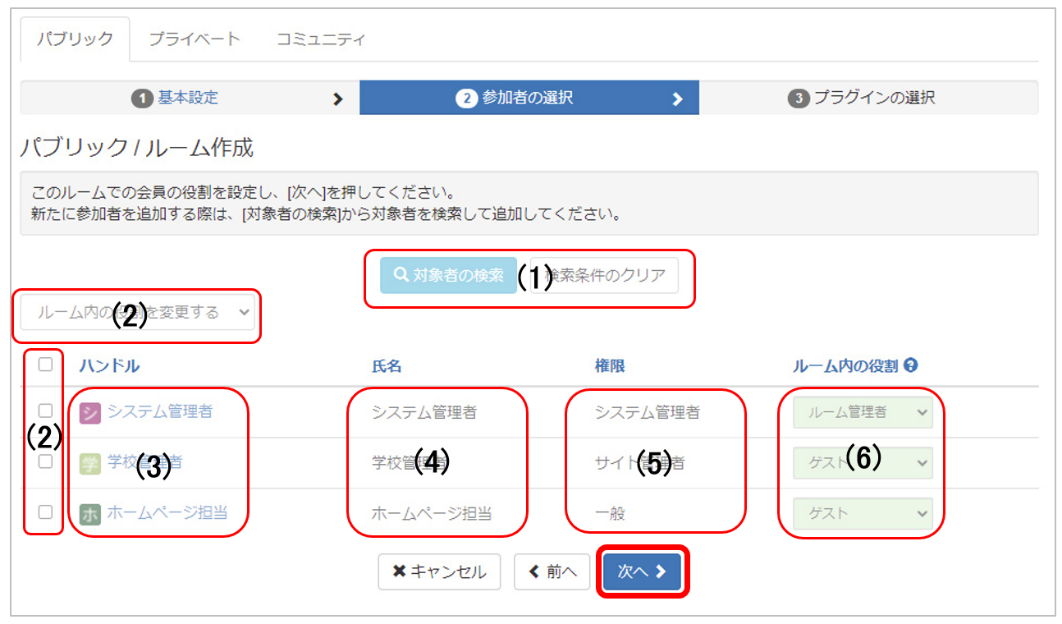
(1)[対象者の検索][検索条件のクリア]
表示される会員を検索して絞り込む機能です。ログイン日数や最終ログインなど細かく指定できます。絞り込みの条件は[検索条件のクリア]をクリックすることでリセットされます。
コミュニティでは、自分以外の会員を参加させたいときに[対象者の検索]で検索し表示させることが必要です。(2)[ルーム内の役割を変更]
チェックボックスと組み合わせて使います。チェックの入った会員の役割を一括で変更できます。[ハンドル]の左のチェックボックスですべての会員のチェックのオンオフができます。
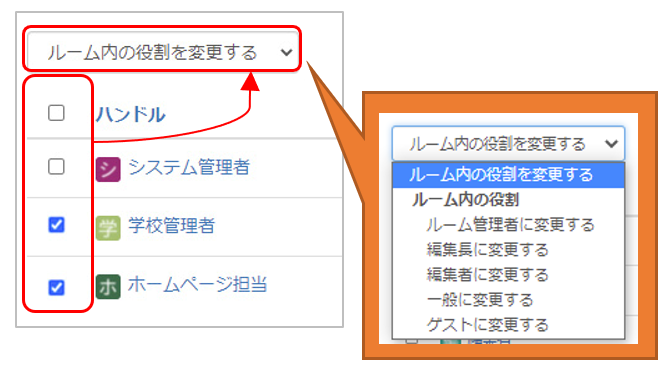
(3)ハンドル
会員のハンドル名が表示されます。ハンドル名をクリックするとその会員の詳細情報が表示されます。(4)氏名
設定されている氏名が表示されます。設定されていない場合は空白です。(5)権限
設定されている権限を表示します。(6)ルーム内の役割
作成するルーム内での役割を決めることができます。サイト全体の権限が[システム管理者]であっても、ルーム内では[一般]といった設定にすることもできます。 選択できる役割は「ルーム管理者」「編集長」「編集者」「一般」「ゲスト」です。 [コミュニティ]スペースのルームでは、「不参加」の役割を選ぶことができます。 -
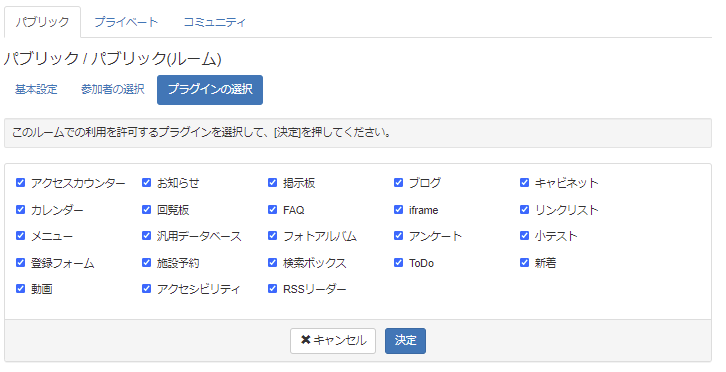
[③プラグインの選択]を設定し、作成するルームで使用できるプラグインを設定します。 [決定]をクリックすると、ルームが作成されます。
既存のルームを編集する
-
サイト最上部のメニューバーの中から [管理] をクリックします。
-
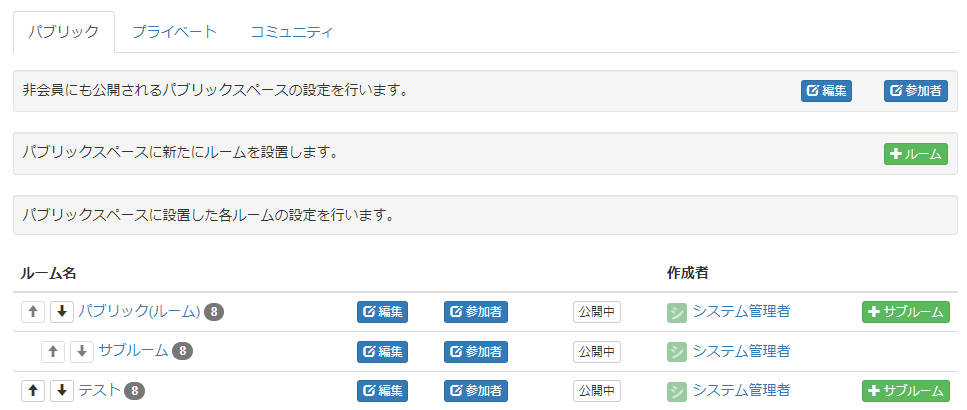
左メニューからルーム管理をクリックし、編集したいルームが設置されているスペース名のタブをクリックします。 (ここでは「パブリック」をクリックします)
-
編集したいルームの[編集]をクリックします。
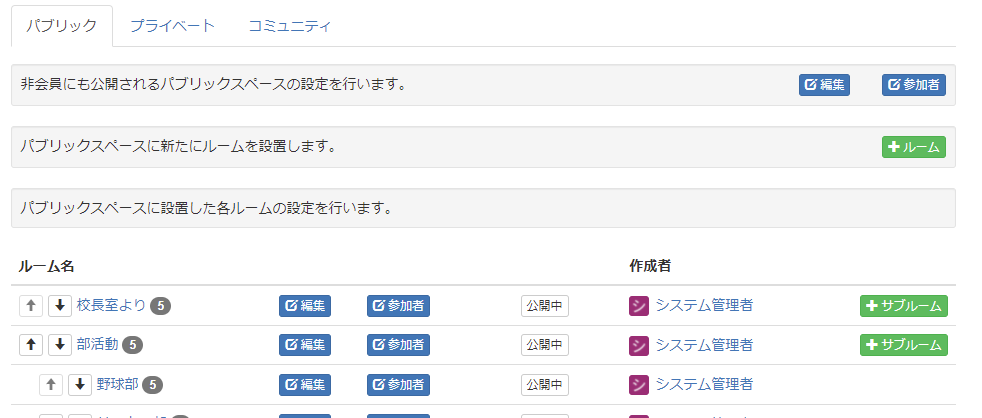

(1)ルームの順番変更*
メニューなどでのルームの表示順番を変更します。(2)ルーム名
現在のルーム名を表示します。クリックするとルームの詳細が表示されます。
数字は現在ルームに参加している会員の数です。(3)編集
ルームを編集します。この以外に、ルームの詳細などからも編集に移動できます。(4)参加者
ルームの参加者を設定できます。内容は作成時の「②参加者の選択」と同じです。(5)公開設定
現在の公開設定を表示します。クリックすることで「準備中」に切り替えることもできます。(6)作成者
ルームを作成した会員が表示されます。クリックすると詳細が表示されます。(7)サブルーム作成
クリックすることでサブルームを作成できます。サブルームの下層にサブルームを作ることはできません。 -
編集画面から「基本設定」「参加者の選択」「プラグインの選択」タブを切り替えて設定します。 編集できる内容は作成時に設定できる内容と同じです。
[決定]をクリックすると変更が反映されます。
ルームを削除する
-
サイト最上部のメニューバーの中から [管理] をクリックします。
-
左メニューからルーム管理をクリックし、削除したいルームのあるスペースのタブをクリックします。
-
削除したいルームの[編集]をクリックします。
-
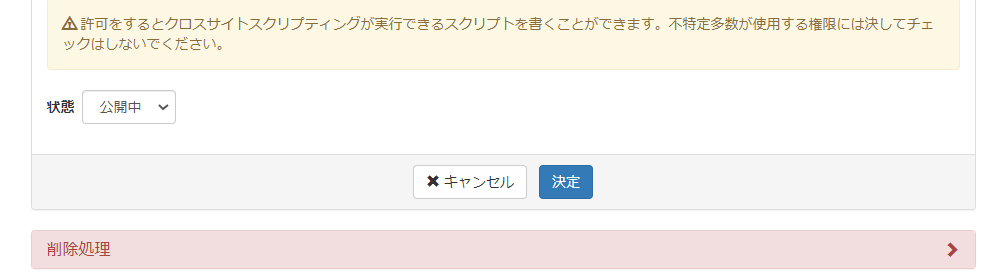
編集画面下部の[削除処理]をクリックします。
-
削除が表示されるのでクリックします。

-
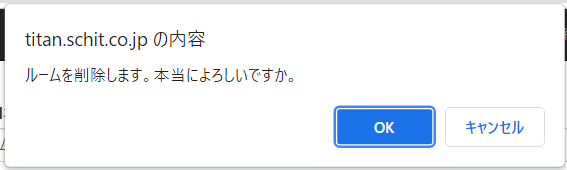
削除をクリックすると、ページ上部に下記の案内が出ますので、[OK]をクリックします。
-
ページの削除完了後、[正常に登録されました]と表示されます。
Warning
ルームを削除すると、「Ctrl+Z」やブラウザバックでも元に戻すことはできません。 誤って削除してしまった場合はコールセンターまでお早めにご連絡ください。