サイト管理
サイト管理について
「サイト管理」では、サイト検索に関するメタ情報やデフォルトのデザイン設定、承認メールに関する設定など、サイト全体の様々な設定を行っています。 基本的に設定を変更する機会は少ないと思いますが、変更する場合は設定内容をよく確認してください。 サイト管理画面の行き方は、以下の通りです。
-
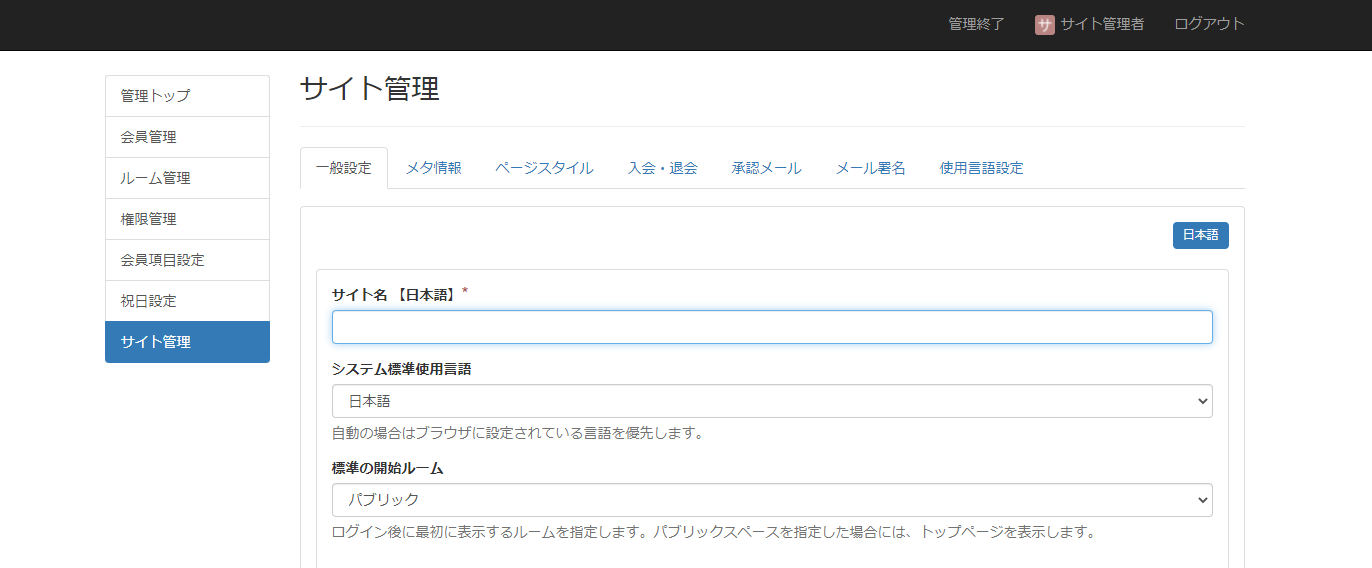
ログイン後、サイト最上部のメニューバーの中から [管理] をクリックします。

-
左メニューから、[サイト管理] をクリックします。
一般設定
サイトの基本となる内容を設定します。
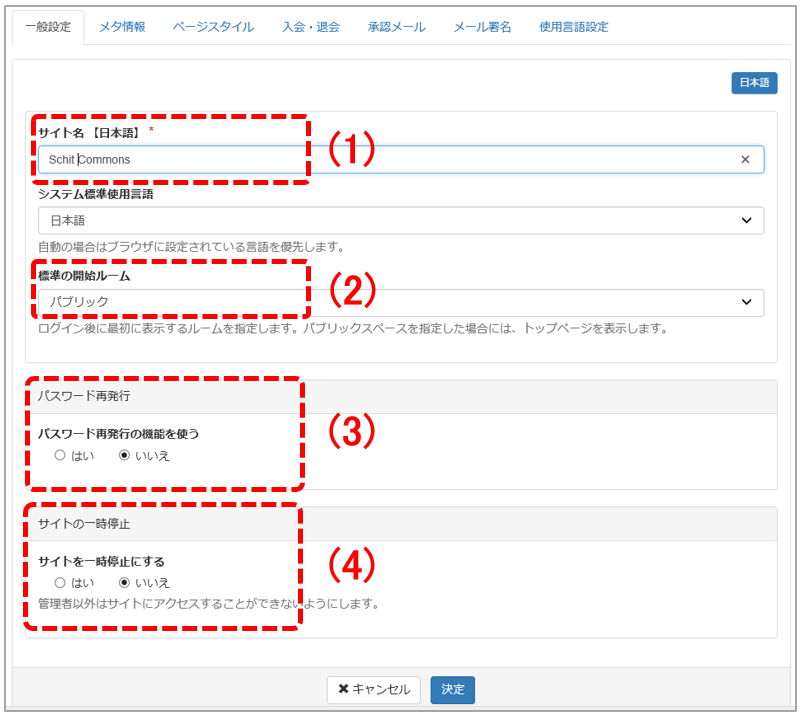
(1)画面左上のヘッダーとウェブブラウザのタイトルバーに表示されます。また、このサイト名は、会員登録確認などで送信されるメールタイトルにも使用されます。
(2)ログイン後の最初に表示されるルームを設定します。
(3)PDF表示方法を選択できます。
Note
両者の違いは以下の通りです。
[ダウンロードする]に設定した場合の動き
PDFファイルが端末に保存されます。
メリット
- オフラインでも閲覧可能
- 編集や印刷がしやすい
- ファイル管理がしやすい(フォルダに保存など)
注意点
- ストレージを使用する
- 閲覧するにはPDFビューアが必要(Adobe Acrobatなど)
[ブラウザで開く]に設定した場合の動き
PDFファイルがウェブブラウザ上で直接表示されます。
メリット
- すぐに内容を確認できる
- 特別なソフトをインストールする必要がない
- 一時的な閲覧に便利
注意点
- 編集や保存には別途操作が必要
- オフラインでは閲覧できない
Warning
PDFの拡張子に大文字が含まれますと、該当のPDFファイルをブラウザで開くことができません。
[ブラウザで開く]に指定した場合は、ブラウザ表示したいPDFの拡張子が全て小文字になっていることをお確かめください。
NG:xxxxx.PDF
NG:xxxxx.Pdf
OK:xxxxx.pdf
(4)セキュリティ上、「いいえ」のままご利用ください。
(5)サイトを一時的停止すると、管理者以外はメンテナンス画面が表示されるようになります。
サイトの大きなメンテナンスなどを行う際に使用します。(通常は「いいえ」に設定しています。)
メタ情報
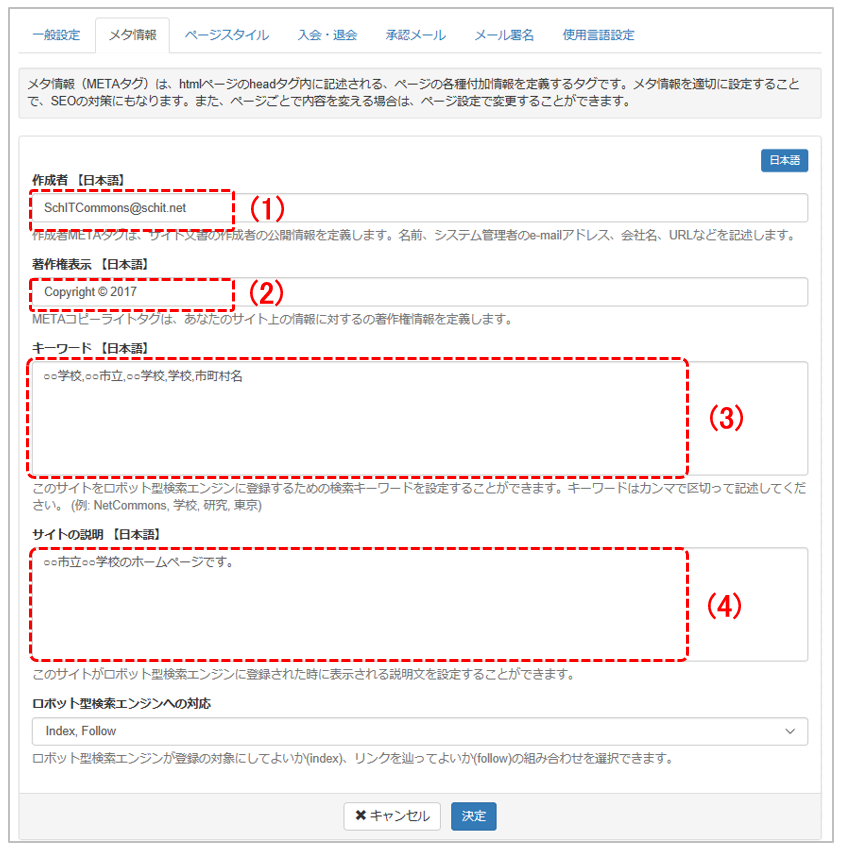
(1)サイトの作成者を設定します。
(2)ホームページの著作権情報を設定します。
(3)サイトを検索するためのキーワードを設定します。カンマで区切ってキーワードを追加してください。
キーワードの種類が多いほど、検索されやすくなります。
(4)YahooやGoogleなどの検索エンジンで検索リストに上がった際に表示されるサイトの説明文です。
ページスタイル
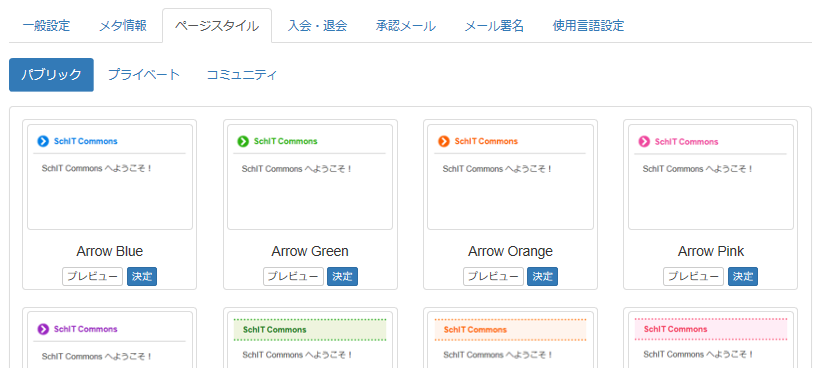
スペースごとに、デフォルトのページスタイルを変更できます。3つのスペースに変化をつけると、会員がスペース間を移動したときに「今どこにいるのか」を認識しやすくなります。