ファイルクリーンアップ
ファイルクリーンアップ
ファイルクリーンアップとは
ブログや掲示板等、WYSIWYGエディタにアップロードしたファイルをサーバから完全に削除するための機能です。 WYSIWYGエディタでアップロードされた画像やファイルはサーバ内に保存されます。記事を削除した場合でも残り続けるため、サーバから削除する場合はファイルクリーンアップを実施します。 なお、ファイルクリーンアップは、[サイト管理者]のアカウントでのみ実行できます。
削除可能なファイルは
次の3つの条件にすべて当てはまる場合は、削除が可能です。
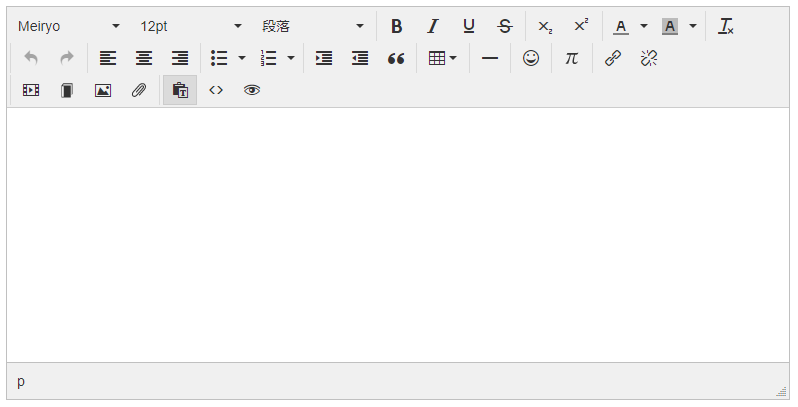
- WYSIWYG エディタ(下図)でアップロードされた画像や添付ファイルであること
-
削除対象の記事を[削除]ボタンで削除すること

Warning
画像やファイル名のみを消去した場合は削除対象になりません。アップロードしたお知らせや記事自体を削除すると、ファイルクリーンアップでも削除できます。
-
以下の対象プラグインの記事であること
- お知らせ
- 掲示板
- ブログ
- カレンダー
- 回覧板
- FAQ
- 汎用データベース(一部対象外)
- アンケート
- 小テスト
- 登録フォーム(一部対象外)
- 施設予約
- ToDo
- 動画(一部対象外)
Info
キャビネット、フォトアルバムは、削除の際に自動的にサーバ上のファイルも削除されるため、ファイルクリーンアップは不要です。
ファイルクリーンアップを実行する前に
ファイルクリーンアップ中に記事の追加編集操作、ページ追加等のサイトに変更を加える操作を行った場合、データが欠損する等の不具合が生じる可能性がございます。 ファイルクリーンアップを実行する前に、他にホームページを作業している人がいないか必ずご確認ください。
### ファイルクリーンアップの実行手順
-
サイト管理者のアカウントでログイン後、[管理]をクリックします。

-
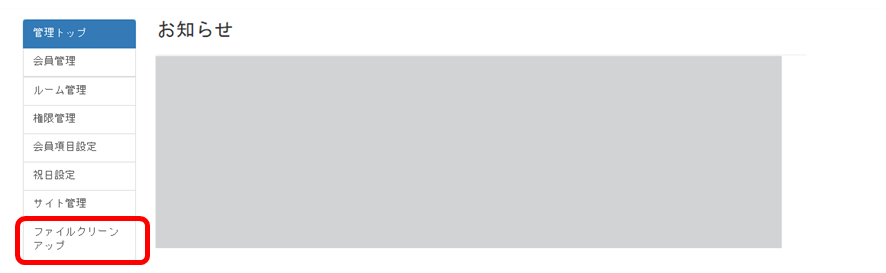
メニュー最下部の[ファイルクリーンアップ]をクリックします。
-
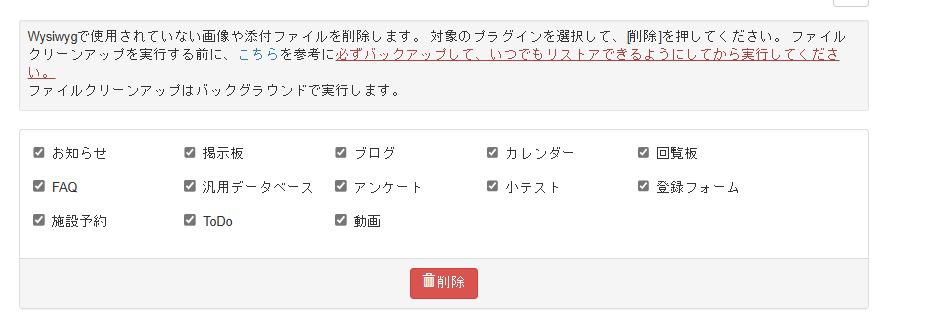
対象のプラグインを選択し、[削除]をクリックします。
Warning
ファイルクリーンアップのためのバックアップを取得いただく必要はございません。誤操作にご注意いただき、本ページの手順の通りにお進みください。 バックアップやサーバ運用保守については、スキットの対応をご覧ください。
-
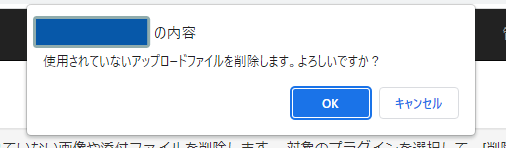
「使用されていないアップロードファイルを削除します。よろしいですか?」と表示されます。[OK]をクリックします。
-
緑色の帯が出現し、「ファイルクリーンアップを実行しました。実行結果をご確認の上、完了までしばらくお待ちください。」と表示されます。緑色の帯は一定時間表示されたのち、消えます。
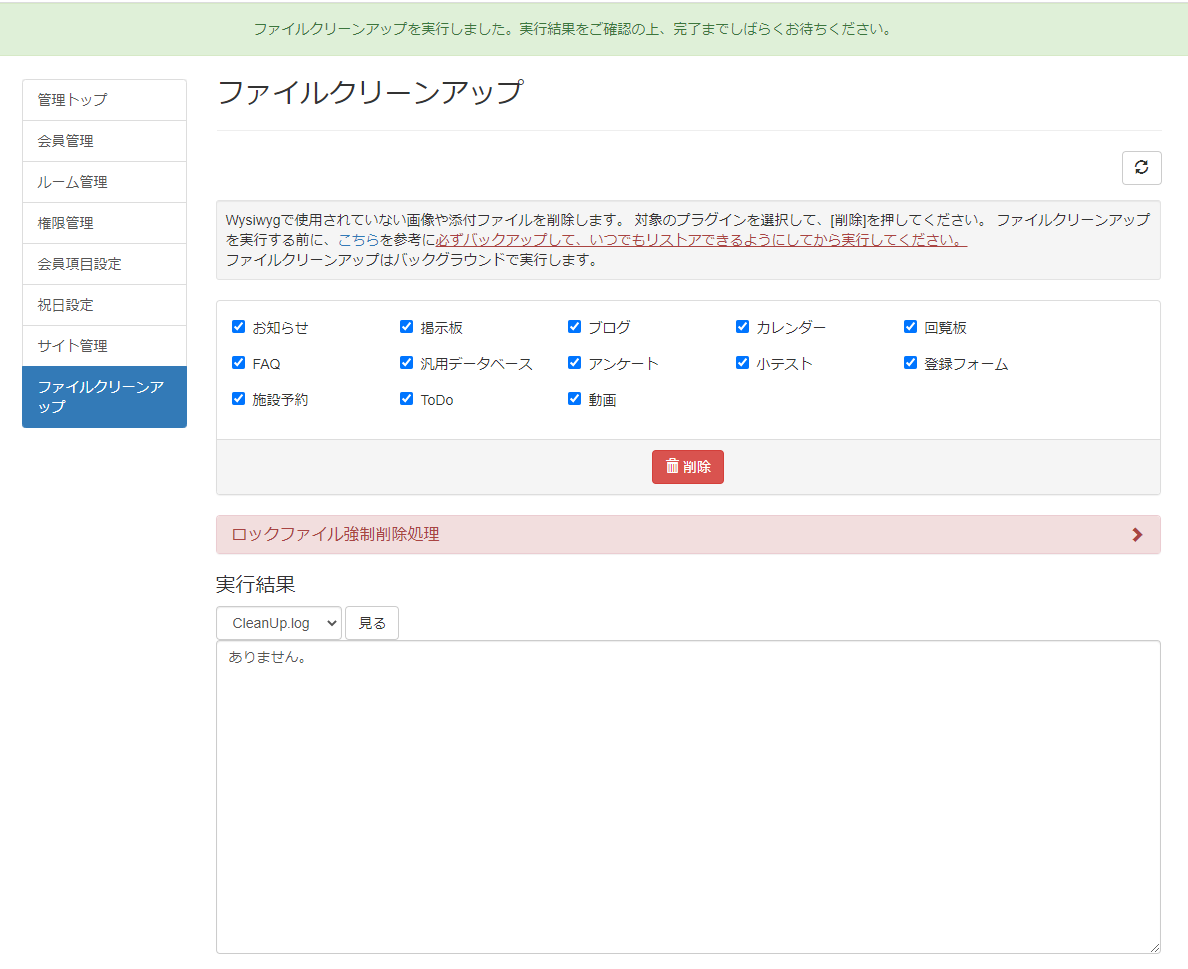
-
右上の[更新]をクリックします。 下の[実行結果]の欄に、ファイルクリーンアップの実行結果が表示されます。 最後の行に「クリーンアップ処理が完了しました。」と表示されれば、完了です。 表示されなかった場合は、[更新]をクリックし、再度確認します。
※最後のレコードの表示から30分以上経過しても「クリーンアップ処理が完了しました。」と表示されない場合は、サポートセンターまでご連絡ください。
-
[実行結果]の確認完了後、[管理終了]をクリックするとトップページに戻ります。
