承認待ちの記事を承認する手順
承認の操作は、ホームページに設置したプラグイン(機能)ごとに一部異なっていますが、主な操作の流れは同じです。
以下の承認の操作について、順番にご案内します。
A) ブログ記事を承認する手順
B) お知らせプラグインの記事を承認する手順
C) キャビネットプラグインの添付ファイルを承認する手順
それぞれホームページにログインいただいてから、お試しください。
A)ブログ記事を承認する手順
-
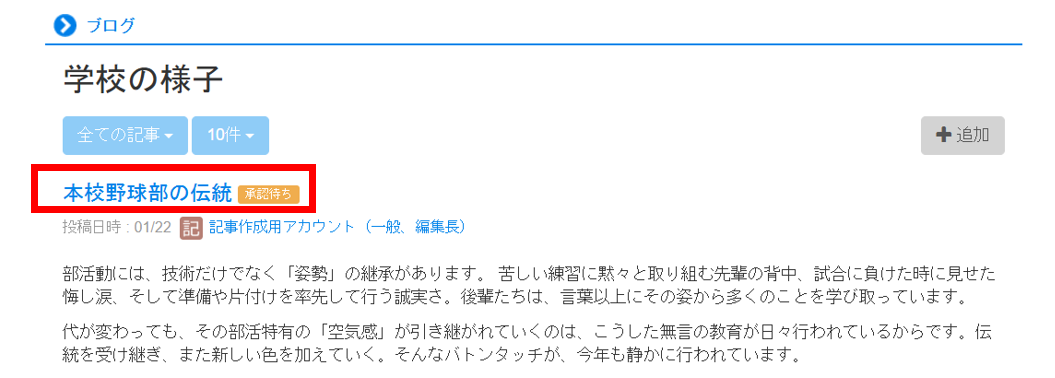
該当のブログの画面で、
 の表示を探します。記事タイトルをクリックします。
-
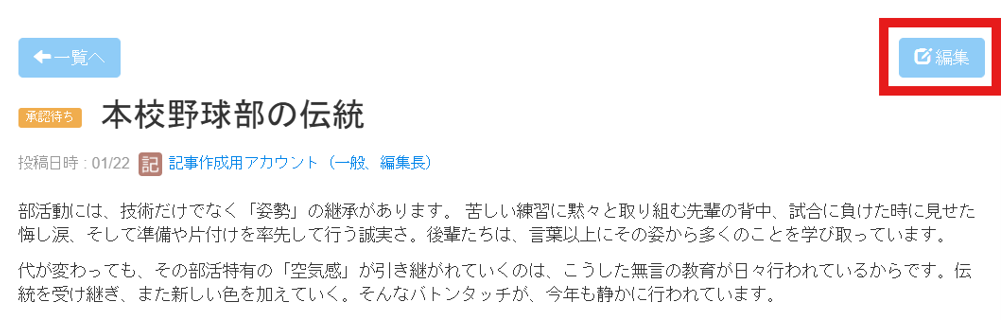
記事の画面となります。右上の編集をクリックします。
-
ブログ記事の編集画面となります。
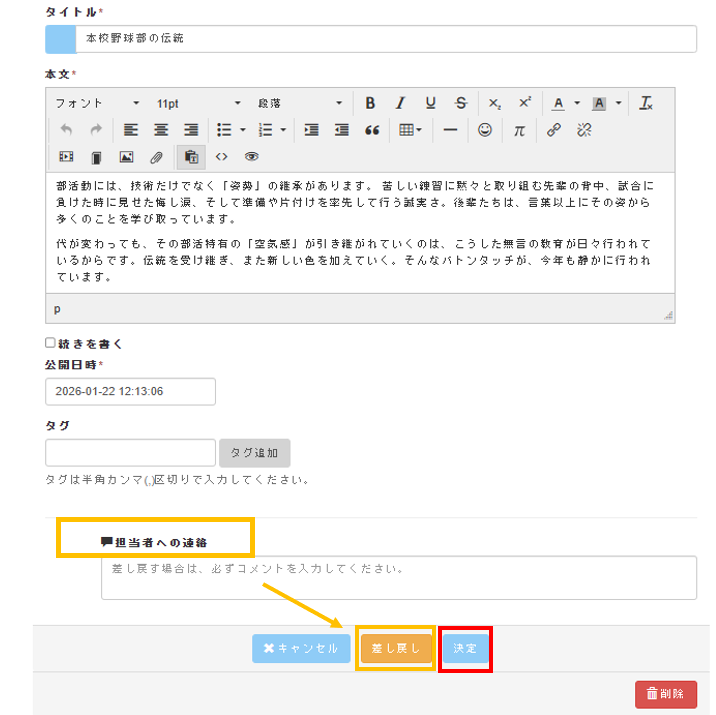
内容を確認し、問題ない場合は[決定]をクリックしますと、記事が公開されます。
修正等が必要な場合は、[担当者の連絡]欄を入力してから[差し戻し]を押します。
Note
差し戻しを行った場合は、作成された方にご連絡をおすすめいたします。
B)お知らせプラグインの記事を承認する手順
-
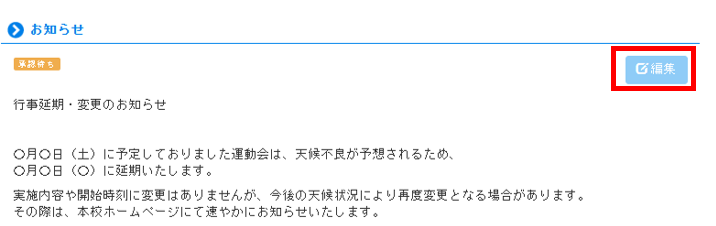
の表示があるお知らせプラグインを探します。[編集]をクリックします。
-
編集画面となります。
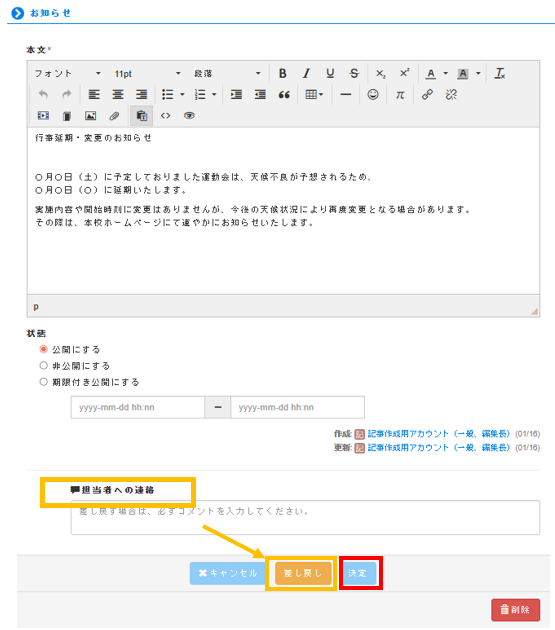
内容を確認し、問題ない場合は[決定]を押しますと、記事が公開されます。
修正等が必要な場合は、[担当者の連絡]欄を入力してから[差し戻し]を押します。
Note
差し戻しを行った場合は、作成された方にご連絡をおすすめいたします。
C)キャビネットプラグインの添付ファイルを承認する手順
キャビネットとは、ファイルを共有するためのコンテンツです。定期的な文書の掲載などに使用される場合があります。キャビネットでアップロードされた添付ファイルを承認する操作をご説明します。
-
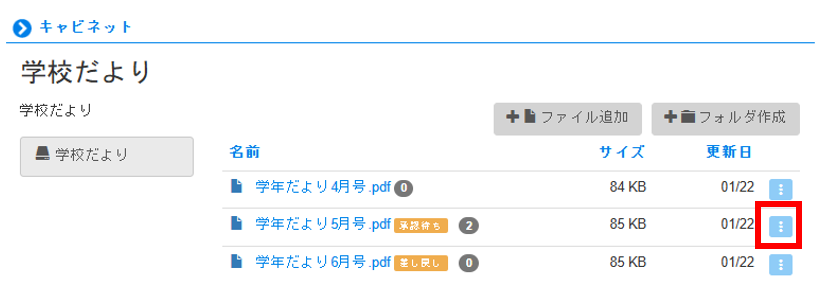
該当のキャビネットの画面で、
の表示を探します。
 をクリックします。
-
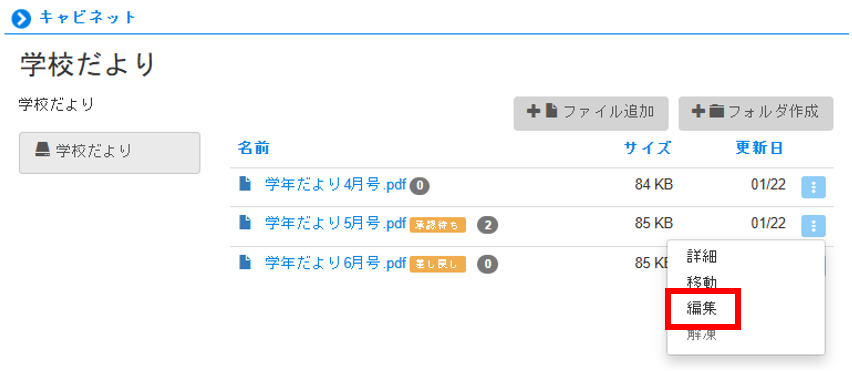
表示されたメニューから[編集]をクリックします。
-
添付ファイルの編集画面となります。
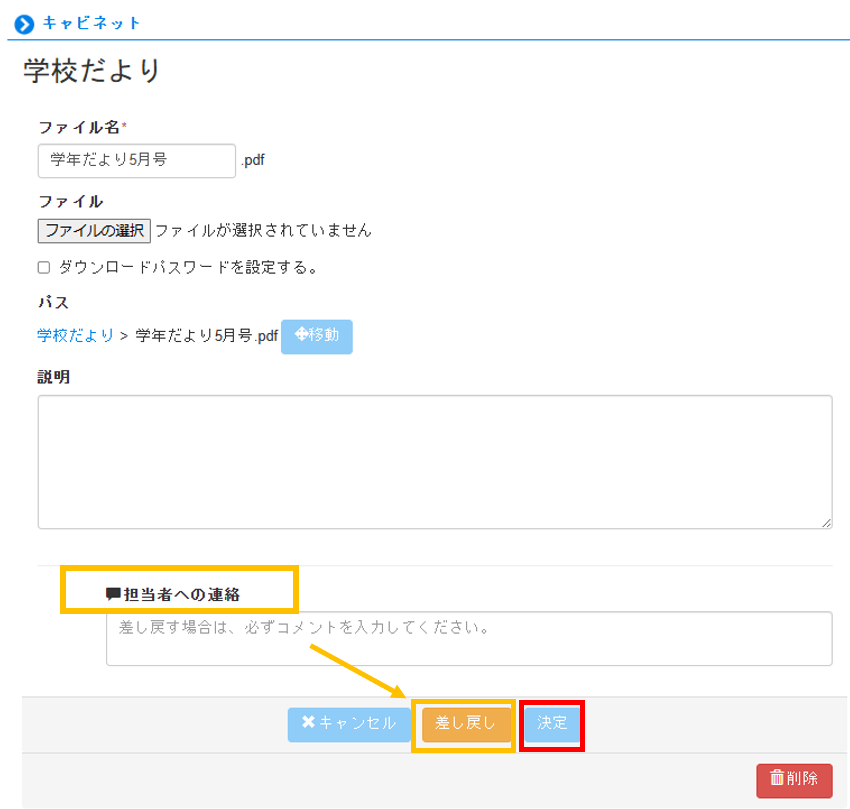
内容を確認し、問題ない場合は[決定]をクリックすると、記事が公開されます。
修正等が必要な場合は、[担当者の連絡]欄を入力してから[差し戻し]を押します。
Note
差し戻しを行った場合は、作成された方にご連絡をおすすめいたします。