回覧板
回覧板とは
【回覧板】は、ルームや指定の会員同士で連絡事項と回答を共有することができるプラグインです。
回覧板の設置
1.追加したいカラムの[プラグイン追加] をクリックし、[回覧板] の [+追加] をクリックします。

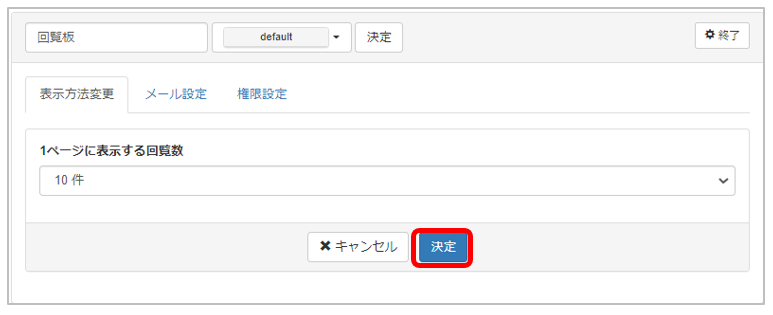
2.表示件数を設定し、[決定]をクリックします。
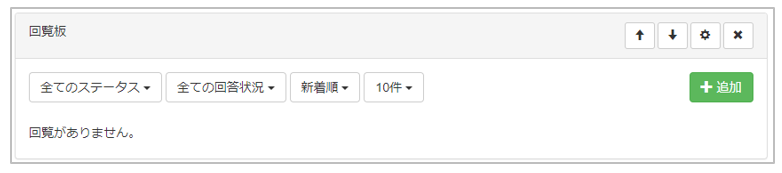
3.回覧板の一覧の画面に移動します。
回覧記事の追加
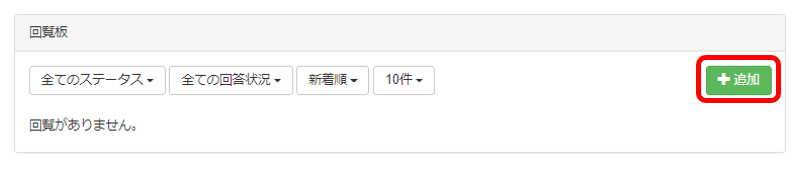
1.[追加]をクリックします。
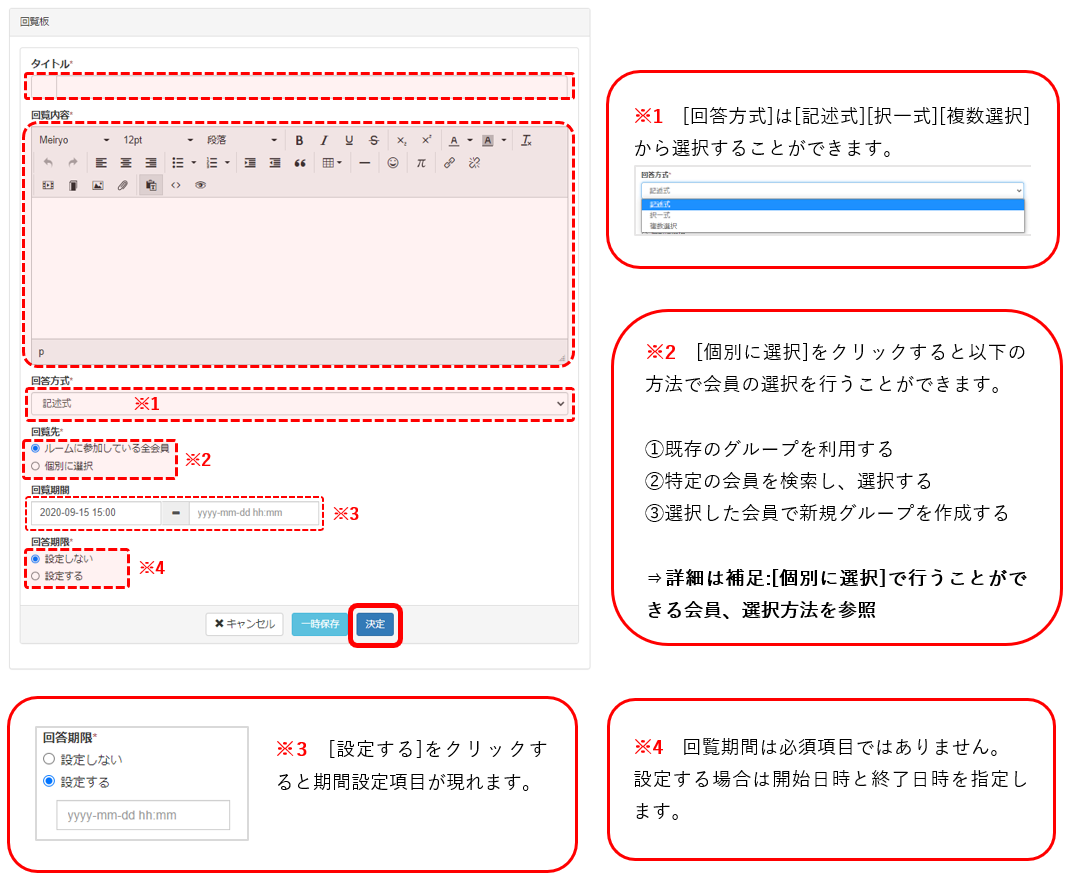
2.必須項目の[タイトル][回覧内容][回覧方式][回覧先][回答期限]の必須項目を設定します。
Warning
決定後、[編集]から編集画面を開き、[一時保存]または[決定]をクリックすると回答済みの内容が自動的に消去され、[未回答]の状態となります。
回覧先に指定している会員が既に回答済みの場合、修正内容を再度投稿するか、[回答先csv]をクリックしてcsv書き出した後に修正を加えることをお勧めします。
3.[決定]をクリックすると投稿した回覧内容の詳細画面が表示されます。
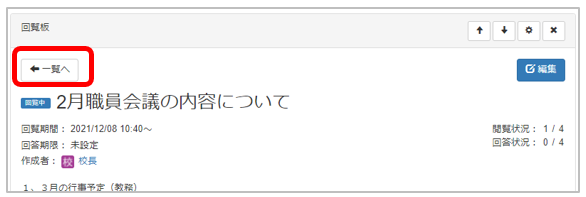
4.[一覧へ]をクリックすると回覧板の一覧画面に戻ります。
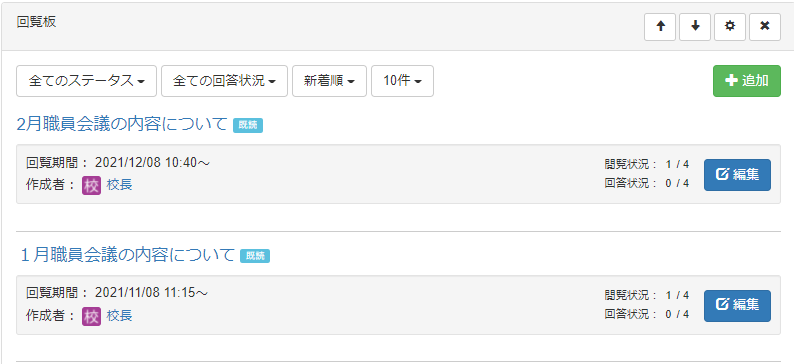
補足 [個別に選択]で行うことができる会員選択方法
既存のグループを利用する
回覧先を[個別に選択]する場合、[グループ検索]から設定済みのグループを指定し回覧ユーザを選択することができます。
1.[グループ検索]をクリックします。
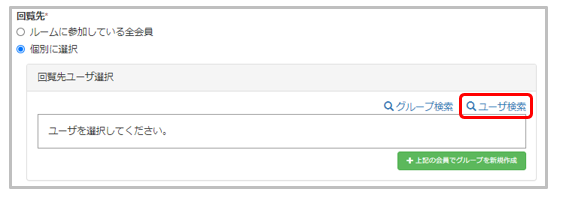
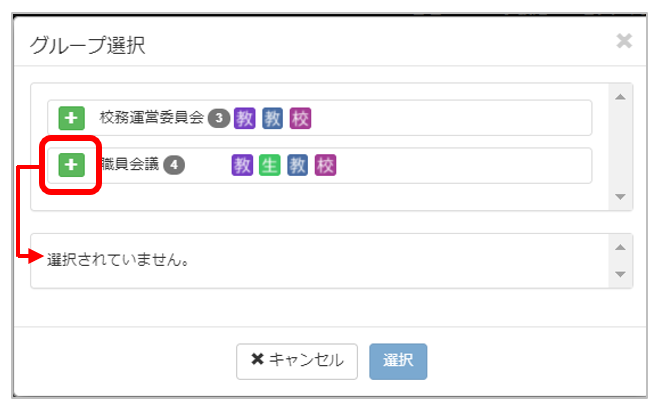
2.[グループ選択] ウィンドウが現れます。
追加したいグループ名の左側に記載されている[+]をクリックします。
下の欄にグループが表示されたことを確認し、[選択]をクリックします。
特定の会員を検索し、選択する
1. [ユーザ検索]をクリックします。
2.[会員選択] ウィンドウが現れます。
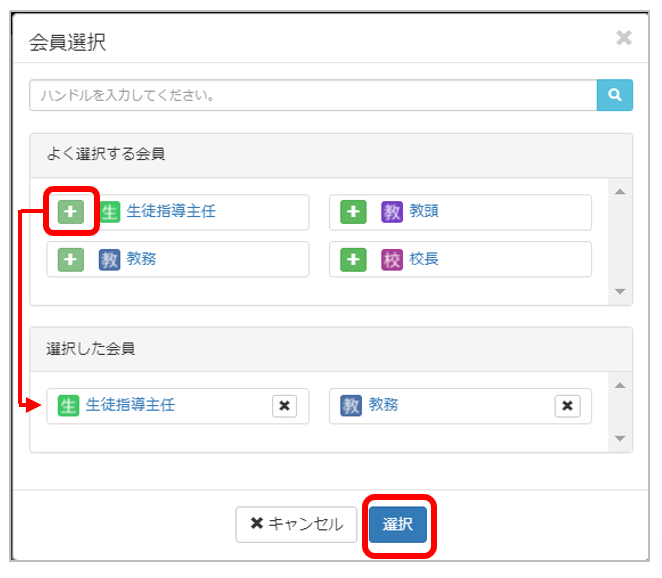
前回の操作で選択した会員は[よく選択する会員]に表示され、[+]をクリックして選択した会員]に表示させることができます。
[よく選択する会員]の中に表示されていない会員を選択する場合、検索窓へハンドル名を入力し、[虫眼鏡マーク]で検索します。
[選択した会員]にグループが表示されたことを確認し、[選択]をクリックします。
選択した会員で新規グループを作成する
上記の手順で会員を選択すると[回覧先ユーザ選択]の欄内にユーザ名が表示されます。
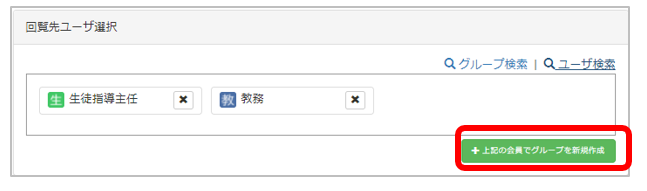
[+上記の会員でグループを新規作成]をクリックすると[グループ登録]ウィンドウが現れます。
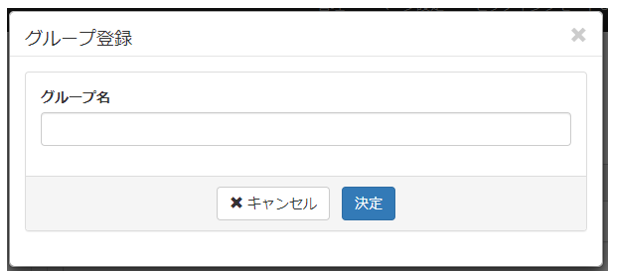
空欄にグループ名を入力し、[決定]をクリックするとグループが追加されます。追加したグループは回覧板やToDoで利用できます。
Warning
決定後、[編集]をクリックして編集画面を開き、[一時保存]または[決定]をクリックすると回答済みの内容が自動的に消去され、[未回答]の状態となります。
回覧先に指定している会員が既に回答済みの場合、修正内容を再度投稿するか、[回答先csv]をクリックしてcsv書き出した後に修正を加えることをお勧めします。
回覧記事の閲覧・回答方法
1.閲覧したい回覧記事のタイトルをクリックします。
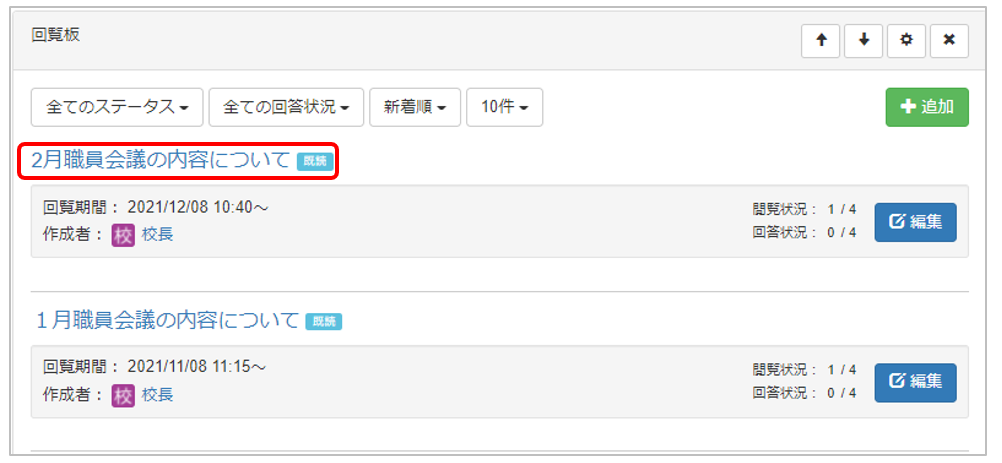
2.回答期間中の場合は [回答:] 欄内に表示されている選択項目または入力枠内に回答を入力し、[回答]をクリックします。

3.回覧先一覧の[回答]欄に回答した内容が反映されます。
Note
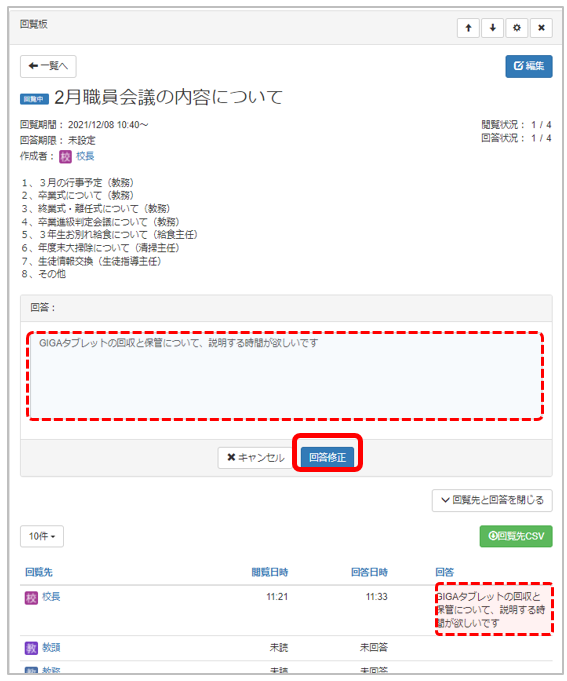
【回答の修正方法】
一度回答した内容を修正したい場合は回答期間中に回答を修正することができます。
※回答期間が終了した回覧は修正することができません。
1.回答を変更したい回覧板をクリックします。
2.[回答:]欄内に表示されている回答内容を修正後し、[回答修正]をクリックします。
3.下部に表示されている回覧先一覧のログインしている会員の[回答日時][回答]欄に記載されていた内容が変更されます。
Warning
1.[閲覧期限]が過ぎた場合、ステータスが「回覧終了」になります。
上位もしくは同列の役割は閲覧できますが、下位の役割は非表示状態となるため閲覧できません。
2.[回答期限]が過ぎた場合、未回答者がいた場合でも回答欄は非表示になります。