修繕履歴管理
修繕履歴管理
「修繕履歴管理」は、故障や修理中などの修繕履歴を管理する機能です。
修繕登録する
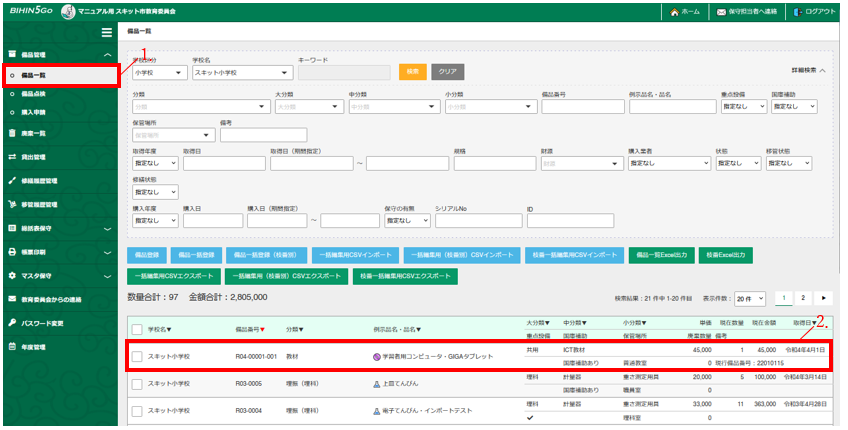
- 左メニュー「備品管理」から「備品一覧」を押下します。
- 修繕登録する備品データを押下します。
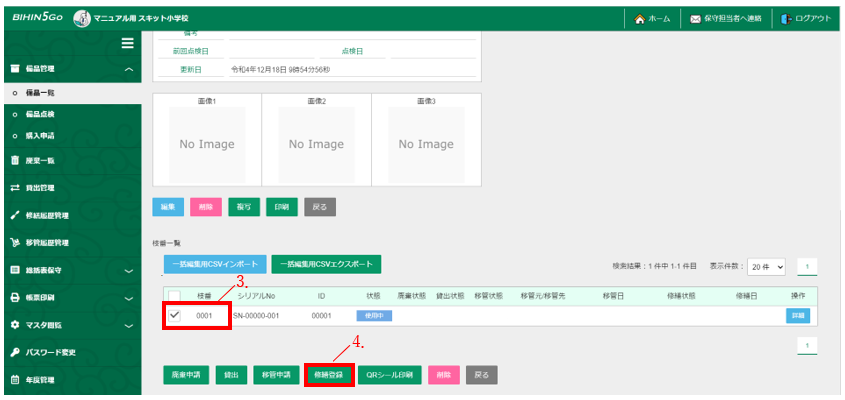
- 修繕登録する備品の枝番にチェックを入れます。
- [修繕登録]を押下します。
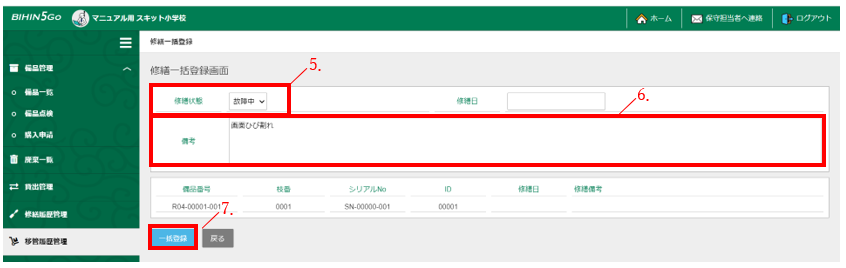
- 「修繕一括登録画面」で修繕状態「故障中」を選択します。
- 「備考(任意)」を入力します。
- [一括登録]を押下します。
- 「修繕履歴管理」メニューへ画面が遷移し、修繕登録したデータが枝番ごとに確認できます。
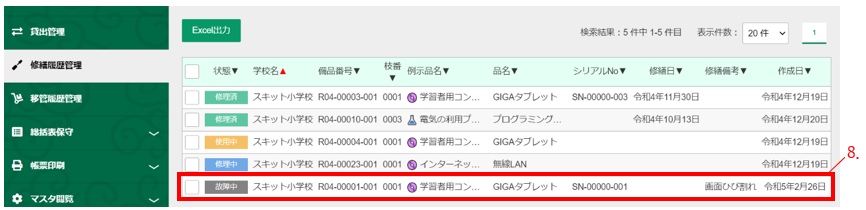
修繕状態を編集する
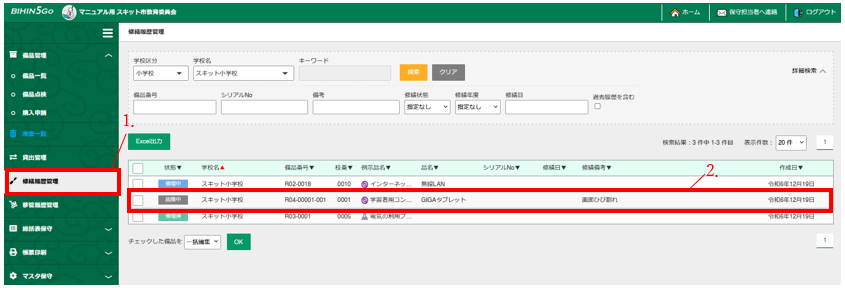
- 左メニュー「備品管理」から「修繕履歴管理」を押下します。
- 該当の備品データを押下します。
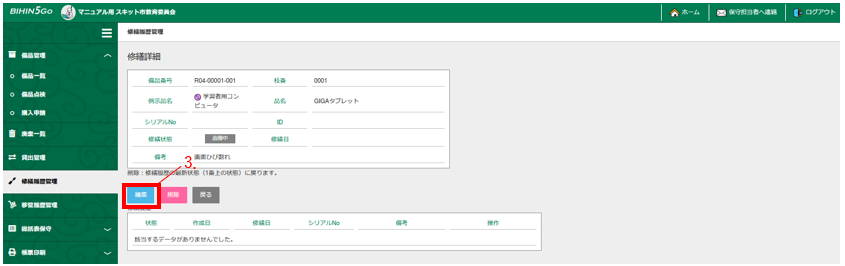
- 「修繕詳細」画面の[編集]を押下します。
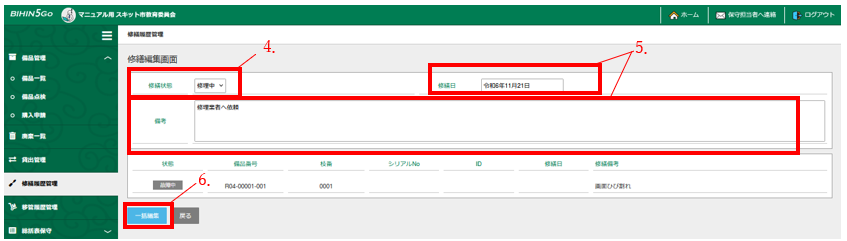
- 修繕状態の「故障中」「修理中」「修理済「使用」から選択します。
- 修繕日(任意)を選択、「備考(任意)」を入力します。
- 画面下の[一括編集]を押下します。
- 修繕履歴管理に戻り、状態が「修理中」となっていることが確認できます。
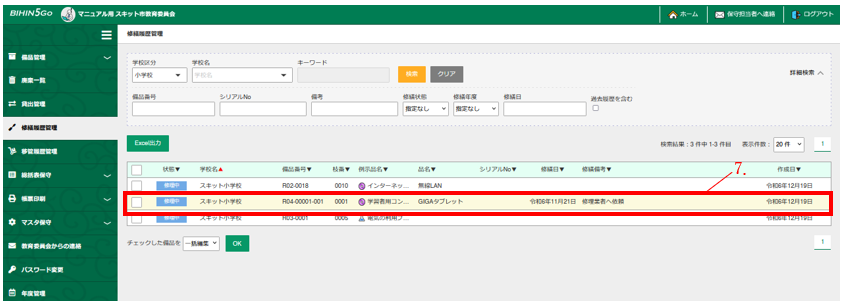
- 7の備品データを押下します。
修繕状態が最新の状態になり、修繕履歴に履歴が追加されていることが確認できます。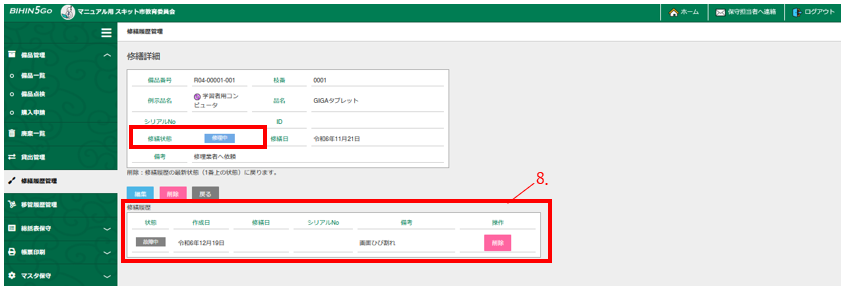
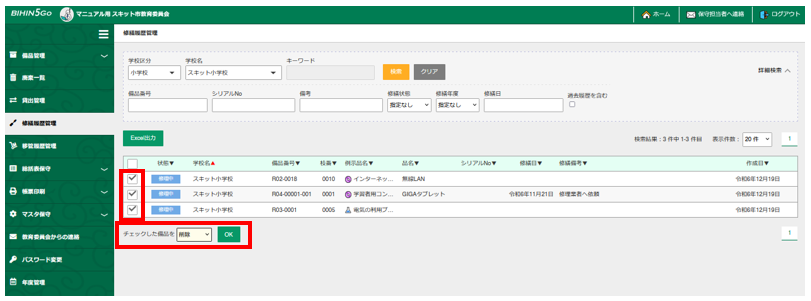
一括編集
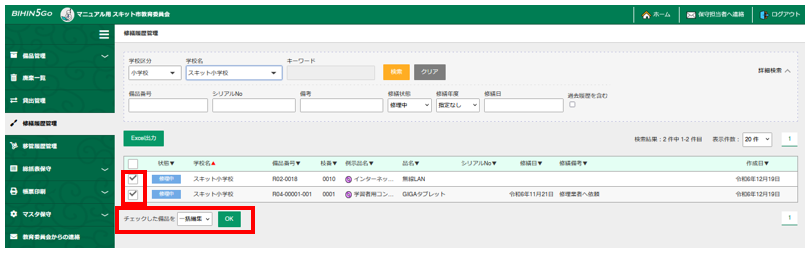
複数のデータがある場合は、対象のデータにチェックを入れて、画面下のプルダウンメニューから「一括編集」を選択して[OK]を押下すると一括で修繕状態を編集することができます。
修繕履歴を削除する
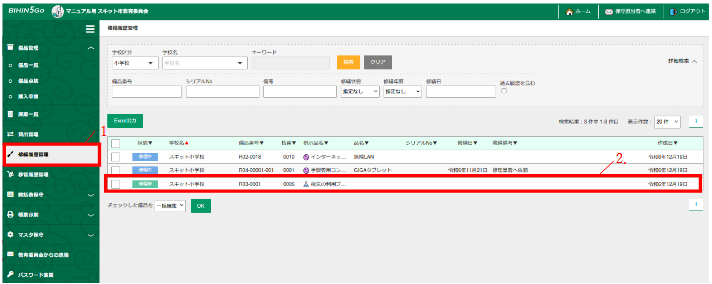
- 左メニュー「備品管理」から「修繕履歴管理」を押下します。
- 該当の備品データを押下します。
-
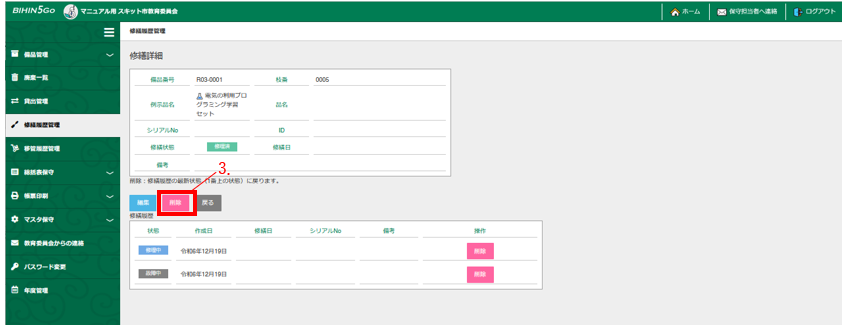
「修繕詳細」画面の[削除]を押下します。
-
確認画面で、[OK]を押下します。

-
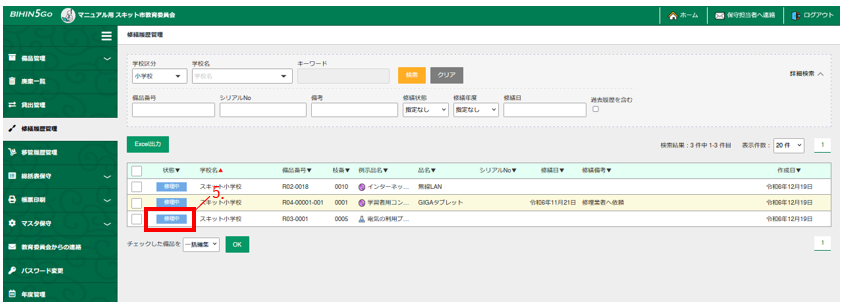
移管履歴管理に戻り、状態が一つ前の状態「修理中」となっていることが確認できます。
修繕履歴がない場合は、修繕のデータ自体が削除されます。
一括削除
複数のデータを削除する場合は、対象のデータにチェックを入れて、画面下のプルダウンメニューから「削除」を選択して[OK]を押下すると一括で修繕履歴を削除することができます。
※状態が一つ前に戻ります。
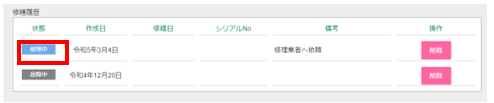
例)「修繕詳細」画面下の修繕履歴の一番上の状態に戻ります。
下記の場合は、削除をすると最新状態は「修理中」となります。
※修繕履歴がない場合は、修繕のデータ自体が削除されます。