備品点検
備品点検
「備品点検」とは、学校で保有している備品の保管状況を確認するための機能です。
点検は次の3つの方法で実行できます。
- 点検対象リストを作成し、画面から直接点検を実行する
- CSVデータを用いて一括点検を実行する
- 備品に貼付したQRコードを読み取って点検を実行する
また、全ての備品を点検すること、取得年度・教科・保管場所など、検索条件を絞り込んで点検を実行することができます。
点検リストを作成する
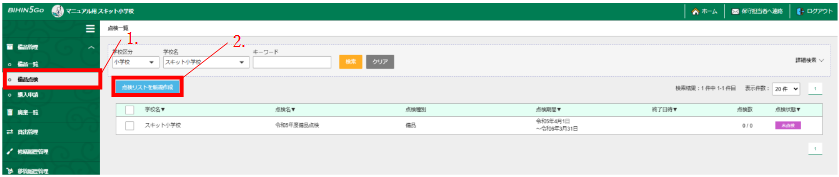
- 左メニュー「備品管理」から「備品点検」を押下します。
- [点検リストを新規作成]を押下します。
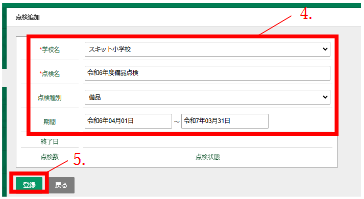
- 点検追加画面が開きます。
- 点検情報を入力します。
-
[登録]を押下します。
-
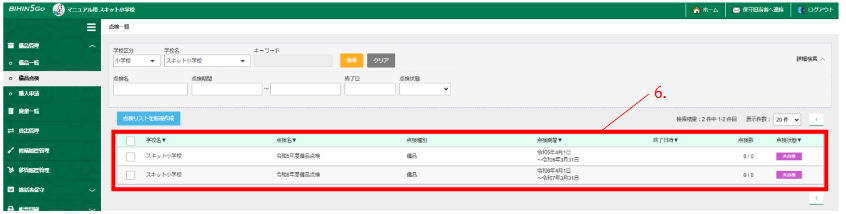
作成した点検リストが、点検一覧に表示されます。
点検情報の項目
| 項目名 | 詳細 |
|---|---|
| 学校名 | ログインユーザーの学校名が自動で記入されます |
| 点検名 | 点検リストを識別するためのリスト名です |
| 点検種別 | 点検を備品番号ごとに行うか、枝番ごと(備品1点ずつ)行うか選択できます |
| 期間 | 点検を実施する予定の期間を設定できます |
点検備品を追加する
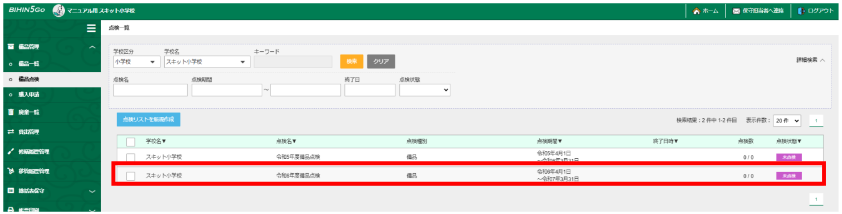
- 作成済みの点検リストを押下します。
- [点検用CSVエクスポート]を押下します。
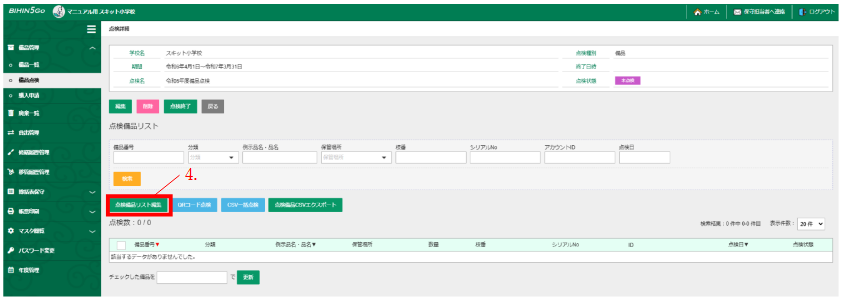
- 点検詳細画面が開きます。
※作成直後は点検対象リストが空です。 - [点検備品リスト編集]を押下します。
- 点検備品リスト作成画面が開きます。
- 画面上部の検索ボックスで点検対象の備品を検索します。
- 表示された検索結果から対象の備品にチェックをつけ、[点検備品リスト追加]を押下します。
また、[全件追加]を押下することで検索結果の備品全件をリストに追加することが可能です。
※追加する件数によってリストへの追加に時間がかかる可能性がございます。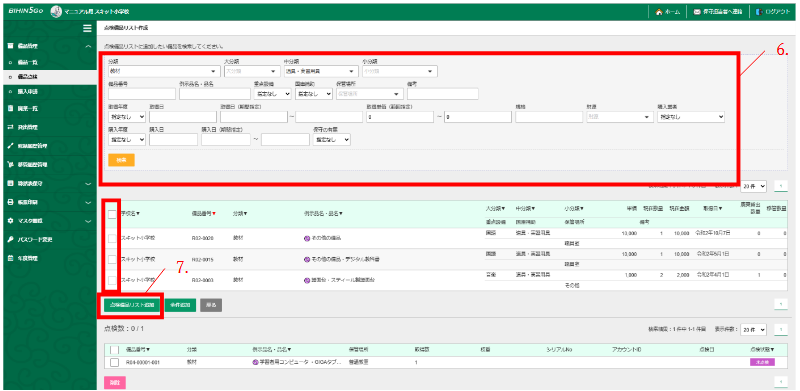
- 追加した備品が画面下部の点検備品リストに表示されます。

Info
誤って追加した場合はチェックを付け、[削除]を押下すると、削除できます。
画面から備品点検を実行する
- 点検詳細画面を開きます。
- 備品の保管状況を確認し、点検が済んだ備品データにチェックを入れます。
- 画面下の「点検日」をカレンダーで選択し、[更新]を押下します。
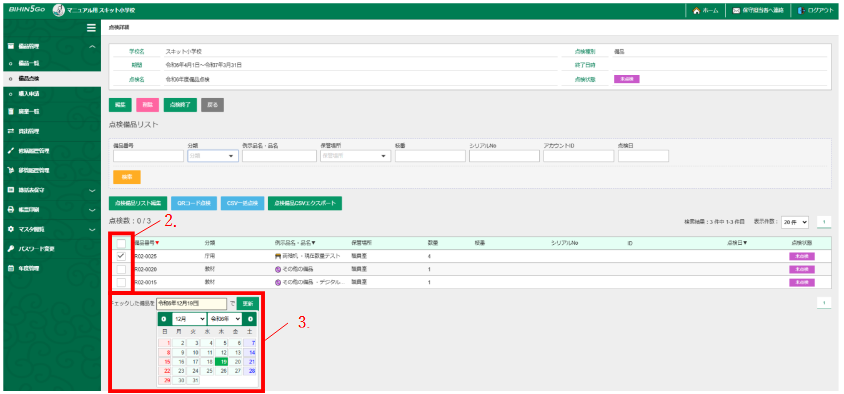
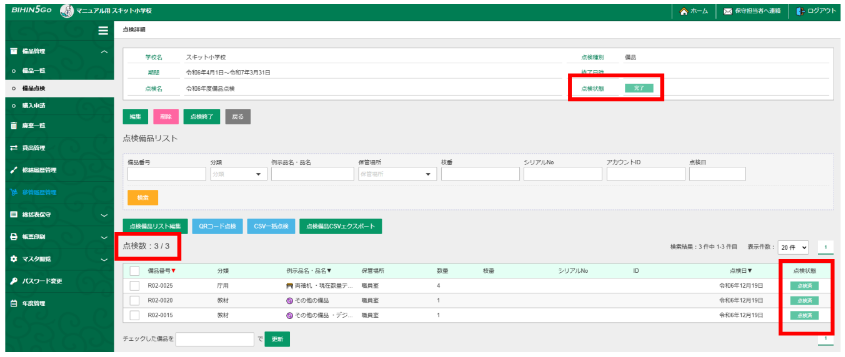
- 「点検日」が更新され、備品の点検状態、リスト内の点検数が更新されます。

Info
すべての備品で点検済になると、備品データ詳細の「点検日」に反映されます。
未点検のものがある点検リストを終了した場合は、備品データ詳細の「点検日」に日時が反映されません。
QRコードで備品点検を実行する
QRコード点検を行うには、あらかじめ備品番号QRコードシールを発行する必要があります。
発行の手順については、QR付き備品シールを出力するを参照してください。
- 点検詳細画面で[QRコード点検]を押下します。
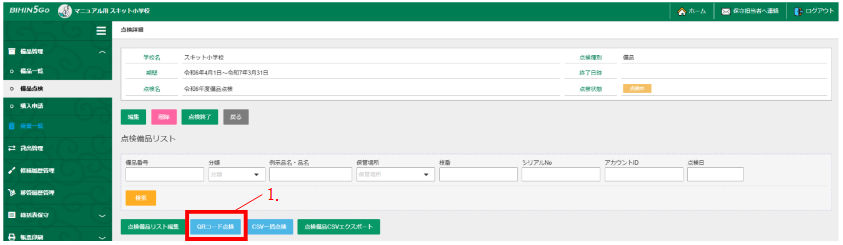
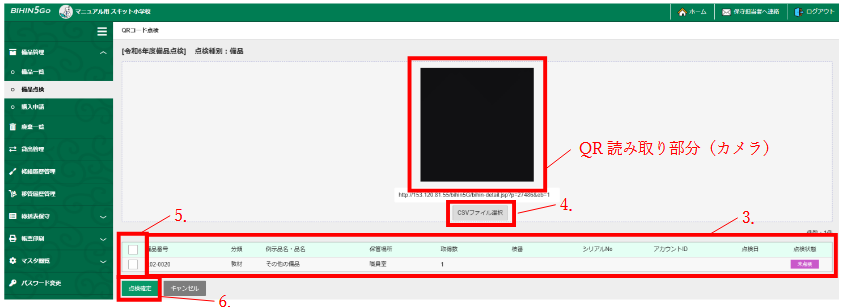
- QRコード点検画面が起動し、端末のカメラがオンになります。
- 端末のカメラで QRコードを読み取ることで、対象の備品がリストに表示されます。
※複数のQRコードを連続で読み取ることも可能です。 -
[CSVファイル選択]を押下して、QRコードの読み取り結果を保存したCSVファイルをインポートすること でも対象のデータをリストに追加することが可能です。
-
読み取った備品の一覧から点検が済んだ備品データにチェックを入れます。
- [点検確定]を押下します。
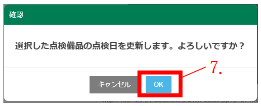
- 確認画面の[OK]を押下します。
- 「点検日」が更新され、備品の点検状態、リスト内の点検数が更新されます。

Warning
カメラが起動しない場合はブラウザの設定でカメラ利用を許可してください。
CSVで一括点検を実行する
- 点検詳細画面にて、[点検用CSVエクスポート]を押下します。
- 点検リストの備品がCSVファイルとしてダウンロードされます。
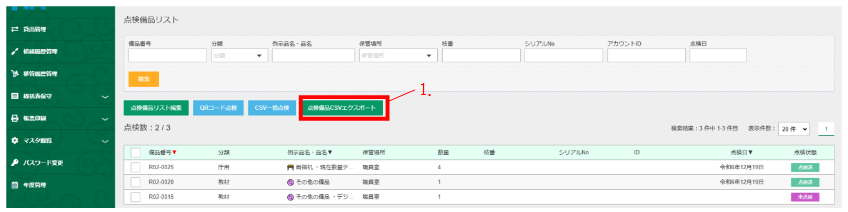
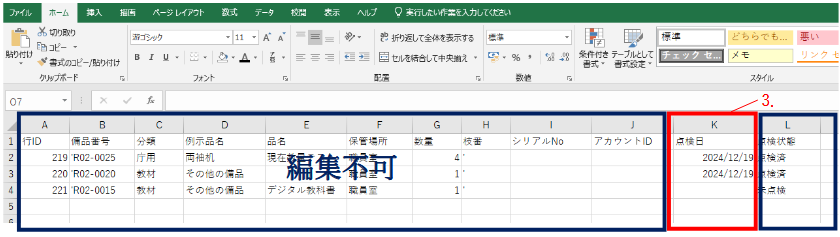
- エクスポートした点検用CSVファイルを開き、点検が済んだ備品データの「点検日(K 列)」に日付を入力し、
上書き保存します。(点検日の入力形式:yyyy/mm/dd)
※K列「点検日」以外は編集不可ですので、ご注意ください。
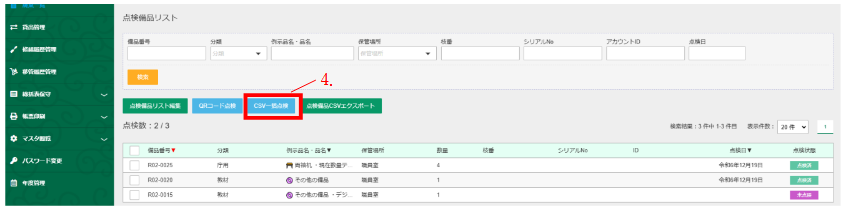
- [CSV一括点検]を押下します。
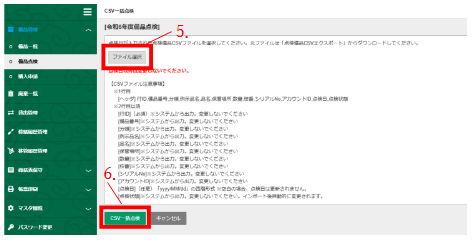
- 「ファイル選択」を押下し、保存したファイルを選択します。
- [CSV 一括点検]を押下します。
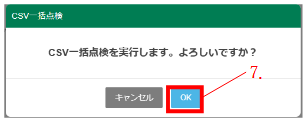
- [OK]を押下します。
- [CSV一括点検]の下に、結果が表示されます。

- 「点検日」が更新され、備品の点検状態、リスト内の点検数が更新されます。

点検完了を確認する
リスト内の備品の点検状態がすべて「点検済」になると、点検リストは自動的に「完了」状態となります。