出力ファイル一覧
出力ファイル一覧
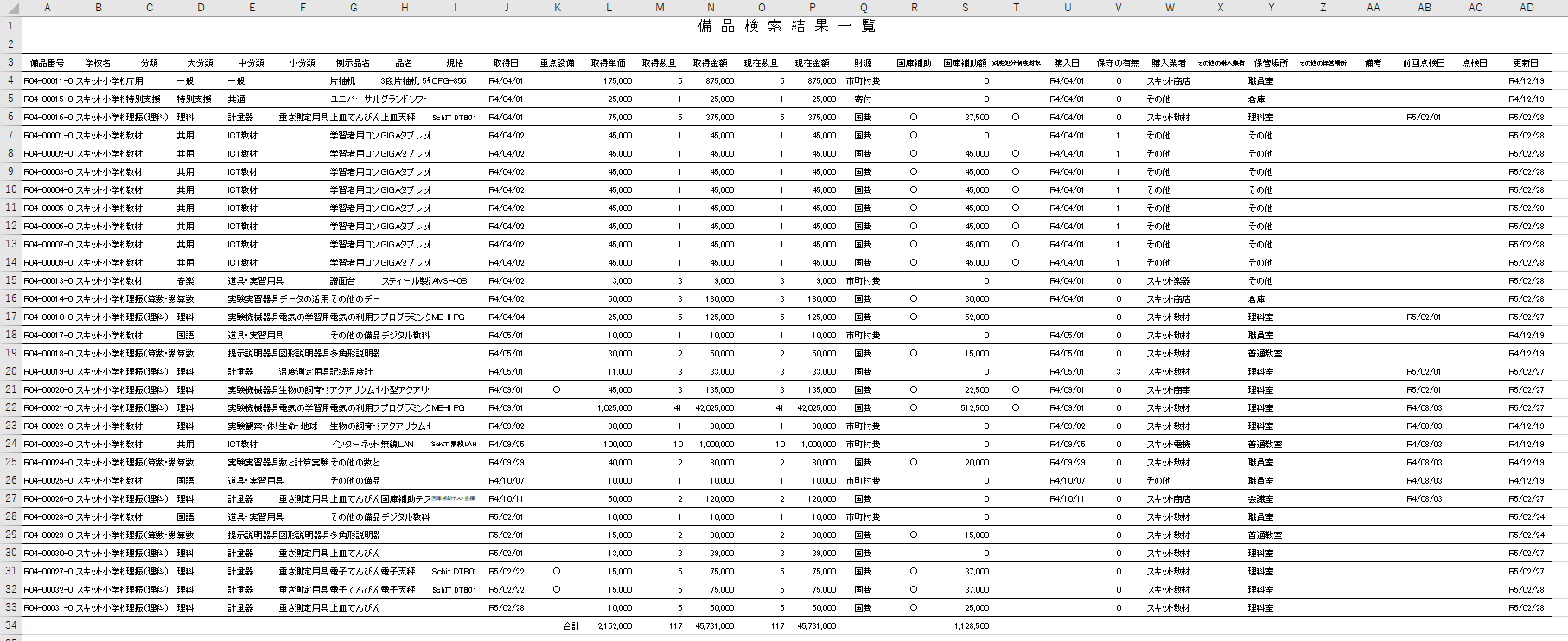
備品検索結果一覧を出力する
- 「備品管理」から「備品一覧」を押下します。
- [Excel出力]を押下します。
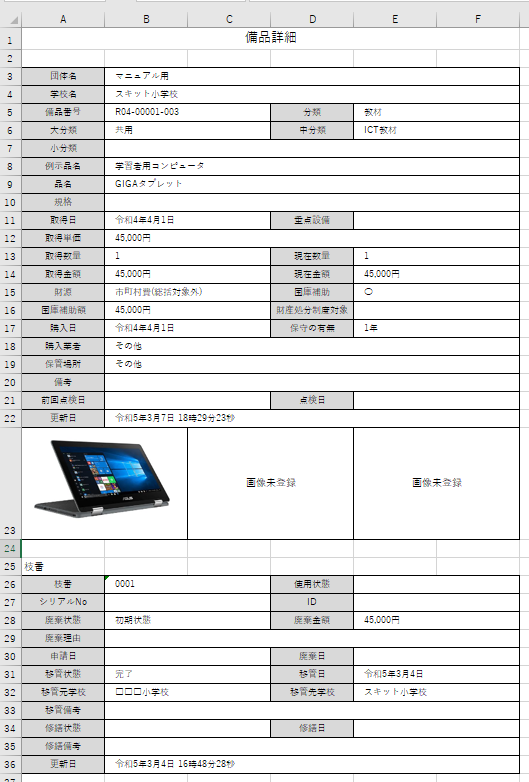
備品詳細を出力する
- 「備品管理」から「備品一覧」を押下します。
- 「備品データ詳細」を開き、[印刷]を押下します。
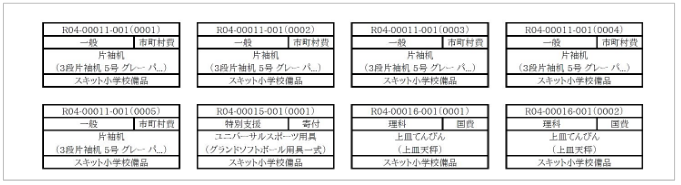
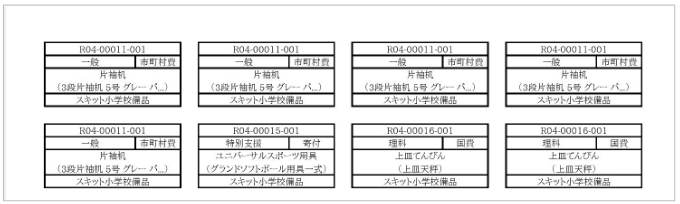
備品シールを出力する
- 「備品管理」から「備品一覧」を押下します。
- 画面下のプルダウンメニューから「シール印刷」を選択して[OK]を押下します。
枝番あり
枝番なし
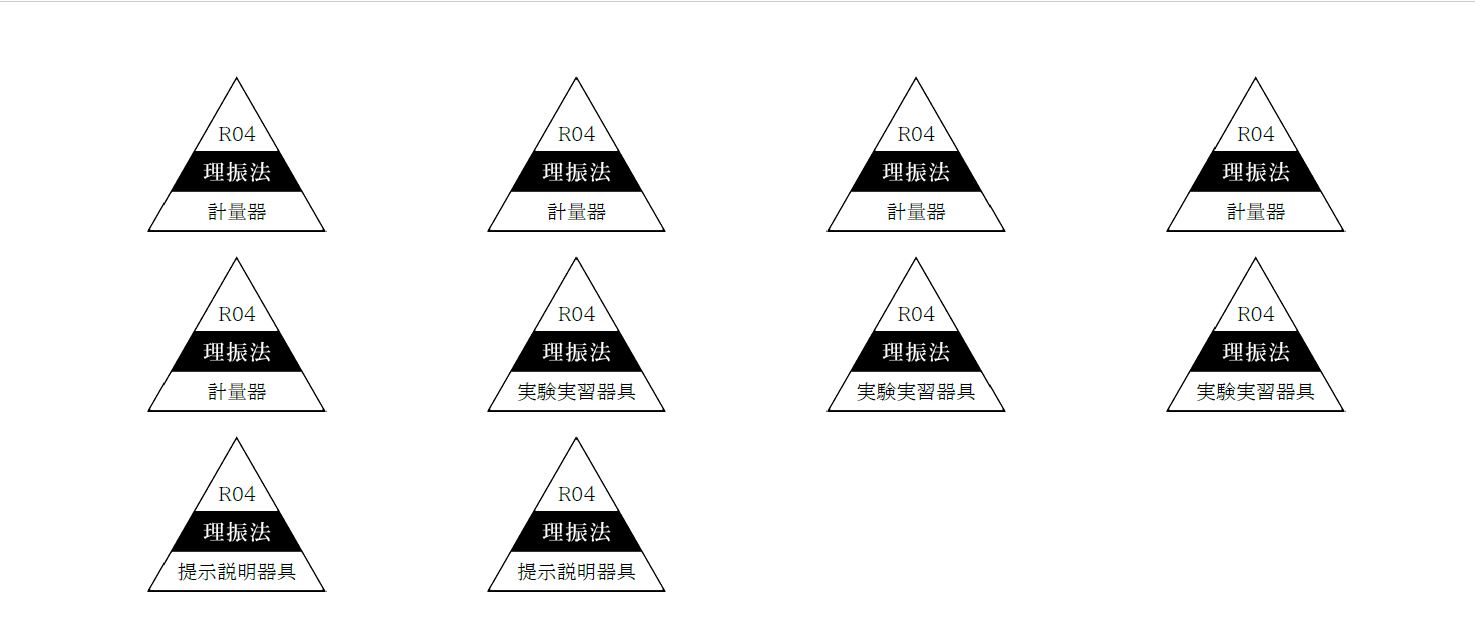
三角シールを出力する
- 「備品管理」から「備品一覧」を押下します。
- 画面下のプルダウンメニューから「三角シール印刷」を選択して[OK]を押下します。
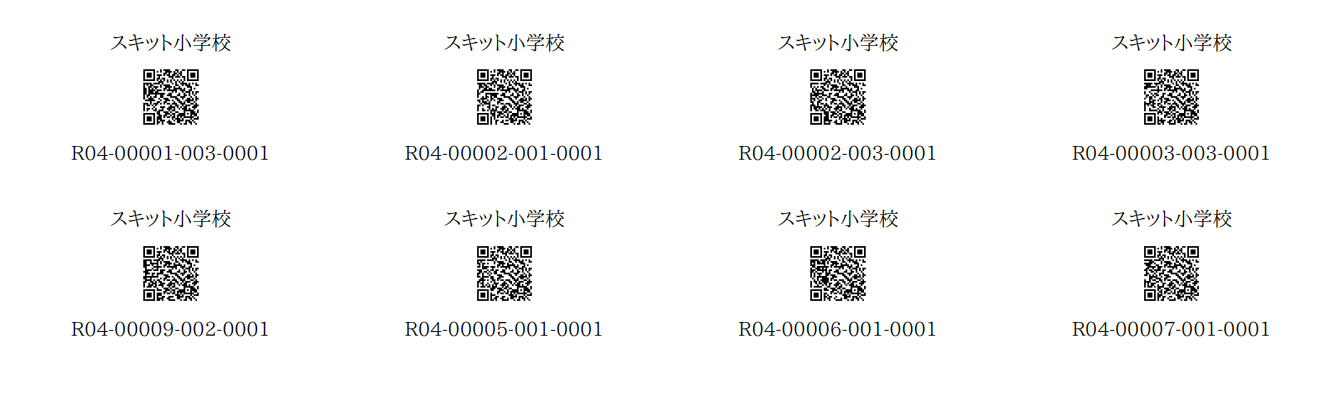
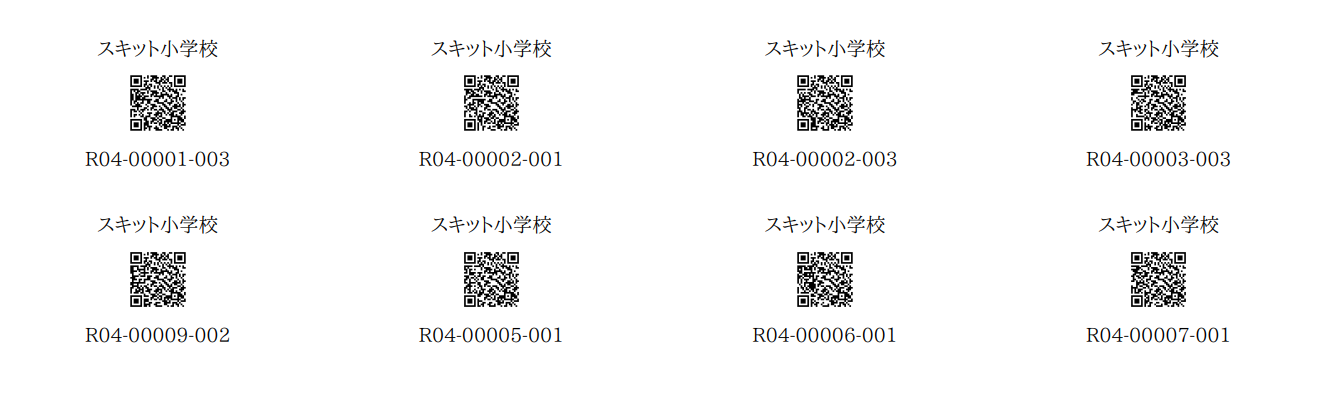
備品QRコードシールを出力する
- 「備品管理」から「備品一覧」を押下します。
-
画面下のプルダウンメニューから「シール印刷」を選択、出力内容「備品番号QR」を選択して[OK]を押下します。
-
枝番あり
- 枝番なし
シリアルNoQRコードシールを出力する
- 「備品管理」から「備品一覧」を押下します。
- 画面下のプルダウンメニューから「シール印刷」を選択、出力内容「シリアルNoQR」を選択して[OK]を押下します。
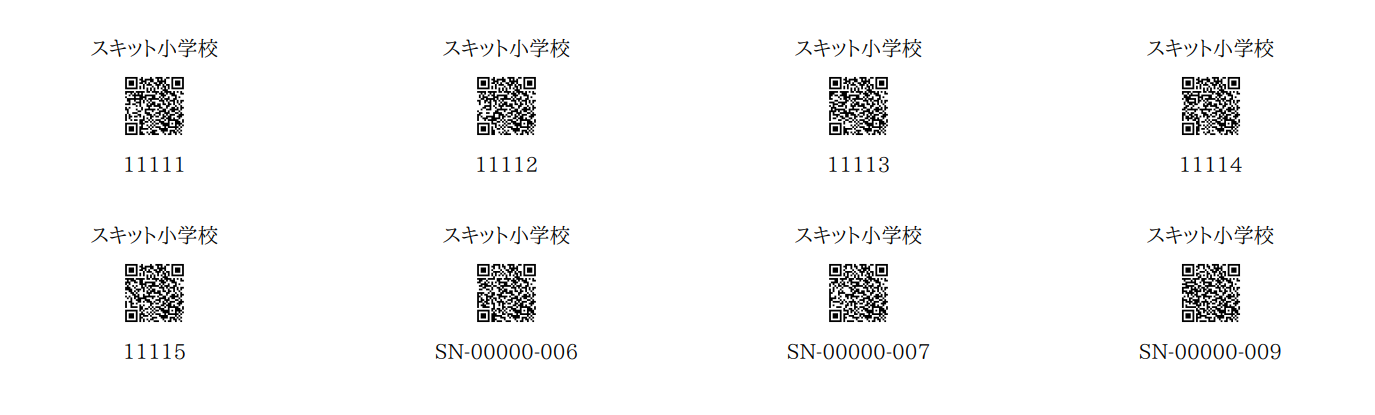
QR付き備品シール
- 「備品管理」から「備品一覧」を押下します。
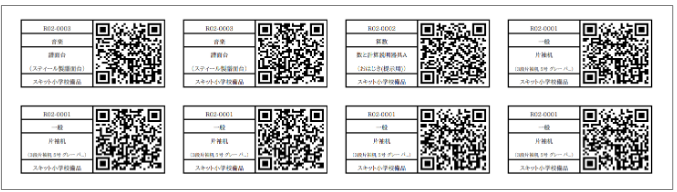
- 画面下のプルダウンメニューから「シール印刷」を選択、出力内容「QR付き備品シール」を選択して[OK]を押下します。
枝番あり
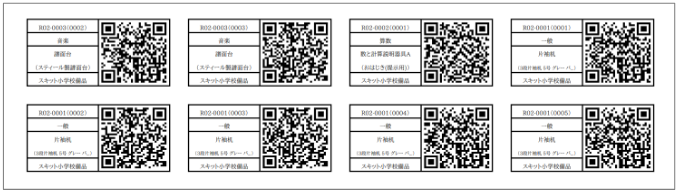
枝番なし
備品点検一覧を出力する
- 「備品管理」から「備品一覧」を押下します。
- [点検用CSVダウンロード]を押下します。

購入申請検索結果一覧を出力する
- 「備品管理」から「購入申請」を押下します。
- [Excel出力]を押下します。

教材事業計画書を出力する
- 「備品管理」から「購入申請」を押下します。
- 画面下プルダウンメニューから「計画表出力」を選択して[OK]を押下します。

廃棄備品検索結果一覧を出力する
- 「廃棄一覧」から[Excel出力]を押下します。

廃棄申請書を出力する
- 「廃棄一覧」から「申請中」の備品を選択します。
- 画面下プルダウンメニューから「申請書出力」を選択して[OK]を押下します。

備品学校間貸出を出力する
- 「貸出管理」から[Excel出力]を押下します。

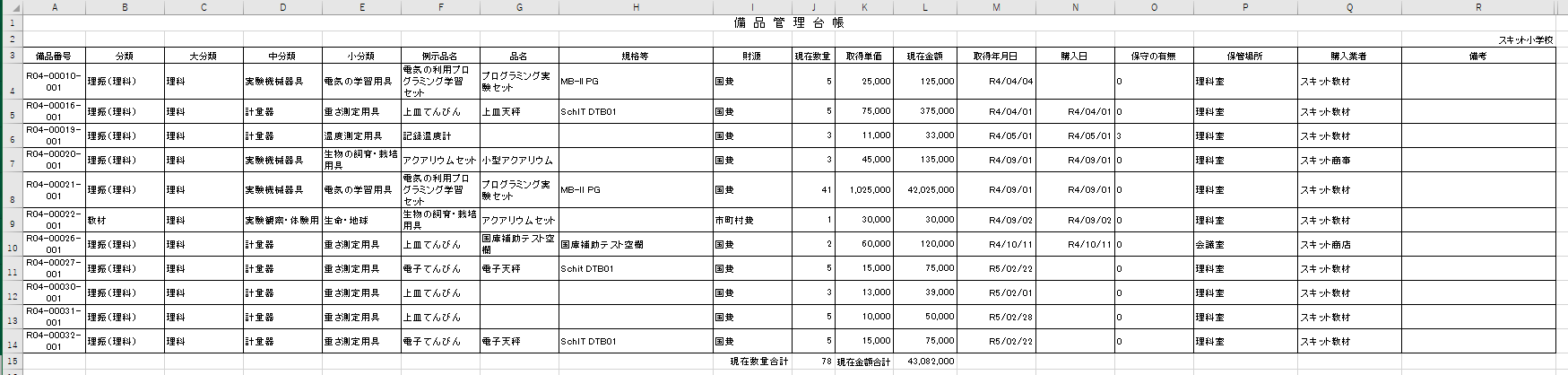
備品管理台帳を出力する
- 「帳票印刷」から「備品台帳印刷」を押下します。
- [Excel出力]を押下します。
廃棄備品台帳を出力する
- 「帳票印刷」から「廃棄備品台帳印刷」を押下します。
- [Excel出力]を押下します。

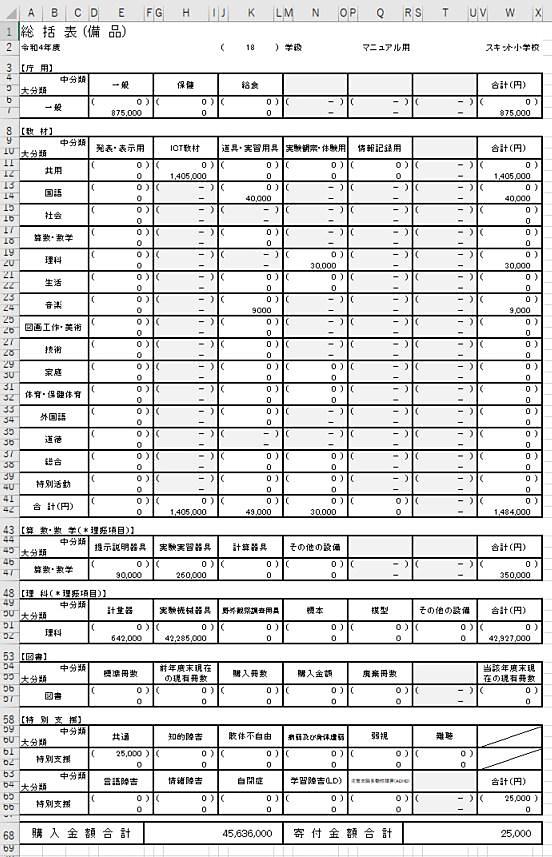
備品総括表を出力する
- 「帳票印刷」から「総括表関連資料印刷」を押下します。
- 「備品総括表」の[Excel出力]を押下します。
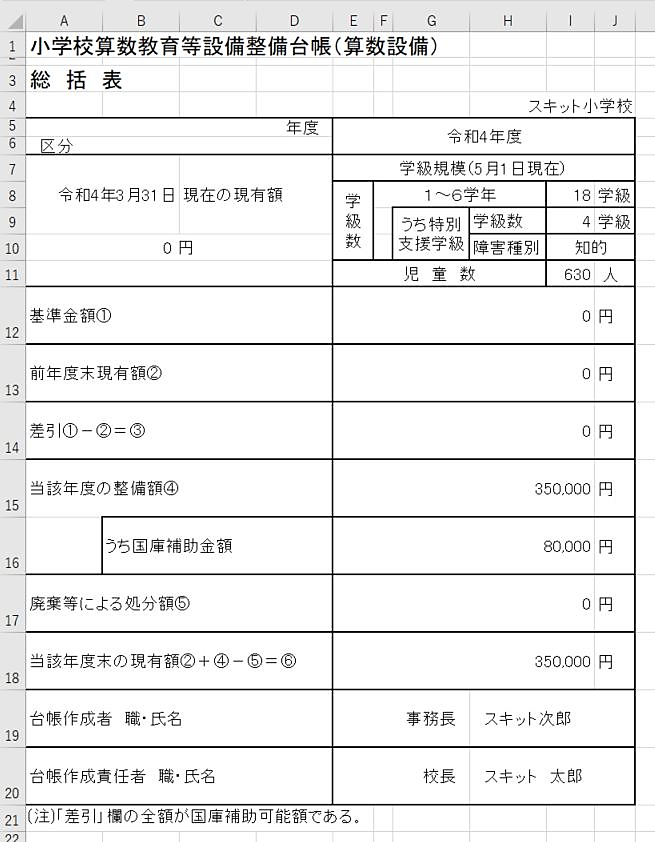
算数・数学教育設備台帳総括表を出力する
- 「帳票印刷」から「総括表関連資料印刷」を押下します。
- 「算数・数学教育設備台帳総括表」の[Excel出力]を押下します。
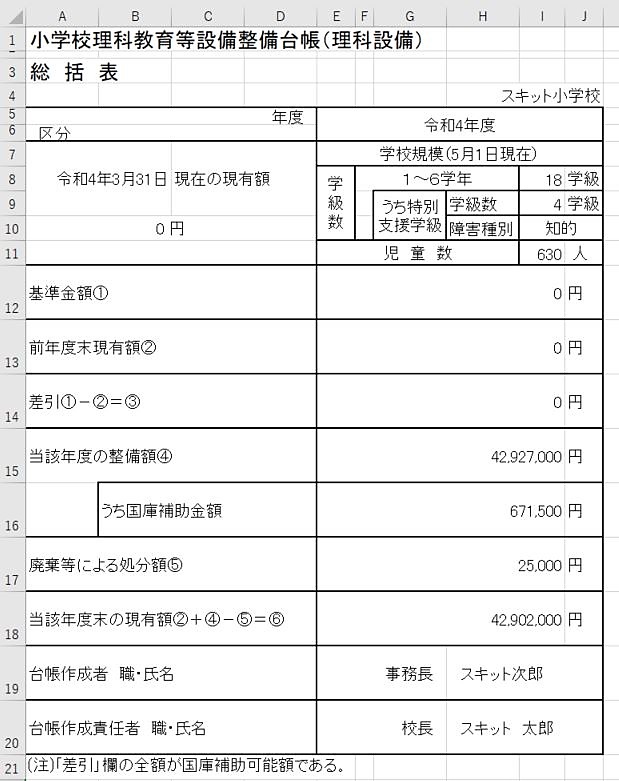
理科教育設備台帳総括表を出力する
- 「帳票印刷」から「総括表関連資料印刷」を押下します。
- 「理科教育設備台帳総括表」の[Excel出力]を押下します。
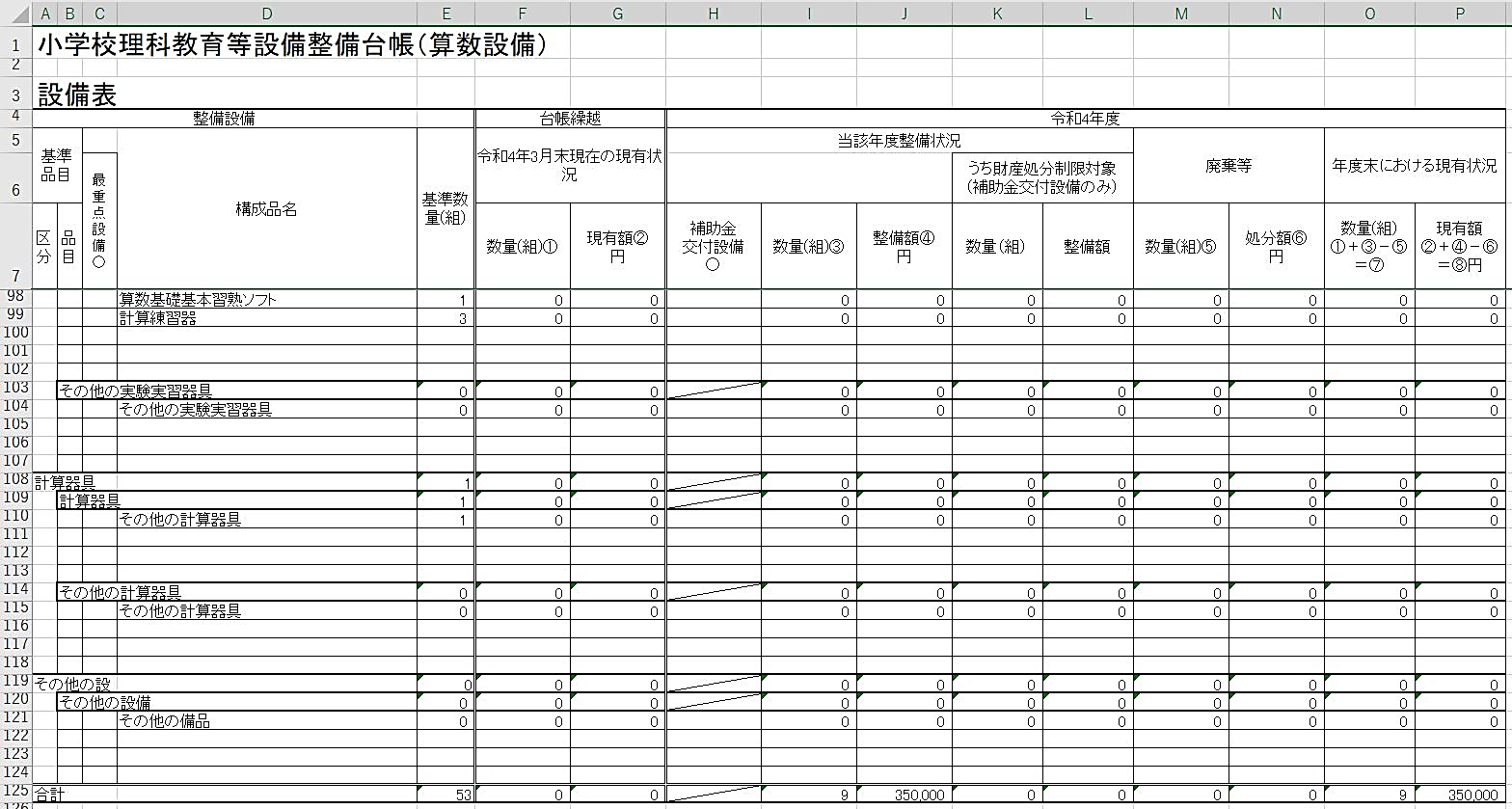
算数・数学品目別設備表を出力する
- 「帳票印刷」から「総括表関連資料印刷」を押下します。
- 「算数・数学品目別設備表」の[Excel出力]を押下します。
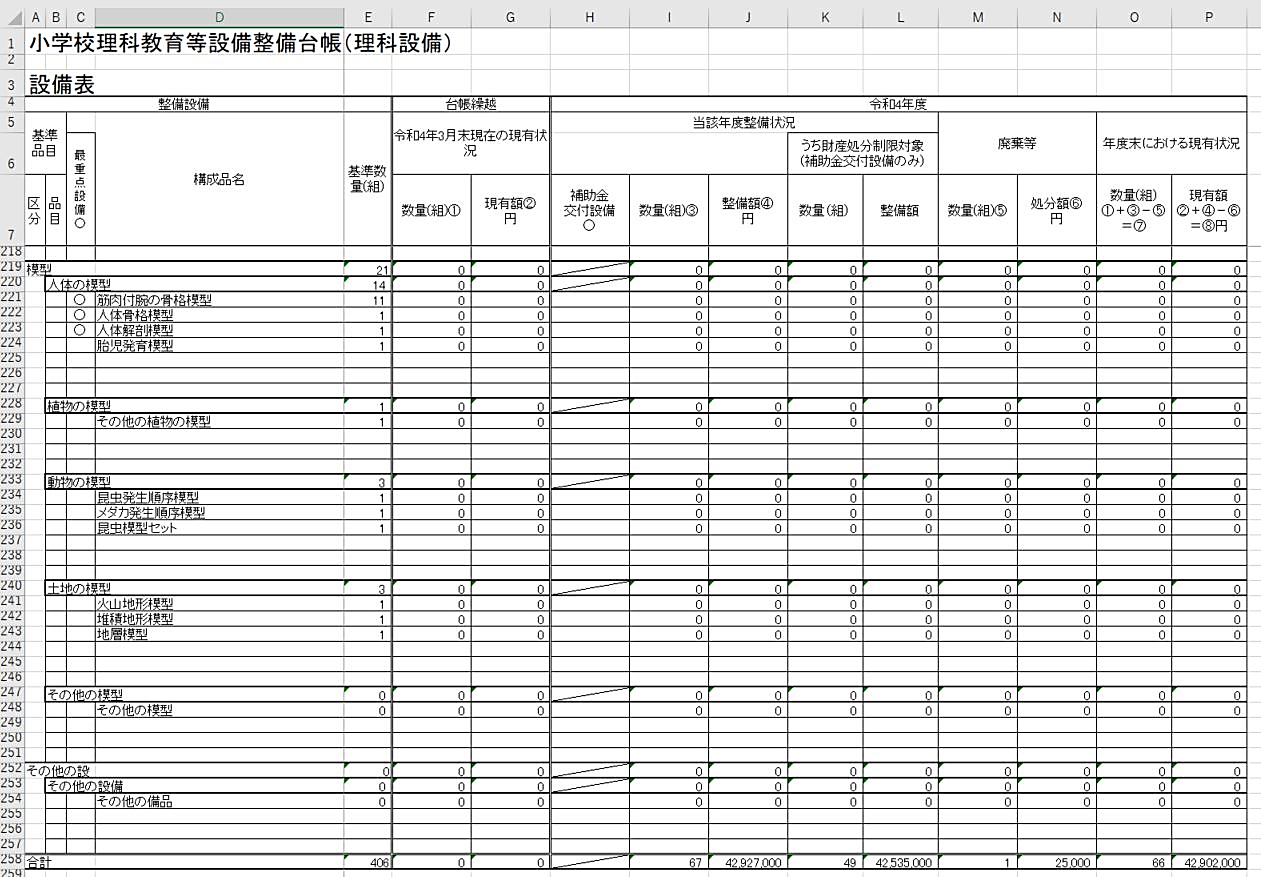
理科品目別設備表を出力する
- 「帳票印刷」から「総括表関連資料印刷」を押下します。
- 「理科品目別設備表」の[Excel出力]を押下します。
総括表出力
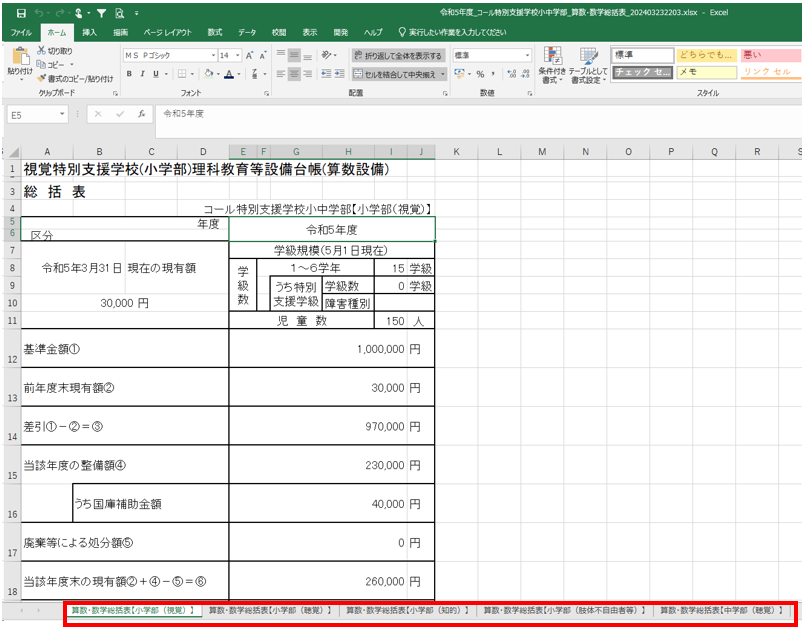
特別支援学校は、種別毎にシートが分かれて出力されます。