購入申請
購入申請
「購入申請」とは、購入計画段階の備品を申請し、教育委員会の承認を得て備品登録するための機能です。
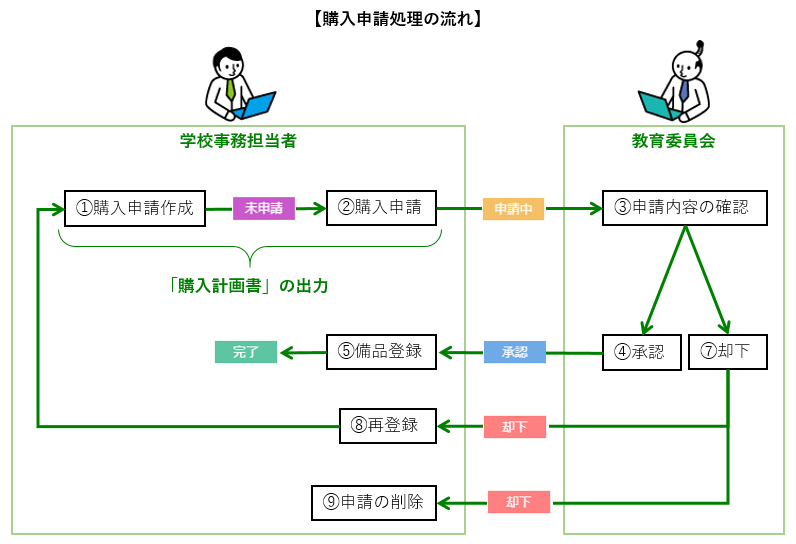
購入申請から備品登録までの処理の流れは次のとおりです。
購入申請のフロー図
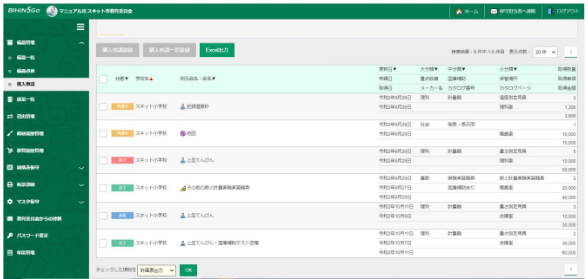
購入申請の画面
「申請中」「却下」「承認」「完了」の5つの状態で申請状況を確認できます。
Info
教育委員会は「未申請」データは表示されません。
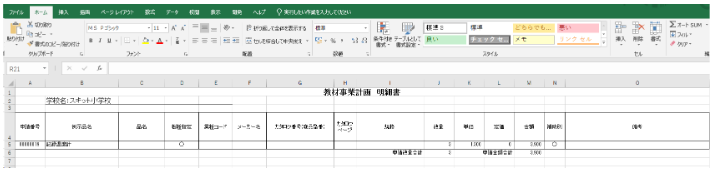
計画表を出力する
申請状態が「未申請」及び「申請中」のデータに限り、計算表を出力することができます。
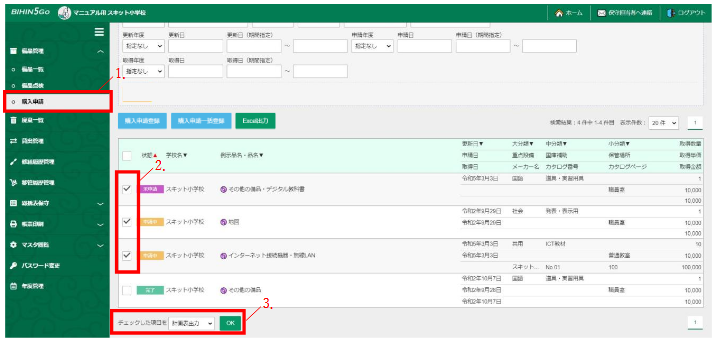
- 左メニュー「備品管理」から「購入申請」を押下します。
- 計画表に出力する申請データにチェックを入れます。
- 画面下のプルダウンメニューから「計画表出力」を選択し、[OK]を押下します。
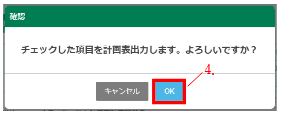
- 確認画面で、[OK]を押下します。
- 計画表がExcelで出力されます。
申請を承認する
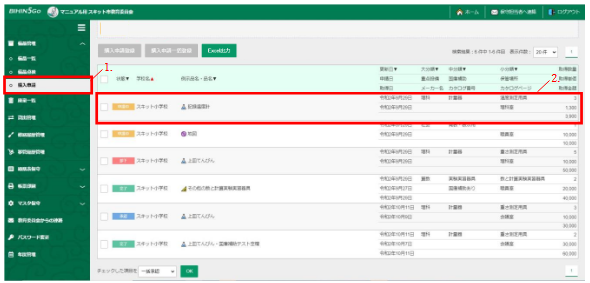
- 左メニュー「備品管理」から「購入申請」を押下します。
- 状態が「申請中」のデータを押下します。
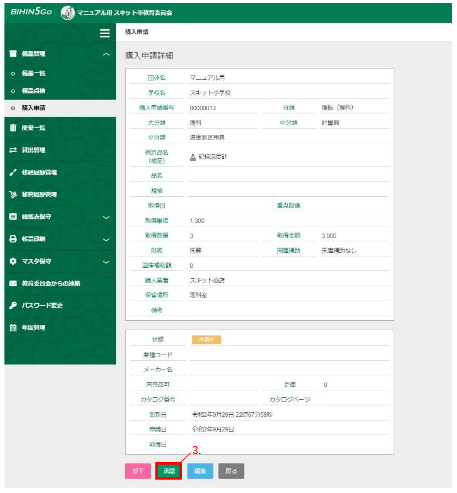
- 「購入申請詳細」画面の内容を確認し、[承認]を押下します。
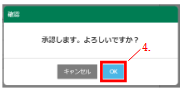
- 確認画面で、[OK]を押下します。
- 購入申請の一覧に戻り、状態が「承認」となっていることが確認できます。

一括承認
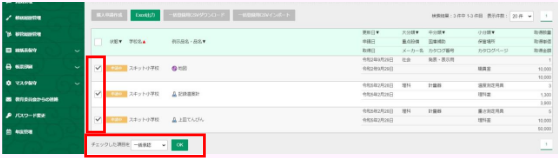
複数の申請中データがある場合は、対象の申請データにチェックを入れて、画面下のプルダウンメニューから「一括承認」を選択して[OK]を押下すると一括で承認をすることができます。
申請を却下する
- 左メニュー「備品管理」から「購入申請」を押下します。
- 状態が「申請中」のデータを押下します。
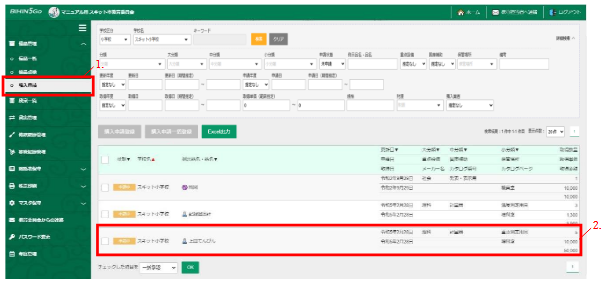
- 購入申請詳細画面の内容を確認し、[却下]を押下します。

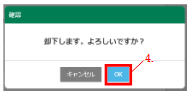
- 確認画面で、[OK]を押下します。
- 購入申請の一覧に戻り、状態が「却下」となっていることが確認できます。

一括却下
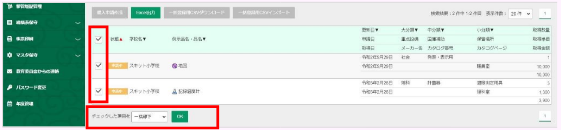
複数の申請中データがある場合は、対象の申請データにチェックを入れて、画面下のプルダウンメニューから「一括却下」を選択して「OK」ボタンを押下すると一括で却下をすることができます。
承認後、備品登録する
- 教育委員会が承認すると、申請データの状態が「承認」となります。

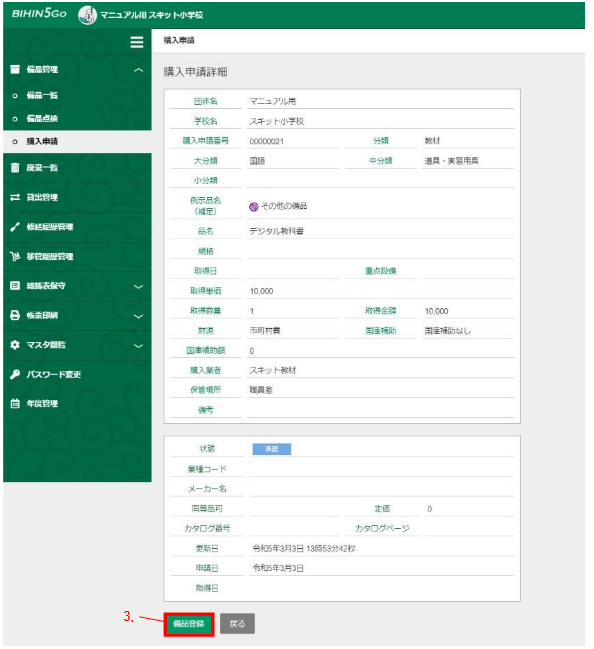
- 備品登録する購入申請データ(状態が「承認」のデータ)を押下します。

- 「購入申請詳細」画面の[備品登録]を押下します。
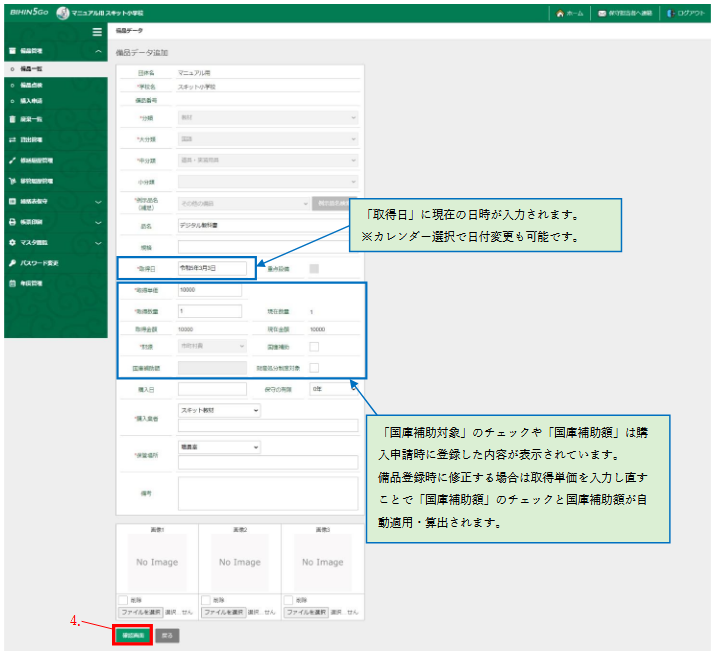
- 「備品データ追加」画面で登録内容を確認し、[確認画面]を押下します。
※修正があればこの画面で登録内容を編集します。
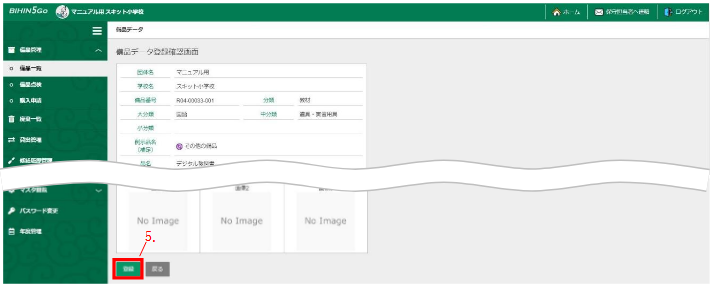
- 「備品データ登録確認画面」で登録内容を確認し、[登録]を押下します。
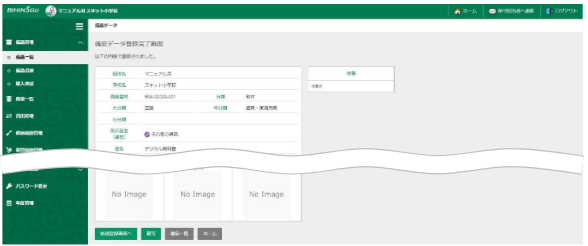
- 「備品データ登録完了画面」が表示され、備品登録が完了します。
Info
購入申請一覧に戻ると、状態が「完了」となり、備品登録が完了していることが確認できます。
