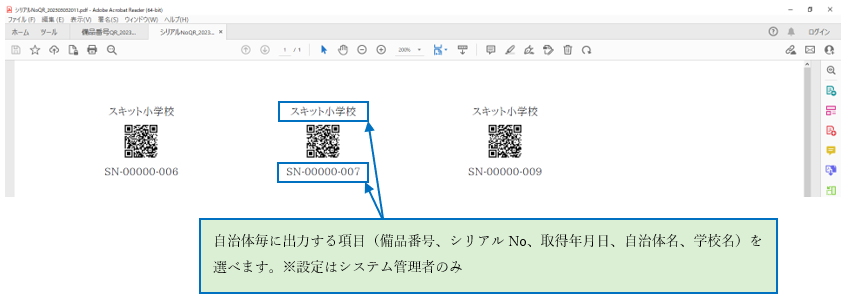
備品一覧
備品一覧
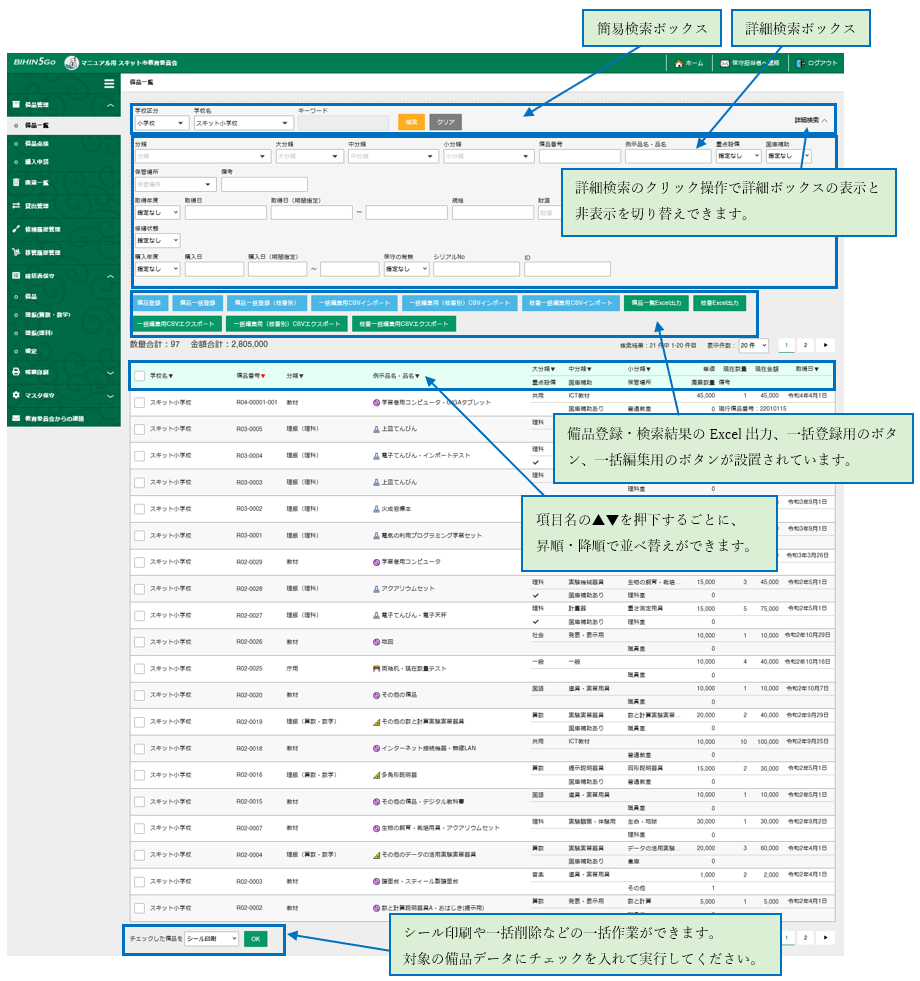
「備品一覧」では、備品の登録・編集・削除、一括インポート、一括編集、検索、備品一覧Excel出力、枝番Excel出力、シール印刷、廃棄申請、他校への貸出、移管申請、修繕登録などを管理することができます。
備品一覧画面
検索する
備品データを検索することができます。
左メニュー「備品管理」の「備品一覧」から簡易検索と詳細検索が可能です。
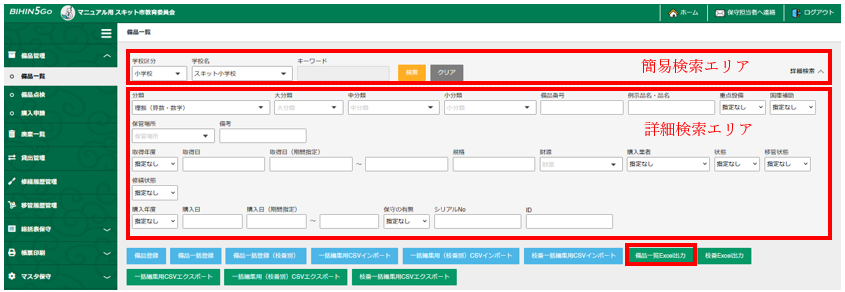
簡易検索は、学校区分・学校名・キーワード検索ができます。
詳細検索は、様々な条件を付けて備品を検索することができます。
検索条件
| 検索項目 | 形式 | 説明 |
|---|---|---|
| 学校区分 | 複数選択式 | 初期値は自分の所属する学校区分が選択されています。 |
| 学校名 | 複数選択式 | 初期値は自校が選択されています。他校にチェックを入れると、自校以外の備品データも検索することができます。 |
| 分類 | 複数選択式 | チェックを入れて対象の分類検索ができます。 |
| 大分類 | 複数選択式 | チェックを入れて対象の教科検索ができます。 |
| 中分類 | 複数選択式 | チェックを入れて対象の中分類検索ができます。 |
| 小分類 | 複数選択式 | チェックを入れて対象の小分類検索ができます。 |
| 備品番号 | 入力式 | 備品番号で検索ができます。 |
| 例示品名・品名 | 入力式 | 例示品名・品名に入力されたテキストの部分検索ができます。 |
| 重点設備 | 択一式 | 「指定なし/重点/なし」の3種類から選択して検索ができます。 |
| 国庫補助 | 択一式 | 「指定なし/あり/なし」の3種類から選択して検索ができます。 |
| 保管場所 | 複数選択式 | チェックを入れて対象の保管場所検索ができます。 |
| 備考 | 入力式 | 備考欄に入力されたテキストの部分検索ができます。 |
| 取得年度 | 択一式 | 指定なし、または一覧から選択して検索ができます。 |
| 取得日 | カレンダー選択 | 取得日についてカレンダーの日付選択で検索できます。 |
| 取得日(期間指定) | カレンダー選択 | 取得日についてカレンダーの日付選択で期間検索できます。開始日のみの選択で、その取得日以降の検索ができます。終了日のみの選択で、その取得日以前の検索ができます。 |
| 規格 | 入力式 | 規格欄に入力されたテキストの部分検索ができます。 |
| 財源 | 択一式 | 指定なし、または一覧から選択して検索ができます。 |
| 購入業者 | 択一式 | 指定なし、または一覧から選択して検索ができます。 |
| 状態 | 択一式 | 指定なし、または一覧から選択して検索ができます。 |
| 移管状態 | 択一式 | 指定なし、または一覧から選択して検索ができます。 |
| 修繕状態 | 択一式 | 指定なし、または一覧から選択して検索ができます。 |
| 購入年度 | 択一式 | 指定なし、または一覧から選択して検索ができます。 |
| 購入日 | カレンダー選択 | 購入日についてカレンダーの日付選択で検索できます。 |
| 購入日(期間指定) | カレンダー選択 | 取得日についてカレンダーの日付選択で期間検索できます。開始日のみの選択で、その取得日以降の検索ができます。終了日のみの選択で、その取得日以前の検索ができます。 |
| 保守の有無 | 択一式 | 「保守あり/保守なし」の2種類から選択して検索ができます。 |
| シリアルNo | 入力式 | シリアルNoで検索ができます。 |
| ID | 入力式 | IDで検索ができます。 |
出力する
検索した結果をExcelファイルで出力することができます。
- 備品データの検索をします。
- [備品一覧Excel出力]を押下すると、Excelファイルがダウンロードされます。
1件ずつ登録する
備品データを1件ずつ登録することができます。
- 左メニュー「備品管理」から「備品一覧」を押下します。
- [備品登録]を押下します。
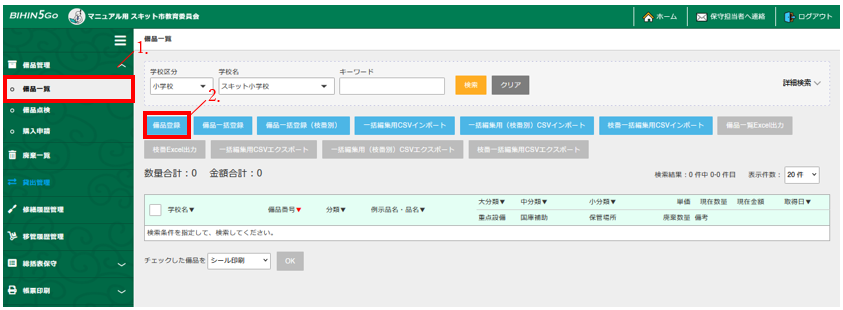
- 備品データを入力し、画面下の[確認画面]を押下します。
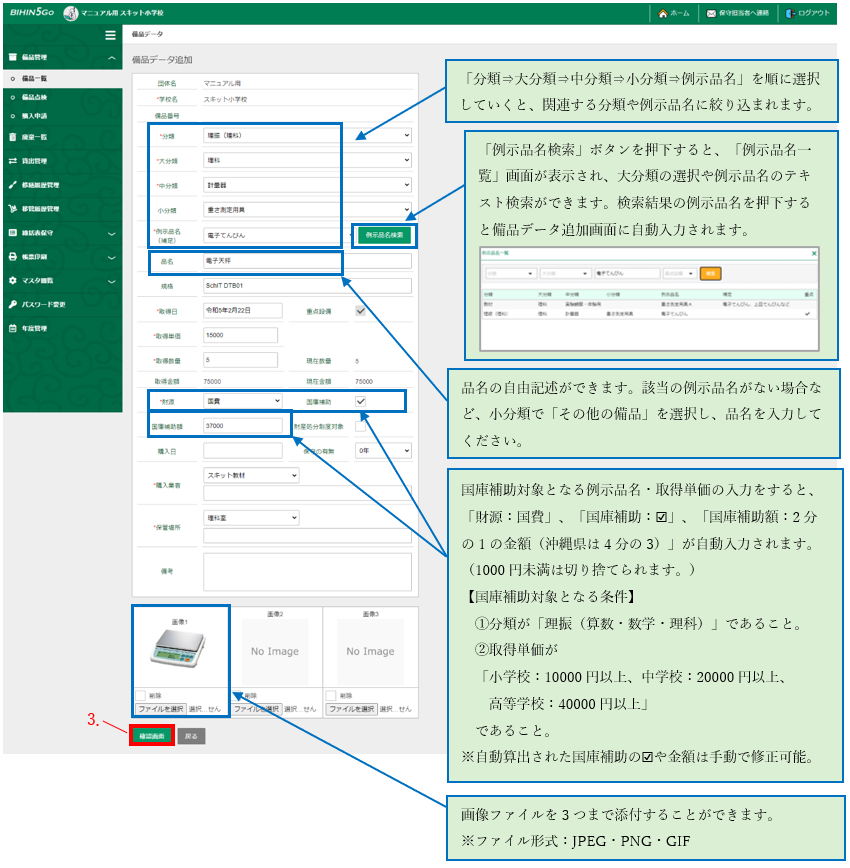
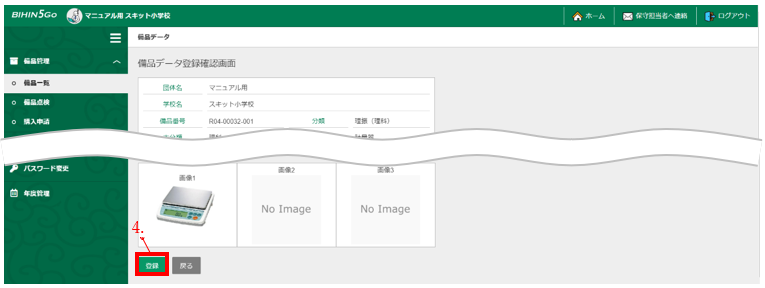
- 「備品データ登録確認画面」で登録内容を確認し、[登録]を押下します。
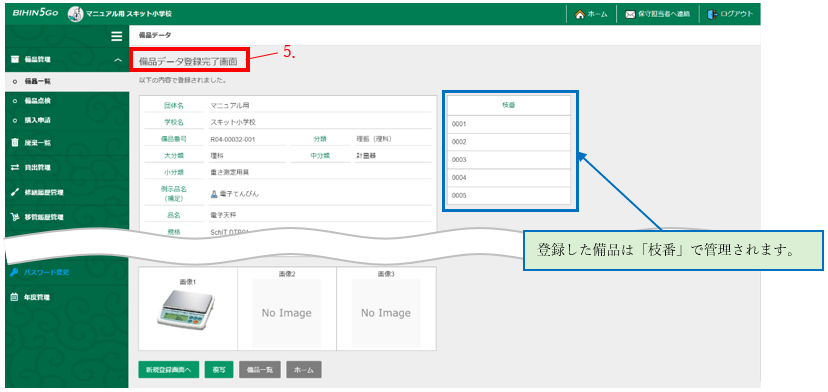
- 「備品データ登録完了画面」が表示され、備品登録が完了します。
理振以外の備品を国庫補助で登録する方法
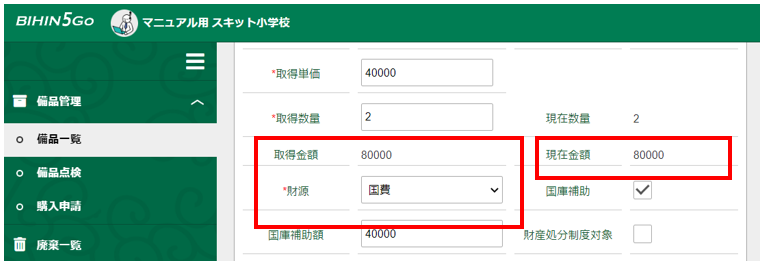
理振以外のすべての備品で国庫補助の登録ができます。条件は以下をご確認ください。
「財源:国費、市町村費、市町村費(総括対象外)」を選択すると、取得単価に関わらず、「国庫補助」のチェックがつけられます。
「国庫補助」のチェックが入った場合のみ、「国庫補助額」に入力ができます。
「国庫補助額」は自動計算ではなく、手動入力となります。
一括登録する
備品データを一括で登録できます。
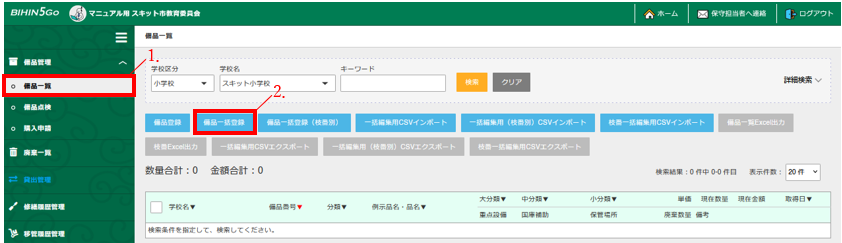
- 左メニュー「備品管理」から「備品一覧」を押下します。
- [備品一括登録]を押下します。
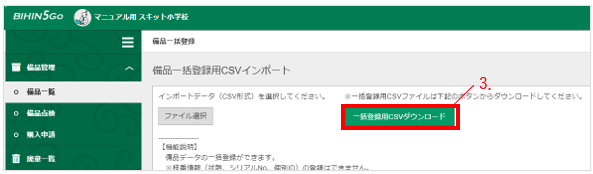
- 一括登録用のフォーマットをダウンロードします。
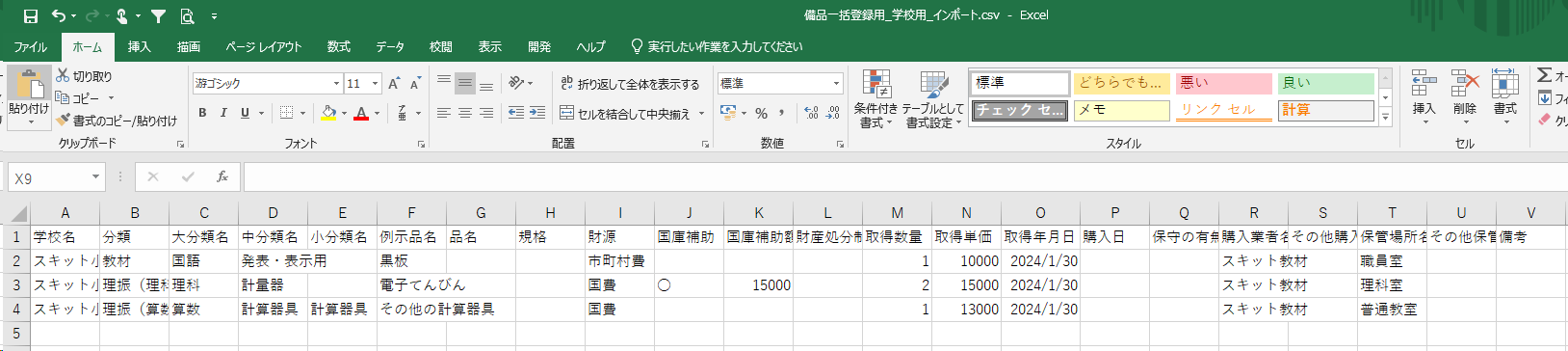
- ダウンロードしたファイルに備品登録情報を入力し、上書き保存します。
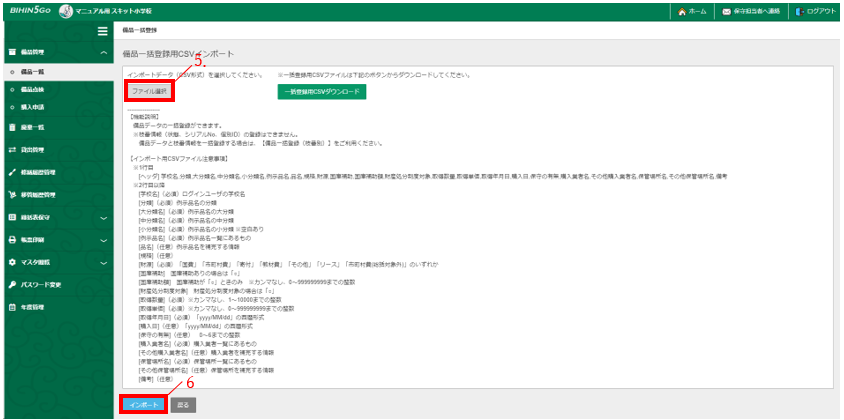
- [ファイル選択]を押下し、作成したファイルを選択します。
- [インポート]を押下します。
- 「インポートの確認」画面で、[OK]を押下します。
- [インポート]の下に、インポート実行の結果が表示されます。


一括登録用データの入力ルール
| 列名 | 項目名 | 入力ルール |
|---|---|---|
| A | 学校名 | (必須)ログインユーザの学校名 |
| B | 分類 | (必須)例示品名の分類 |
| C | 大分類名 | (必須)例示品名の大分類 |
| D | 中分類名 | (必須)例示品名の中分類 |
| E | 小分類名 | (必須)例示品名の小分類 ※大分類・中分類の内容によって空白あり |
| F | 例示品名 | (必須)例示品名一覧にあるもの |
| G | 品名 | (任意)例示品名を補完する情報 |
| H | 規格 | (任意) |
| I | 財源 | (必須)「国費」「市町村費」「寄付」「教材費」「その他」「リース」「市町村費(総括対象外)」のいずれか |
| J | 国庫補助 | 国庫補助ありの場合は「○」 |
| K | 国庫補助額 | 国庫補助が「○」ときのみ 0~999999999までの整数 ※カンマなし |
| L | 財産処分制度対象 | 財産処分制度対象の場合は「○」 |
| M | 取得数量 | (必須)1~10000までの整数 ※カンマなし |
| N | 取得単価 | (必須)0~999999999までの整数 ※カンマなし |
| O | 取得年月日 | (必須)「yyyy/MM/dd」の西暦形式 |
| P | 購入日 | (任意)「yyyy/MM/dd」の西暦形式 |
| Q | 保守の有無 | (任意)0~6までの整数 |
| R | 購入業者名 | 購入業者一覧にあるもの |
| S | その他購入業者名 | (任意)購入業者を補完する情報 |
| T | 保管場所名 | 保管場所一覧にあるもの |
| U | その他保管場所名 | (任意)保管場所を補完する情報 |
| V | 備考 | (任意) |
Warning
備品一括登録の注意点
インポート機能では、ファイルにある全ての備品データが新規登録されます。
登録するデータの中に、既に登録されているものと同じデータが含まれる場合、そのデータは上書きされずに重複登録されますので、ご注意ください。
Info
枝番情報(状態、シリアルNo、個別ID)の登録はできません。
備品データと枝番情報を一括登録する場合は、枝番別で一括登録するをご利用ください。
枝番別で一括登録する
備品データと枝番情報(状態、シリアルNo、個別ID)を一括で登録できます。
GIGA端末など数量1つずつ登録する場合におすすめです。
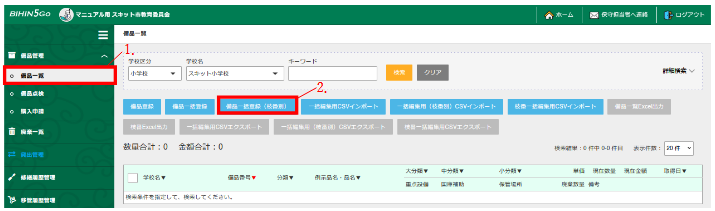
- 左メニュー「備品管理」から「備品一覧」を押下します。
- [備品一括登録(枝番別)]を押下します。
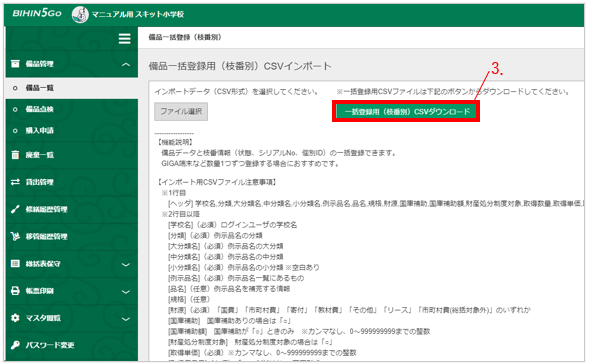
- 一括登録用のフォーマットをダウンロードします。
-
ダウンロードしたファイルに備品登録情報を入力し、上書き保存します。
-
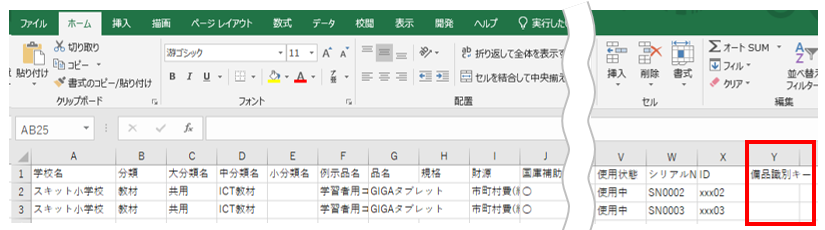
1つの備品(数量1)として登録する場合
※Y列「備品識別キー」は空白にします。
-
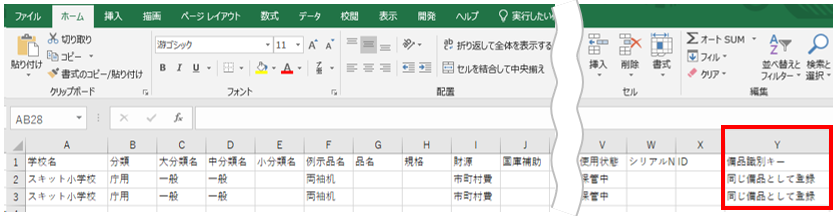
複数行を1つの備品として登録する場合
※Y列「備品識別キー」に同一キー(例:同じ備品として登録)を入力します。
備品識別キーは、ひらがな、カタカナ、数字、アルファベット、記号が使用可能です。
-
-
[ファイル選択]を押下し、作成したファイルを選択します。
- [インポート]を押下します。
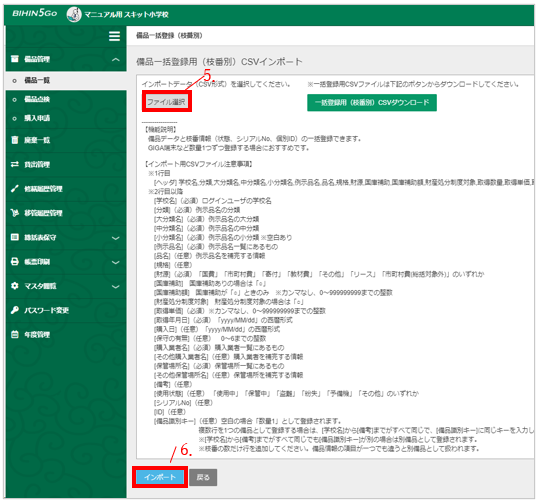
- 「インポートの確認」画面で、[OK]を押下します。
- [インポート]の下に、インポート実行の結果が表示されます。
インポートエラーメッセージ
一括登録(枝番別)用データの入力ルール
| 列名 | 項目名 | 入力ルール |
|---|---|---|
| A | 学校名 | (必須):ログインユーザの学校名 |
| B | 分類 | (必須):例示品名の分類 |
| C | 大分類名 | (必須):例示品名の大分類 |
| D | 中分類名 | (必須):例示品名の中分類 |
| E | 小分類名 | (必須):例示品名の小分類 ※大分類・中分類の内容によって空白あり |
| F | 例示品名 | (必須):例示品名一覧にあるもの |
| G | 品名 | (任意):例示品名を補完する情報 |
| H | 規格 | (任意) |
| I | 財源 | (必須):「国費」「市町村費」「寄付」「教材費」「その他」「リース」「市町村費(総括対象外)」のいずれか |
| J | 国庫補助 | 国庫補助ありの場合は「○」 |
| K | 国庫補助額 | 国庫補助が「○」のときのみ 0~999999999までの整数 ※カンマなし |
| L | 財産処分制度対象 | 財産処分制度対象の場合は「○」 |
| M | 取得単価 | (必須):0~999999999までの整数 ※カンマなし |
| N | 取得年月日 | (必須):「yyyy/MM/dd」の西暦形式 |
| O | 購入日 | (任意):「yyyy/MM/dd」の西暦形式 |
| P | 保守の有無 | (任意):0~6までの整数 |
| Q | 購入業者名 | 購入業者一覧にあるもの |
| R | その他購入業者名 | (任意):購入業者を補完する情報 |
| S | 保管場所名 | 保管場所一覧にあるもの |
| T | その他保管場所名 | (任意:保管場所を補完する情報 |
| U | 備考 | (任意) |
| V | 使用状態 | (任意):「使用中」「保管中」「盗難」「紛失」「予備機」「その他」のいずれか |
| W | シリアルNo | (任意) |
| X | ID | (任意) |
| Y | 備品識別キー | (任意): 1つの備品(数量1)として登録:空白 複数行を1つの備品として登録:「学校名」から「備考」までがすべて同じで「備品識別キー」に同じキーを入力する ※「学校名」から「備考」までがすべて同じでも「備品識別キー」が異なる場合は別備品として登録 |
Warning
備品一括登録の注意点
インポート機能では、ファイルにある全ての備品データが新規登録されます。
登録するデータの中に、既に登録されているものと同じデータが含まれる場合、そのデータは上書きされずに重複登録されますので、ご注意ください。
備品データを確認する
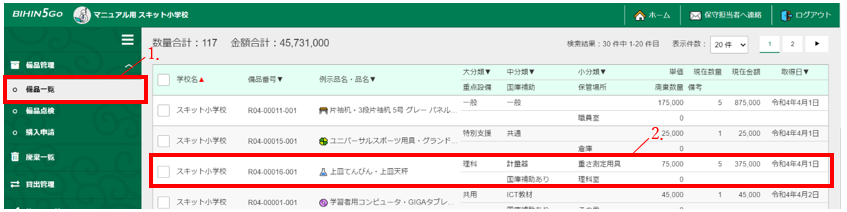
- 左メニュー「備品管理」から「備品一覧」を押下します。
- 該当の備品データを押下します。
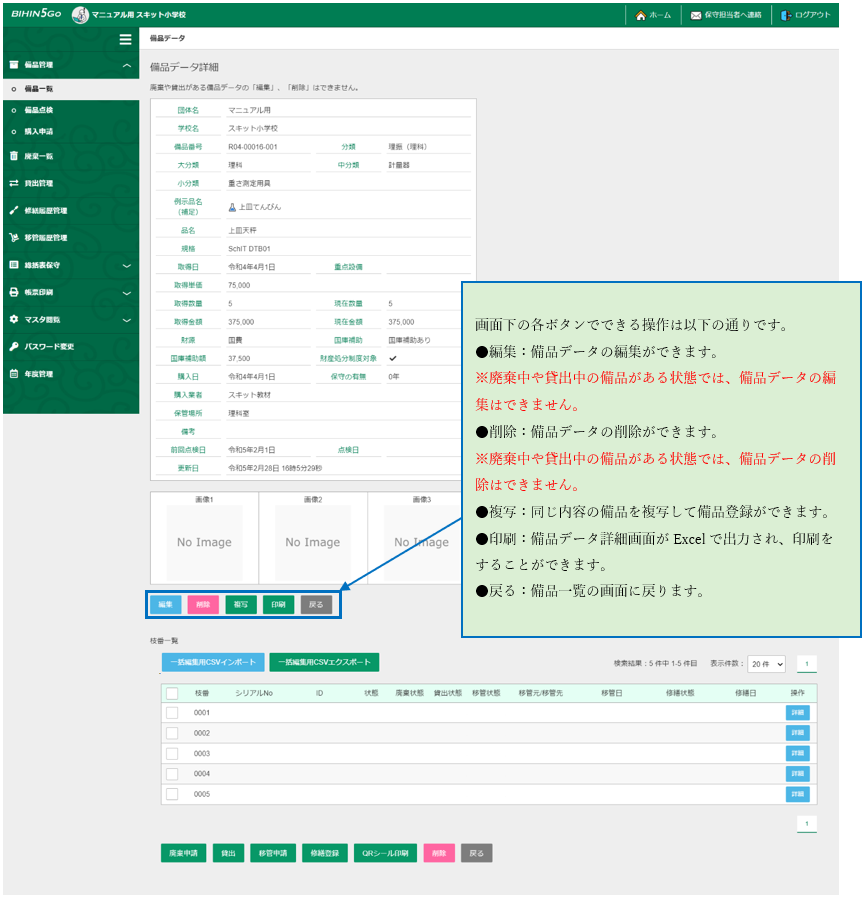
- 備品データの詳細が確認できます。
備品データを編集する
シリアルNO、ID、状態の登録を実行します。
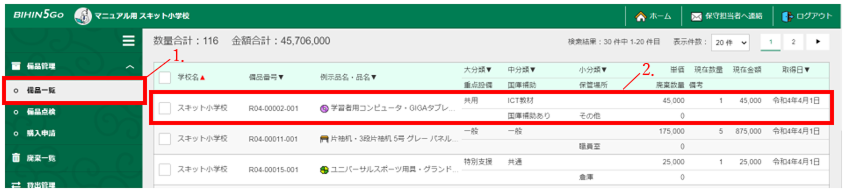
- 左メニュー「備品管理」から「備品一覧」を押下します。
- 該当の備品データを押下します。
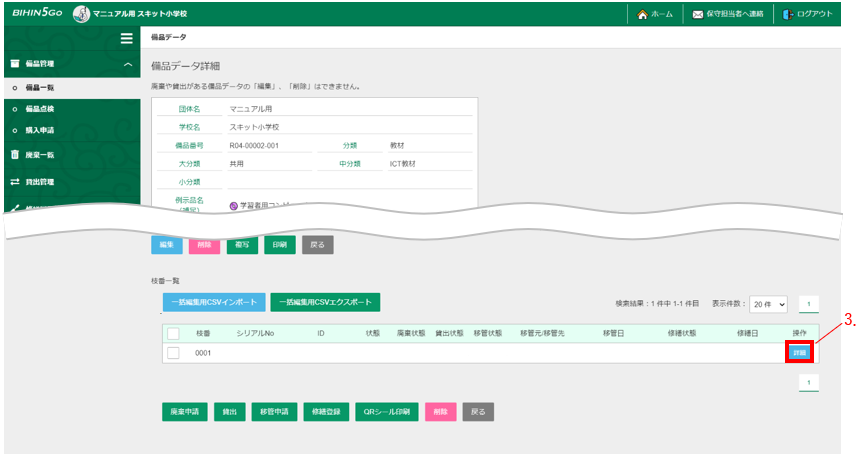
- 「備品データ詳細」画面下の[詳細]を押下します。
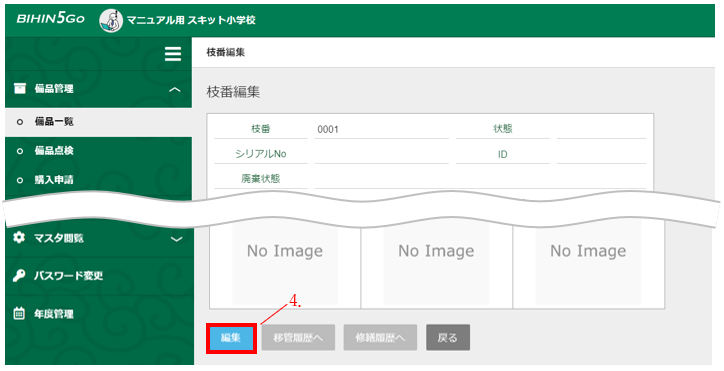
- 「枝番編集」画面下の[編集]を押下します。
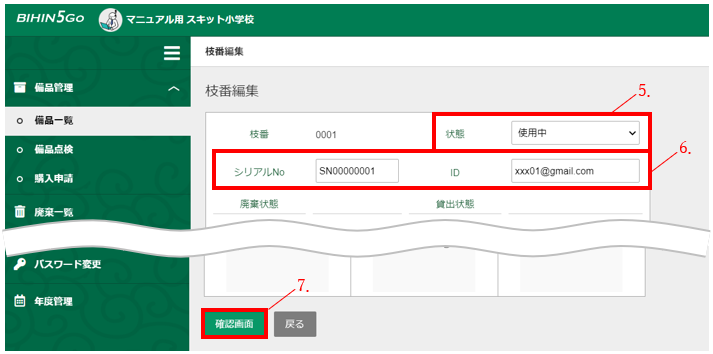
- 状態を「使用中」「使用可」「修理待機」「修理不可」「保管中」「盗難」「紛失」「予備機」「その他」から選択します。
- シリアルNo、IDを入力します。
- 画面下の[確認画面]を押下します。
-
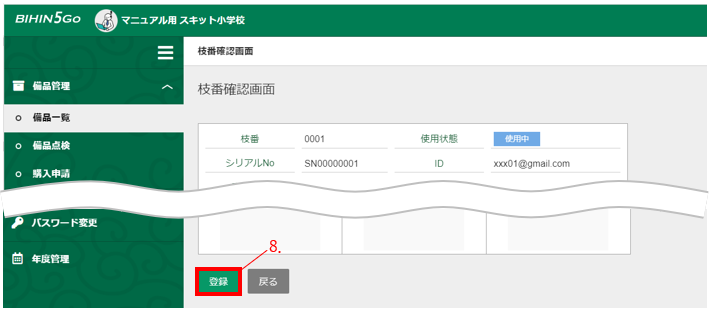
「枝番確認画面」で入力内容を確認し、[登録]を押下します。
-
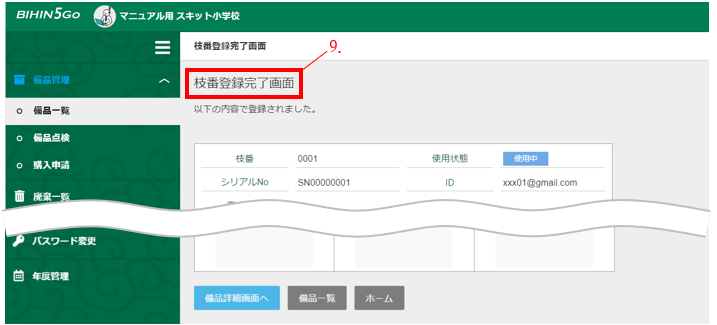
「枝番登録完了画面」が表示され、状態、シリアルNo、IDの登録が完了しま
備品データを一括で追加登録する
シリアルNO、ID、状態を一括で登録します。
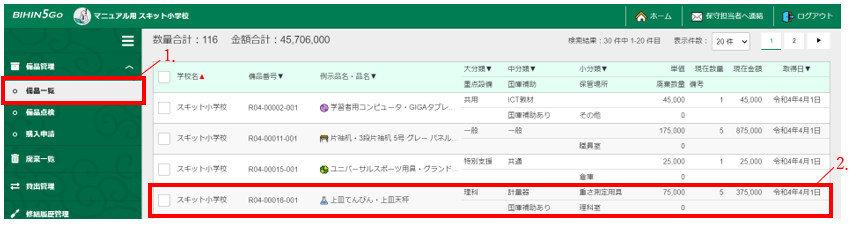
- 左メニュー「備品管理」から「備品一覧」を押下します。
- 該当の備品データを押下します。
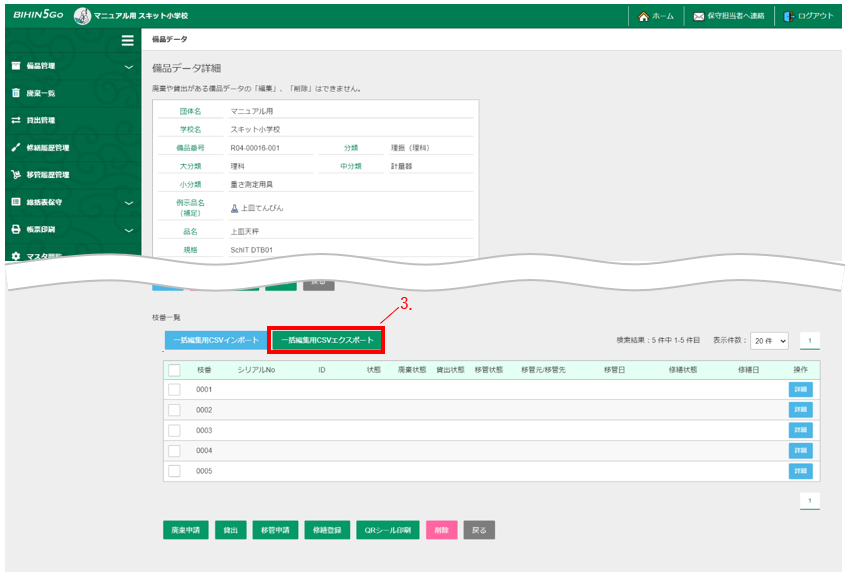
- 「備品データ詳細」画面下の[一括編集用CSVエクスポート]を押下します。
-
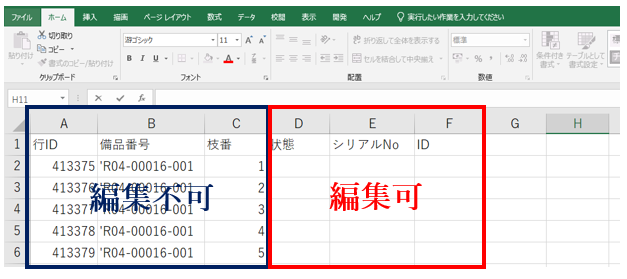
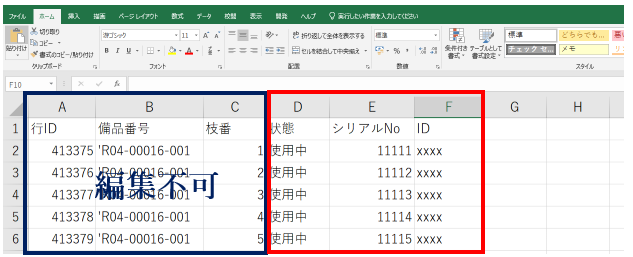
編集したい備品のD列からF列にデータを入力し、上書き保存します。
※A列「行ID」からC列「枝番」は修正不可ですので、ご注意ください。
-
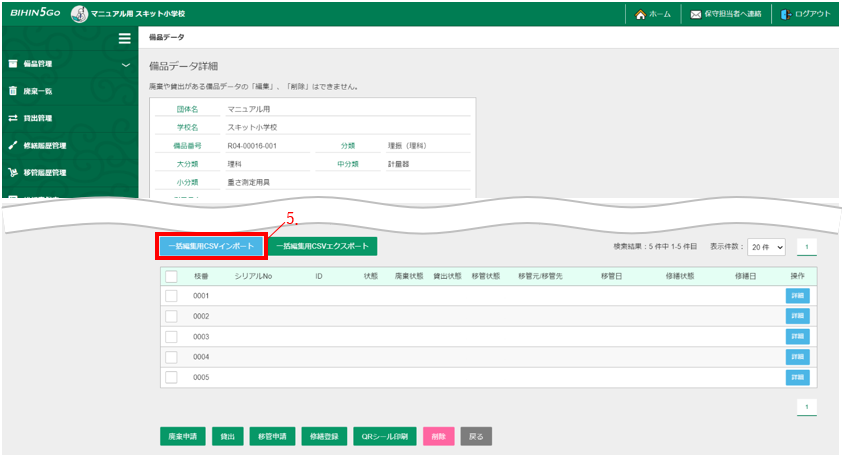
[一括編集用CSVインポート]を押下します。
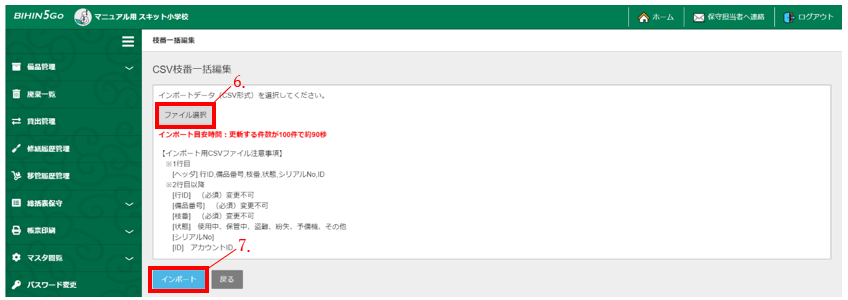
- [ファイル選択]を押下し、作成したファイルを選択します。
- [インポート]を押下します。
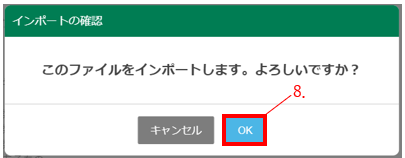
- 「インポートの確認」画面で、[OK]を押下します。
- [インポート]の下に、インポート実行の結果が表示されます。

一括編集用データの入力ルール
| 列名 | 項目名 | 入力ルール |
|---|---|---|
| A | 行ID | (必須):システムから出力 ※変更しないでください |
| B | 備品番号 | (必須):変更不可 |
| C | 枝番 | (必須):変更不可 |
| D | 状態 | (任意):「使用中」「保管中」「予備機」「使用可」「修理待機」「修理不可」「盗難」「紛失」「その他」から選択 |
| E | シリアルNo | (任意) |
| F | ID | (任意) |
一括削除する
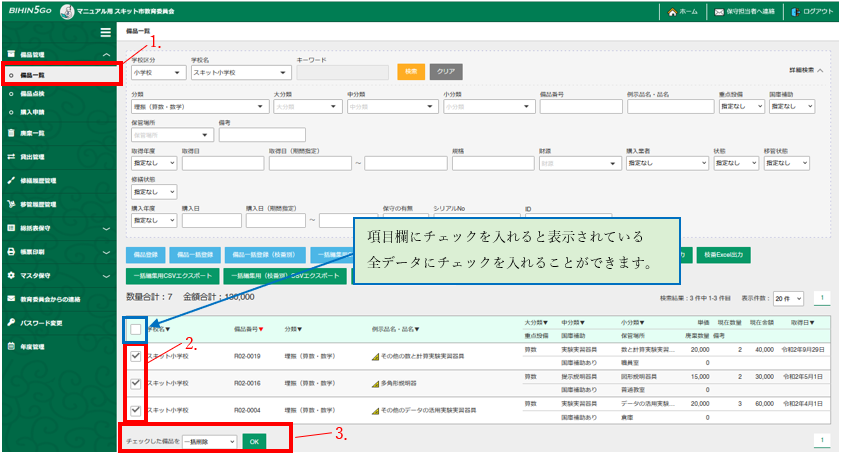
- 左メニュー「備品管理」から「備品一覧」を押下します。
- 削除する備品データにチェックを入れます。
-
画面下のプルダウンメニューで「一括削除」を選択し、[OK]を押下します。
-
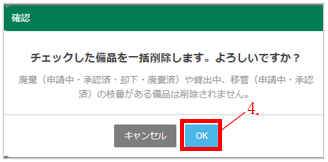
「確認」画面で[OK]を押下すると、チェックを入れた備品データの一括削除が実行されます。
Warning
廃棄(申請中・承認済・却下・廃棄済)や貸出中、移管(申請中・承認済)の枝番がある備品データは削除できません。
一括編集する
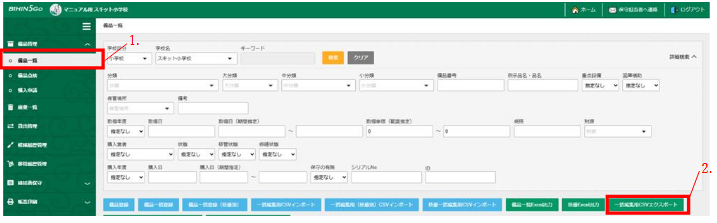
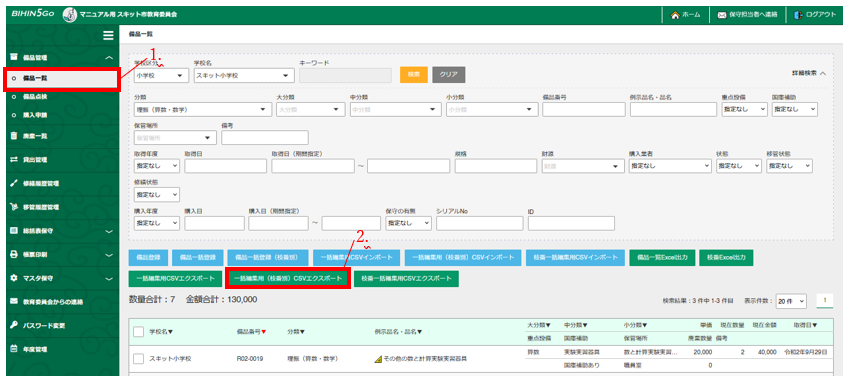
- 左メニュー「備品管理」から「備品一覧」を押下します。
- [一括編集用CSVエクスポート]を押下し、ファイルをダウンロードします。
※編集可能な備品データが出力されます。
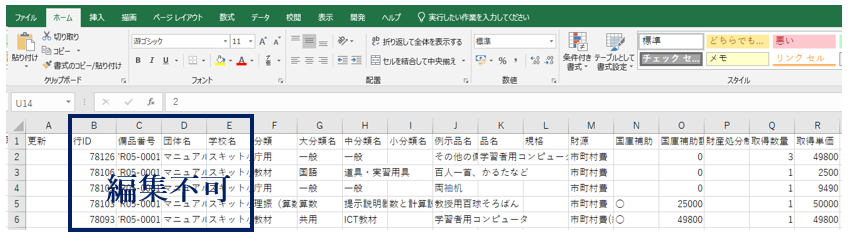
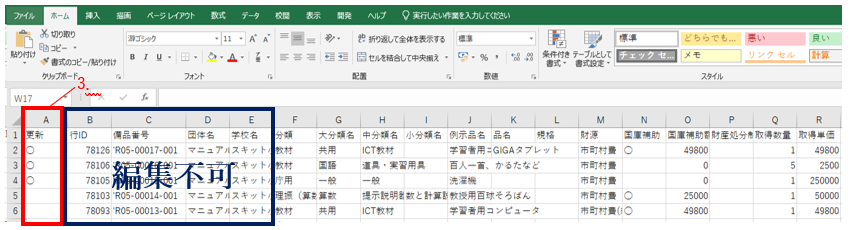
- 編集したい備品のA列に「○」を入力し、データを修正し、上書き保存します。
※B列「行ID」からE列「学校名」は修正不可ですので、ご注意ください。
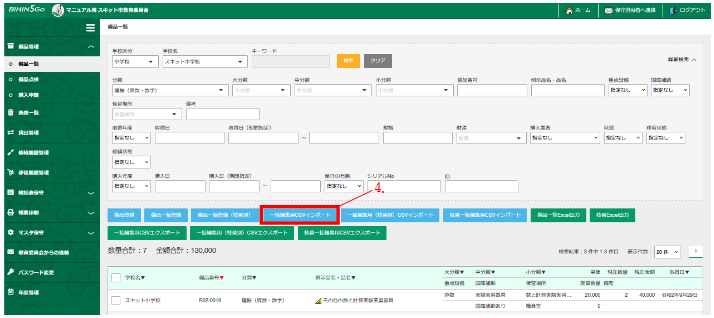
- [一括編集用CSVインポート]を押下します。
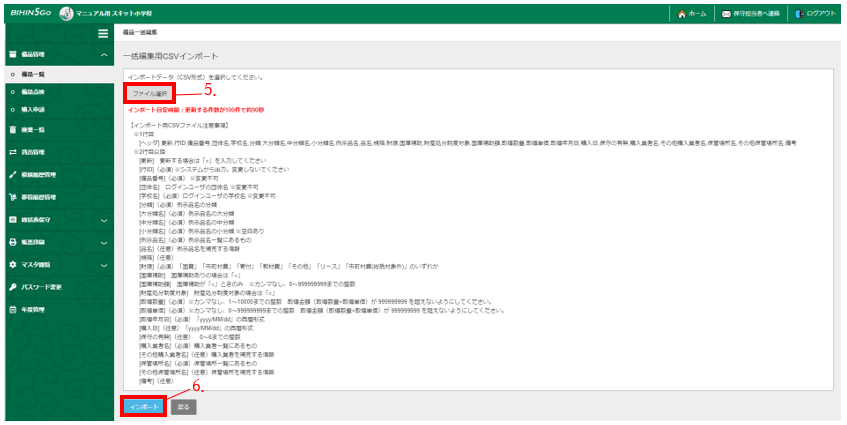
- [ファイル選択]を押下し、作成したファイルを選択します。
- [インポート]を押下します。
- 「インポートの確認」画面で、[OK]を押下します。
- 「インポート」ボタンの下に、インポート実行の結果が表示されます。

一括編集用データの入力ルール
| 列名 | 項目名 | 入力ルール |
|---|---|---|
| A | 更新 | 更新する場合は「○」を入力してください |
| B | 行ID | (必須)システムから出力 ※変更しないでください |
| C | 備品番号 | (必須)変更不可 |
| D | 団体名 | (必須)ログインユーザの団体名 |
| E | 学校名 | (必須)ログインユーザの学校名 |
| F | 分類 | (必須)例示品名の分類 |
| G | 大分類名 | (必須)例示品名の大分類 |
| H | 中分類名 | (必須)例示品名の中分類 |
| I | 小分類名 | (必須)例示品名の小分類 ※空白あり |
| J | 例示品名 | (必須)例示品名一覧にあるもの |
| K | 品名 | (任意)例示品名を補完する情報 |
| L | 規格 | (任意) |
| M | 財源 | (必須)「国費」「市町村費」「寄付」「教材費」「その他」「リース」「市町村費(総括対象外)」のいずれか |
| N | 国庫補助 | 国庫補助ありの場合は「○」 |
| O | 国庫補助額 | 国庫補助が「○」ときのみ 0~999999999までの整数 ※カンマなし |
| P | 財産処分制度対象 | 財産処分制度対象の場合は「○」 |
| Q | 取得数量 | (必須)0~10000までの整数 ※カンマなし |
| R | 取得単価 | (必須)0~999999999までの整数 ※カンマなし |
| S | 取得年月日 | (必須)「yyyy/MM/dd」の西暦形式 |
| T | 購入日 | (任意)「yyyy/MM/dd」の西暦形式 |
| U | 保守の有無(年) | (任意)0~6までの整数 |
| V | 購入業者名 | (必須)購入業者一覧にあるもの |
| W | その他購入業者名 | (任意)購入業者を補完する情報 |
| X | 保管場所名 | (必須)保管場所一覧にあるもの |
| Y | その他保管場所名 | (任意)保管場所を補完する情報 |
| Z | 備考 | (任意) |
一括編集する(枝番別)
- 左メニュー「備品管理」から「備品一覧」を押下します。
- [一括編集用(枝番別)CSVエクスポート]を押下し、ファイルをダウンロードします。
※編集可能な備品データが出力されます。
-
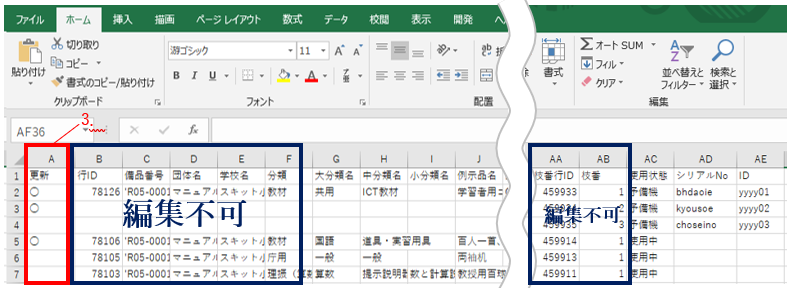
編集したい備品のA列に「○」を入力し、データを修正し、上書き保存します。
※ B列「行ID」からE列「学校名」、Q列「取得数量」AA列「枝番行ID」AB列「枝番」は修正不可ですのでご注意ください。- 数量2以上の備品データは、数量分の編集行が表示されます。
例えば、図1のように取得数量3の場合は、3行の編集行(図1:2行目~4行目)が表示されます。
1行目に備品データ(B列~AE列)が表示され、2行目、3行目はAA列「枝番行ID」~AE列「ID」が表示されます。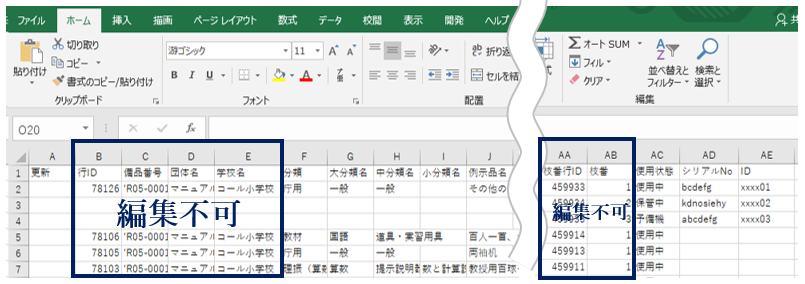
- 数量2以上の備品データは、数量分の編集行が表示されます。
-
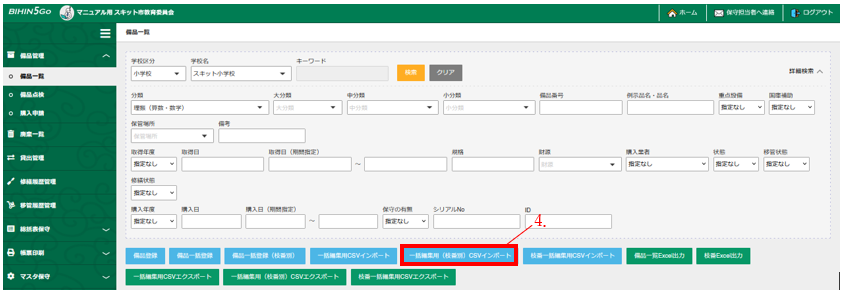
[一括編集用(枝番別)CSVインポート]を押下します。
-
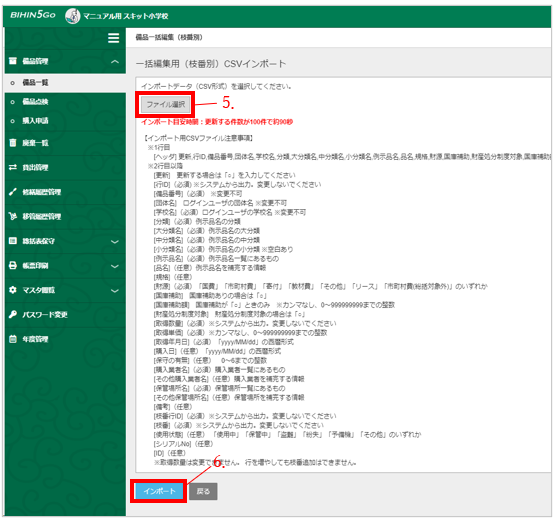
[ファイル選択]を押下し、作成したファイルを選択します。
-
[インポート]を押下します。
-
「インポートの確認」画面で、[OK]を押下します。
- [インポート]の下に、インポート実行の結果が表示されます。
一括編集用データの入力ルール
| 列名 | 項目名 | 入力ルール |
|---|---|---|
| A | 更新 | 更新する場合は「○」を入力してください |
| B | 行ID | (必須)システムから出力 ※変更しないでください |
| C | 備品番号 | (必須)変更不可 |
| D | 団体名 | (必須)ログインユーザの団体名 |
| E | 学校名 | (必須)ログインユーザの学校名 |
| F | 分類 | (必須)例示品名の分類 |
| G | 大分類名 | (必須)例示品名の大分類 |
| H | 中分類名 | (必須)例示品名の中分類 |
| I | 小分類名 | (必須)例示品名の小分類 ※空白あり |
| J | 例示品名 | (必須)例示品名一覧にあるもの |
| K | 品名 | (任意)例示品名を補完する情報 |
| L | 規格 | (任意) |
| M | 財源 | (必須)「国費」「市町村費」「寄付」「教材費」「その他」「リース」「市町村費(総括対象外)」のいずれか |
| N | 国庫補助 | 国庫補助ありの場合は「○」 |
| O | 国庫補助額 | 国庫補助が「○」ときのみ 0~999999999までの整数 ※カンマなし |
| P | 財産処分制度対象 | 財産処分制度対象の場合は「○」 |
| Q | 取得数量 | (必須)0~10000までの整数 ※カンマなし |
| R | 取得単価 | (必須)0~999999999までの整数 ※カンマなし |
| S | 取得年月日 | (必須)「yyyy/MM/dd」の西暦形式 |
| T | 購入日 | (任意)「yyyy/MM/dd」の西暦形式 |
| U | 保守の有無(年) | (任意)0~6までの整数 |
| V | 購入業者名 | (必須)購入業者一覧にあるもの |
| W | その他購入業者名 | (任意)購入業者を補完する情報 |
| X | 保管場所名 | (必須)保管場所一覧にあるもの |
| Y | その他保管場所名 | (任意)保管場所を補完する情報 |
| Z | 備考 | (任意) |
| AA | 枝番行ID | (必須)システムから出力 ※変更しないでください |
| AB | 枝番 | (必須)システムから出力 ※変更しないでください |
| AC | 使用状態 | (任意)「使用中」「保管中」「盗難」「紛失」「予備機」「その他」のいずれか |
| AD | シリアルNo | (任意) |
| AE | ID | (任意) |
枝番一括編集を実行する
編集可能な備品データ(シリアルNo、ID、状態)の編集を一括で行えます。
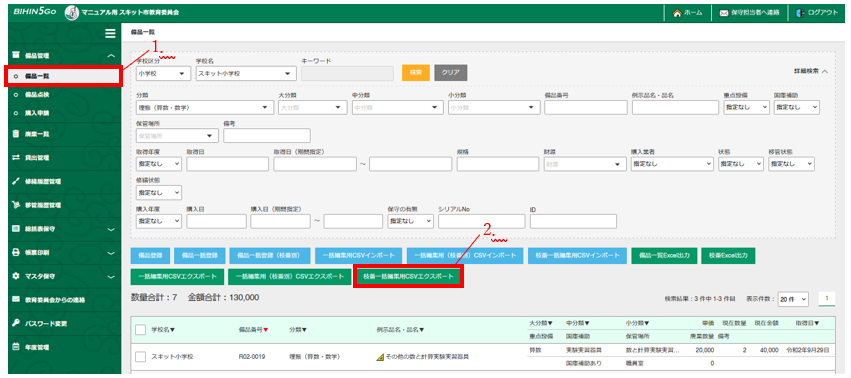
- 左メニュー「備品管理」から「備品一覧」を押下します
- [枝番一括編集用CSVエクスポート]を押下し、ファイルをダウンロードします。
※編集可能な備品データが出力されます。
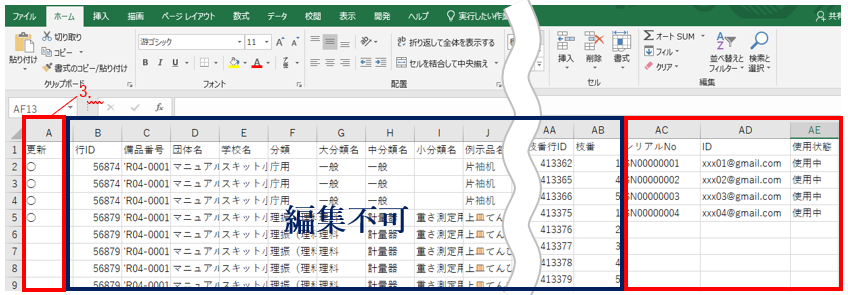
- 編集したい備品のA列に「○」を入力し、データを修正し、上書き保存します。
※B列「行ID」からAB列「枝番」は修正不可ですので、ご注意ください。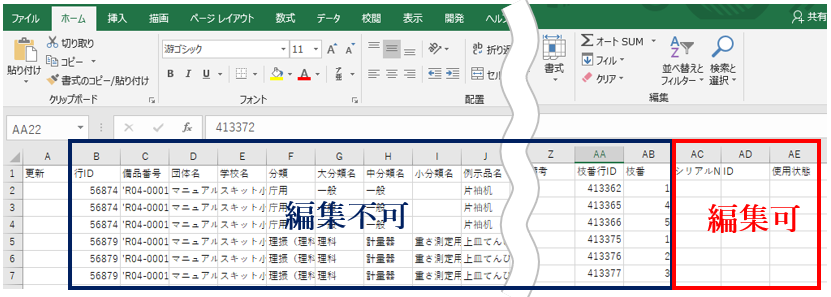
-
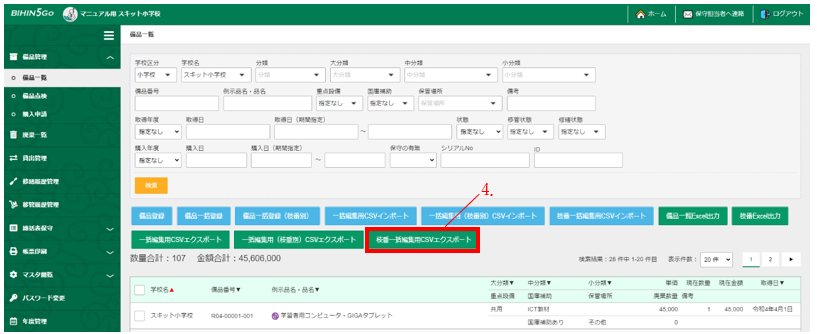
[枝番一括編集用CSVエクスポート]を押下します。
-
[ファイル選択]を押下し、作成したファイルを選択します。
- [インポート]を押下します。
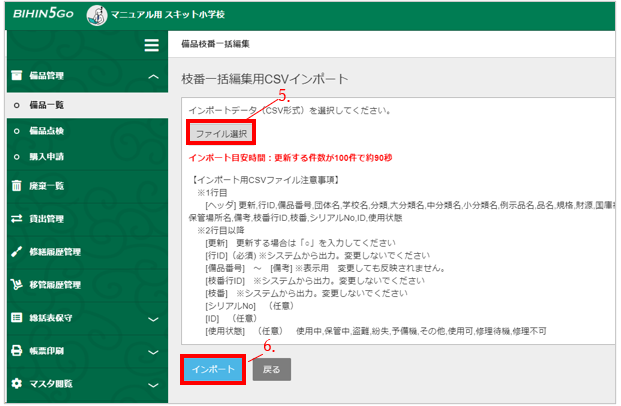
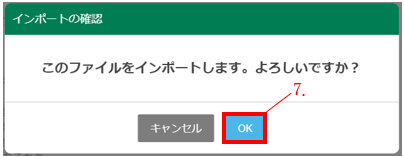
- 「インポートの確認」画面で、[OK]を押下します。
- [インポート]の下に、インポート実行の結果が表示されます。
枝番一括編集用データの入力ルール
| 列名 | 項目名 | 入力ルール |
|---|---|---|
| A | 更新 | 更新する場合は「○」を入力してください |
| B | 行ID | (必須)システムから出力 ※変更しないでください |
| C | 備品番号 | (必須)変更不可 |
| D | 団体名 | (必須)ログインユーザの団体名 |
| E | 学校名 | (必須)ログインユーザの学校名 |
| F | 分類 | (必須)例示品名の分類 |
| G | 大分類名 | (必須)例示品名の大分類 |
| H | 中分類名 | (必須)例示品名の中分類 |
| I | 小分類名 | (必須)例示品名の小分類 ※空白あり |
| J | 例示品名 | (必須)例示品名一覧にあるもの |
| K | 品名 | (任意)例示品名を補完する情報 |
| L | 規格 | (任意) |
| M | 財源 | (必須)「国費」「市町村費」「寄付」「教材費」「その他」「リース」「市町村費(総括対象外)」のいずれか |
| N | 国庫補助 | 国庫補助ありの場合は「○」 |
| O | 国庫補助額 | 国庫補助が「○」ときのみ 0~999999999までの整数 ※カンマなし |
| P | 財産処分制度対象 | 財産処分制度対象の場合は「○」 |
| Q | 取得数量 | (必須)0~10000までの整数 ※カンマなし |
| R | 取得単価 | (必須)0~999999999までの整数 ※カンマなし |
| S | 取得年月日 | (必須)「yyyy/MM/dd」の西暦形式 |
| T | 購入日 | (任意)「yyyy/MM/dd」の西暦形式 |
| U | 保守の有無(年) | (任意)0~6までの整数 |
| V | 購入業者名 | (必須)購入業者一覧にあるもの |
| W | その他購入業者名 | (任意)購入業者を補完する情報 |
| X | 保管場所名 | (必須)保管場所一覧にあるもの |
| Y | その他保管場所名 | (任意)保管場所を補完する情報 |
| Z | 備考 | (任意) |
備品シールを出力する
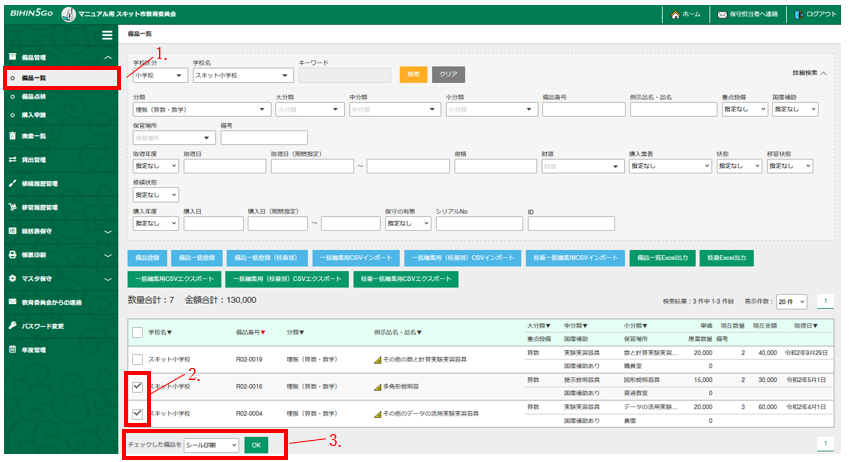
- 左メニュー「備品管理」から「備品一覧」を押下します。
- シール印刷する備品データにチェックを入れます。
-
画面下のプルダウンメニューで「シール印刷」を選択し、[OK]を押下します。
-
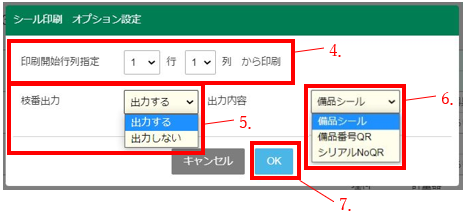
「シール印刷オプション」画面で、「印刷開始行列指定」を設定します。
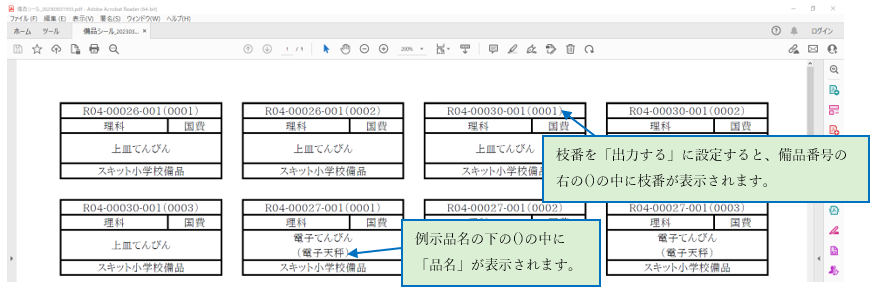
- 「枝番出力」の「出力する / 出力しない」を設定します。
- 「備品シール」を選択します。
-
[OK]を押下します。
-
PDFで備品シールのファイルが出力されます。
プリンタで印刷する場合
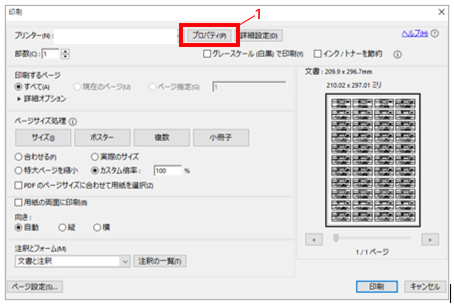
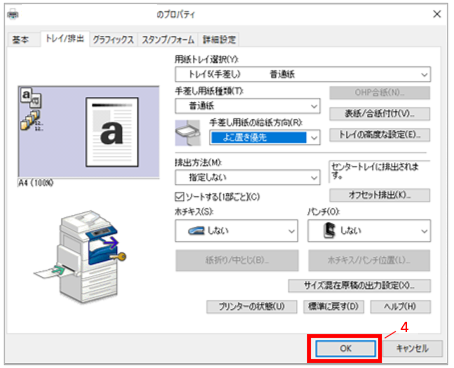
- 印刷画面でプロパティを押下します。
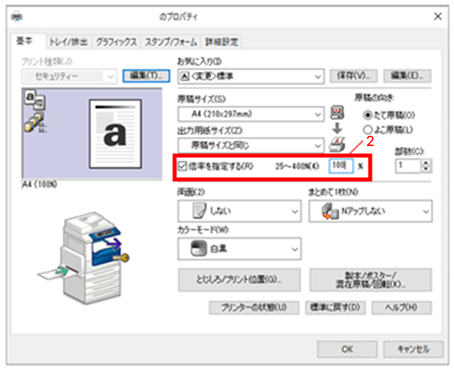
- 倍率の設定を「100%」にします。
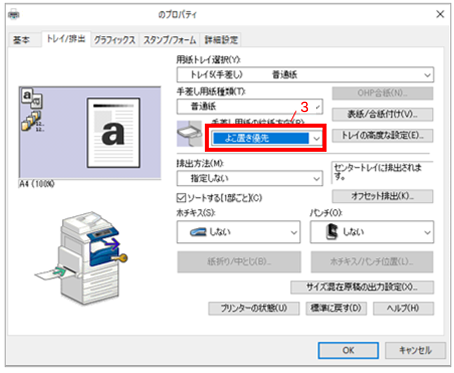
- 用紙の給紙方向を「よこ置き優先」にします。
※「たて置き優先」で印刷をすると、印字がずれますのでご注意ください。
- プロパティの設定が終わったら、[OK]を押下します。
- 印刷画面に戻ったら、「カスタム倍率」にチェックを入れ、倍率を「100%」にします。
- 最後に[印刷]を押下します。
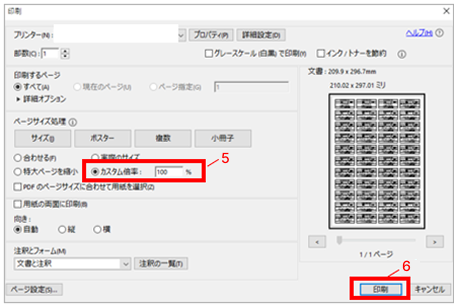
※プリンタによって、設定画面は異なります。
Info
三角シール印刷、QRコードシール印刷、QR付き備品シール印刷も同様に行ってください。
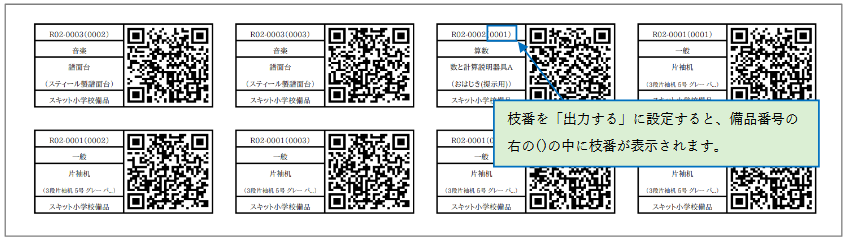
QR付き備品シールを出力する
出力したシールは、QRバーコードリーダーで読み取ることができます。
バーコードリーダーで QRコードを読み取ると「備品データ詳細」画面へ遷移します。
※バーコードリーダーは日本語配列対応のものをご利用ください。
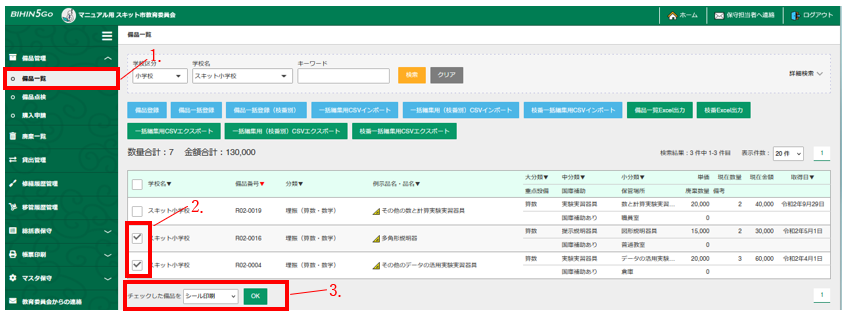
- 左メニュー「備品管理」から「備品一覧」を押下します。
- シール印刷する備品データにチェックを入れます。
- 画面下のプルダウンメニューで「シール印刷」を選択し、[OK]を押下します。
- 「シール印刷オプション」画面で、「印刷開始行列指定」を設定します。
- 「枝番出力」の「出力する / 出力しない」を設定します。
- 「QR付き備品シール」を選択します。
- [OK]を押下します。
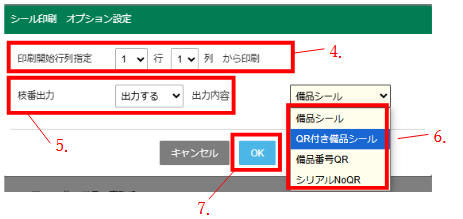
- 備品シールのPDFファイルが出力されます。
備品番号 QRコードシールを出力する
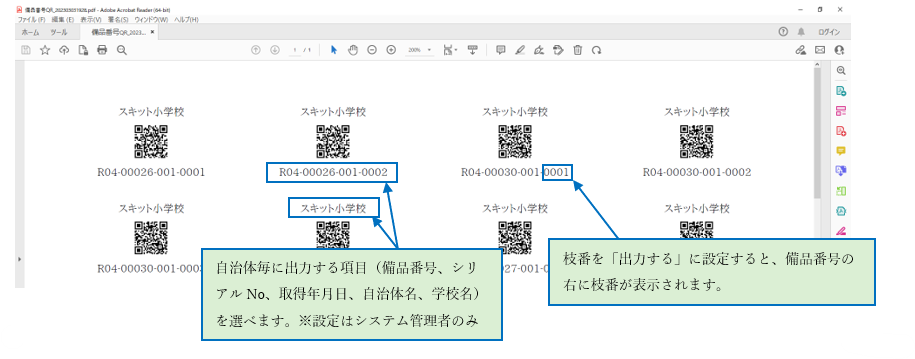
出力したシールは、QRバーコードリーダーで読み取ることができます。
バーコードリーダーでQRコードを読み取ると「備品データ詳細」画面へ遷移します。
※バーコードリーダーは日本語配列対応のものをご利用ください。
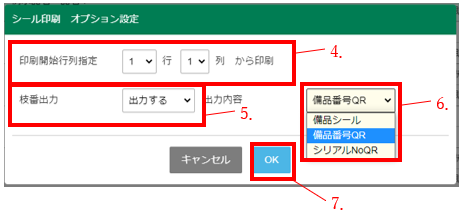
- 左メニュー「備品管理」から「備品一覧」を押下します。
- シール印刷する備品データにチェックを入れます。
-
画面下のプルダウンメニューで「シール印刷」を選択し、[OK]を押下します。
-
「シール印刷オプション」画面で、「印刷開始行列指定」を設定します。
- 「枝番出力」の「出力する / 出力しない」を設定します。
- 「備品番号QR」を選択します。
-
[OK]を押下します。
-
備品シールのPDFファイルが出力されます。
シリアルNo QRコードシールを出力する
出力したシールは、QRバーコードリーダーで読み取ることができます。
バーコードリーダーでQRコードを読み取ると「枝番編集」画面へ遷移します。
※バーコードリーダーは日本語配列対応のものをご利用ください。
- 左メニュー「備品管理」から「備品一覧」を押下します。
- シール印刷する備品データにチェックを入れます。
-
画面下のプルダウンメニューで「シール印刷」を選択し、[OK]を押下します。
-
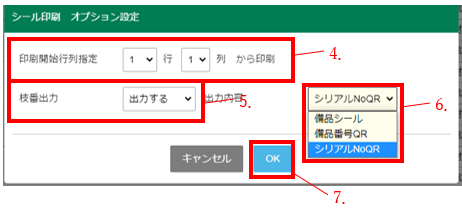
「シール印刷オプション」画面で、「印刷開始行列指定」を設定します。
- 「枝番出力」の「出力する / 出力しない」を設定します。
- 「シリアルNoQR」を選択します。
-
[OK]を押下します。
-
備品シールのPDFファイルが出力されます。

三角シールを出力する
「理振(算数・数学・理科)」の備品のみ三角シールの出力ができます。
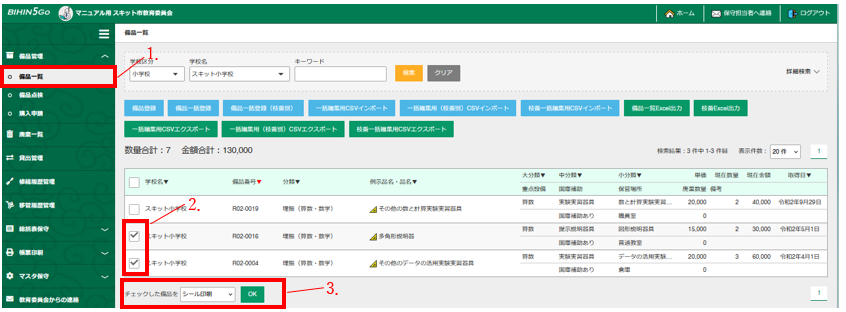
- 左メニュー「備品管理」から「備品一覧」を押下します。
- シール印刷する備品データにチェックを入れます。
-
画面下のプルダウンメニューで「三角シール印刷」を選択し、[OK]を押下します。
-
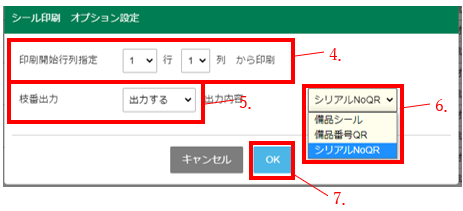
「シール印刷オプション」画面で、「印刷開始行列指定」を設定します。
-
[OK]を押下します。
-
三角シールのPDFファイルが出力されます。