移管履歴管理
移管履歴管理
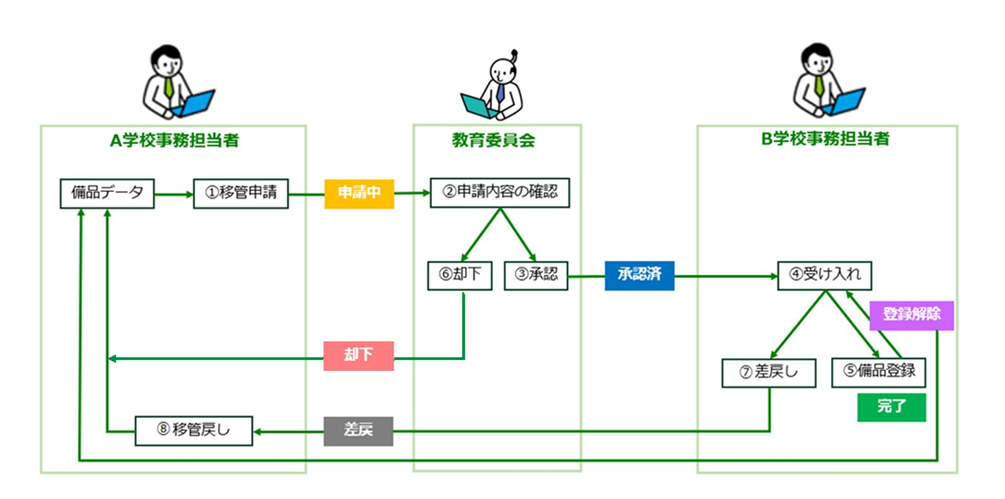
「移管」は同市内での異動・転出入や廃校で不要になった備品データを教育委員会の承認を得て移管処理する機能です。移管申請から備品登録までの処理の流れは以下の通りです。
移管処理のフロー図
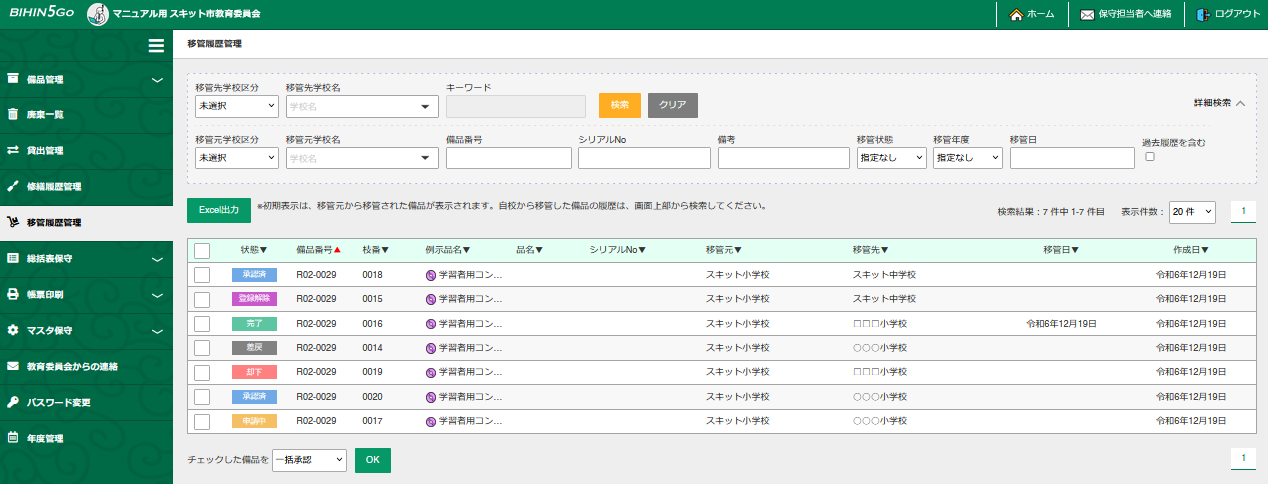
移管履歴管理の画面
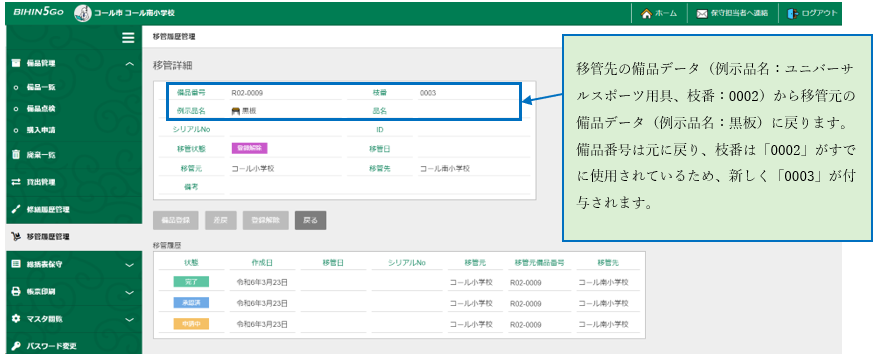
「申請中」「承認済」「完了(備品登録)」「差戻」「登録解除」「却下」の6つの状態で移管状態が確認できます。
移管申請する
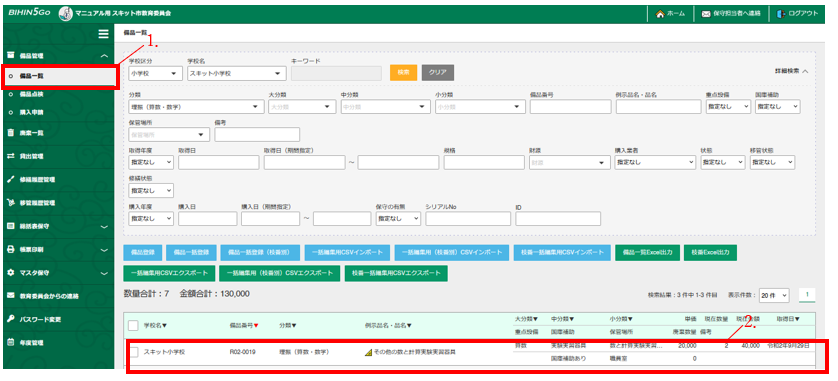
- 左メニュー「備品管理」から「備品一覧」を押下します。
-
移管する備品データを押下します。
-
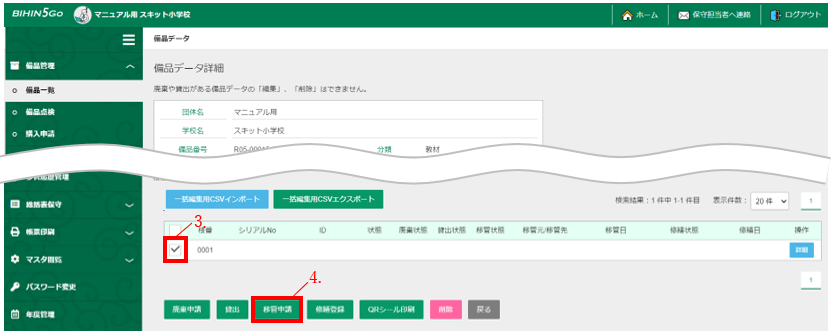
移管する備品の枝番にチェックを入れます。
-
[移管申請]を押下します。
-
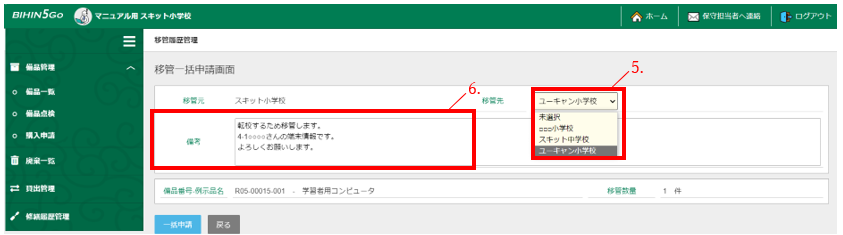
移管先を選択します。
-
「備考(任意)」に理由などを入力します。
-
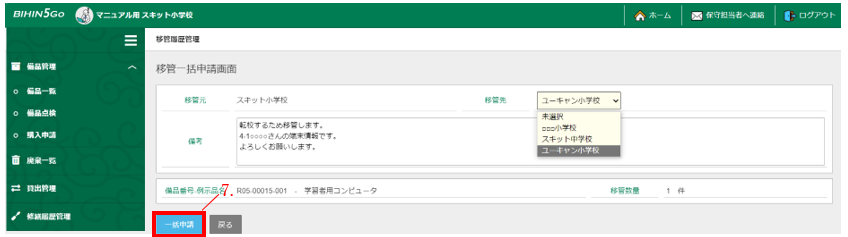
[一括申請]を押下します。
- 「移管履歴管理」メニューへ画面が遷移し、移管申請したデータが枝番ごとに確認できます。
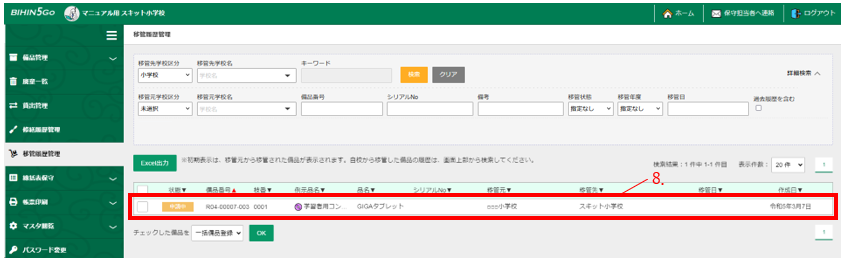
※教育委員会からの承認がされたら、移管先で備品を受け入れます。
一括移管申請
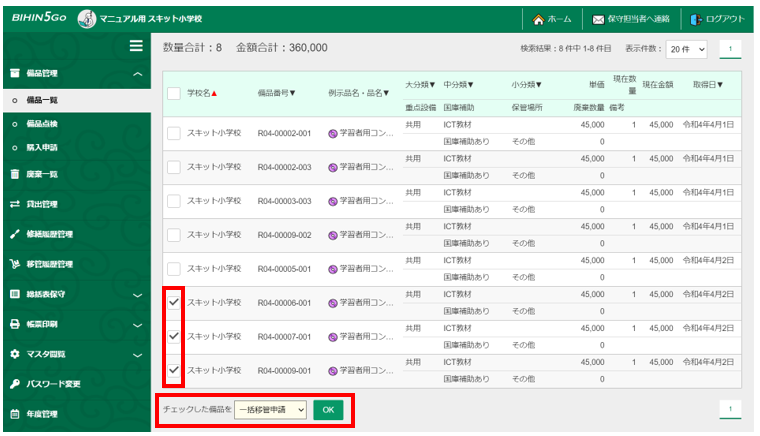
複数の備品データを移管する場合は、対象の備品データにチェックを入れて、画面下のプルダウンメニューから「一括移管申請」を選択して[OK]を押下すると一括で移管申請をすることができます。
備品の受け入れ
現備品番号の場合
移管元から移管された備品の受け入れをします。
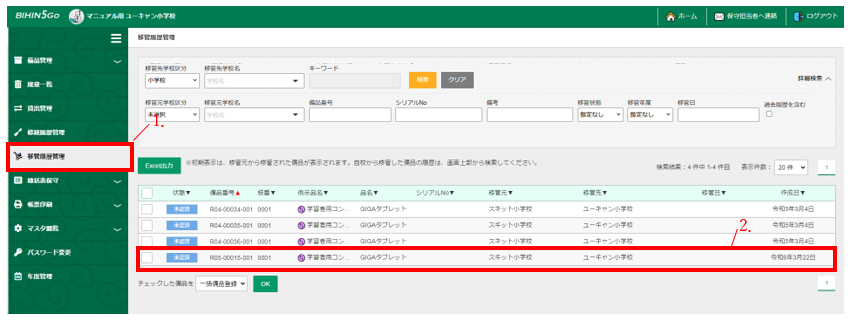
- トップページ移管通知の備品番号、または左メニュー「移管履歴管理」を押下します。
- 状態が「承認済」のデータを押下します。

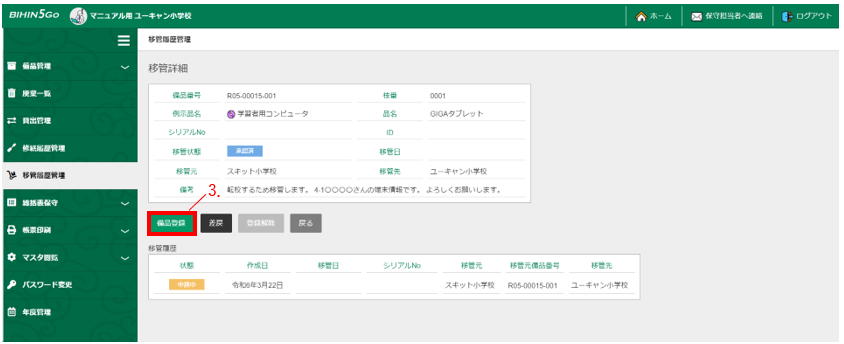
- 「移管詳細」画面の内容を確認し、[備品登録]を押下します。
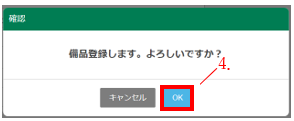
- 「確認」画面で、[OK]を押下します。
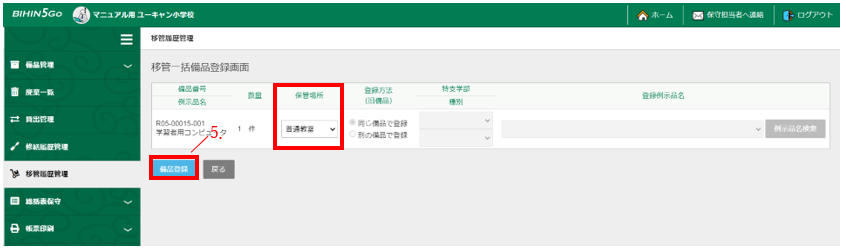
- 「備品登録画面」画面の内容を確認し、[備品登録]を押下します。
備品登録時に保管場所の変更ができます。
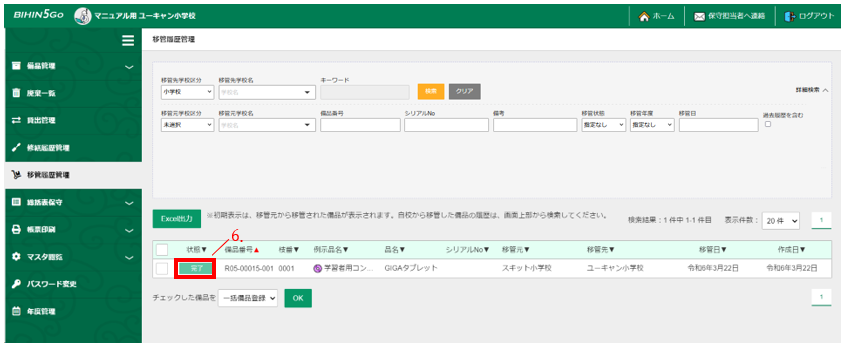
- 移管履歴管理に戻り、状態が「完了」となっていることが確認できます。
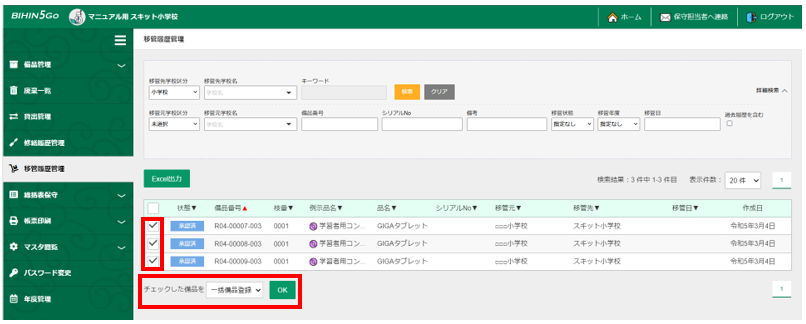
一括備品登録
複数の承認済データがある場合は、対象の承認済データにチェックを入れて、画面下のプルダウンメニューから「一括備品登録」を選択して[OK]を押下すると一括で備品登録をすることができます。
旧備品番号で移管元と移管先に同一の備品番号が存在する場合
-
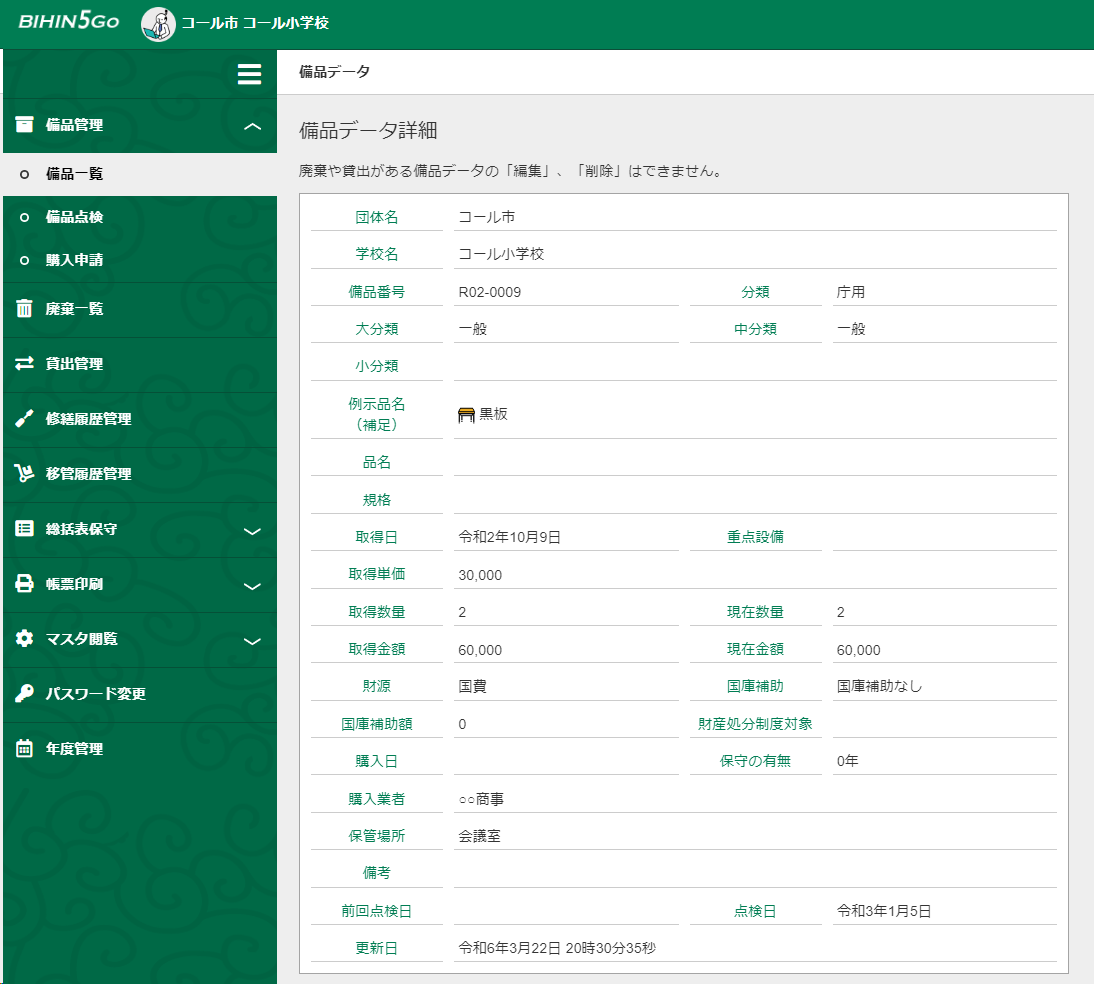
移管元の備品データ(備品番号:R02-0004)
-
移管先の備品データ(備品番号:R02-0004)
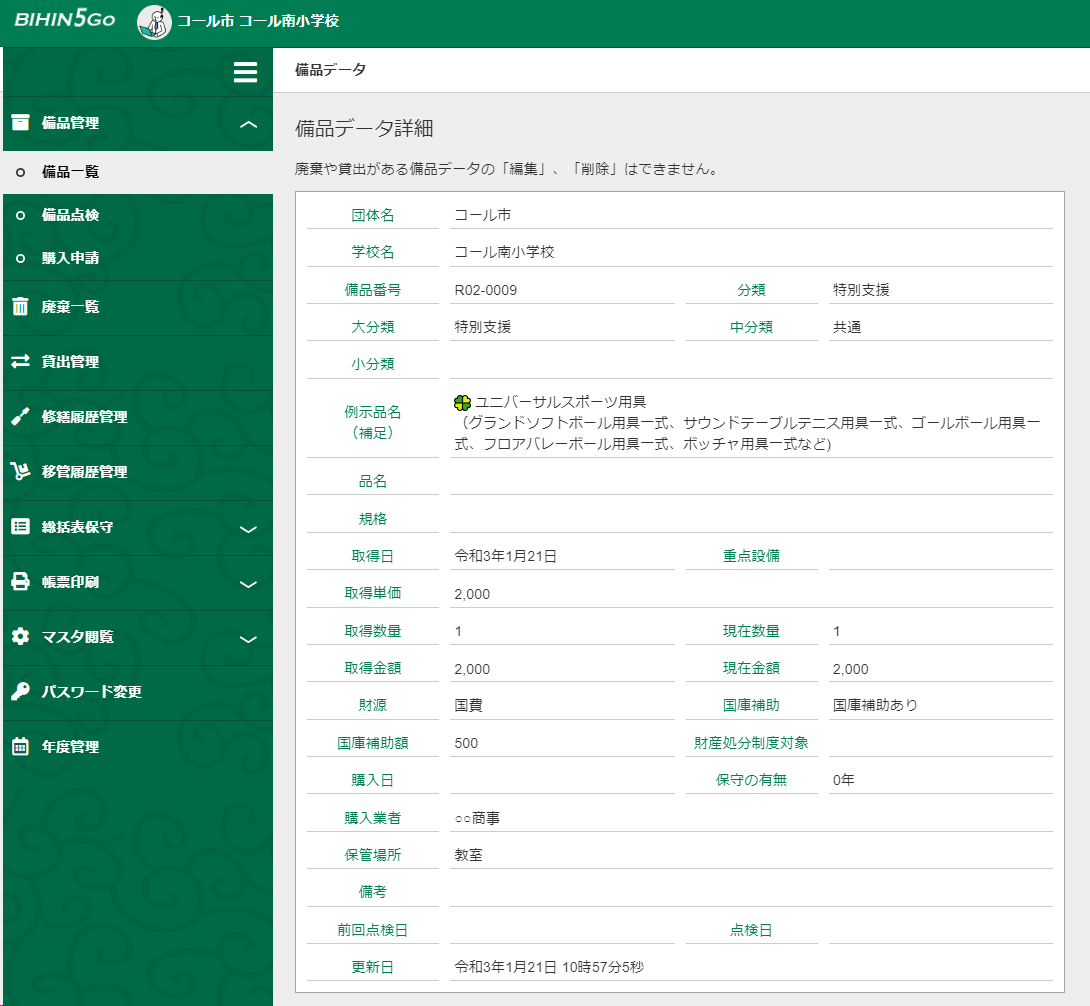
移管元から移管された備品の受け入れをします。
- トップページ移管通知の備品番号、または左メニュー「移管履歴管理」を押下します。
-
状態が「承認済」のデータを押下します。

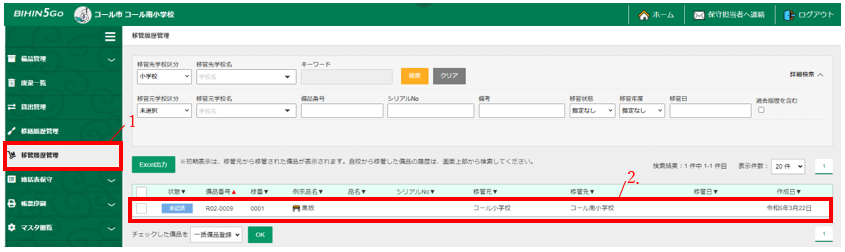
-
「移管詳細」画面の内容を確認し、[備品登録]を押下します。
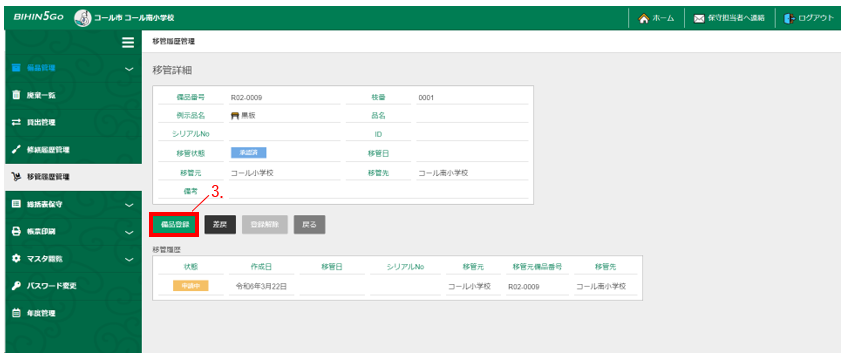
- 「確認」画面で、[OK]を押下します。
-
「備品登録画面」画面の内容を確認し、[備品登録]を押下します。
保管場所の変更や登録方法を選択することができます。
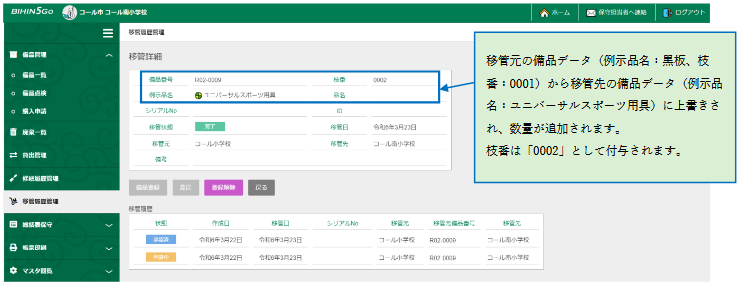
※「同じ備品で登録」を選択すると、移管先の備品データの枝番に追加されます。
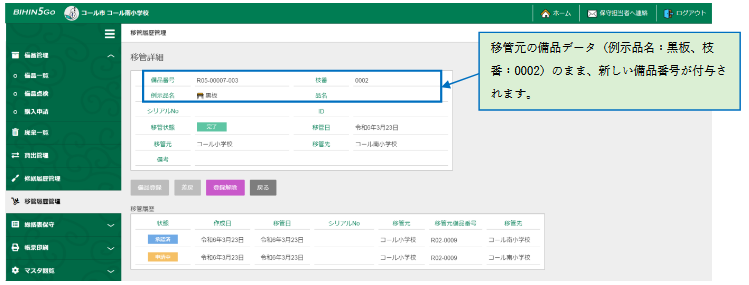
「別の備品で登録」を選択すると、新しい備品番号が付与されます。
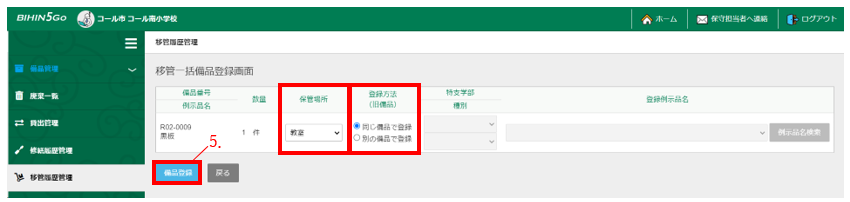
-
「同じ備品で登録」を選択
-
「別の備品で登録」を選択
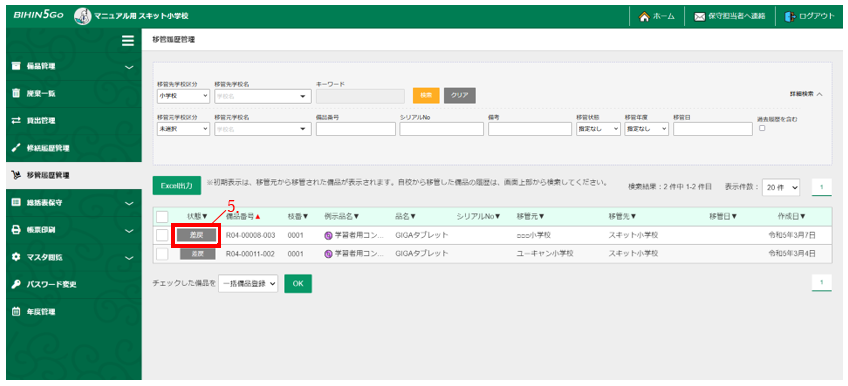
差戻する
移管元へ備品を戻す機能です。
- トップページ移管通知の備品番号、または左メニュー「移管履歴管理」を押下します。
- 状態が「承認済」のデータを押下します。

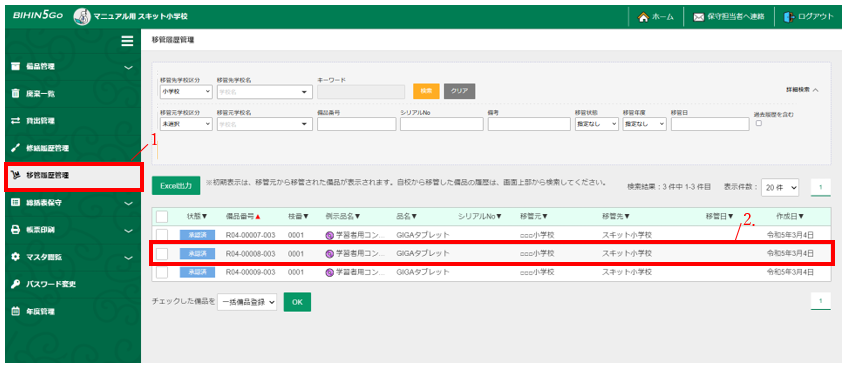
- 「移管詳細」画面の内容を確認し、[差戻]を押下します。

- 「確認」画面で、[OK]を押下します。
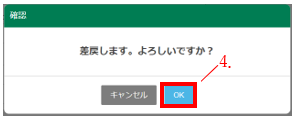
- 移管履歴管理に戻り、状態が「差戻」となっていることが確認できます。
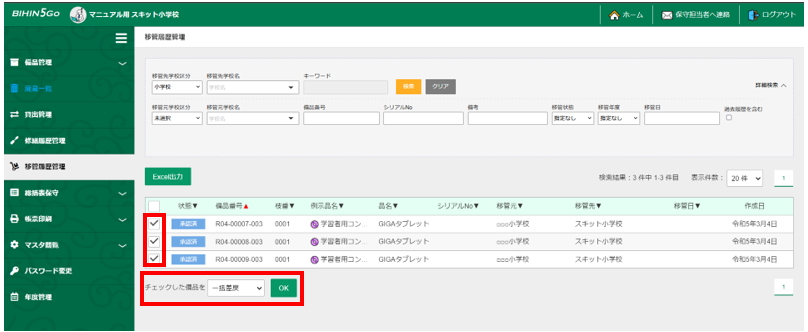
一括差戻
複数の承認済データがある場合は、対象の承認済データにチェックを入れて、画面下のプルダウンメニューから「一括差戻」を選択して[OK]を押下すると一括で差戻をすることができます。
登録解除する
現備品番号の場合
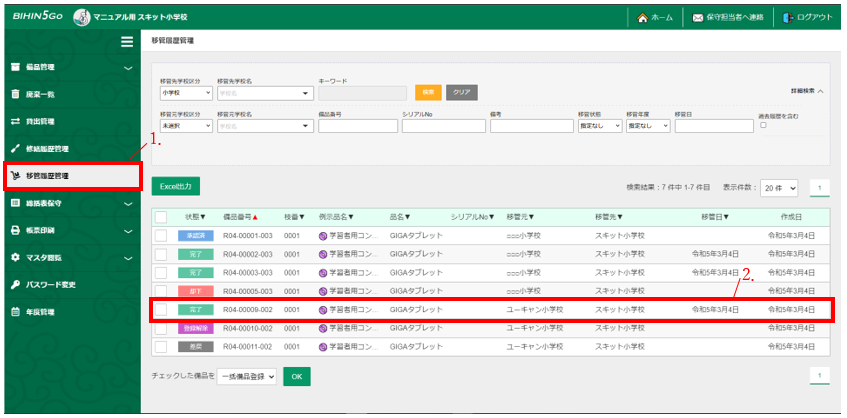
移管先で一度備品を受け入れたが、手違いなどがあり、移管元へ備品を戻す機能です。
- 左メニュー「移管履歴管理」を押下します。
- 状態が「完了」のデータを押下します。
- 「移管詳細」画面の内容を確認し、[登録解除]を押下します。
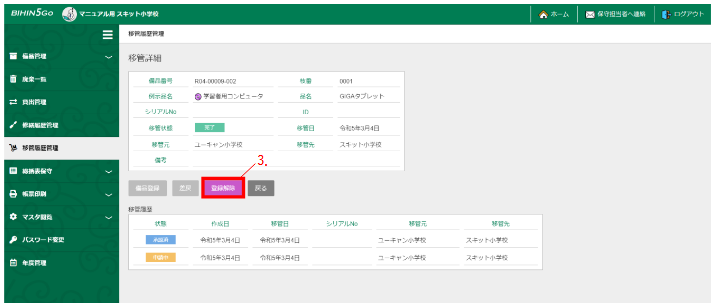
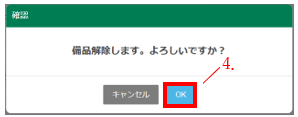
- 「確認」画面で、[OK]を押下します。
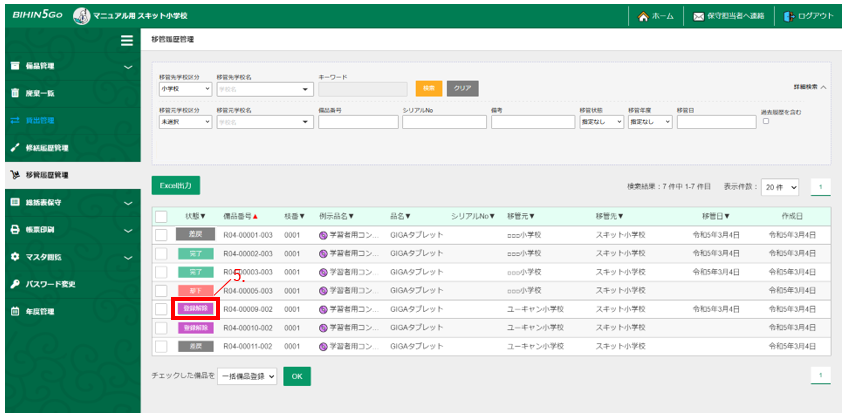
- 移管履歴管理に戻り、状態が「登録解除」となっていることが確認できます。
一括登録解除
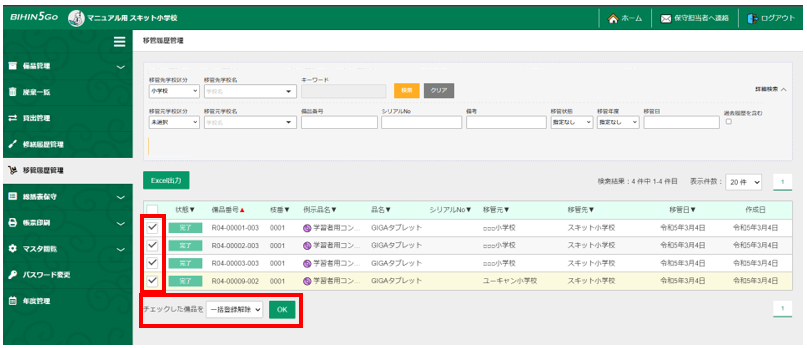
複数の完了データがある場合は、対象の完了データにチェックを入れて、画面下のプルダウンメニューから「一括登録解除」を選択して[OK]を押下すると一括で登録解除をすることができます。
旧備品番号で移管元と移管先に同一の備品番号が存在する場合
-
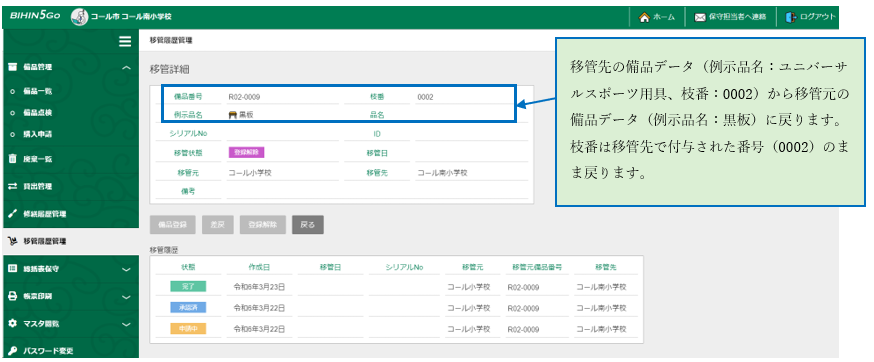
「同じ備品で登録」を選択した備品を登録解除した場合
-
「別の備品で登録」を選択した備品を登録解除した場合