購入申請
購入申請
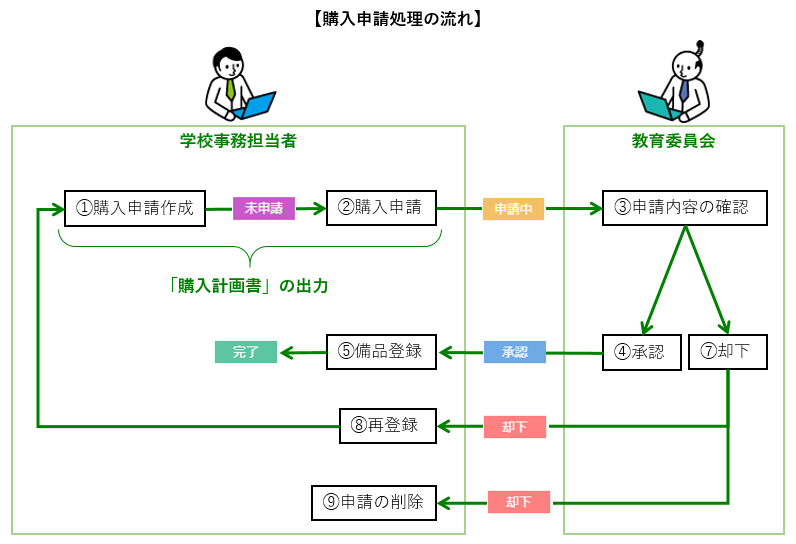
「購入申請」とは、購入計画段階の備品を申請し、教育委員会の承認を得て備品登録するための機能です。
購入申請から備品登録までの処理の流れは次のとおりです。
購入申請のフロー図
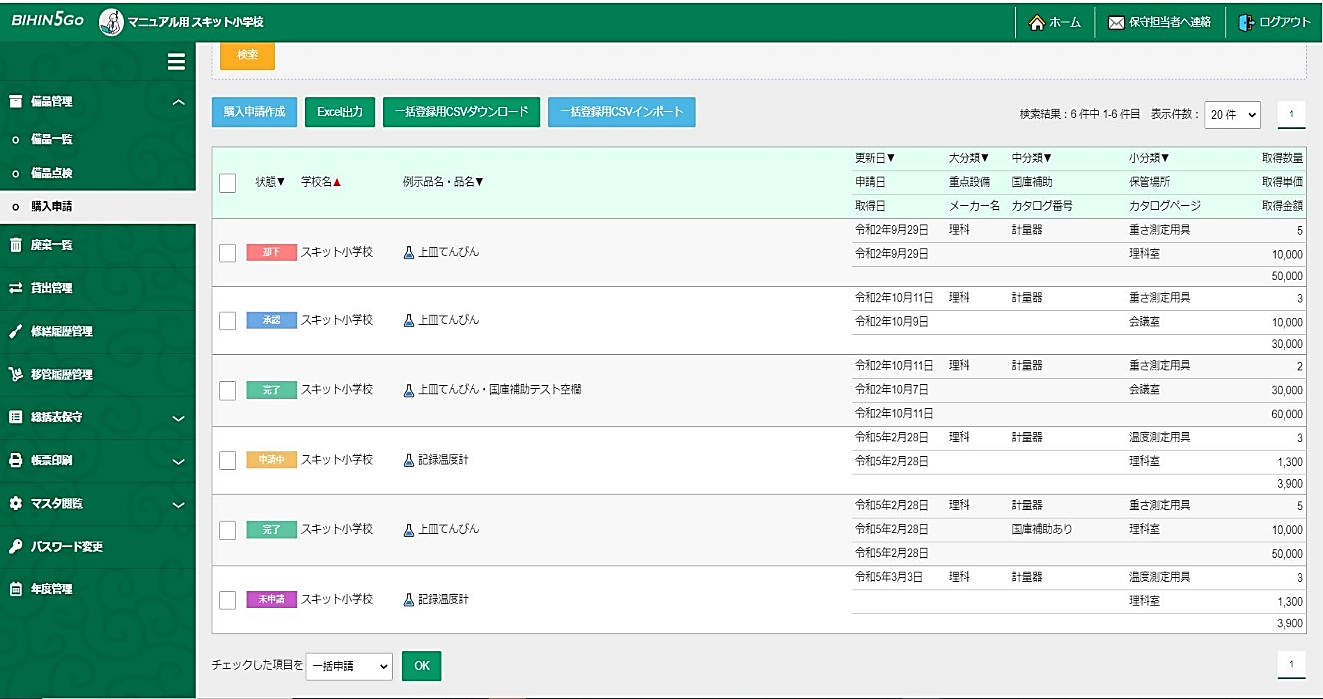
購入申請の画面
「未申請」「申請中」「却下」「承認」「完了」の5つの状態で申請状況を確認できます。
1件ずつ購入申請を作成する
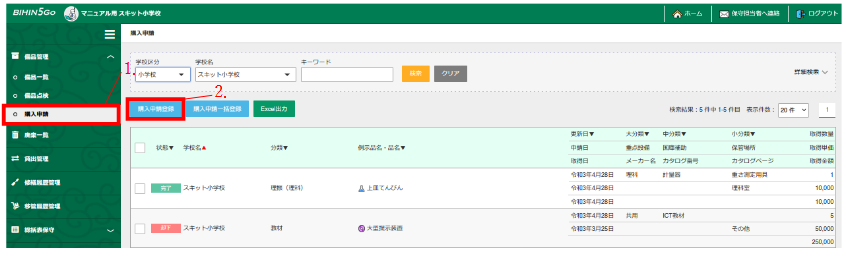
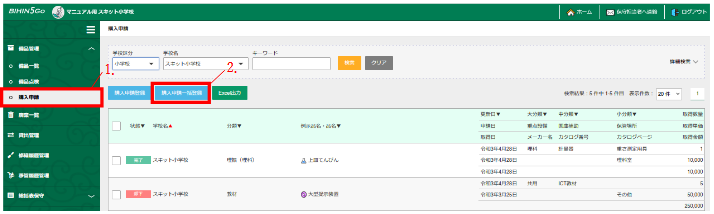
- 左メニュー「備品管理」から「購入申請」を押下します。
- [購入申請登録]を押下します。
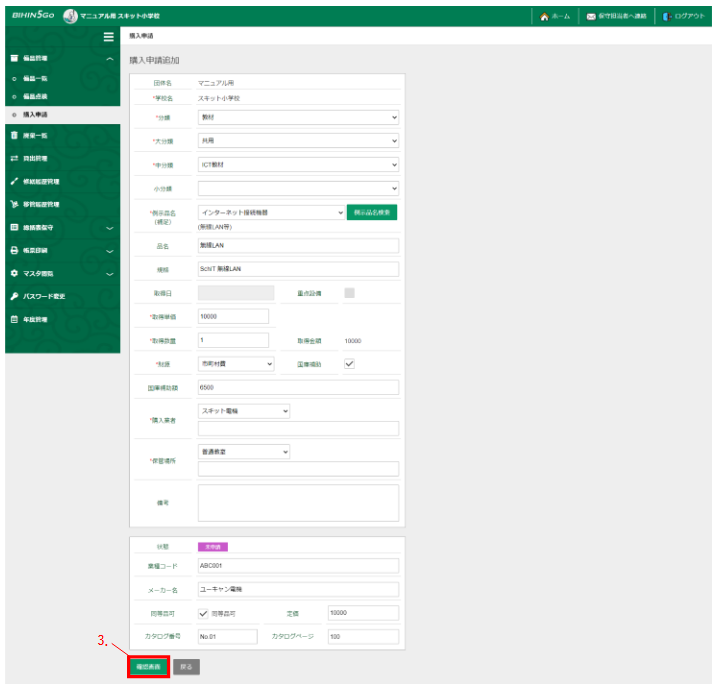
- 購入申請情報を入力し、[確認画面]を押下します。
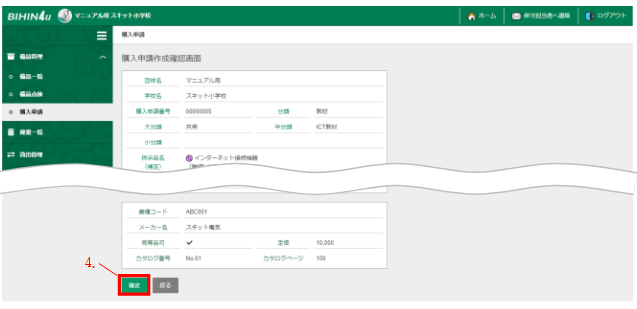
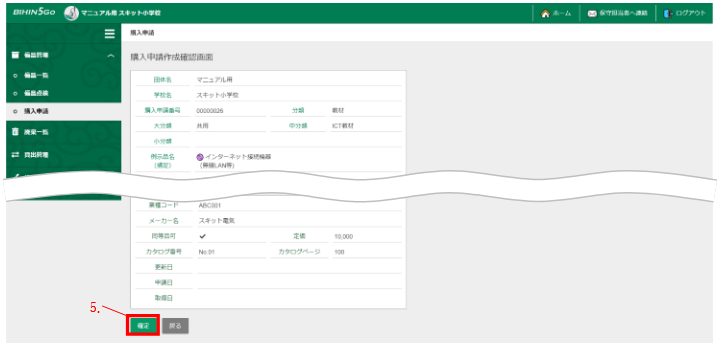
- 「購入申請作成確認画面」の内容を確認し、[確定]を押下します。
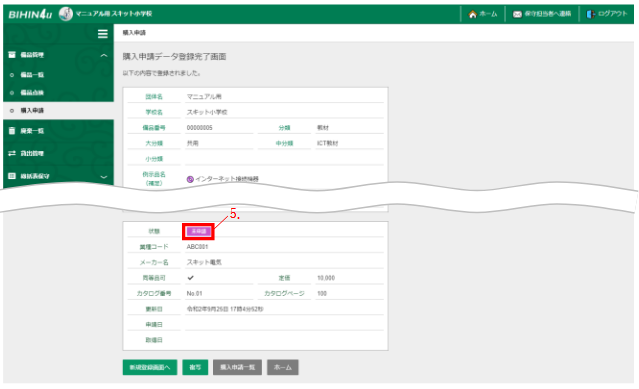
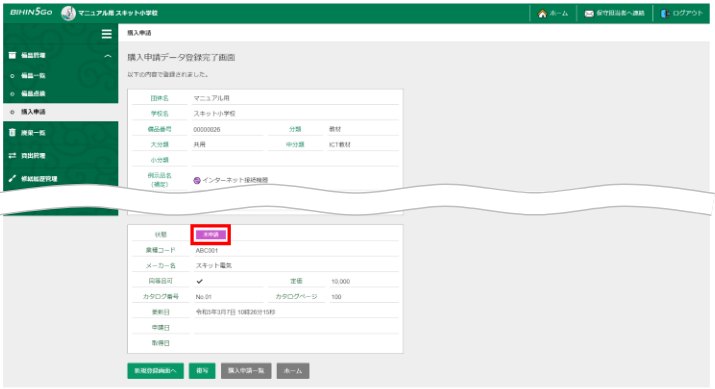
- 状態が「未申請」となり、購入申請の作成が完了します。
Info
購入申請一覧に戻ると、「未申請」のデータが登録されていることを確認できます。

一括で購入申請を作成する
- 左メニュー「備品管理」から「購入申請」を押下します。
- [購入申請一括登録]を押下します。
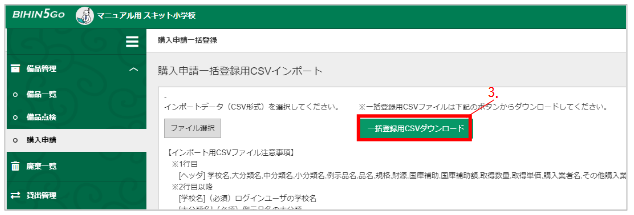
- 一括登録用のフォーマットをダウンロードします。
-
ダウンロードしたファイルに備品登録情報を入力し、上書き保存します。

-
[ファイル選択]を押下し、保存したファイルを選択します。
- [インポート]を押下します。
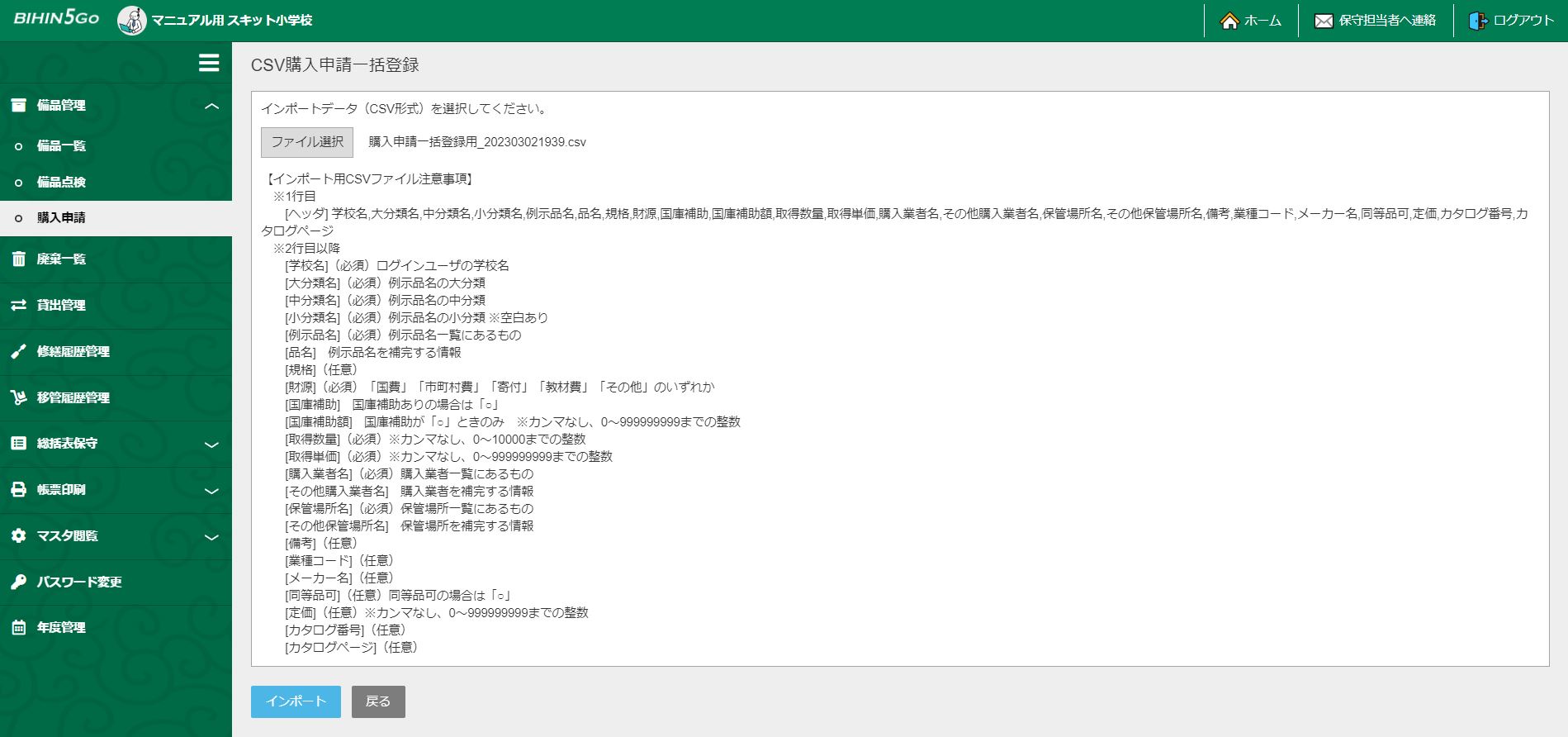
- 「インポートの確認」画面で、[OK]を押下します。
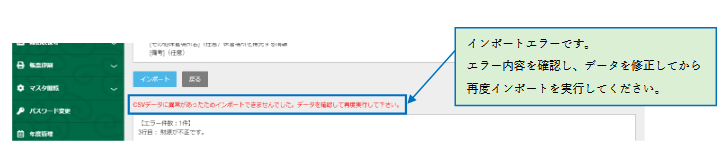
- [インポート]の下に、実行結果が表示されます。

インポートエラーメッセージ
一括登録用データの入力ルール
| 列名 | 項目名 | 入力ルール |
|---|---|---|
| A | 学校名 | (必須)ログインユーザーの学校名 |
| B | 大分類名 | (必須)例示品名の大分類 |
| C | 中分類名 | (必須)例示品名の中分類 |
| D | 小分類名 | (必須)例示品名の小分類 ※大分類・中分類の内容によって空白あり |
| E | 例示品名 | (必須)例示品名一覧にあるもの |
| F | 品名 | (任意)例示品名を補完する情報 |
| G | 規格 | (任意) |
| H | 財源 | (必須)「国費」「市町村費」「寄付」「教材費」「その他」「リース」「市町村費(総括対象外)」のいずれか |
| I | 国庫補助 | 国庫補助ありの場合は「○」 |
| J | 国庫補助額 | 国庫補助が「○」のときのみ 0~999999999までの整数 ※カンマなし |
| K | 取得数量 | (必須)0~10000までの整数 ※カンマなし |
| L | 取得単価 | (必須)0~999999999までの整数 ※カンマなし |
| M | 購入業者名 | 購入業者一覧にあるもの |
| N | その他購入業者名 | (任意)購入業者を補完する情報 |
| O | 保管場所名 | 保管場所一覧にあるもの |
| P | その他保管場所名 | (任意)保管場所を補完する情報 |
| Q | 備考 | (任意) |
| R | 業種コード | (任意) |
| S | メーカー名 | (任意) |
| T | 同等品可 | (任意)同等品可の場合は「○」 |
| U | 定価 | (任意)0~999999999までの整数 ※カンマなし |
| V | カタログ番号 | (任意) |
| W | カタログページ | (任意) |
購入申請を実行する
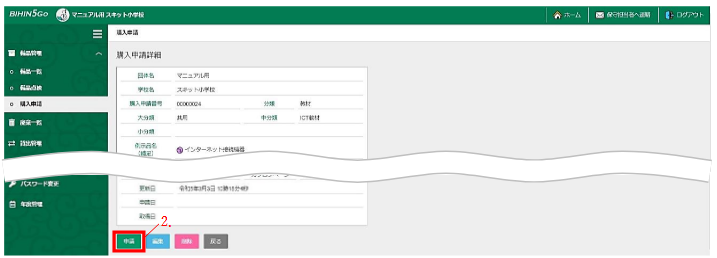
- 「未申請」の購入申請データを押下します。

- 「購入申請詳細」画面で[申請]を押下します。
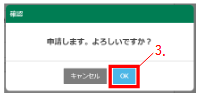
- 確認画面で[OK]を押下します。
- 状態が「申請中」となり、購入申請の提出が完了します。

- 教育委員会の承認が行われたら、「備品登録」に進みます。
一括申請
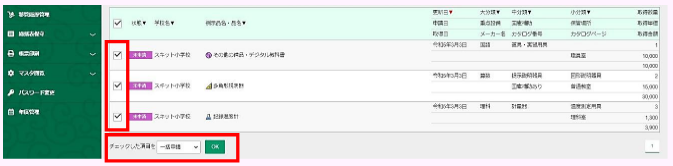
複数の申請がある場合は、対象の申請データにチェックを入れて、画面下のプルダウンメニューから「一括申請」を選択して[OK]を押下すると一括で申請を出すことができます。
計画表を出力する
申請状態が「未申請」及び「申請中」のデータに限り、計算表を出力することができます。
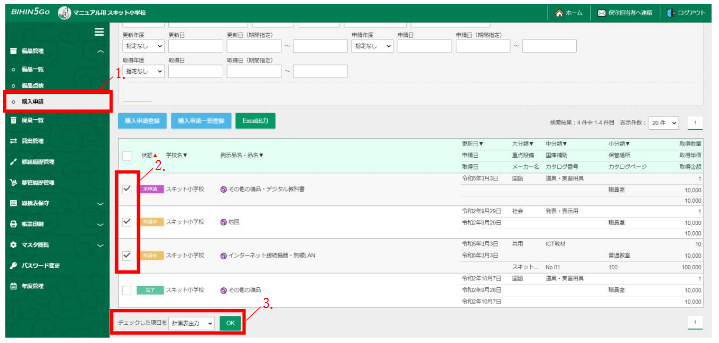
- 左メニュー「備品管理」から「購入申請」を押下します。
- 計画表に出力する申請データにチェックを入れます。
- 画面下のプルダウンメニューから「計画表出力」を選択し、[OK]を押下します。
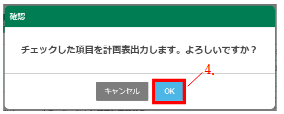
- 確認画面で、[OK]を押下します。
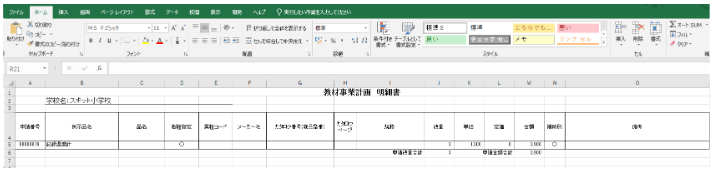
- 計画表がExcelで出力されます。
購入申請を取り消す
状態が「未申請」及び「却下」のデータに限り、購入申請の取消ができます。
- 左メニュー「備品管理」から「購入申請」を押下します。
- 状態が「未申請」となっている申請データにチェックを入れます。
- 画面下のプルダウンメニューから「一括削除」を選択して、[OK]を押下します。
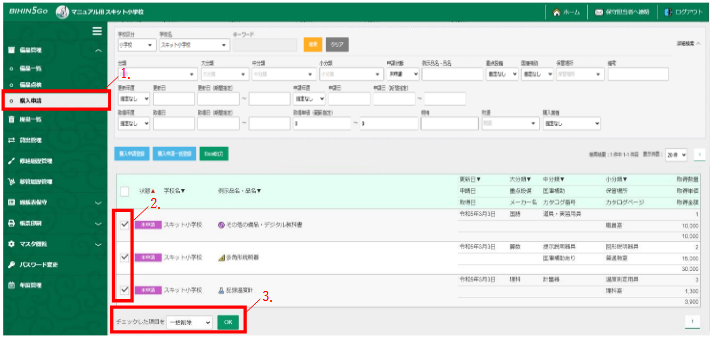
- 確認画面で、[OK]を押下すると、申請が取り消されます。
承認後、備品登録する
- 教育委員会からの承認がされると、申請データの状態が「承認」となります。

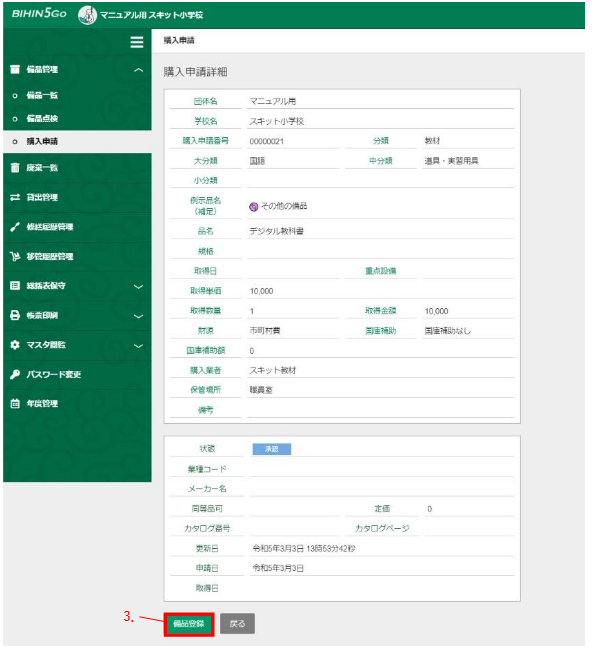
- 備品登録する購入申請データ(状態が「承認」のデータ)を押下します。

- 「購入申請詳細」画面の[備品登録]を押下します。
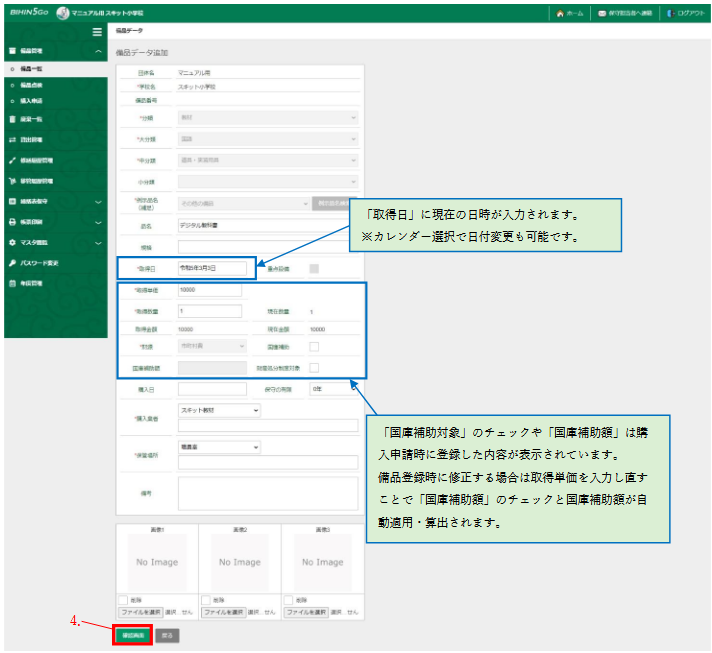
- 「備品データ追加」画面で登録内容を確認し、[確認画面]を押下します。
※修正があればこの画面で登録内容を編集します。
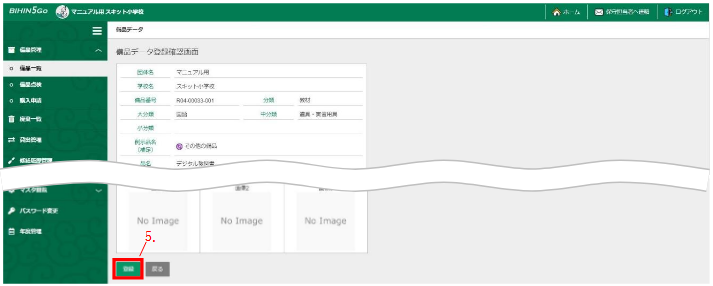
- 「備品データ登録確認画面」で登録内容を確認し、[登録]を押下します。
- 「備品データ登録完了画面」が表示され、備品登録が完了します。

Info
購入申請一覧に戻ると、状態が「完了」となり、備品登録が完了していることが確認できます。

「却下」の処理を行う
購入申請が「却下」された場合は、申請を「削除」、もしくは、内容を編集して「再登録」してください。
購入申請を削除する
- 左メニュー「備品管理」から「購入申請」を押下します。
- 状態が「却下」となっている申請データにチェックを入れます。
- 画面下のプルダウンメニューから「一括削除」を選択して、[OK]を押下します。
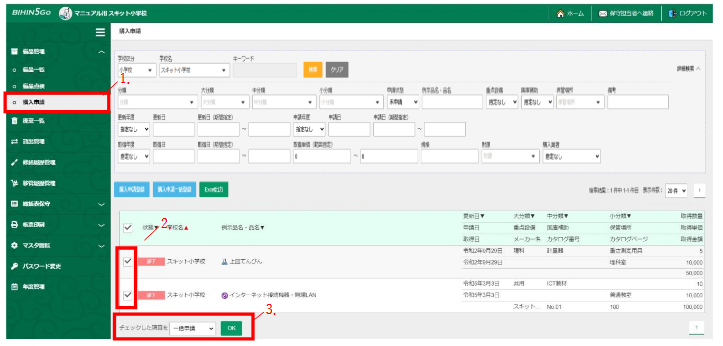
- 確認画面で、[OK]を押下すると、申請データが削除されます。
購入申請を再登録する
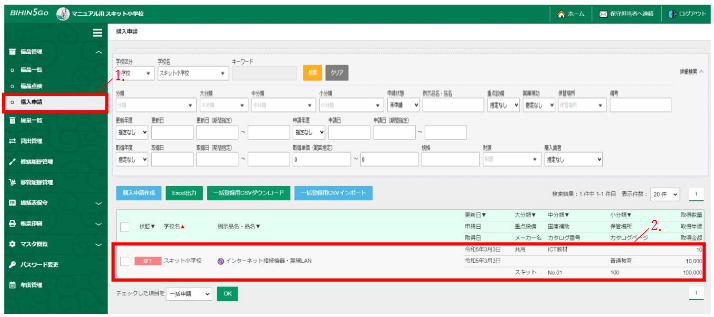
- 左メニュー「備品管理」から「購入申請」を押下します。
- 状態が「却下」となっている申請データを選択します。
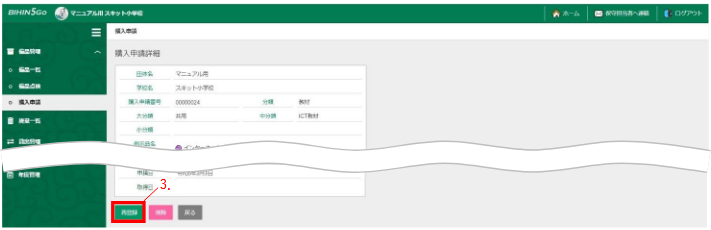
- 「購入申請詳細」画面で[再登録]を押下します。
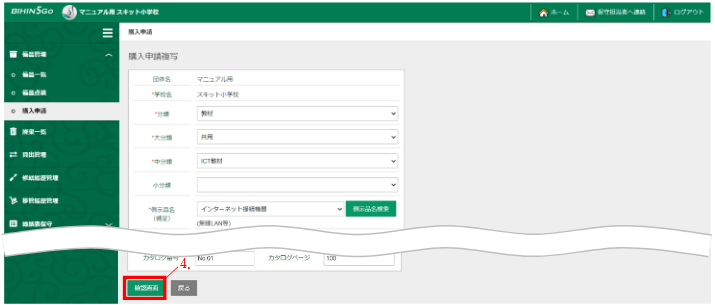
- 「購入申請複写」画面で申請内容を修正し、[確認画面]を押下します。
- 「購入申請作成確認画面」の内容を確認し、[確定]を押下します。
- 「購入申請データ登録完了画面」が表示され、「未申請」状態のデータが登録されます。
- 再度、教育委員会に購入申請をしてください。