廃棄
廃棄
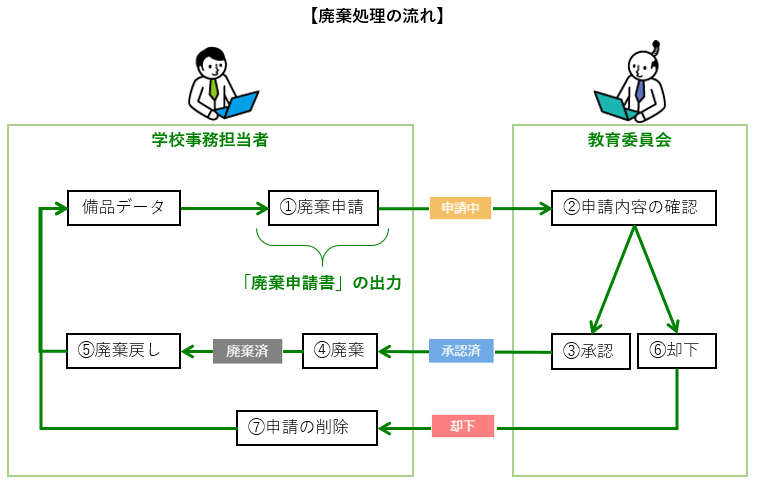
「廃棄」は、破損や紛失などの理由で備品データを教育委員会の承認を得て廃棄処理するための機能です。
廃棄申請から廃棄完了までの流れは次のとおりです。
廃棄処理のフロー図
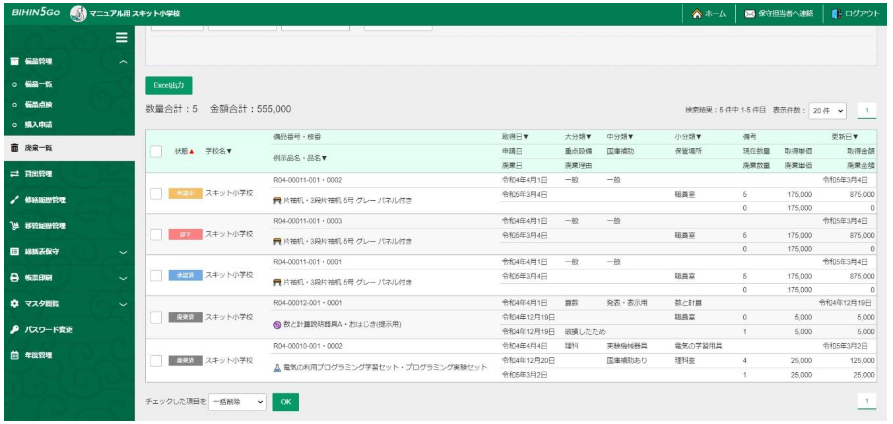
廃棄一覧の画面
「申請中」「承認済」「廃棄済」「却下」の4つの状態で廃棄状況を確認できます。
廃棄申請する
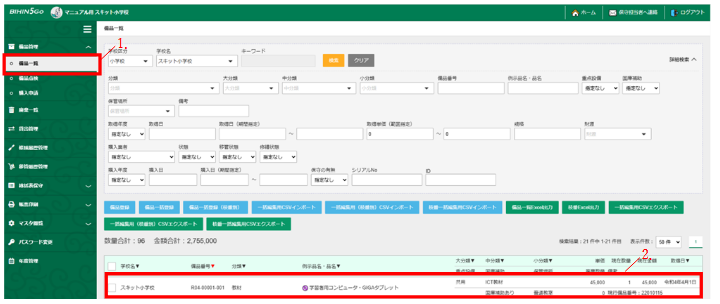
- 左メニュー「備品管理」から「備品一覧」を押下します。
- 廃棄対象となる備品データを押下します。
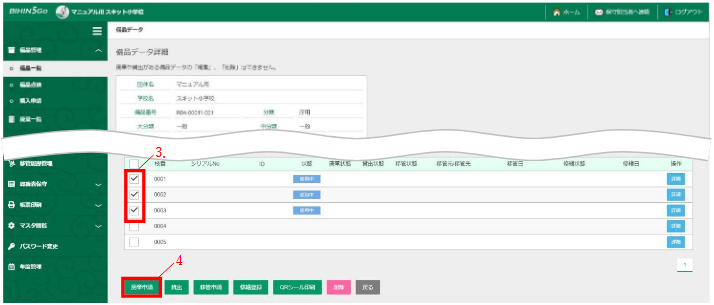
- 廃棄する枝番にチェックを入れます。
- [廃棄申請]を押下します。
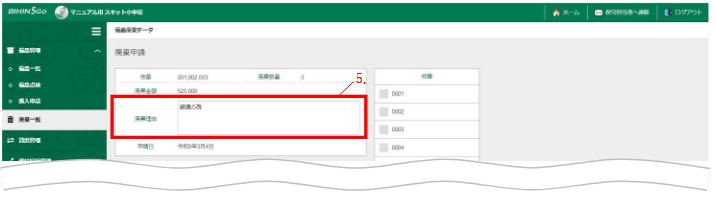
- 「廃棄理由」を入力します。
- [確認画面へ]を押下します。

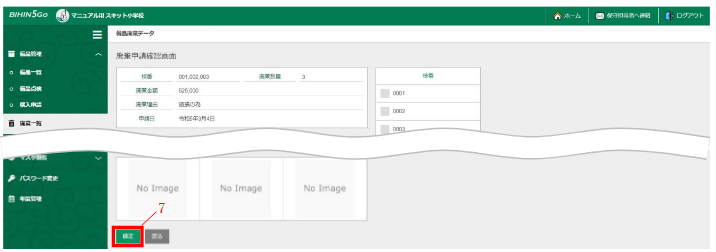
- 「廃棄申請確認画面」で内容を確認し、[確定]を押下します。
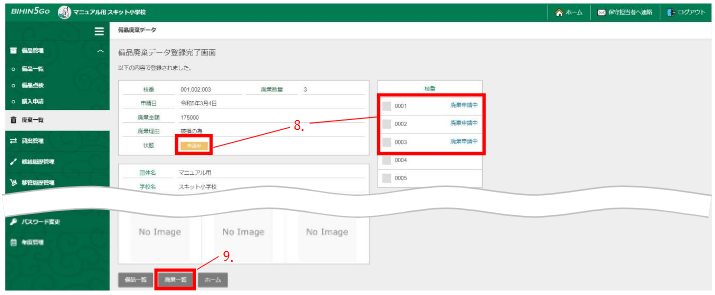
- 「備品廃棄データ登録完了画面」で状態が「申請中」となり、該当枝番に「廃棄申請中」と表示されます。
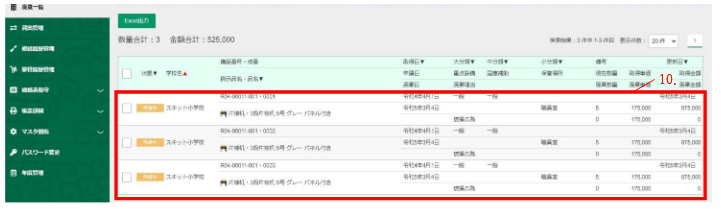
- [廃棄一覧]を押下します。
- 「廃棄一覧」にて、廃棄申請した備品が枝番ごとに申請されたことを確認できます。
- 教育委員会からの承認がされたら、「廃棄」に進みます。
廃棄申請を取り消す
状態が「申請中」または「却下」のデータに限り、申請を取り消しできます。
ここでは、一括削除の方法を説明します。
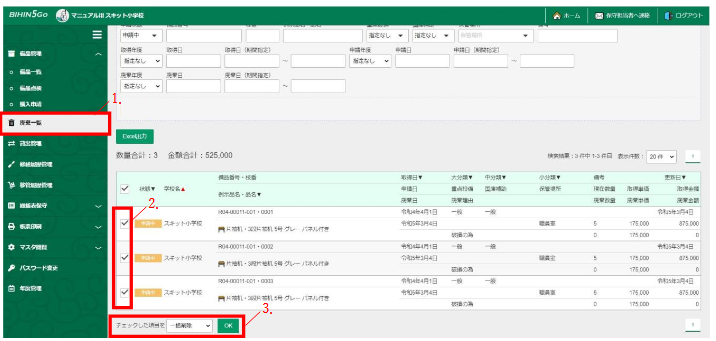
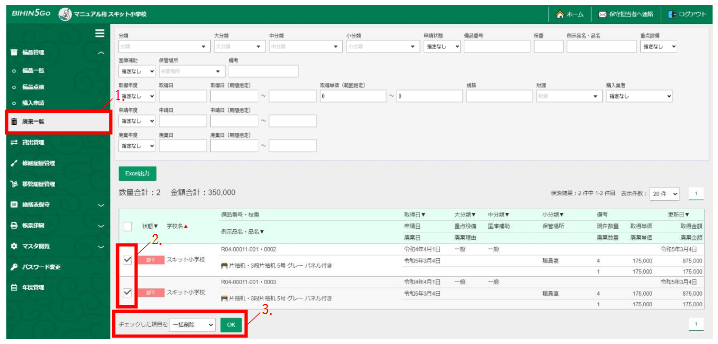
- 左メニュー「廃棄一覧」を押下します。
- 状態が「申請中」の申請データにチェックを入れます。
- 画面下プルダウンから「一括削除」を選択し、[OK]を押下します。
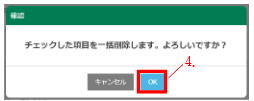
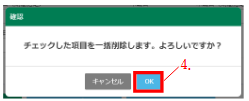
- 確認画面で[OK]を押下すると、申請が取り消されます。
廃棄申請書を出力する
状態が「申請中」のデータに限り、出力できます。
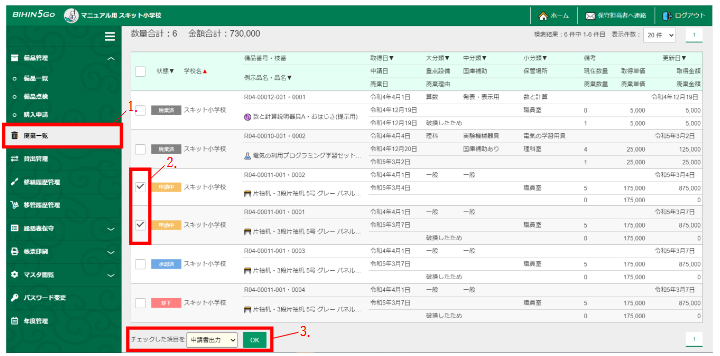
- 左メニュー「廃棄一覧」を押下します。
- 対象データにチェックを入れます。
- 「申請書出力」を選択し、[OK]を押下します。
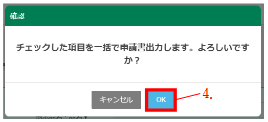
- 確認画面で[OK]を押下します。
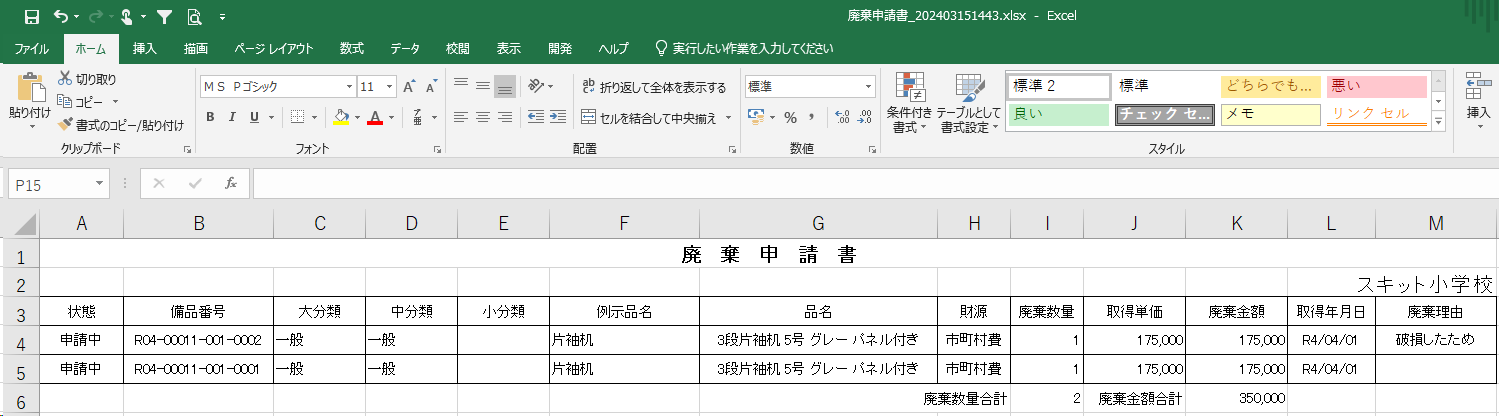
- 廃棄申請書がExcel形式で出力されます。
個別に廃棄処理を実行する
- 左メニュー「廃棄一覧」を押下します。
- 状態が「承認済」の廃棄データを押下します。
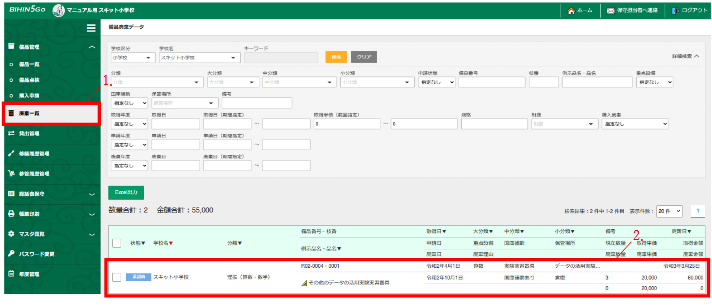
- 「備品廃棄データ詳細」で[廃棄]を押下します。
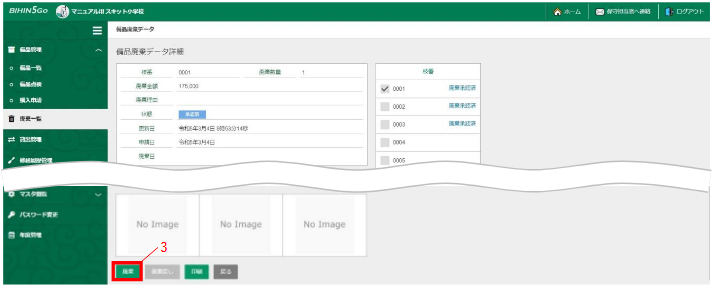
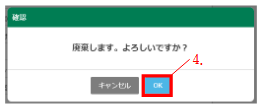
- 確認画面で[OK]を押下します。
- 「廃棄一覧」に戻り、状態が「廃棄済」となり完了します。

一括で廃棄処理を実行する
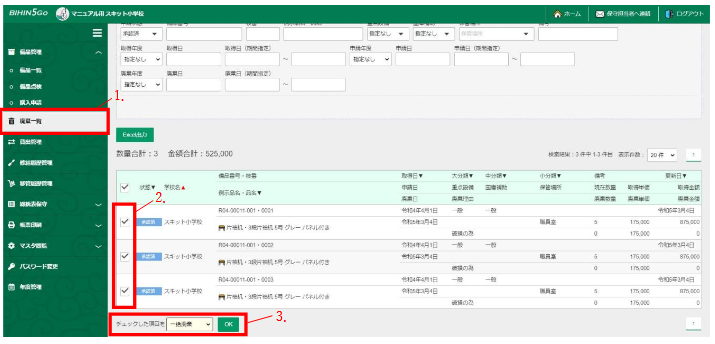
- 左メニュー「廃棄一覧」を押下します。
- 廃棄対象データにチェックを入れます。
- プルダウンから「一括廃棄」を選択し、[OK]を押下します。
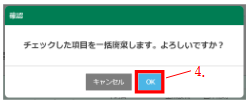
- 確認画面で[OK]を押下します。
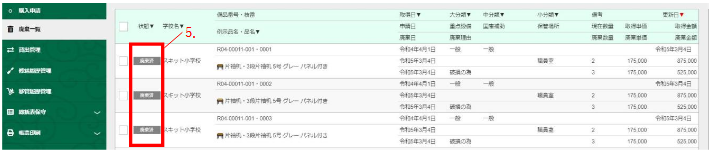
- 「廃棄一覧」に戻り、状態が「廃棄済」となり完了します。
廃棄戻しを実行する
状態が「廃棄済」のデータに限り、廃棄戻しができます。
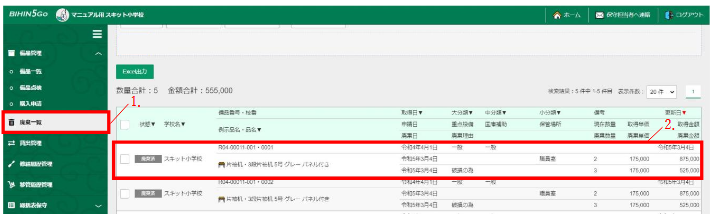
- 左メニュー「廃棄一覧」を押下します。
- 戻したいデータを押下します。
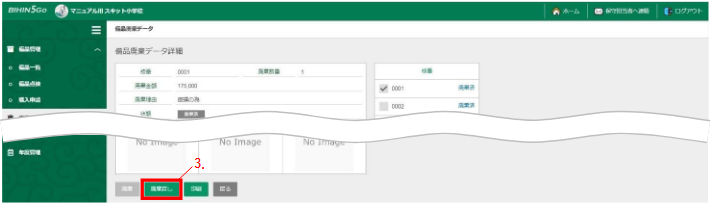
- 「備品廃棄データ詳細」で[廃棄戻し]を押下します。
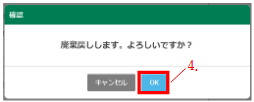
- 確認画面で[OK]を押下します。
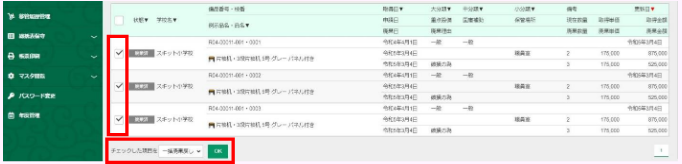
一括廃棄戻し
複数の廃棄戻しがある場合は、対象の申請データにチェックを入れて、画面下のプルダウンメニューから一括廃棄戻し」を選択して[OK]を押下すると、一括で廃棄戻しをすることができます。
「却下」の処理を行う
廃棄申請が「却下」された場合は、一度申請データを削除し、再度廃棄申請をしてください。
「却下」データを削除する
- 左メニュー「廃棄一覧」を押下します。
- 状態が「却下」の申請データにチェックを入れます。
- プルダウンから「一括削除」を選択し、[OK]を押下します。
- 確認画面で[OK]を押下すると、データが削除されます。