基本操作
基本操作
ここでは、備品管理システム「備品5Go」の基本操作をご案内します。
ログインする
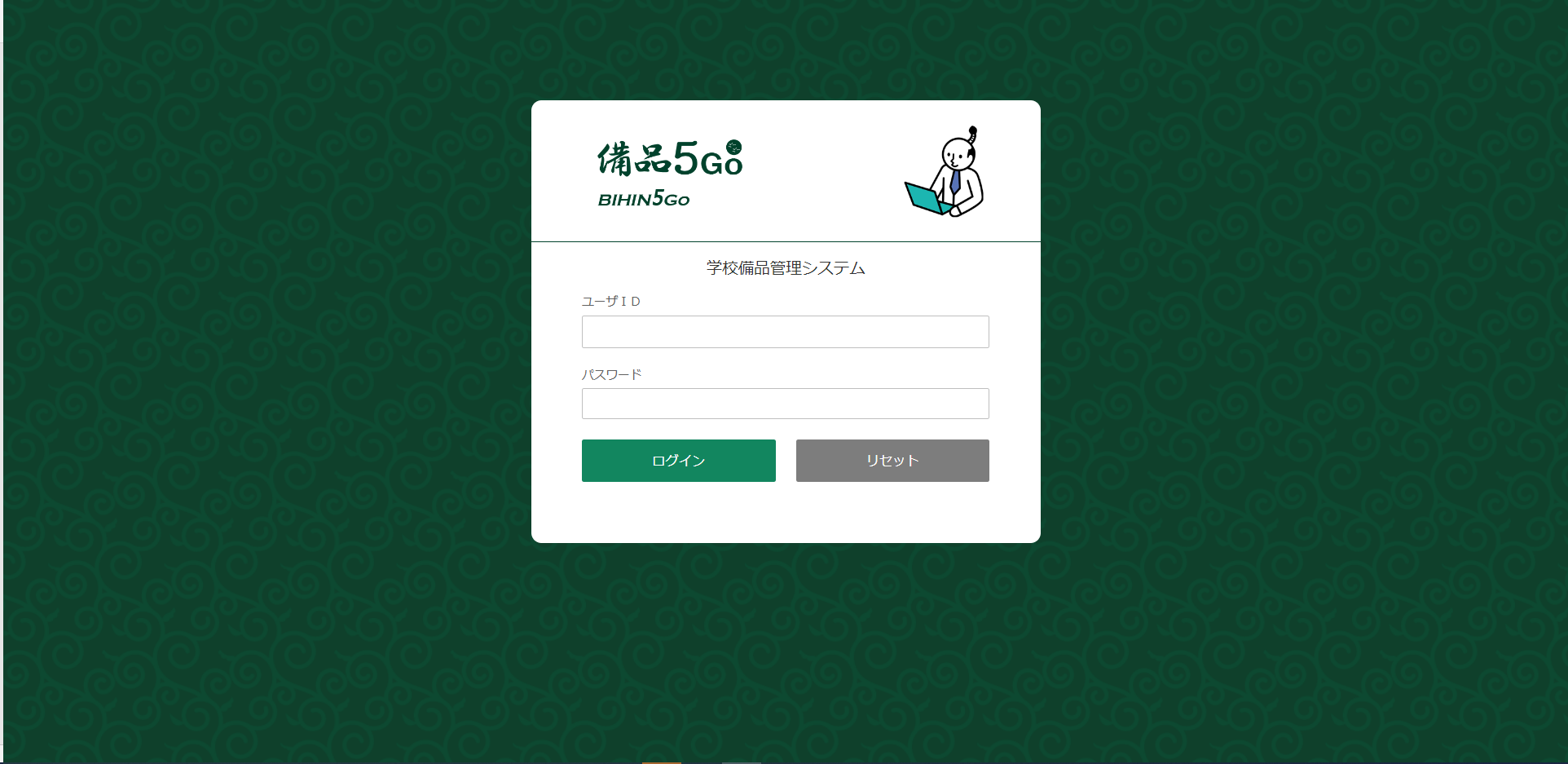
- URLから備品管理システム「備品5Go」にアクセスします。
- ログインIDとパスワードを入力し、[ログイン]を押下します。
ログアウトする
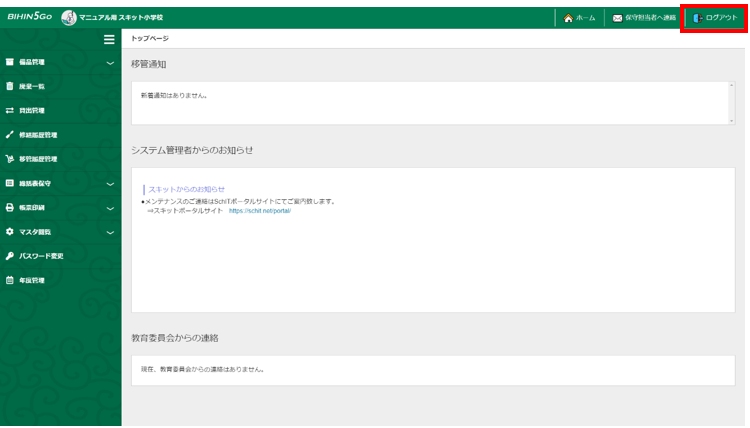
- 画面右上の「ログアウト」を押下し、ログアウトします。
- ログイン画面が表示されます。
画面構成を確認する
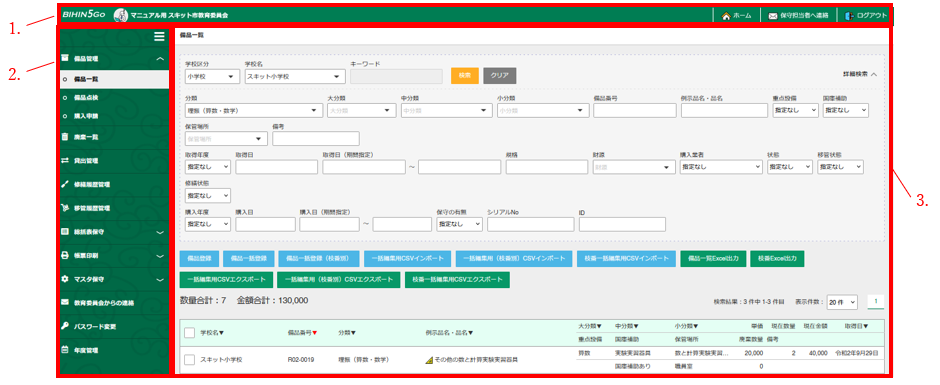
備品5Goの画面は3つのエリアで構成されています。
-
ヘッダーエリア
- 左側にはログインしているユーザー名が表示されます。
- 「ホーム」を押下すると、ホーム画面に戻ります。
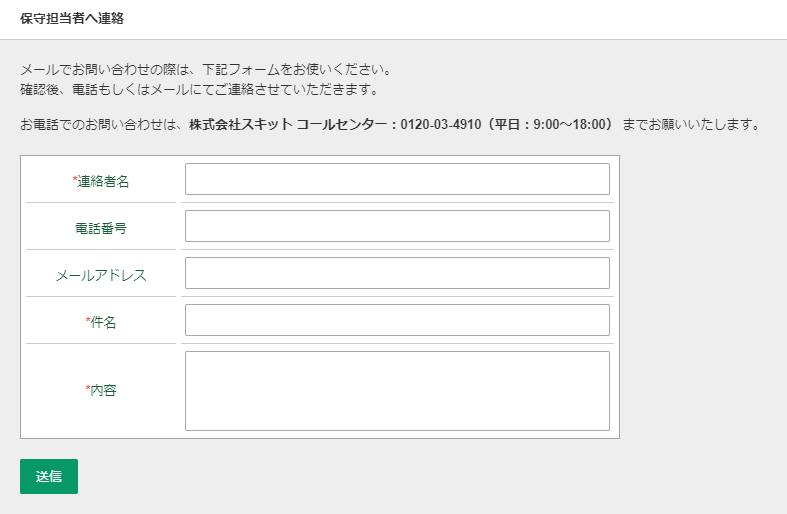
- 「保守担当者へ連絡」を押下すると以下の問合わせフォームが表示され、入力内容がスキットに通知されます。
- 「ログアウト」を押下すると、ログアウトします。
-
メニュー
主な操作はメニューボタンを押下して開始します。
 を押下すると、メニューを折りたたむことができます。
 を押下するとさらにメニューが展開されます。
 -
メインエリア 備品5Goの操作に使用するエリアです。 左上に現在開いている画面の名称が表示されます。
パスワードを変更する
パスワードの変更ができます。
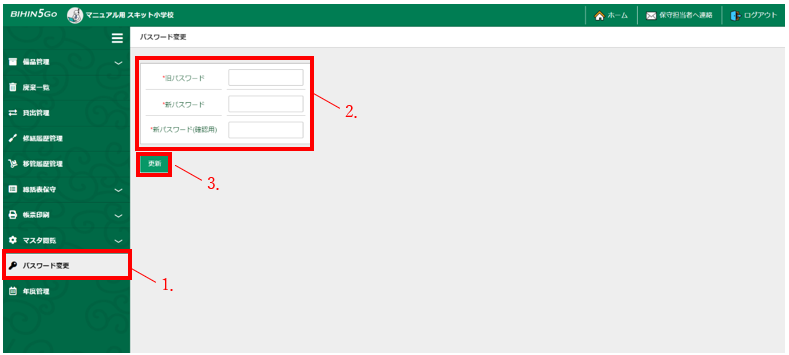
- 左メニュー「パスワード変更」を押下します。
- 「旧パスワード」「新パスワード」「新パスワード(確認用)」を入力します。
- [更新]を押下します。
Info
変更後のパスワードは忘れないようにご注意ください。
パスワードは英大文字小文字+数字で8桁以上で設定してください。
年度管理を設定する
各年度の学校長名やクラス数などを設定します。 ここで設定した内容は、各年度の総括表・設備台帳などの関連資料に反映されます。
-
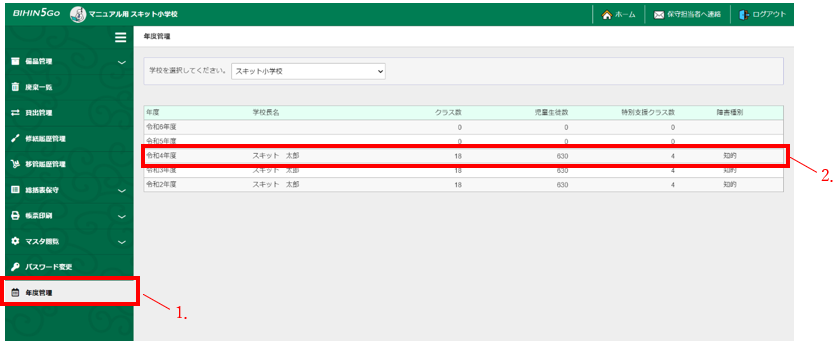
左メニュー「年度管理」を押下します。
-
該当の年度を押下します。
-
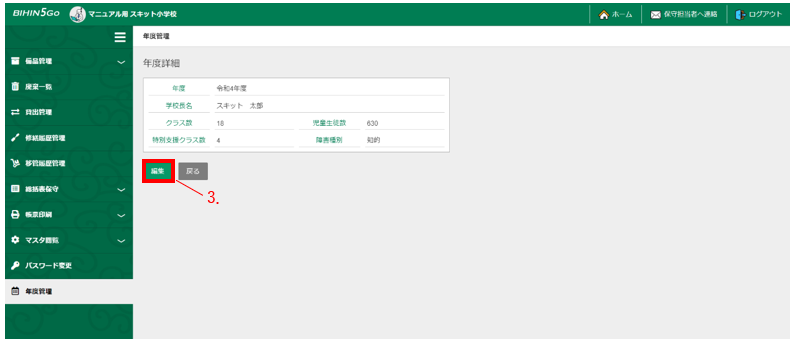
年度詳細画面の[編集]を押下します。
-
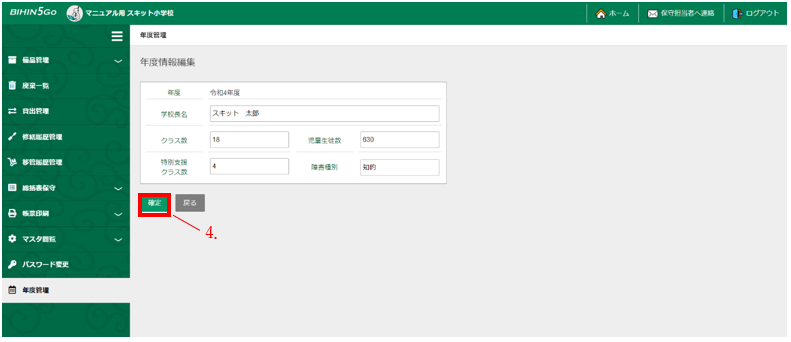
各項目を入力し、[確定]を押下します。