総括表保守
総括表保守
「総括表保守」は、備品・理振(算数・数学・理科)の総括表を出力するにあたり、必要なデータを登録するための機能です。毎年、年度内の備品登録や廃棄処理が完了した時点で総括表の登録をしてください。
登録後、総括表等の出力ができるようになります。また、全校が各総括表の登録を完了すると、教育委員会で確定処理が行われます。
Warning
確定後は総括表の計算結果が固定され編集できなくなります。
備品総括表を登録する
総括表関連資料に校長名やクラス数の情報が必要となりますので、事前に年度管理を設定するから設定してください。
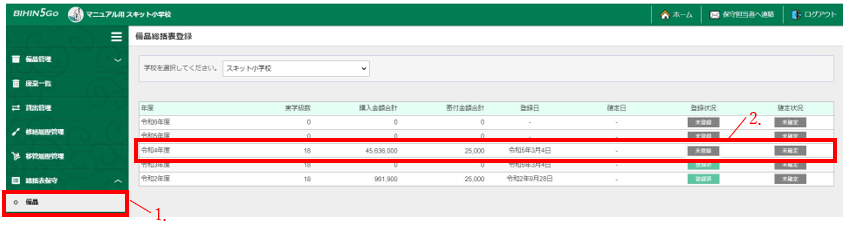
- 左メニュー「総括表保守」から「備品」を押下します。
- 登録する年度を押下します。
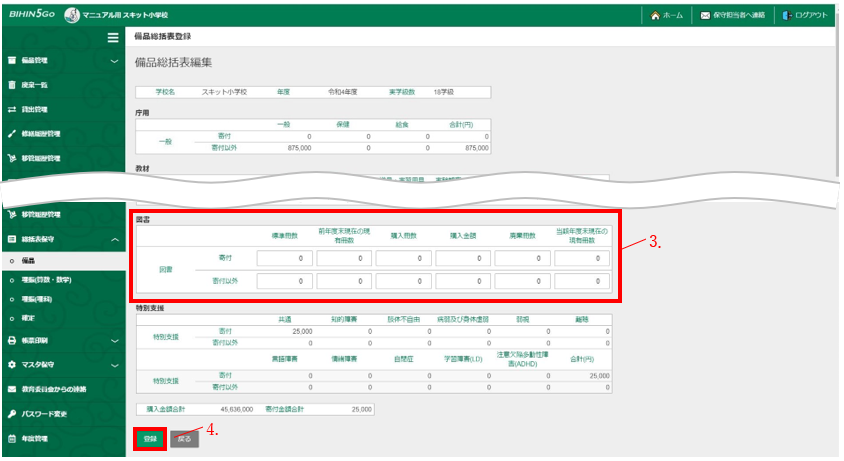
- 「備品総括表編集」画面で、「図書」の情報を編集します。(任意)
※図書以外の情報は自動計算で算出されています。 - [登録]を押下します。
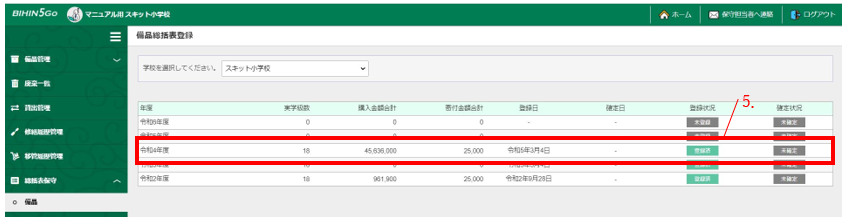
- 該当年度の情報が更新され、登録状況が「登録済」となり、登録が完了します。
理振(算数・数学)総括表を登録する
総括表関連資料に校長名やクラス数の情報が必要となりますので、事前に年度管理を設定するから設定してください。
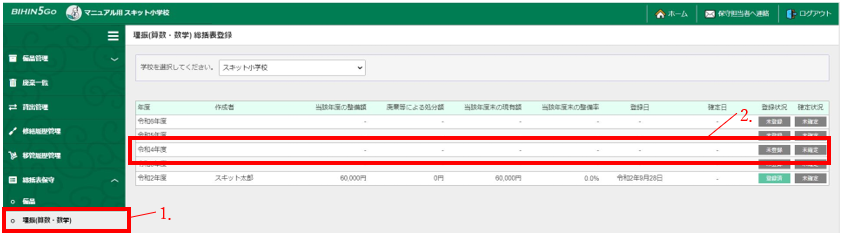
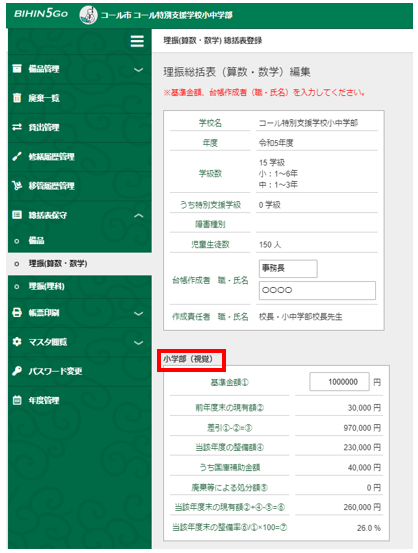
- 左メニュー「総括表保守」から「理振(算数・数学)」を押下します。
- 登録する年度を押下します。
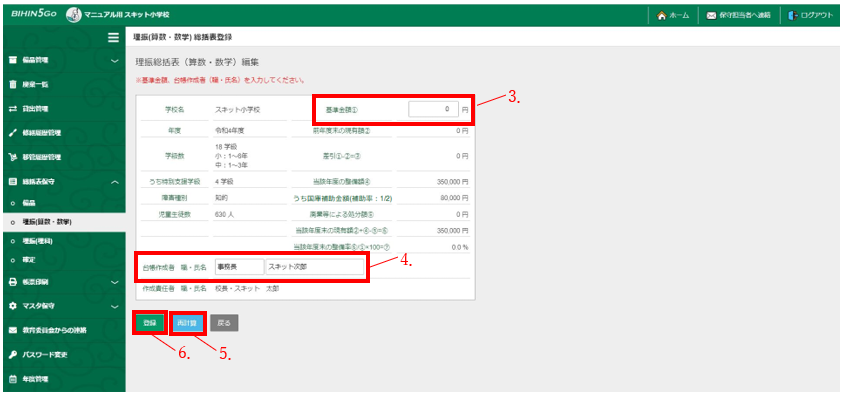
- 「基準金額」を入力します。
- 「台帳作成者(職・氏名)」を入力します。
- [再計算]を押下し、最新の計算結果になっていることを確認します。
- [登録]を押下します。
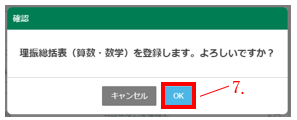
- 「確認」画面で、[OK]を押下します。
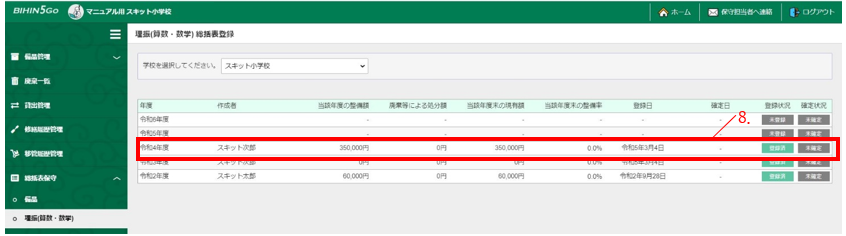
- 該当年度の情報が更新され、登録状況が「登録済」となり、登録が完了します。
Info
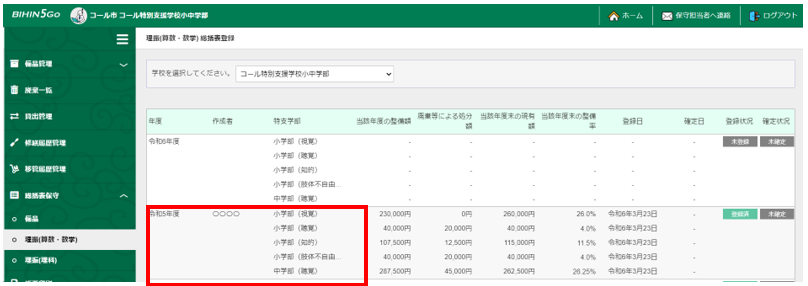
特別支援学校は、種別毎に総括表を登録することができます。
理振(理科)総括表を登録する
総括表関連資料に校長名やクラス数の情報が必要となりますので、事前に年度管理を設定するから設定してください。
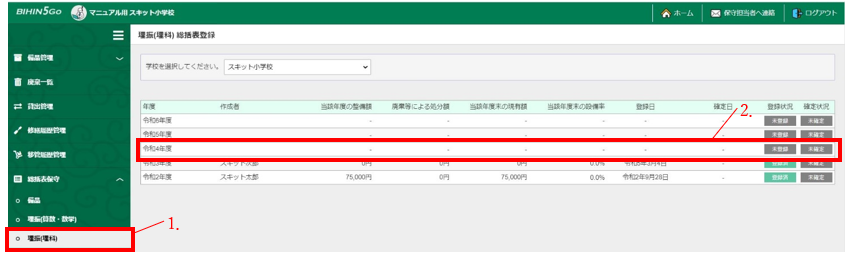
- 左メニュー「総括表保守」から「理振(理科)」を押下します。
- 登録する年度を押下します。
- 「基準金額」を入力します。
- 「台帳作成者(職・氏名)」を入力します。
- [再計算]を押下し、最新の計算結果になっていることを確認します。
- [登録]を押下します。
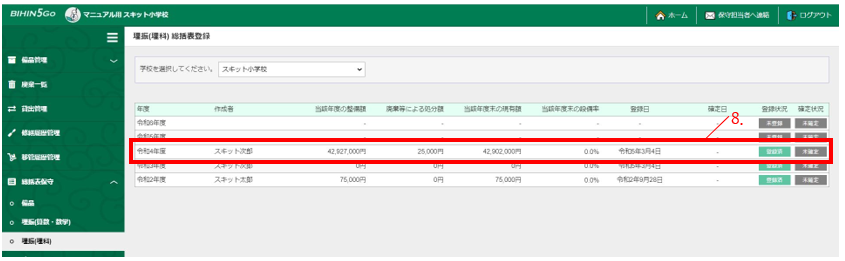
- 「確認」画面で、[OK]を押下します。

- 該当年度の情報が更新され、登録状況が「登録済」となり、登録が完了します。
Info
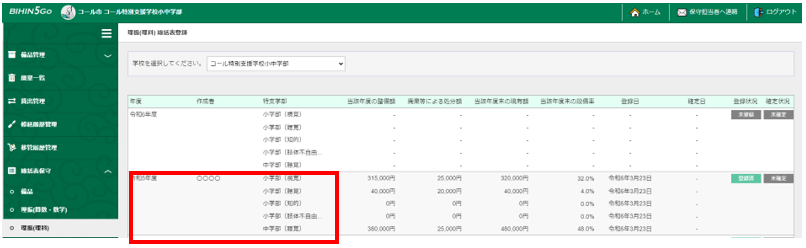
特別支援学校は、種別毎に総括表を登録することができます。
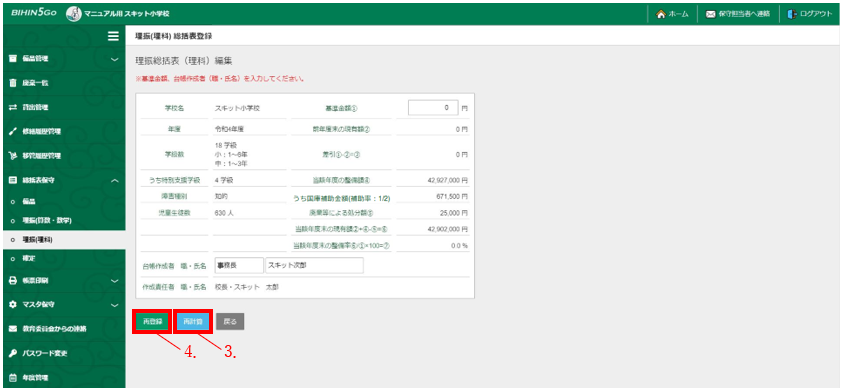
総括表の再計算・再登録する
教育委員会で確定処理を実施していない間は総括表の再計算・再登録を行うことができます。
一度、総括表を登録した後に、備品登録、編集、廃棄等がされた場合は自動計上されませんので、必ず再計算と再登録を実施してください。
Info
再計算・再登録の操作は、「備品」「理振(算数・数学)」「理振(理科)」で同じ操作方法となります。
再計算・再登録する
- 左メニュー「総括表保守」から「備品」「理振(算数・数学)」「理振(理科)」のいずれかのメニューを押下します。
-
登録する年度を押下します。
-
[再計算]を押下し、最新の計算結果を表示します。
※基準金額や台帳作成者の変更も修正可能です。 -
[再登録]を押下します。
-
上記作業で再計算・再登録が完了となります。