設定
設定
設定では、学校情報の確認、ログインIDやパスワードの変更などのユーザー設定が利用できます。
機能紹介
機能紹介
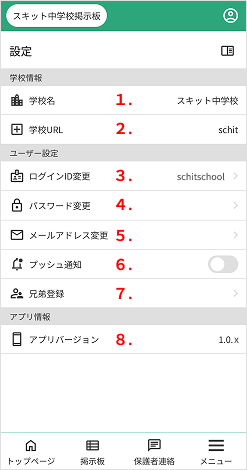
- 学校名を表示
- 学校URLを表示
- ログインIDの表示…押下するとログインID変更のページを表示
- パスワード変更のページを表示
- メールアドレス変更のページを表示
- プッシュ通知設定を表示 ※アプリにログイン時のみ、オンオフ可能
- 兄弟登録のページを表示
- アプリバージョンを表示 ※アプリにログイン時のみ表示
学校情報を確認する
-
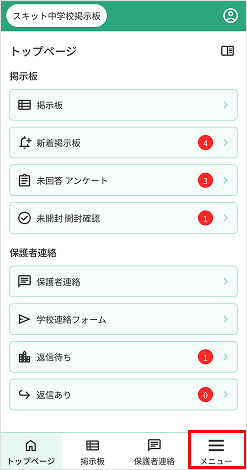
ナビゲーションバーのメニューを押下します。
-
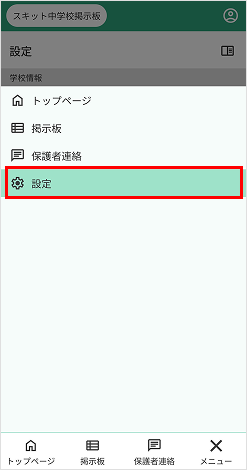
メニューの設定を押下します。
-
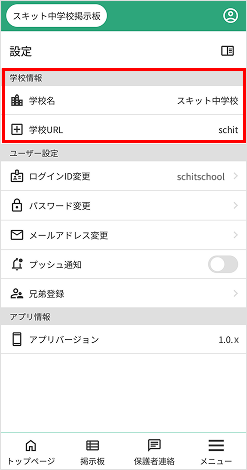
学校名と学校URLが表示されます。
Info
学校名は、メールアドレスを登録する時に入力する学校名です。
学校URLは、アプリのアカウント登録をする時に必要となります。
ログインIDを変更する
-
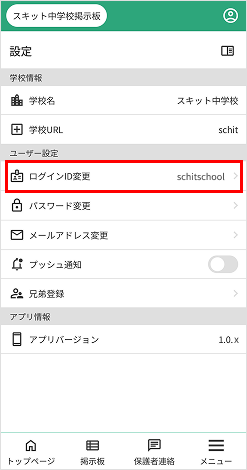
設定ページのログインID変更を押下します。
-
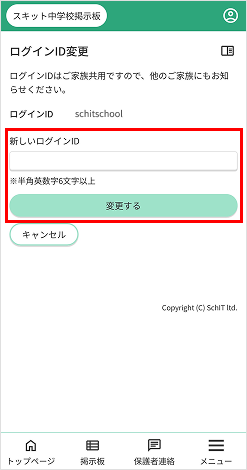
変更するログインIDを枠内に入力し、[変更する]を押下します。
-
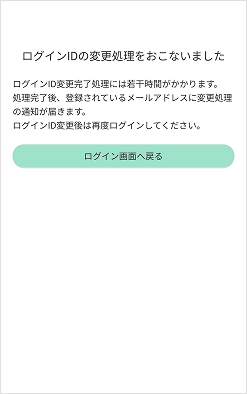
ログインID変更処理の画面が表示されたら、変更完了です。
Warning
アプリをご利用の方は、ログインIDを変更するとログインできなくなります。アプリのアカウント解除をしてから、新しいログインIDでアカウント登録をおこなってください。
⇒アカウント解除の方法はこちら
Info
権限が学校管理者の先生は、掲示板の設定からログインIDを変更できません。学校管理者アカウントでログインしてユーザー管理から変更をおこなってください。
パスワードを変更する
-
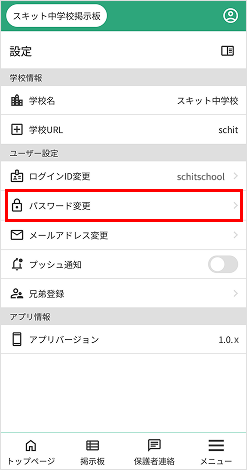
設定ページのパスワード変更を押下します。
-
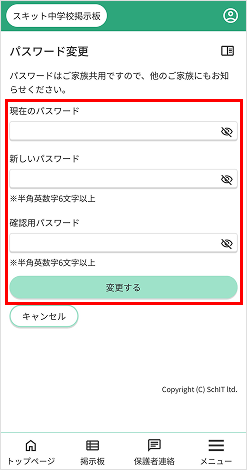
現在のパスワード、新しいパスワード、確認用パスワード(新しいパスワードと同じもの)を入力後、[変更する]を押下します。
-
パスワード変更処理の画面が表示されたら、変更完了です。

Warning
アプリをご利用の方は、パスワードを変更するとログインできなくなります。アプリのアカウント解除をしてから、新しいパスワードでアカウント登録をおこなってください。
⇒アカウント解除の方法はこちら
機能追加
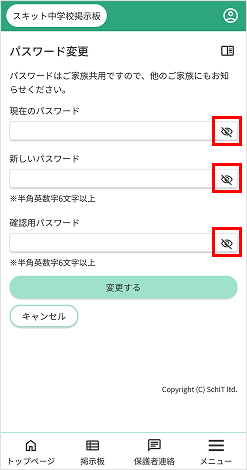
パスワード入力時、表示/非表示アイコンを追加しました。
メールアドレスを変更する
Danger
登録メールアドレスを全て解除すると、掲示板にログインできなくなります。
新しいメールアドレスを登録してから、不要なメールアドレスを解除してください。
(登録メールアドレスが3件ある場合は、メールアドレスを1件解除してから、新しいメールアドレスを登録してください。)
-
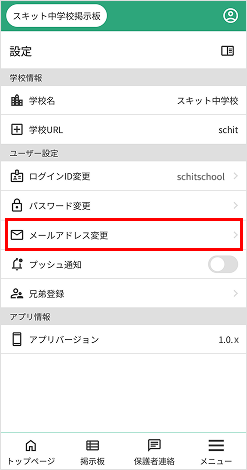
設定ページのメールアドレス変更を押下します。
-
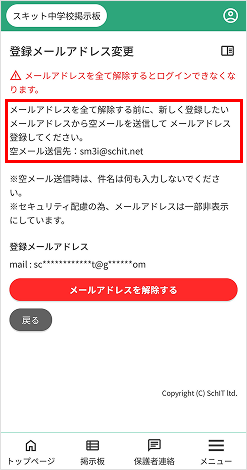
メールアドレス変更のページにある空メール送信先から新しいメールアドレスを登録してください。
-
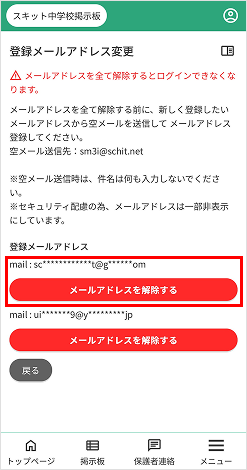
解除したいメールアドレスの[メールアドレスを解除する]を押下すると、新しく登録したメールアドレスのみが表示されます。
Info
プッシュ通知を設定する
-
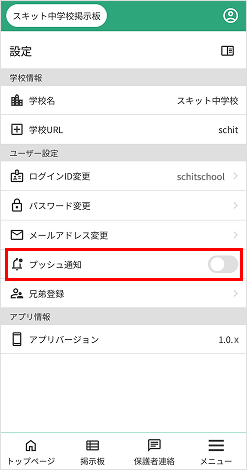
設定ページを開きます。
-
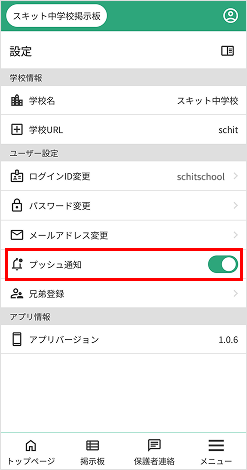
プッシュ通知のスイッチを左から右へスライドし、確認メッセージの「はい」を押下するとプッシュ通知が登録されます。
プッシュ通知解除
プッシュ通知を解除する場合は、スイッチを右から左へスライドし、確認メッセージの「はい」を押下するとプッシュ通知が解除されます。
兄弟登録する
兄弟登録とは、同じ学校や施設に通う兄弟のアカウントを統合できる機能です。
掲示板へのログインが、お子様ごとではなく1つのアカウントで可能になり、兄弟の情報をまとめて確認できます。
Info
兄弟登録するには、兄弟どちらもメールアドレス登録が必要です。
⇒メールアドレス登録方法はこちら
兄弟登録の概要
上の子(申請元)から兄弟登録申請をおこない、下の子(申請先)で兄弟登録承認をする場合
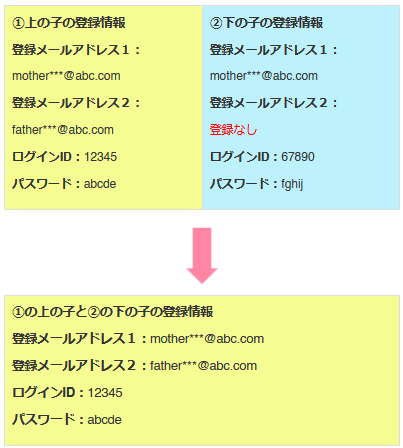
【兄弟登録の設定後】
- ①と②のアカウント情報が統合される
-
以下の情報は、兄弟登録申請した①の情報になる
- 登録メールアドレス
- ログインID
- パスワード
-
②のアカウント情報は無効となり、掲示板にはログインできない
※②の下の子から、兄弟登録申請をすると、「メールアドレス登録2:登録なし」の情報が反映されるため、確認してから登録してください。
【兄弟の上の子が卒業した場合】
上の子が卒業すると、システム上卒業処理(削除)されます。下の子の情報は、統合された情報をそのまま引き続き利用可能です。
-
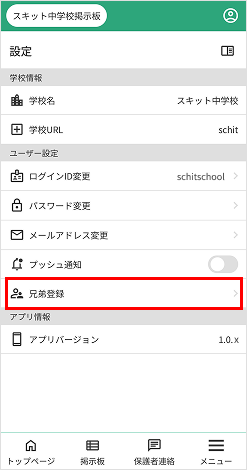
設定のページを開き、兄弟登録を押下します。
※ここでは、申請元:すきっとせいと(兄) 申請先:すきっとおとうと(弟)で兄弟登録をおこないます。
-
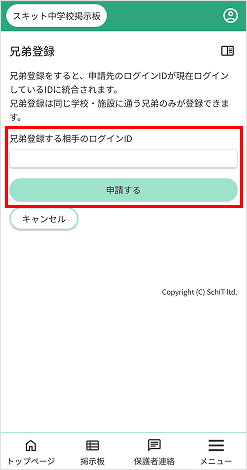
申請先のログインIDを入力し、[申請する]を押下します。
-
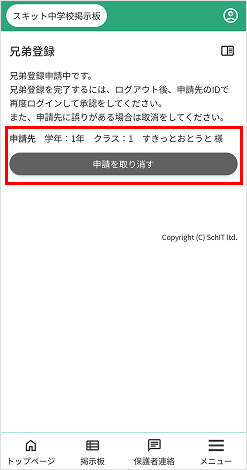
「兄弟登録申請中です。」と申請先の学年・クラス・氏名(ふりがな)が表示されます。
-
申請元(すきっとせいと)から、ログアウトします。
-
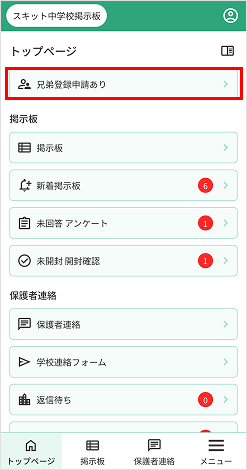
申請先(すきっとおとうと)でログインすると、兄弟登録のお知らせが表示されます。そのお知らせを押下します。
-
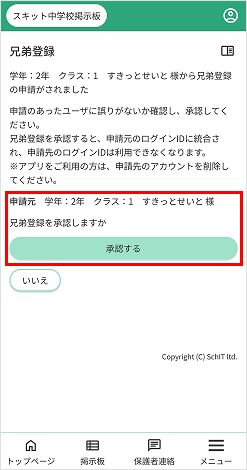
申請元を確認し、誤りがなければ[承認する]を押下します。
-
兄弟登録完了の表示がでたら、完了です。兄弟登録が完了すると、アカウント情報は申請元の情報に統合されます。

-
【アプリの場合のみ】
申請先(すきっとおとうと)のアカウントを解除します。
⇒アプリのアカウント解除方法はこちら
Warning
申請先に、兄弟登録する相手以外のユーザーが表示された場合は、[申請を取り消す]ボタンを押下してください。
アプリのアカウント名について
アカウント登録時に、申請元の氏名で登録した場合は、兄弟登録後も申請元の氏名が表示されます。
アカウント名を変更する場合は、アカウント解除をおこなってから、再度アカウント登録で兄弟の連名や苗字などで登録するとアカウント名の表示が変わります。
アプリバージョンを確認する
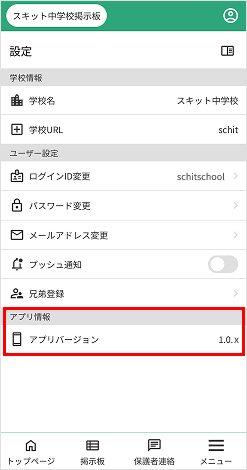
アプリを利用の方のみ、Androidアプリバージョン、iPhone・iPadアプリバージョンが表示されます。