保護者連絡(保護者用)
保護者連絡
学校へ欠席や遅刻などの連絡を送ることができます。また履歴を確認できます。
保護者連絡のページを開く
保護者連絡のページを開くには、3つの方法があります。
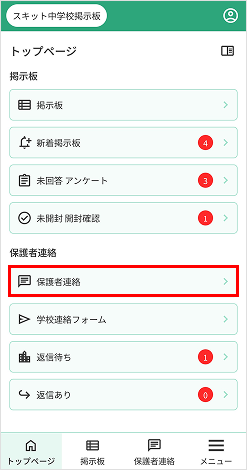
①トップページから開く
トップページの[保護者連絡]を押下します。
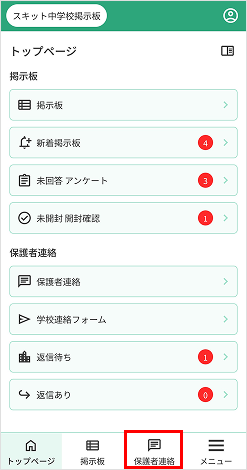
②ナビゲーションバーから開く
ナビゲーションバーの保護者連絡を押下します。
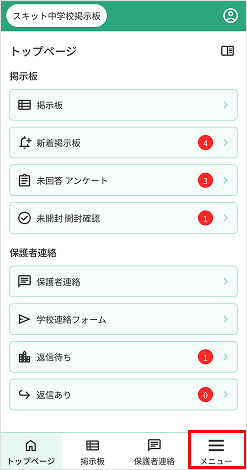
③メニューから開く
ナビゲーションバーのメニューを押下します。
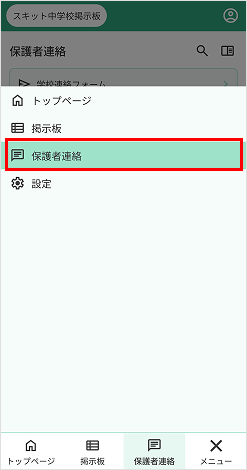
メニューの保護者連絡を押下します。
機能紹介
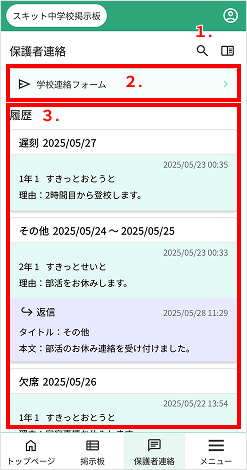
機能紹介
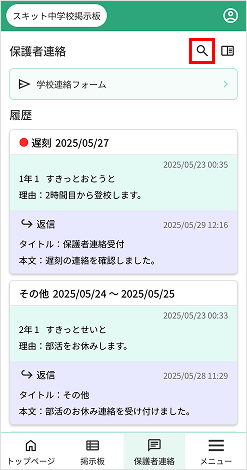
- 検索アイコン…保護者連絡検索が表示
- [学校連絡フォーム]…学校へ連絡する入力画面へ遷移
- 保護者連絡の履歴…連絡種別、連絡種別の日時、送信日時、学年・クラス、児童・生徒名、理由の一部を表示
連絡を開く
-
保護者連絡のページを開き、連絡枠内を押下します。
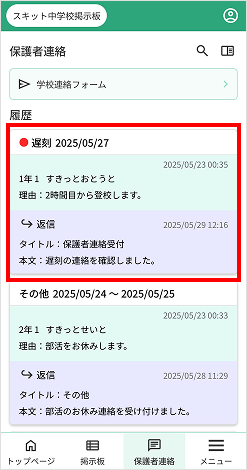
-
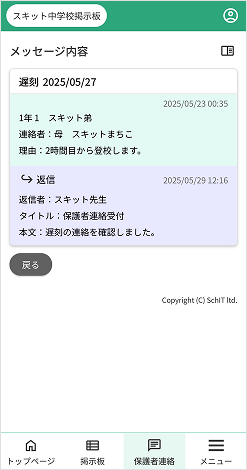
連絡のメッセージ内容が表示されます。
連絡枠内の説明
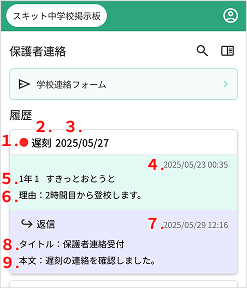
連絡枠内
- 未読アイコン…学校からの返信が未読の時に表示
- 連絡種別…欠席や遅刻など学校で設定された項目を表示
- 日付…連絡種別に対して入力した日時を表示
- 送信日時…学校へ連絡した送信日時を表示
- ユーザー情報…学年・クラス・氏名(かな)を表示
- 理由…学校へ連絡した理由を表示
- 返信日時…学校が返信を送信した日時
- タイトル…学校が入力したタイトルを表示
- 本文…学校が入力した本文を表示
学校へ連絡する
-
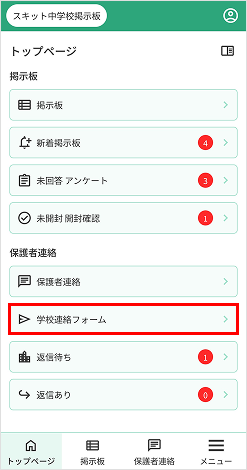
トップページの[学校連絡フォーム]を押下します。
-
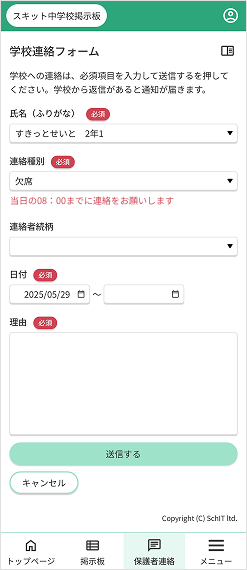
必須項目を入力後、[送信する]を押下すると、学校に送信されます。
保護者連絡を検索する
-
保護者連絡のページを開き、検索アイコンを押下します。
-
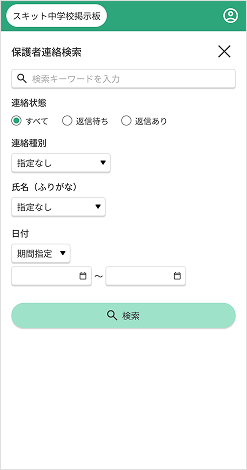
検索画面が表示されます。
(スマートフォン表示では全画面、パソコン表示では右側に表示)
検索機能紹介
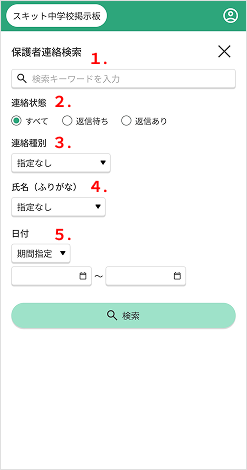
検索機能
- 理由、タイトル、本文から検索キーワードを入力して検索
- 返信待ち、返信ありの連絡状態から検索
- 欠席、遅刻などの学校が入力した連絡種別から検索
- ユーザーの氏名(かな)で検索
- 期間を指定して検索
1~5の複合検索が可能