下層ページとは?
ひとつ下の階層に構成されるページのことを、下層ページと呼びます。
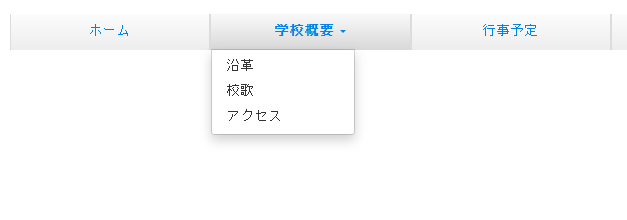
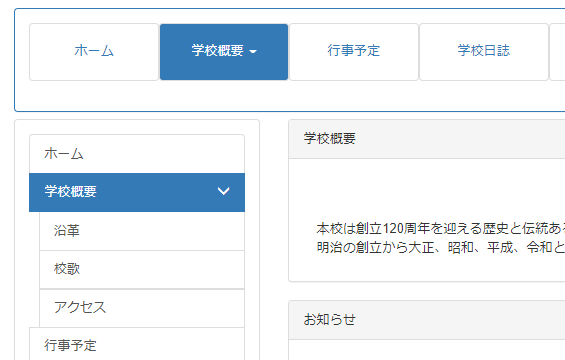
メニュー上では、以下の画像の「沿革」「校歌」「アクセス」のように、「ホーム」「行事予定」等の他のページとは異なる階層(下層)として表示されます。
▼縦並びのメニューの場合
メニューに下層ページを追加する手順
メニューに下層ページを追加する手順を、3つのステップでご案内します。
ステップ1:下層ページを追加する
ステップ2:追加したページの位置を確認する
ステップ3:メニューの表示を確認する
ステップ1:新しいページを追加する
- 右上の[ログイン]から、ログインします。
- サイト最上部のメニューバーの中から [ページ設定] をクリックします。
- 下層ページを追加したい位置の上の階層にあたるページの[+ページ追加]をクリックします。
- [ページ名][固定リンク]を入力します。 [固定リンク]は、ページごとに決まったURLのことです。 ホームページのURLの後ろに固定リンクがつくことで、新しいページのURLができます。
- [決定]をクリックします。 [ページ設定]の画面で、新しいページが追加されたことを確認します。
【ポイント】
- 例えば、ホームページが https://example.com で、「学校ブログ」ページの[固定リンク]が blog なら、URLは https://example.com/blog になります。
- [固定リンク]は、日本語で入力することもできます。
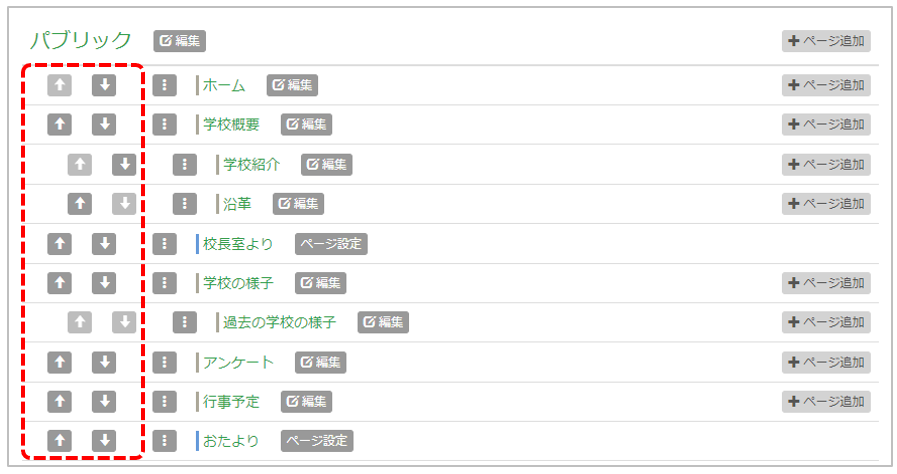
ステップ2:追加したページの位置を調整する
上下に移動したい場合
↑[上]や↓[下]のマークをクリックして位置を調整します。
下層ページに移動したい場合
 をクリックし、[移動]をクリックします。
- 下層に入れたい位置となるページ(上層ページ)をクリックして選択します。
- [決定]をクリックします。
ステップ3:[メニュー]の表示を確認する
新しいページを作成すると、自動的にすべての[メニュー]に新しいページ表示が追加されます。
[メニュー]の表示が問題ないことをご確認ください。
ボタンの位置は、ページの順番と連動しています。
もし、[メニュー]の上のボタンの位置を変更したい場合は、ステップ2の手順で調整します。
ステップ2の画面は、上部の[ページ設定]をクリックすると再度開けます。